はじめに
概要
メールは、ポータル上での通信を管理するために設計されたコミュニケーションツールです。このメッセージ管理ソリューションは、業務効率を向上させ、ビジネスコミュニケーションを改善し、以下のことを可能にします:
- 1つまたは複数のメールアカウントを管理する、
- 迅速にコミュニケーションを取り、連絡先を効果的に管理する、
- 個人、ポータル、CRMの連絡先アドレスにアクセスする、
- メールアドレスを一か所にまとめる、
- 企業用メールボックスを作成する、
- ポータル上でメールメッセージを管理する、
- 一か所でメッセージを読み、すべてに返信する、
- 類似のメッセージの処理を簡略化するためにメールテンプレートを作成および編集する、
- いつでもどこでもブラウザを通じてメッセージ履歴、連絡先、ファイルにアクセスする、
- 会話や単一のメッセージを既存のCRM要素にリンクするか、会話に基づいて新しいCRM連絡先を作成する、
- CRMモジュールから請求書を送信する、
- 署名を作成する、
- メール自動返信機能を使用する、
- 添付ファイルをドキュメントモジュールの任意のフォルダーに保存する、
- 迅速で簡単なメッセージ管理のためにタグを作成、カスタマイズし、使用する、
- カレンダーイベント通知を受け取り、招待を承認または拒否する、
- 新しいメッセージを受信した際にポータル内通知を使用する、
- カスタムフォルダーを作成し、メッセージに対して自動的に特定のアクションを実行するためのフィルターを適用する。
メールにアクセスするには、各ポータルページの上部にある  アイコンをクリックしてください。
アカウントの作成/編集
ポータル上でメッセージを送受信し、整理するには、まずアカウントを設定する必要があります。そのためには、
- 任意のポータルページの上部にある アイコンをクリックします。
- 開いたウィンドウで新しいアカウントを追加ボタンをクリックします。
- 次のフィールドを入力します:メールアドレスとパスワード、


- 必要に応じて、詳細設定オプションを使用して詳細設定ウィンドウに切り替えます:


最も一般的なメールサービスのデフォルトパラメータは自動的に検出されます。必要に応じて一部を変更することができます。デフォルト設定に戻すには、デフォルト設定を取得リンクをクリックしてください。
最も一般的なメールサービスの設定の完全なリストはこちらで確認できます。また、メールサービスの公式ドキュメントを参照することもできます。特定のサービスの接続に問題が発生した場合は、こちらで解決策を見つけることができます。次のパラメータが利用可能です:
- メール - メールアドレス。
- アカウント名(オプション) - 名前。
- メール受信フィールド
- POPまたはIMAPサーバー - POPまたはIMAPサーバーのホスト名(例:pop.domain.comまたはimap.domain.com)。
- ポート - POPまたはIMAPサーバーが使用するポート番号(デフォルトでは、IMAPサーバーにはポート993、POPサーバーにはポート995がSSL暗号化で使用されます)。
- ログイン - メールアドレス。
- パスワード - メールボックスにアクセスするためのパスワード。
- 認証タイプ - シンプルパスワード、暗号化パスワード、またはNTLMパスワード。
- POPまたはIMAPサーバーの暗号化 - POPまたはIMAPサーバーで使用される暗号化に応じてSSLまたはSTARTTLSオプションを選択します。
- メール送信フィールド
- SMTPサーバー - SMTPサーバーのホスト名(例:smtp.domain.com)。
- ポート - SMTPサーバーが使用するポート番号(デフォルトでは、SSLにはポート465、STARTTLSにはポート587が使用されます)。
- ログイン - メールアドレス。
- パスワード - メールボックスにアクセスするためのパスワード。
- 認証タイプ - シンプルパスワードまたは暗号化パスワード。
- SMTPサーバーの暗号化 - SMTPサーバーで使用される暗号化に応じてSSLまたはSTARTTLSオプションを選択します。必要に応じてポートを変更する必要があります。
- アカウントを追加(または保存)ボタンをクリックしてアカウントを接続します。
メールのインポートプロセスが開始されます。これには時間がかかる場合があります。ウィンドウを閉じてポータルの使用を続けたり、ブラウザを閉じたりすることができます。インポートはバックグラウンドで続行されます。インポートプロセスが完了すると、メールアカウントからのすべてのメッセージが受信トレイフォルダーに読み込まれ、通信を開始できます。
もう一つのアカウントを追加する必要がある場合は、次の手順に従ってください:
- 左側のメニューで設定セクションをクリックします。
- アカウント管理オプションを選択します。
- 既存のアカウントのリストの上にある新しいアカウントを追加ボタンをクリックします。
- 上記のアカウント作成手順に従います。
- アカウントを追加ボタンをクリックして新しいアカウントを接続します。
新しく追加されたメールアカウントのメッセージは受信トレイフォルダーに読み込まれます。
アカウントを編集する必要がある場合(例えばパスワードを変更した場合)、次の手順を完了してください:
- 左側のメニューで設定セクションをクリックします。
- アカウント管理オプションを選択します。
- リストから必要なアカウントを選択し、右側にある
 アイコンをクリックします。
 - 編集オプションを選択してアカウント管理ウィンドウを開きます。
- 必要なパラメータを入力して変更を行います。
- 保存ボタンをクリックします。
メールからアカウントを削除することを決定した場合:
- 左側のメニューで設定セクションをクリックします。
- アカウント管理オプションを選択します。
- リストから必要なアカウントを選択し、右側にある アイコンをクリックします。
- 削除オプションを選択します。
- アカウントの削除を確認するために削除ボタンをクリックします。
このアカウントからのすべてのメッセージは受信トレイフォルダーから削除されます。
アカウントが不要になったが、すでに送信されたメッセージをすべて保存したい場合は、アカウントを無効化してください。このオプションを選択すると、無効化されたアカウントから新しいメッセージを受信しなくなりますが、以前に受信したメッセージはメールに表示され、いつでもアクセスできます。
アカウント設定の変更
署名の追加
メールでは、メールメッセージに署名を追加することができます。
そのためには、
- 左側のメニューで設定セクションに移動し、アカウント管理オプションを選択します。
- 必要なアカウントの横にある署名を管理ボタンをクリックします。


- 開いた「署名を管理」ウィンドウで、自分の署名を設定します。
選択肢は名前に限りません。テキスト、画像、リンク、または生成されたHTMLコードを署名として使用することができます。
- 保存ボタンをクリックします。


個人の署名は、署名が事前に設定されたアカウントからメールを送信するたびに自動的に追加されます。
署名を変更または削除したい場合は、
- 左側のメニューの設定セクションに移動し、アカウント管理オプションを選択します。
- 必要なアカウントの横にある署名を管理ボタンをクリックします。
- 開いた「署名を管理」ウィンドウで署名を変更または削除します。
署名を使用のチェックを外すことで、一時的に無効化することもできます。
メール自動返信機能の有効化
メールモジュールに接続されたアカウントを設定して、外出中に自動返信を送信することができます。
そのためには、
- 左側のメニューの設定セクションに移動し、アカウント管理オプションを選択します。
- リストから必要なアカウントを選択し、右側のアイコンをクリックします。
- メール自動返信オプションを選択します。
- 開いた「メール自動返信」ウィンドウで、自動返信をオンにするオプションをチェックして自動返信機能を有効にします。
- 自動返信をアドレス帳に保存されているメールアドレス(個人、ポータル、CRMコンタクトを含む)にのみ送信したい場合は、コンタクトにある人にのみ自動返信を送信オプションをチェックします。
- 必要に応じて、機能が動作する期間を設定します。開始日は自動的に現在の日付に設定されますが、変更することができます。終了ボックスをチェックして終了日を設定します。
- メッセージの件名と本文を入力します。
署名を設定している場合、自動返信にも追加されます。
- 保存ボタンをクリックします。


メール自動返信機能が有効になると、メールにアクセスしたときに情報メッセージが表示されます。このメッセージのリンクを使用して、機能をすばやく無効化したり、設定を変更するためにアカウント管理ページに移動したりできます。アカウント管理ページでは、対応するリンクをクリックしてメール自動返信をオフにすることもできます。
メール自動返信機能が有効になっている場合、以下の場合を除き、すべての受信メッセージに自動返信が送信されます:
- メッセージが自分のアカウントまたはメールグループから受信された場合、
- このアドレスに対して1日以内に自動返信が既に送信されている場合、
- メッセージがニュースレターである場合、
- コンタクトにある人にのみ自動返信を送信オプションがチェックされていて、送信者のメールアドレスがアドレス帳に保存されていない場合。
メールサーバーの設定
これからは、メールが使用しているさまざまなメールサービスからのメールを集約するだけでなく、ドメインにメールサーバーを追加することもできます。したがって、自分のドメインを持っている場合は、ポータル上で簡単に企業用メールボックスを作成および管理できます。
最初のドメインを設定するには、
- ポータルページの上部にあるアイコンをクリックし(まだアカウントを作成していない場合)、ドメインを設定リンクをクリックするか、メールモジュールの設定セクションに移動します。
- メールサーバーオプションを選択し、独自のドメインを追加ボタンをクリックします。


- ウィザードの指示に従ってドメインを設定します:
- 該当するフィールドにドメイン名を入力し、次へボタンをクリックします。
- ウィザードの指示に従って、ドメインのコントロールパネルにTXTレコードを追加してドメイン所有権を証明し、次へボタンをクリックします。
サーバーバージョンを使用している場合、このステップを実行する必要はありません。この場合、ウィザードは4つのステップのみです。
- ウィザードの指示に従って、ドメインのコントロールパネルにMXレコードを追加し、次へボタンをクリックします。
- ウィザードの指示に従って、ドメインのコントロールパネルにSPFレコードを追加し、次へボタンをクリックします。
- ウィザードの指示に従って、ドメインのコントロールパネルにDKIMレコードを追加し、完了ボタンをクリックします。
- 表示されたウィンドウで、OKボタンをクリックします。
追加されたドメインはドメインリストページに表示されます。独自のドメインを追加ボタンを使用して、必要なだけ多くのドメインを追加できます。
ドメインメニューを使用して、次のことができます:
- DNS設定を確認する、
- 不要になった場合はドメインを削除する。
管理者は、メールサーバー設定ページのドメインメニューを使用して接続設定を表示できます。ドメインにメールボックスを持つユーザーは、アカウント管理ページのメールボックスメニューを使用して接続設定を表示できます。
ドメイン/メールボックスメニューから接続設定オプションを選択します。接続設定は新しいウィンドウに表示されます。設定には次のデータが含まれます:ログインとパスワード(メールボックスアドレスとパスワード)、サーバー、ポート、SSL/TLS(受信メール用IMAPサーバーおよび送信メール用SMTPサーバー)。
Workspace v12.0以降、ImapSyncサービスが使用されており、サードパーティクライアントに接続されたメールボックスを同期できます。ImapSyncはv12.0に更新後に作成されたメールボックスでのみ機能します。現在、受信トレイ、送信済み、下書き、スパムフォルダをポータルとサードパーティメールクライアントの対応するフォルダ間で同期できます。ユーザーフォルダは同じ名前のフォルダに同期されます。ImapSyncを使用すると、メッセージの受信、移動、削除、および既読/重要フラグの変更を同期できます。
追加されたドメインの横に赤い通知が表示されている場合は、DNSレコードの一部が誤っているか、まだ更新されていないことを意味します(このプロセスには数分から数時間かかることがあります)。しばらく待ち、通知が残っている場合は、DNS設定リンクをクリックして、確認が必要なDNSレコードを確認します。 確認ボタンをクリックしてDNS設定情報を更新します。更新が完了すると、最初のメールボックスを追加できます。
独自のドメインを持っていない場合は、無料のデフォルトドメインを使用できます。設定セクションのメールサーバーページで確認できます。
新しいメールボックスを作成するには、
- 必要なドメインを選択します(それは私たちのドメインでもあなたのドメインでもかまいません)。
- 新しいメールボックスを追加リンクをクリックします。
- 新しいメールボックスを作成ウィンドウで、該当するフィールドにメールボックスアドレスを入力し、ユーザーを追加リンクを使用してメールボックスを作成したいユーザーを選択します。送信者名フィールドはユーザープロファイルの情報で自動的に入力されますが、必要に応じて名前を変更できます。
各ドメインにつき、1ユーザーに対して2つのメールボックスのみ作成できます。
- 保存ボタンをクリックします。
デフォルトドメイン用のメールボックスを作成するための2番目の方法があります。アカウント管理ページに移動し、メールボックスを作成ボタンをクリックし、上記の手順に従います。


メールボックスメニューを使用して、メールボックスエイリアスを編集したり、メールボックスを削除したりできます。エイリアスとメールグループについて詳しく知りたい場合は、この記事をお読みください。
管理者は、メールサーバー設定ページのメールボックスメニューを使用してユーザーのメールボックスのパスワードを変更できます。ドメインにメールボックスを持つユーザーは、アカウント管理ページのメールボックスメニューを使用して自分のパスワードを変更できます。
メールボックスメニューからパスワードを変更オプションを選択し、新しいパスワードを指定します。パスワード生成および検証ルールは、ポータルアカウントパスワードのルール(パスワード強度設定で指定)と同じです。
 アイコンをクリックします。メールボックスアドレスと生成されたパスワードは、下の対応するリンクを使用してコピーし、ユーザーに送信することができます。パスワード変更に関する自動ポータル通知は、ユーザーのプロファイルに指定されたメールボックスに送信されます(有効化されている場合)。ユーザーのプロファイルメールボックスが有効化されていない場合、メッセージは現在のメールボックスに送信されます。
メッセージの送受信
メールにメールアカウントを追加するか、ポータル上でメールボックスを作成すると、メールを送受信することができます。
メールを送信するには、
- 左上のメール作成ボタンをクリックして、メッセージを作成できるページを開きます。
複数のアカウントを持っている場合は、メッセージを送信するアカウントを選択する必要があります。そのためには、From: フィールドの横にある黒い矢印をクリックしてドロップダウンリストを開き、必要なアカウントを選択します。
デフォルトのアカウントは設定セクションのアカウント管理ページで設定できます。メール送信のデフォルトに設定したいアカウントをチェックしてください。 - To: フィルターフィールドに受信者のメールアドレスまたは名前を入力し、リストから必要なものを選択します。入力中にアドレス帳に保存されている連絡先(個人、CRM、ポータル連絡先、既にメールを送信したことのあるメールアドレス)が表示されます。
複数の人にメッセージを送信することもできます。リストから一つずつ複数のアドレスを選択するか、カンマで区切って複数の新しいアドレスを入力します。メールアドレスが正しく入力されていない場合、そのアドレスブロックは赤でハイライトされます。アドレスを編集するには、必要なアドレスブロックをダブルクリックします。To: フィールドからアドレスを削除するには、
 アイコンをクリックします。メールアドレスを入力する際には、一般的なキーボードショートカットも使用できます。Ctrl+A でアドレスブロック全体または編集中のブロック内のすべてのコンテンツを選択し、Ctrl+C で選択したデータをコピーし、Ctrl+V で以前にコピーしたデータを貼り付け、Ctrl+Z で最後に行った操作を元に戻し、Ctrl+Y で最後に元に戻した操作をやり直します。

複数のアドレスにコピーを送信するには、To: フィールドの右にあるコピーを追加リンクを使用します。
- 件名: フィールドにメッセージの件名を入力します。
- メッセージを作成します。
メッセージをフォーマットするには、リンクや画像を挿入するために、メッセージ本文フィールドの上にあるフォーマットツールバーを使用します。フォントの種類、サイズ、色、背景色を変更したり、フォーマットをクリアしたり、テキストの配置を変更したり、インデントを増減したり、リスト、画像、リンク、スマイリー、引用を挿入したり、テキストのHTMLビューに切り替えたりできます。
メール内で他のポータルユーザーに言及するには、'@'記号を入力します。'People'モジュールからポータルユーザーのリストが開きます。必要な人物を選択してクリックします。対応するメールアドレス(プロファイルに指定されたもの)がリンクとして自動的に手紙に追加されます。対応するメールアドレスもTo: フィールドに追加されます。


メールメッセージエディターは、メッセージテキストを入力する際にネイティブブラウザのスペルチェッカーを使用してスペルをチェックします。誤ったスペルの単語は赤い波線で下線が引かれます。正しいスペルの単語の候補を表示するには、キーボードのCtrlキーを押しながら右クリックします。
一部のブラウザでは、スペルチェッカーがデフォルトで無効になっています。有効にする方法については、ブラウザのドキュメントを参照してください。メッセージは入力中に自動的に下書きとして保存されます。
- ファイルを添付します。
ローカルドライブまたはドキュメントモジュールからメッセージにドキュメントを添付するには、メッセージ本文フィールドの下にある対応するボタンを使用します。ファイルサイズは15MBを超えてはならず、すべてのファイルの合計サイズは25MBを超えてはなりません。添付ファイルを削除するには、
 アイコンをクリックします。また、添付ファイルの右にある アクションアイコンをクリックして、ファイルをダウンロード、表示、または削除することができます。メッセージに複数の添付ファイルが含まれている場合は、添付ファイルリストの横にあるすべて削除オプションを使用して、すべてのファイルを一度に削除できます。ファイルサイズが許可された制限を超える場合、必要なドキュメントへのリンクとして添付ファイルを送信することが提案されます。この場合、送信したいすべてのファイルはマイドキュメントフォルダーに保存されます。
メッセージにファイルを添付する代わりにドキュメントモジュールからいくつかのファイルへのリンクを送信したい場合は、ドキュメントからファイルを添付オプションを使用します。新しいウィンドウが開いたら、ドキュメントモジュールのセクションとフォルダーを切り替え、リストで必要なドキュメントをチェックし、ファイルへのリンクを添付オプションが選択されていることを確認し、ファイルを添付ボタンをクリックします。共有されたドキュメントまたは共通ドキュメントフォルダーからのファイルに読み取り専用アクセス権がある場合は、ファイルをマイドキュメントフォルダーにコピーするよう求められます。


選択したファイルへのリンクはメッセージ本文に挿入されます。送信ボタンをクリックすると、リンクとして添付されたすべてのファイルのアクセス権を設定するよう求められます。受信者がメッセージからリンクをたどると、指定されたアクセス権に応じて、ドキュメントはオンラインビューアまたはエディターで開きます。
- 必要に応じて、
 アイコンを使用して配信レポートを要求することができます。受信側では、クライアントアプリケーションがこの機能をサポートしている場合、メッセージに既読確認要求が表示されます。サーバーが配信レシートの送信をサポートしている場合、配信通知を含むメッセージも受信するはずです。
メールを目立たせたい場合は、重要としてマークすることができます。これを行うには、
 アイコンをクリックします。受信者には、このフラグが受信したメールに表示されます。
メールが受信されたことだけでなく、読まれたことを通知されたい場合は、既読要求を追加することができます。
 アイコンをクリックします。送信された手紙には、
 アイコンが表示されます。受信者が手紙を開くと、手紙が読まれたことを通知するよう求められるウィンドウが表示されます。送信者は対応する既読レシートを受け取ります。
 - タグを割り当てます。
タグは検索とメッセージの整理を簡単にするために使用されます。メッセージにタグを割り当てるには、メッセージ本文フィールドの上部にあるタグボタンをクリックし、必要なタグを選択するか、新しいタグを作成します。
- 送信ボタンをクリックするか、
Ctrl+Enterキーボードショートカットを押してメールを送信します。

メッセージを後で送信するには、保存ボタンの横にある矢印をクリックし、下書きを保存オプションを選択します。メッセージは下書きフォルダーに保存されます。下書きにアクセスするには、左側のメニューで対応するフォルダーをクリックしてください。
メッセージを基にテンプレートを作成するには、保存ボタンの横にある矢印をクリックし、テンプレートを保存オプションを選択します。メッセージは左側のメニューのテンプレートフォルダーに保存されます。メールテンプレートの作成、編集、適用方法について詳しくは、この記事を参照してください。
受信トレイフォルダー内のメッセージ管理
受信トレイを更新するには、受信トレイ
フォルダーに移動するには、 ボタンをクリックしてください。まだ読んでいないすべての会話は、受信トレイのキャプションの横または アイコンの上に表示されます。 アイコンをクリックすると、新しい会話/メッセージのリストが表示されます。すべて表示リンクをクリックして、受信トレイでそれらを開きます。1つの会話に含まれるメッセージの数は、送信者の名前の横に表示されます。例:
 。
。
メッセージの検索、並べ替え、フィルタリング
選択した基準に従って必要なメールを迅速に検索するには、メッセージリストの上にあるフィルターフィールドを使用します。
- 選択した基準に従って会話を表示するには、
 ボタンをクリックし、次のオプションのいずれかを選択します:
ステータス
- 未読 未読メッセージのある会話を表示します;
- 既読 既読の会話を表示します。
期間別
- 先週 先週の会話を表示します;
- 昨日 昨日の会話を表示します;
- 今日 今日の会話を表示します;
- カスタム期間 指定された期間の会話を表示します。
その他
- 重要 フラグが付けられた会話を表示します;
- 添付ファイルあり 添付ファイルのある会話のみを表示します。これらの会話は、リストに
 アイコンでマークされています;
 - 送信者から 指定された送信者の会話を表示します;
- メールアドレス宛 指定されたメールアドレスの会話を表示します;
- タグ付き 指定されたタグのある会話のみを表示します;
- カレンダー付き カレンダーイベントのある会話のみを表示します。これらの会話は、リストに
 アイコンでマークされています。
- また、メッセージの件名を完全または部分的にフィルターフィールドに入力して、Enterキーを押すこともできます。
受信したメールを整理するには、メッセージリストの上部左隅にある  ボックスをチェックして表示されているすべてのメッセージを選択するか、このチェックボックスの横にある矢印をクリックして、必要な会話グループをマークするオプションを選択します:すべて、未読、既読、重要、添付ファイルあり、なし、または異なるグループから必要な会話を手動でチェックします。その後、メッセージリストの上にあるボタンを使用して適切な操作を選択します:
- 削除 - 選択した会話をゴミ箱フォルダーに移動します、
ゴミ箱フォルダーからすべての会話をワンクリックで削除できます。ゴミ箱キャプションにカーソルを合わせると表示される
 アイコンをクリックするだけです。
 - スパム - 選択した会話をスパムフォルダーに移動します、
スパムフォルダーから削除された会話は復元できないことを覚えておいてください。
- 移動先 - 選択した会話を指定されたデフォルトまたはカスタムフォルダーに移動します、
- タグ - 選択した会話に選択または作成したタグを割り当てます、
 その他 - 次のアクションのいずれかを選択します:
- 既読にする - 選択した未読の会話を既読にします
- 未読にする - 選択した既読の会話を未読にします
- 重要としてマーク - 選択した会話を重要としてマークします。 アイコンを使用します。
- 重要でないとしてマーク - 選択した重要な会話を重要でないとしてマークします。フラグアイコンは次のようになります:
 。
。
- フラグを追加して、会話に視覚的なサインを追加します、
- 並べ替えオプションを使用して、受信トレイフォルダー内の会話を日付順に表示します。


メッセージの読み取りと印刷
メールを読むには、その件名をクリックするだけです。
会話が開かれると、デフォルトでは最後に送信または受信されたメッセージのみが表示されます。会話のすべてのメッセージを表示するには、すべて展開リンクをクリックします。それらを非表示にするには、すべて折りたたむリンクをクリックします。前へおよび次へリンクを使用して、開いている会話から別の会話に移動できます。メッセージ本文フィールドの上にあるボタンまたはドロップダウンリストを使用して、メッセージに返信したり、転送したり、新しいタブで開いたり、削除したり、印刷したり、CRMにエクスポートしたり、未読としてマークしたり、スパムフォルダーに移動したり、タグを追加したり、CRM要素とリンクしたり、その基に新しい個人またはCRM連絡先を作成したりできます。


画像の表示
デフォルトでは、セキュリティ上の理由からメッセージで送信された画像は無効になっています。画像を表示するには、画像を表示リンクを押す必要があります。表示オプションを変更する必要がある場合は、"送信者名"からの画像を常に表示キャプションをクリックします。このオプションを適用すると、選択したユーザーから送信されたメッセージのすべての画像がデフォルトで表示されます。


左側のメニューの設定セクションに移動し、一般設定ページを開き、すべてからの画像を常に表示オプションを使用して、すべての送信者からのすべてのメッセージで画像を表示するかどうかを設定することもできます。
添付ファイルの操作
受信したメールには添付ファイルが含まれている場合があります。メールを使用すると、これらのファイルをドキュメントモジュール内の任意のフォルダーに自動的に保存できます。そのためには、添付ファイル用のフォルダーを設定する必要があります。
- 左側のメニューの設定セクションに移動し、アカウント管理オプションを選択します、
- 設定したいアカウントの右側にある アイコンをクリックします、
- 添付ファイル用フォルダーオプションを選択し、希望のフォルダーを選択します、
- OKボタンをクリックします。


添付ファイル用のフォルダーが設定されると、今後のメールに添付されたすべてのファイルがそこに保存されます。
添付ファイルの右側にある アイコンを使用して、次のこともできます:
- ダウンロードしてコンピュータに保存する、
- 閲覧してブラウザでファイルを表示する、
- ファイル(テキストファイル、スプレッドシート、またはプレゼンテーション)をドキュメントエディターで開く、
- 必要なフォルダを選択してファイルをドキュメントモジュールに保存する。
メッセージに複数の添付ファイルが含まれている場合、添付ファイルリストの横にあるすべてダウンロードオプションを使用して、すべてのファイルを1つの.zipアーカイブとしてダウンロードできます。


連絡先の管理
メールはビジネスコミュニケーションに欠かせないツールであり、個人の連絡先、ポータルユーザー、およびCRM連絡先とやり取りを行うことができます。すべての連絡先はアドレス帳に保存されます。これにアクセスするには、左側のメニューで連絡先セクションを展開し、個人の連絡先、ポータル連絡先、またはCRM連絡先リストを選択します。
個人の連絡先リストには、すでにメールを送信した人(頻繁に連絡するというパラメーターでフィルタリング可能)や、個人の連絡先として追加された人が表示されます。
- リストの上部にある連絡先を作成ボタンを使用して新しい連絡先を作成するか、 メニューから連絡先に追加オプションを使用して既存の連絡先を保存できます。
新しい個人の連絡先を追加するには、受信メッセージを開き、右側の アイコンをクリックし、個人の連絡先を作成オプションを選択することもできます。
連絡先に追加フォームに、名前、メール、電話(
 アイコンを使用して追加の電話番号やメールアドレスを追加)、説明を指定して入力し、保存をクリックします。連絡先を保存した後は、個人の連絡先パラメーターでフィルタリングできます。

- 個人の連絡先を編集するには、 アイコンをクリックし、連絡先を編集オプションを選択し、必要なデータを変更して保存をクリックします。
- リストから連絡先を削除するには、 アイコンをクリックし、各連絡先に対して削除オプションを使用するか、複数の連絡先を選択してリストの上部にある削除ボタンをクリックします。
ポータル連絡先およびCRM連絡先リスト内では、 アイコンをクリックし、連絡先プロフィールを表示オプションを選択して連絡先プロフィールを開くことができます。また、フィルタを使用して以下を表示できます:
- 特定のグループに含まれるポータル連絡先、
- すべてのCRM企業またはすべての人物のみ、または機会のあるCRM連絡先、
- 特定の温度レベルのCRM連絡先のみ、
- 指定されたタグのあるCRM連絡先のみ。
連絡先にメールを送信するには、
- 個人の連絡先、ポータル連絡先、またはCRM連絡先リストを選択し、
- リストから必要な連絡先を選択し、
- 選択した連絡先の右側にある アイコンをクリックし、メールを作成オプションを使用します。


または、連絡先リストの上にある作成ボタンを使用して、選択した連絡先にメッセージを送信します。連絡先名の横にあるボックスをチェックして選択します。
CRMとの統合
メールを使用すると、会話または単一のメッセージをCRM要素にリンクすることで、メールで送信された連絡先、ケース、および機会に関するすべての必要な情報をCRMモジュールに転送することができます。
会話をCRM要素にリンクすることと、単一のメッセージをCRM要素にリンクすることには違いがあります。会話をリンクすると、会話内の既存および将来のすべてのメッセージがCRMモジュールに転送されます。単一のメッセージをCRM要素にリンクすると、そのメッセージのみがCRMモジュールに表示されます。
会話をCRM要素にリンクするには、
- 会話を選択して開きます。
- ページ上部のその他ボタンをクリックし、CRMとリンクオプションを選択します。
- 開いたCRMと会話をリンクウィンドウで、ドロップダウンリストを開いてリンクしたい要素を選択します。
メールには3つのオプションがあります:連絡先、ケース、機会。デフォルトオプションは連絡先です。
- 要素の名前を完全または部分的に入力します。
会話を複数のCRM要素に一度にリンクすることができます。
誤って要素を追加した場合は、その名前の横にある
 アイコンをクリックして削除できます。
 - 保存ボタンをクリックします。


単一のメッセージをCRM要素にリンクするには、
- 必要な会話を開きます。
- 希望するメッセージをクリックします。
- 右側の アイコンをクリックし、CRMにエクスポートオプションを選択します。
- 開いたCRMにエクスポートウィンドウで、リンクしたい要素をドロップダウンリストから選択します。
- 要素の名前を完全または部分的に入力します。
誤って要素を追加した場合は、その名前の横にある
アイコンをクリックして削除できます。 - エクスポートボタンをクリックします。
これで完了です!必要なメールをCRMモジュールに転送しました。この時点から、要素の説明ページでやり取りを確認できます。
CRMモジュールの要素説明ページでは、次のこともできます:
- すでに送信または受信された会話のメッセージだけでなく、新しいメッセージも表示できます。
- 件名をクリックして任意のメッセージを開くことができます。
- ファイルを表示リンクをクリックして添付ファイルを開くことができます。
- その横にある
 アイコンをクリックしてメッセージを削除できます。


会話をCRM要素からリンク解除するには、
- ポータルページの上部にある アイコンをクリックします。
- 必要な会話を選択して開きます。
- ページ上部のその他ボタンをクリックし、CRMとリンクオプションを選択します。
- 開いたCRMと会話をリンクウィンドウで、会話にリンクされたすべてのCRM要素が表示されます。リンクされたすべての要素を削除したい場合は、すべてリンク解除ボタンをクリックして選択を確認します。特定のCRM要素を削除したい場合は、その名前の横にある アイコンをクリックし、保存をクリックします。
CRM要素から単一のメッセージのリンクを解除するには、要素の説明ページに移動し、必要なメッセージの横にある アイコンをクリックします。
会話に基づいて新しい連絡先を作成する
会話に基づいて新しいCRM連絡先を作成することもできます。その方法は以下の通りです。
- 必要な会話を開く
- CRM連絡先に追加したい送信者から受信したメッセージをクリックする
- 右側の アイコンをクリックし、新しいCRM個人を作成 または 新しいCRM会社を作成 オプションを選択する
- 開いた CRMと会話をリンクする ウィンドウで、必要なボタンをクリックする:
- 作成してリンク - 新しい連絡先を作成し、現在の会話とリンクする
- 連絡先を作成するだけ - 現在の会話をリンクせずに新しい連絡先を作成する
- 新しいCRM連絡先作成フォームが開きます。名、姓(または会社の場合は会社名)、メールフィールドは受信メッセージの連絡先情報で自動的に入力されます。必要に応じて他のデータを追加し、保存をクリックします。


請求書の送信
メールを使用してCRMモジュールから請求書を送信できます。この機能により、モジュールを切り替える必要がなくなるため、時間を大幅に節約できます。
その方法は以下の通りです。
- CRMモジュールに移動する
- 新規作成ボタンをクリックし、請求書オプションを選択します。または、連絡先セクションに移動し、請求書を作成する人物または会社を選択し、請求書を作成ボタンをクリックします。

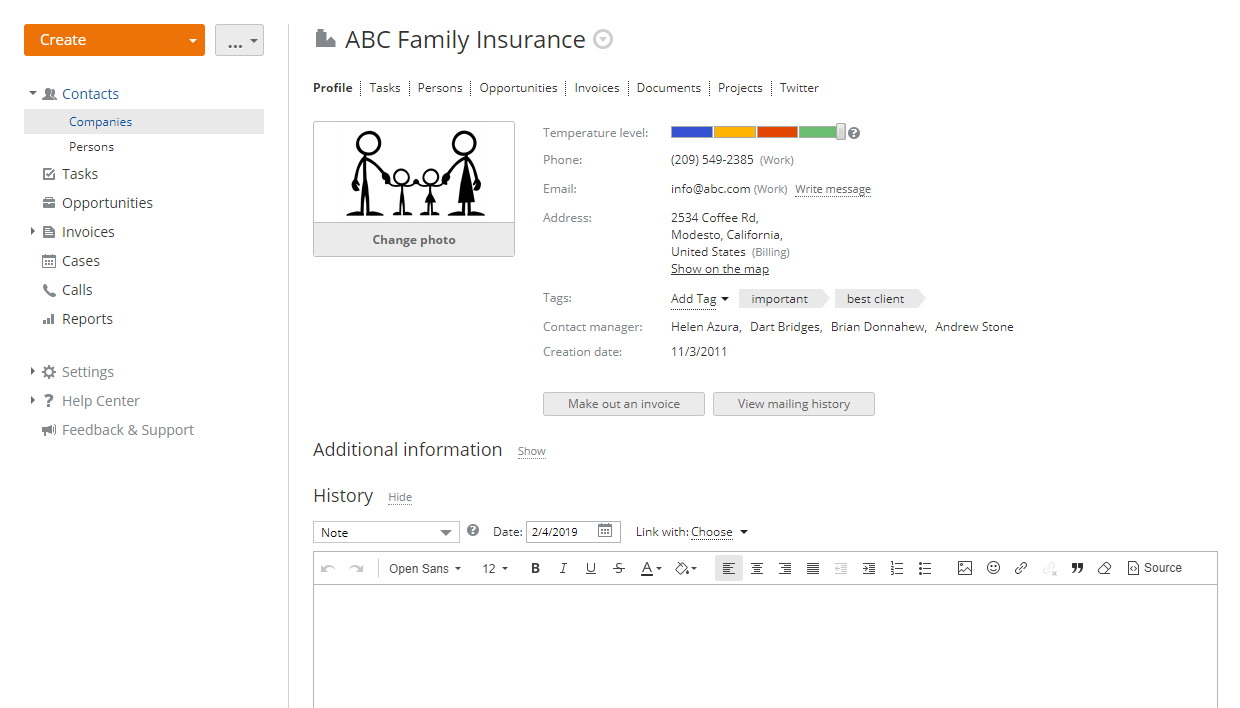 送信する必要がある請求書がすでに作成されている場合は、ステップ5に進んでください。
 - 赤い印でマークされたすべてのフィールドに記入する
- この請求書を追加ボタンをクリックする
- '請求書'ページで、必要な請求書の右側にある アイコンをクリックし、メールで送信オプションを選択します。メールにリダイレクトされ、請求書が添付されたメールが表示されます。


- メールの必要なフィールドに記入する
- 送信ボタンをクリックする
後で送信したい場合は、保存ボタンをクリックしてください。
これで完了です!メールを使用してクライアントに請求書を簡単に送信する方法がわかりました。請求書についてもっと知りたい場合は、CRMセクションをお読みください。
カレンダーとの統合
メールとカレンダーの統合により、内部ポータルのカレンダーといくつかのサードパーティのカレンダーアプリケーション間でカレンダーイベント情報を交換することができます。メールモジュールを通信チャネルとして使用します。
この統合は、一般的なオープンiCalendarフォーマットに基づいています。iCalendarは、インターネット上でカレンダーとスケジュール情報を交換するための人気のあるフォーマットです。iCalendarは、MS Exchange Server、MS Office Outlook 2000-2013、Google Calendar/GMail、Outlook.com、Yandex Mail/Calendar、Mail.ru、Yahoo、Apple Mail/Calendar、Lotus、Zimbra、Mozilla Thunderbird with the Lightning extensionなど、多くのオープンおよびプロプライエタリソフトウェアでサポートされています。
メールアグリゲーターがメールモジュールに接続されたメールアカウントからメールメッセージをダウンロードするとき、サービスはiCalendarフォーマットのファイルを検索します。メールにそのようなファイルが含まれている場合、次のことができます:
- イベントの情報を表示する:日付と時間、場所、主催者の名前。カレンダーイベントカードはインタラクティブであり、ソースイベントの状態に応じて変化します。イベントがサードパーティのカレンダーまたは内部ポータルのカレンダーで変更または削除された場合、イベントカードは対応する変更を表示し、イベントの更新またはキャンセルに関する新しい通知がイベント参加者に送信されます。
- サードパーティのカレンダーアプリケーションまたは内部ポータルのカレンダーからイベントに招待された場合、メールメッセージから直接はい、たぶん、いいえボタンをクリックして招待に応答できます。後で決定を変更することもできます。参加者が招待を受け入れる、仮受け入れる、または拒否する場合、イベントの主催者にもメール通知が送信されます。
- イベントの場所を地図で表示する(主催者が場所を指定している場合)。
- 内部ポータルのカレンダーでイベントを編集するためにイベントに移動リンクを使用します。メールメッセージからのイベントは自動的にポータルのマイカレンダーにインポートされます。インポートされたイベントを編集すると、その変更はこのカレンダーにのみ適用され、サードパーティのカレンダーのソースイベントには影響しません。逆に、サードパーティのアプリケーションでソースイベントに対するさらなる変更は、インポートされたイベントには影響しません。
- アジェンダセクションのカレンダーに移動をクリックして、イベントの日付に予定されている他のイベントを表示します。


- 内部ポータルカレンダーにイベントを手動でインポートする。イベントは自動的にインポートされますが、たとえばカレンダーから削除した場合など、メールメッセージからイベントを再度インポートする必要があるかもしれません。そのためには、ファイルの右側にある アイコンをクリックし、メニューからカレンダーに保存オプションを選択します。イベントはマイカレンダーに保存されます。
- .icsファイルを表示する。これを行うには、イベントカードの詳細情報リンク、または添付ファイルセクションのファイル名をクリックするか、ファイルの右側にある アイコンをクリックし、メニューから表示オプションを選択します。ファイルは新しいウィンドウで開きます。
- .icsファイルをコンピュータにダウンロードするか、ドキュメントモジュールの任意のフォルダに保存します。これを行うには、ファイルの右側にある アイコンをクリックし、メニューからダウンロードまたはドキュメントに保存オプションを選択します。
タグの作成/管理
メールを整理することで、通信を追跡し、メッセージ検索プロセスを容易にすることができます。メールを整理するために、タグを追加することができます。その方法は以下の通りです。
受信トレイフォルダで:
- 適切なボックスをチェックして会話を選択する
- 受信した会話のリストの上にあるタグボタンをクリックする
- リストからタグを選択するか、新しいタグを作成する
メッセージを読みながら:
- 必要な会話を開く
- メッセージ本文フィールドの上にあるタグボタンをクリックする
- 必要に応じて、すべての送信者のメールをマークオプションをチェックして、現在のメッセージの送信者から後で受信するすべてのメッセージに選択したタグを自動的に追加する
- リストからタグを選択するか、新しいタグを作成する
メッセージを作成しながら:
- メールを作成ボタンをクリックする
- From:フィールドの上にあるタグボタンをクリックする
- リストからタグを選択するか、新しいタグを作成する
追加されたタグは、受信トレイフォルダーの会話件名の横と、開いた会話ウィンドウの日付フィールドの下にあるタグフィールドに常に表示されます。
タグ付けされた会話には、左側のメニューのスパムフォルダーの下にあるリンクを使用してアクセスできます。必要なタグの名前をクリックすると、指定されたタグ名の会話リストが開きます。
タグを編集するには:
- 左側のメニューで設定セクションをクリックします。
- タグ管理オプションを選択してタグのリストを開きます。
- リストから必要なタグを選択し、右側のアイコンをクリックします。
- 編集オプションを選択します。
- 必要な変更を行います。例えば、タグの色や名前を変更したり、このアドレスからのすべてのメッセージをマークセクションで必要なメールアドレスを指定して、このアドレスから後で受信したすべてのメッセージに自動的にこのタグを追加するようにします。メールアドレスを追加するには、アイコンを使用し、追加したメールアドレスを削除するには、アイコンを使用します。
- 保存ボタンをクリックします。
タグ管理ページでは、新しいタグを作成ボタンを使用して新しいタグを作成することもできます。
タグを削除するには、 アクションドロップダウンリストから対応するオプションを選択します。


カスタムフォルダーの作成
メールモジュールでは、受信トレイ、送信済み、下書き、ゴミ箱、スパムといったデフォルトフォルダーが利用可能です。また、メッセージを整理するために独自のフォルダーやサブフォルダーを作成することもできます。
新しいカスタムフォルダーを作成するには、
- 左側のメニューのデフォルトフォルダーリストの下にあるフォルダーを作成リンクをクリックします。
または、左側のメニューの設定セクションをクリックし、フォルダー管理ページに移動し、作成ボタンを使用します。
- 開いたフォルダーを作成ウィンドウでフォルダー名を入力します。
- 必要に応じて親フォルダーを選択します。選択できるのは以前に作成したカスタムフォルダーのみで、デフォルトフォルダーはリストに表示されません。
- 保存ボタンをクリックします。


フォルダーが作成されたら、メッセージを手動で必要なフォルダーに移動したり、メッセージを自動的に移動するルールを設定したりできます。メッセージを手動で移動するには、
- リストで必要なメッセージをチェックするか、マウスをドラッグして複数のメールを選択します。
- 選択したメッセージを左側のメニューの必要なフォルダーにドラッグ&ドロップするか、上部の移動ボタンをクリックしてリストからフォルダーを選択します(現在のフォルダーはリストで無効になります)。
メッセージを自動的に移動する方法については、フィルターの設定/適用セクションを参照してください。
作成したフォルダーを編集するには、
- 左側のメニューの設定セクションをクリックし、フォルダー管理オプションを選択します。
また、フォルダーを作成リンクにカーソルを合わせると表示される
 フォルダー管理アイコンをクリックして、フォルダー管理設定にすばやくアクセスできます。
 - リストで編集したいフォルダーを選択します。
- 上部の編集ボタンをクリックします。
- フォルダーを編集ウィンドウで、必要な変更を行います。フォルダー名を変更したり、別の親フォルダーを選択したりします。
- 保存ボタンをクリックします。
フォルダー管理ページでは、フォルダーのネスト構造を簡単に編集できます。移動したいフォルダーを選択し、ルートフォルダーまたはリスト内の別のカスタムフォルダーにドラッグ&ドロップします。ネスト構造の編集は、左側のメニューではなく、フォルダー管理ページでのみ行えます。
フォルダーを削除するには:
- フォルダー管理設定セクションに切り替えます。
- リストで必要なフォルダーを選択し、削除ボタンをクリックします。
フォルダーを削除すると、その中に保存されているすべてのメッセージがゴミ箱に移動されます。
- 削除ボタンをクリックして削除を確認します。
フィルターの設定/適用
メッセージに対して指定されたアクションを自動的に実行するルールを設定できます。例えば、必要なフォルダーに移動したり、タグを追加したり、メッセージを重要としてマークしたり、既読にしたりします。
新しいフィルターを作成するには、
- 左側のメニューの設定セクションをクリックし、フィルター管理ページに移動して作成ボタンを使用します。
- フィルターが適用される条件を設定します。単純な条件や複数の条件を含む複雑な条件を設定できます。
- 条件セクションで、最初のドロップダウンリストを開き、フィルターがチェックするメッセージ項目を選択します。
- 送信者 - 送信者を確認するため、
- 宛先またはCC - 受信者とメッセージのコピーが送信された人を確認するため、
- 宛先 - メッセージの受信者のみを確認するため、
- CC - メッセージのコピーが送信された人のみを確認するため、
- 件名 - メッセージの件名を確認するため。
- 次のリストで一致タイプを選択します。
- 一致 - メッセージ項目が指定された値と完全に一致する必要があることを意味します。
- 一致しない - メッセージ項目が指定された値と一致しない必要があることを意味します。
- 含む - 項目が指定された値をテキスト内のどこかに含む必要があることを意味します。
- 含まない - 項目が指定された値を含まない必要があることを意味します。
- 入力フィールドに必要な値を指定します。例えば、送信者のメールアドレス、送信者または受信者の名前、件名に含まれる可能性のある特定の単語などです。
- 条件を追加オプションを使用して、さらに条件を作成します。条件を削除するには、隣のアイコンを使用します。
- 複雑な条件の場合、メッセージがすべての条件に一致するか、少なくとも1つの条件に一致するかを指定します。
- 条件セクションで、最初のドロップダウンリストを開き、フィルターがチェックするメッセージ項目を選択します。
- メッセージがすべての条件または1つの条件に一致する場合に実行されるアクションを選択します。1つまたは複数のオプションを選択できます。
- 完全に削除 - フィルターされたメッセージを復元の可能性なしに永久に削除します。
- フォルダーに移動 - フィルターされたメッセージを選択したフォルダーに移動します。デフォルトフォルダーと以前に作成したカスタムフォルダーの両方を選択できます。
- タグを追加 - フィルターされたメッセージに選択したタグを追加します。新しいタグを作成セクションで新しいタグを作成することもできます。そのためには、タグ名を入力してOKをクリックします。
- 重要としてマーク - フィルターされたメッセージを重要としてマークします。
- 既読としてマーク - フィルターされたメッセージを既読としてマークします。
- 高度なオプションを指定します。
- フィルターが適用されるデフォルトフォルダーを選択します:受信トレイ、送信済み、スパム。
- 複数のアカウントがある場合、フィルターをすべてのメールボックスに適用するか、特定のメールボックスのみに適用するかを決定します。
- 添付ファイルの有無に応じてフィルターをどのように適用するかを指定します。必要なオプションを選択します:添付ファイルが手紙にある場合に適用または手紙にない場合に適用。
- 他のフィルターを無視するかどうかを指定します。
- フィルター名を対応するフィールドに指定します。
- フィルターをチェックボタンをクリックして、すべてのパラメーターが正しく設定されていることを確認し、フィルターが適用されるメッセージを表示します。フィルターされたメッセージが下に表示されます。
- 必要に応じて、既存のメッセージにフィルターを適用ボタンをクリックします。フィルターは保存され、有効になります。指定されたアクションがすべてのフィルターされた既存のメッセージに適用されることを知らせる確認ウィンドウも表示されます。アクションを実行するには、フィルターを適用ボタンをクリックします。完全に削除を指定した場合、 アクションを選択する際に、ゴミ箱に移動アクションを選択することができます。
- フィルターを適用していない場合は、フィルターを作成ボタンをクリックして作成したフィルターを保存します。


作成されたすべてのフィルターはフィルター管理ページに表示されます。このページでは以下の操作が可能です:
- フィルターをドラッグして順序を変更する、
- フィルターを無効化/有効化する、
- 特定のフィルターを既存のメッセージに適用する、
- フィルターを編集または削除する。
選択したフィルターの右側にある アクションアイコンを使用して、フィルターを無効化または有効化し、既存のメッセージにフィルターを適用したり、編集または削除することができます。


メールモジュール設定の変更
デフォルトでは、すべてのポータルユーザーがメールモジュールにアクセスできます。この中にはユーザーとメール管理者の2つの異なるアクセスレベルがあります。
ユーザーとして、以下の操作を行うことができます:
- 自分のメールアカウントを管理し、メールを受信・送信する;
- 自分のメール設定を管理する;
- タグとアドレス帳を管理する;
メール管理者として、以下の操作を行うことができます:
- メールサーバーを管理する:独自ドメインを追加し、メールボックスとメールグループを作成する;
- 一般的なメール設定を管理する。
しかし、ポータルオーナー/フルアクセス管理者として、特定のユーザーのメールアクセスを制限したり、必要がない場合はこのモジュールを無効にすることができます。そのためには、
- 左側のパネルで設定リンクをクリックし、
- ポータルアクセス権のサブセクションを選択し、
- メールセクションに移動し、
- リストからユーザーラジオボタンをチェックし、
- アクセスを許可したいユーザーを選択します。
これを行うには、以下のオプションのいずれかを使用します:
- 1人または複数の人にアクセスを許可したい場合はユーザーを追加リンクを使用する;
- すべてのポータルユーザーまたは1つ以上のグループにアクセスを許可したい場合はグループを追加リンクを使用する。


メールモジュールを無効にするには、左側のパネルで該当するオプションを選択し、共通ポータル設定のモジュールとツールサブセクションに切り替え、モジュールセクションでメールモジュールのチェックを外し、保存ボタンをクリックします。