はじめに
モジュールセクションの概要
ドキュメントは、ドキュメント、スプレッドシート、プレゼンテーション、記入可能なフォーム、画像などを保存、表示、編集、共有するためのモジュールです。以下のセクションが含まれています:
 マイドキュメントはプライベートな保存スペースで、ポータルメンバー(ゲストを除く)それぞれが個人的に使用するためのドキュメントをアップロード、インポート、または作成できるセクションです。
 共有されたものは、他のメンバーからポータルメンバーに共有されたドキュメントを含みます。
 お気に入りは、現在のユーザーによってお気に入りとしてマークされたドキュメントとフォルダーを含みます。ユーザーはドキュメントモジュールの共通設定でこのセクションを表示または非表示にできます。このセクションはゲストには利用できません。
 最近使用したものは、現在のユーザーがエディターで最近開いたすべてのファイルを含みます(暗号化されたドキュメントやサードパーティのクラウドからのファイルを除く)。ユーザーはドキュメントモジュールの共通設定でこのセクションを表示または非表示にできます。このセクションはゲストには利用できません。
 プライベートルームは、ドキュメントを安全に扱うための特別なセクションです。このセクションはサーバーバージョンでのみ利用可能です。プライベートルームでの作業はデスクトップエディターを介してのみ可能です。
 共通は、すべてのポータルメンバーが利用できるファイルとフォルダーを含む共通の保存スペースです。
 プロジェクト内は、既存のプロジェクトに対応するフォルダーを含み、'プロジェクト'モジュールからのすべてのドキュメントの保存場所を表します。
 ゴミ箱は、削除されたすべてのファイルが保存され、後で復元または削除できるセクションです。
ファイルとフォルダーの追加/作成
すべてのファイルをドキュメントモジュールに転送するには、コンピュータのハードディスクから既存のドキュメントをアップロードするか、Google Drive、Box、Dropbox、OneDrive、Nextcloud、ownCloud、SharePoint、OneDrive for Business、kDrive、またはYandex Diskアカウントをオンラインオフィスと統合することができます。
ファイルとフォルダーのアップロード
ファイルをアップロードするには、
- 左側のパネルで対応するオプションを選択して、ファイルをアップロードしたいセクションまたはフォルダーを開きます。
- ドキュメントモジュール内の左上隅にある
 ボタンをクリックします。
 - メニューからファイルをアップロードオプションを選択します。
- ファイルマネージャーウィンドウでオンラインオフィスにアップロードしたいファイルを選択し、開くボタンをクリックします。
または、コンピュータから作業エリアにファイルまたは複数の選択されたファイルをドラッグ&ドロップすることで、ポータルにドキュメントをさらに簡単にアップロードできます。
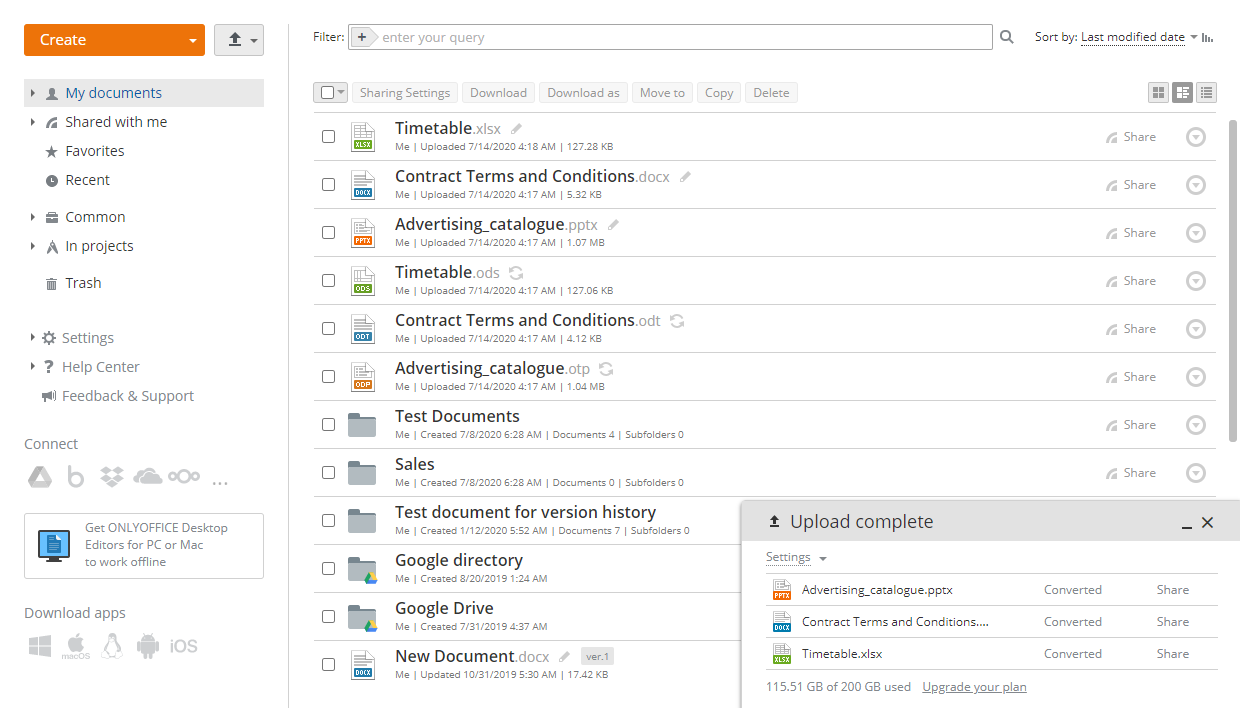
アップロードプロセスが開始されます。ファイル形式がOffice Open XML形式と異なる場合、ファイルはより迅速な編集のために.docx/.xlsx/.pptx形式に変換されます。通知ウィンドウが表示され、元の形式のファイルとOffice Open XML形式のファイルの両方を保存するかどうかを選択できます。ポータルに元の形式のファイルが必要ない場合は、元の形式のファイルコピーも保存するボックスのチェックを外すことができます。これは次回のアップロード操作時に考慮され、変換されたファイルは新しい別のファイルとしてではなく、元のファイルの新しいリビジョンとして配置されます。また、ドキュメントモジュールの共通設定で元の形式のファイルコピーも保存するオプションを有効または無効にすることもできます。
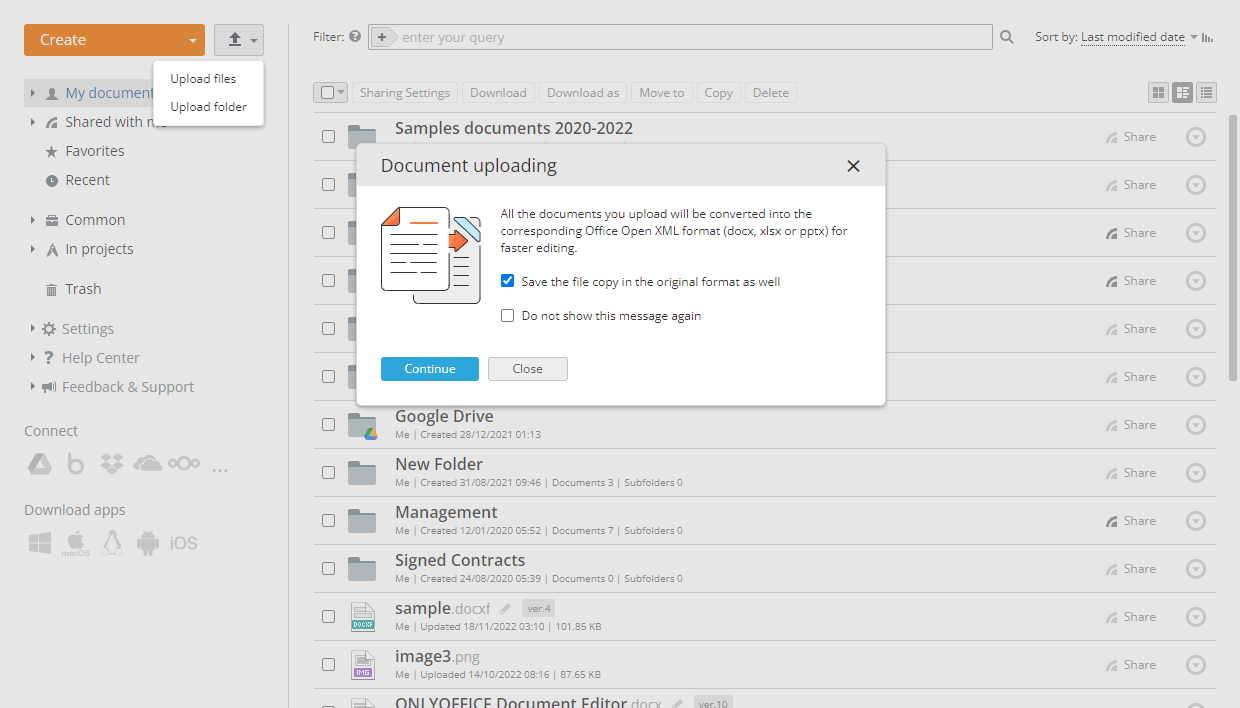
元のファイルがパスワードで保護されている場合、ファイルを変換するにはパスワードが必要です。通知ウィンドウでパスワードを入力オプションをクリックし、下のフィールドにパスワードを入力できます。また、アップロードされたドキュメントの右側にある 変換して開くアイコンをクリックすることもできます。この場合、新しいウィンドウが開き、パスワードを入力する必要があります。
ネストされたサブフォルダーやドキュメントを含むフォルダーをアップロードするには:
- 左上隅にあるボタンをクリックします。
- メニューからフォルダーをアップロードオプションを選択します。
- ファイルマネージャーウィンドウでオンラインオフィスにアップロードしたいフォルダーを選択し、開くボタンをクリックします。
これも、必要なフォルダーをファイルマネージャーウィンドウからポータルの作業エリアにドラッグすることで行うことができます。
Google Drive、Box、Dropbox、OneDrive、Nextcloud、ownCloud、SharePoint、OneDrive for Business、kDrive、またはYandex Diskアカウントをドキュメントモジュールと統合するには、適切な手順を読んだ後、左側のメニューの対応するボタンを使用してください。
新しいファイルとフォルダーの作成
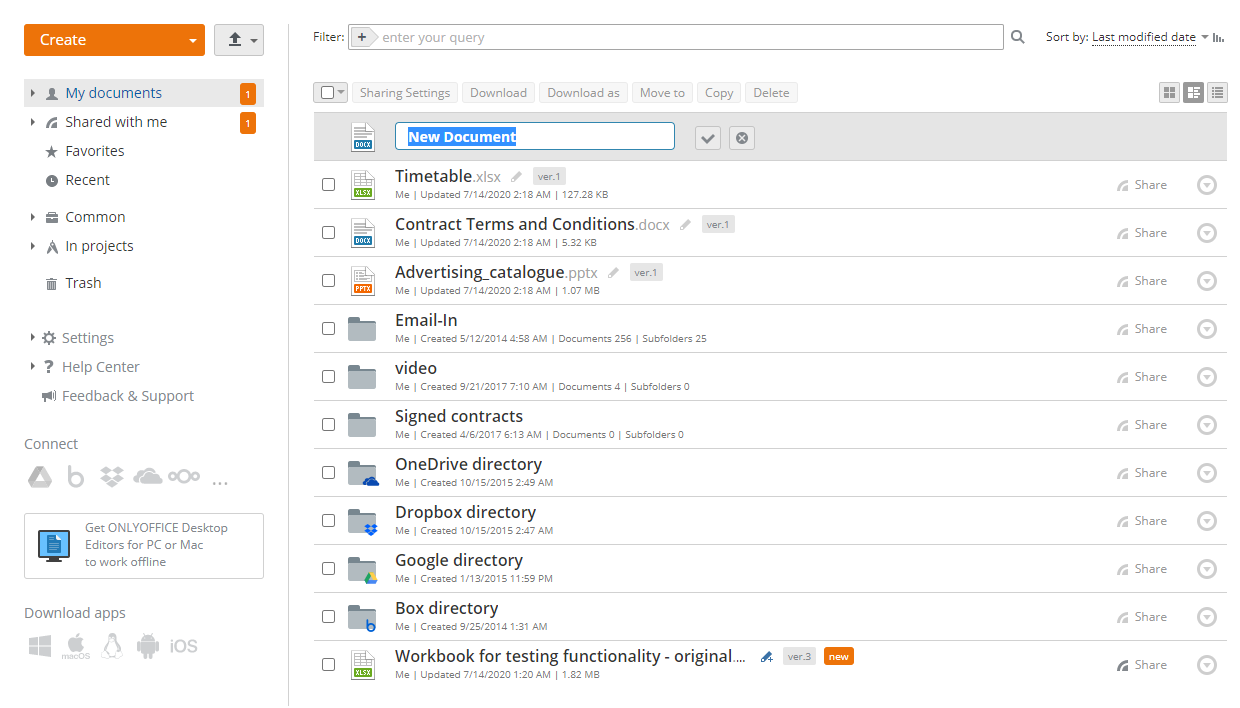
'ドキュメント'モジュール内で新しいファイルやフォルダーを作成することもできます。これを行うには、
- 左側のパネルで対応するオプションを選択して、新しいファイルを作成したいセクションまたはフォルダーを開きます。
- 左上隅にある作成ボタンをクリックし、次のオプションのいずれかを選択します:
- ドキュメントを選択して新しいテキストドキュメントを作成
- スプレッドシートを選択して新しいスプレッドシートを作成
- プレゼンテーションを選択して新しいプレゼンテーションを作成
- PDFフォームを選択して、テキストの編集やフォームフィールドの操作が可能な新しい.docxfファイルを作成。次のオプションを選択します:
- 空白を選択して空の.docxfファイルを作成。
- ポータルファイルからを選択して、ポータルに保存されている既存の.docxドキュメントを基に.docxfファイルを作成。必要なファイルを選択し、作成をクリックします。
- ローカルファイルからを選択して、コンピュータに保存されている既存の.docxドキュメントを基に.docxfファイルを作成。必要なファイルを選択し、開くをクリックします。
記入可能なフォームの作成方法については、このセクションを参照してください。
- フォルダーを選択して新しいフォルダーを作成
- ファイルまたはフォルダーの名前を適切なフィールドに入力し、
 アイコンをクリックします。
ファイルの表示/編集
多機能なオンラインエディターを使用して、ポータル上でドキュメント、スプレッドシート、プレゼンテーションを表示および編集することができます。また、ポータルに保存されているメディアファイルをavi、mpg、mpeg、mp3、mp4、webmなどの一般的な形式で表示することができ、bmp、jpg、jpeg、png、gif、tif、tiff、webpの画像も表示できます。
ドキュメントを編集するには、タイトルをクリックするか、ファイルタイトルの右側にある  アイコンをクリックしてください。インターネットブラウザの新しいタブで開かれます。
他のユーザーが現在ファイルを編集している場合は、色付きの鉛筆アイコンが表示されます。この
アイコンをクリックしてください。インターネットブラウザの新しいタブで開かれます。
他のユーザーが現在ファイルを編集している場合は、色付きの鉛筆アイコンが表示されます。この  アイコンにマウスカーソルを置くと、誰が現在ファイルを編集しているかを確認できます。
クリックすると、他のポータルユーザーと同時にこのドキュメントを開いて編集できます。
アイコンにマウスカーソルを置くと、誰が現在ファイルを編集しているかを確認できます。
クリックすると、他のポータルユーザーと同時にこのドキュメントを開いて編集できます。
 アイコンをクリックし、編集 オプションを選択することもできます。
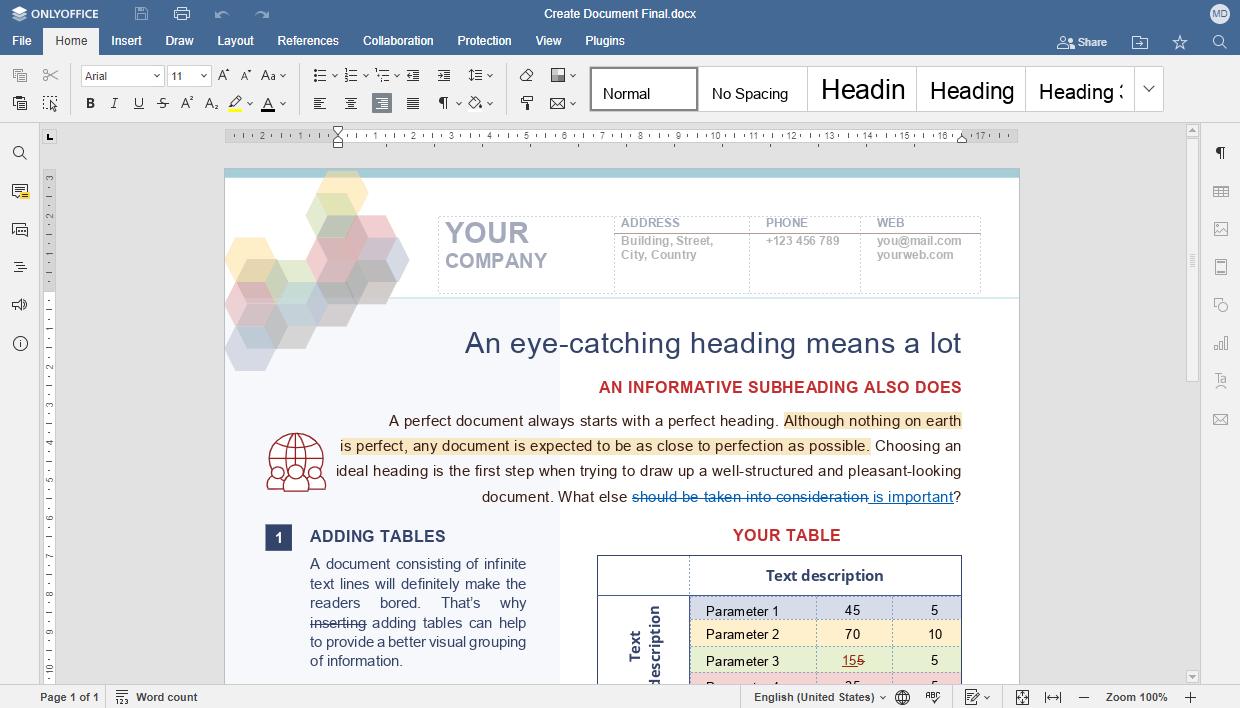
ドキュメント、スプレッドシート、またはプレゼンテーションを編集して変更を保存すると、両方のリビジョンが利用可能になり、必要に応じて以前のバージョンを復元できます。利用可能なリビジョンはバージョンにグループ化できます。詳細については、この記事を参照してください。
ドキュメントを編集する権限がない場合、タイトルをクリックすると対応するオンラインオフィスビューアで開かれます。画像ファイルは同じウィンドウで開かれ、テキストファイルはインターネットブラウザの新しいタブで表示されます。 オンラインオフィスビューアは、ファイルを拡大縮小したり、サイズを調整したり、ページ間を移動したり、ダウンロードまたは印刷するための標準ツールを提供します。
アイコンをクリックし、プレビュー オプションを選択することもできます。
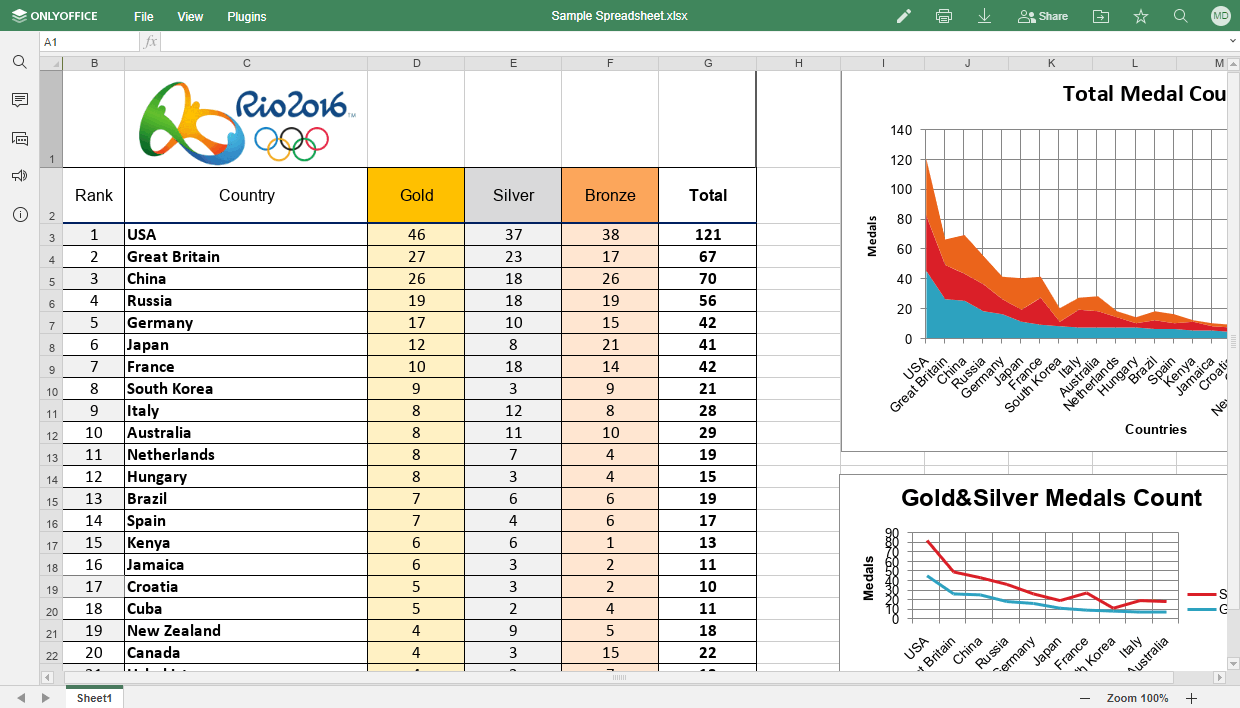
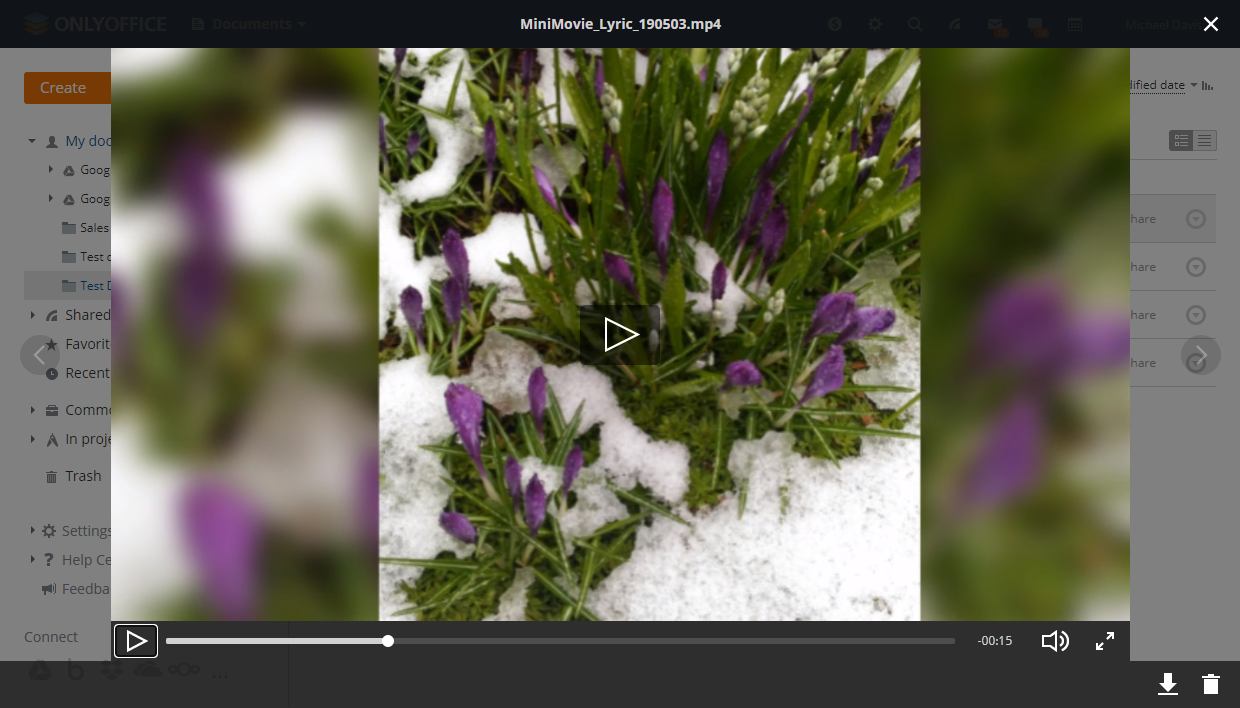
オンラインビューアでメディアファイルを表示する際には、再生を開始または一時停止したり、音量を調整したり、全画面モードに切り替えたり、前または次のメディアファイルに移動したり、ファイルをダウンロードまたは削除したりするための対応するボタンを使用できます。
オンラインビューアで画像ファイルを表示する際には、画像を拡大縮小したり、前または次の画像に移動したり、画像の実際のサイズを表示したり(画像が拡大または縮小されている場合)、画像を時計回りまたは反時計回りに回転したり、前または次の画像に移動したり、ファイルをダウンロードまたは削除したりするための対応するボタンを使用できます。
ファイルとフォルダーの管理
必要なドキュメントをすばやく見つけるには、ドキュメントリストの上部にあるフィルターを利用してください。
 ボタンをクリックし、必要なフィルターパラメーターを指定します:
- タイプでアイテムをフィルターするには、次のオプションのいずれかを選択します:フォルダー、ドキュメント、プレゼンテーション、スプレッドシート、画像、メディア、アーカイブ、またはすべてのファイル。
- 作成者でアイテムをフィルターするには、ユーザーまたはグループオプションをクリックし、必要なユーザーまたはグループを選択します。
- サブフォルダーを検索から除外するには、検索セクションのサブフォルダーなしオプションをクリックします。
フィルターフィールドにドキュメントのタイトルを完全または部分的に入力し、Enterキーを押して見つかったアイテムを表示します。検索結果の上に検索場所が表示されます。必要に応じて、すべてのサブフォルダーリンクをクリックしてサブフォルダーを検索から除外できます。見つかったファイルがあるフォルダーに移動するには、ファイルを右クリックして場所を開くオプションを使用します。現在のフォルダーから1レベル上の親フォルダーに移動するには、 矢印を使用します。
デフォルトでは、すべてのファイルは最終更新日で降順(後の日付から早い日付へ)に並べ替えられています。必要に応じて、作成日、タイトル、タイプ、サイズ、または作成者でアイテムを並べ替えることができます。フィルターフィールドの右側にある並べ替えドロップダウンリストを開き、必要なオプションを選択します。降順から昇順に並べ替え順序を変更するには、 アイコンをクリックします。
右側の  ボタンを使用して、利用可能な表示モードを切り替えます:サムネイル表示、共通表示、およびコンパクト表示。接続されたサードパーティサービスのサムネイルは生成されません。
ドキュメントで次の操作を実行できます:
- PDFフォームとして保存 - このオプションは
.docxfフォームにのみ利用可能です - フォームに入力 - このオプションは
.pdf記入可能フォームにのみ利用可能です - ポータルユーザー向けに複数のドキュメントを共有
- ポータル外の人々に対してデフォルトの権限でファイルへのクイック外部リンクをコピーします。デフォルトのアクセス権は、設定/共通/共有設定のデフォルトアクセス権/特定のファイルタイプのデフォルトアクセス権で指定されています。
- ポータルユーザー向けにファイルまたはフォルダーへのリンクをクリップボードにコピーします
- ファイルをメールで送信
- ファイルをDocuSignで署名
- バージョン履歴を表示し、いずれかを復元します
- 現在のバージョンを確定し、新しいバージョンのリビジョンを作成します
- 対応する編集権限を持つ他のユーザーによるさらなる編集をブロックします
- ファイルをお気に入りとしてマークします
- ファイルを元の形式でコンピュータのハードディスクドライブにダウンロードします
- 選択した形式でコンピュータのハードディスクドライブにファイルを別名でダウンロードします
複数のファイルがダウンロード用に選択されている場合、それらは.zipまたは.tar.gzアーカイブにパックされ(ドキュメントモジュールの共通設定で指定したオプションに応じて)、ハードディスクに保存されます。
- ドキュメントモジュール内の別のセクションまたはフォルダーに移動します
- ファイルをコピーし、作成されたコピーをドキュメントモジュールの選択したセクションに移動します
- 現在のフォルダーにファイルのコピーを作成します
- ファイルの名前を変更します
- ファイルを削除し、ドキュメントモジュールのゴミ箱セクションに移動します
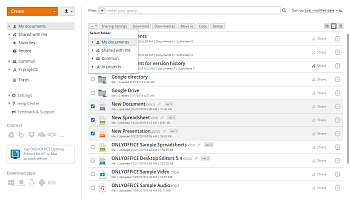
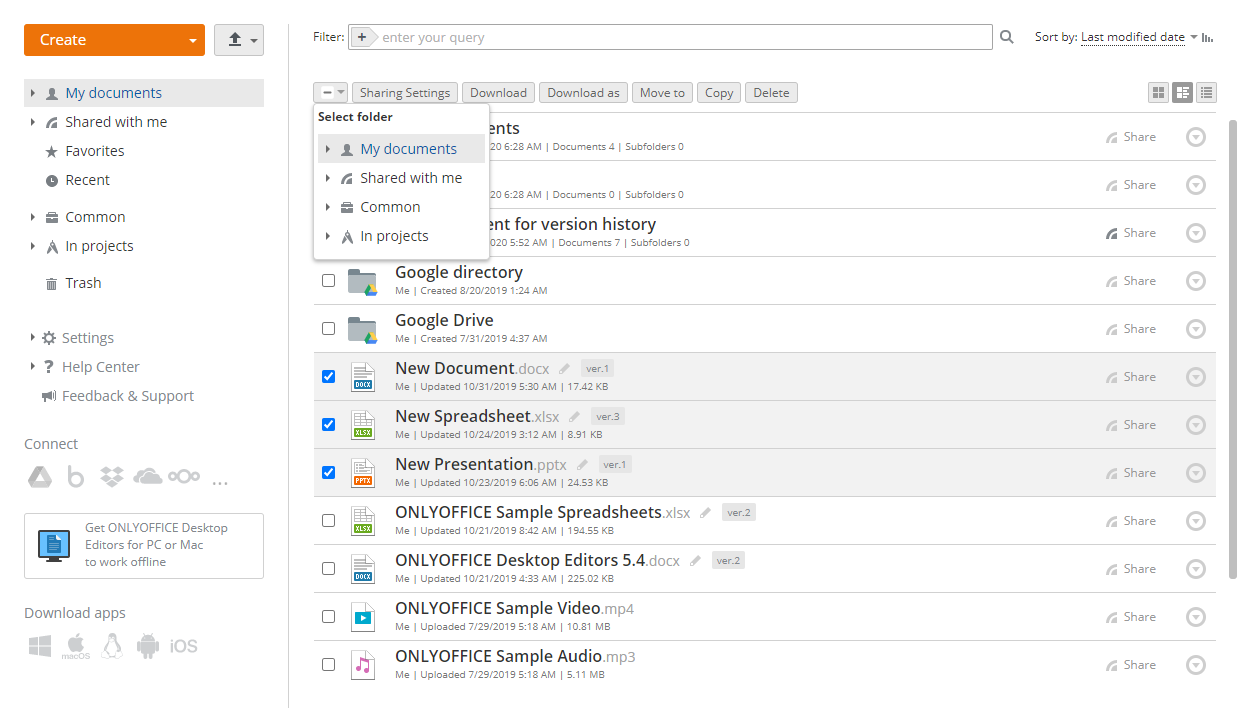
グループ操作は、ファイルの上部またはコンテキストメニューを使用して実行できます。複数のファイルを一度に共有、メールで送信、お気に入りとしてマーク、ダウンロード、移動、コピー、または削除するには、
- 左側のパネルで対応するオプションをクリックして、必要なドキュメントモジュールのセクションを開きます
- 管理したいファイルの横にあるボックスにチェックを入れます
- 実行したい操作に応じて、上部の必要なボタンをクリックするか、選択したファイルの1つを右クリックしてコンテキストメニューオプションを使用します
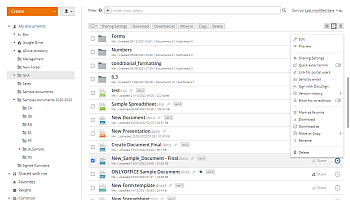
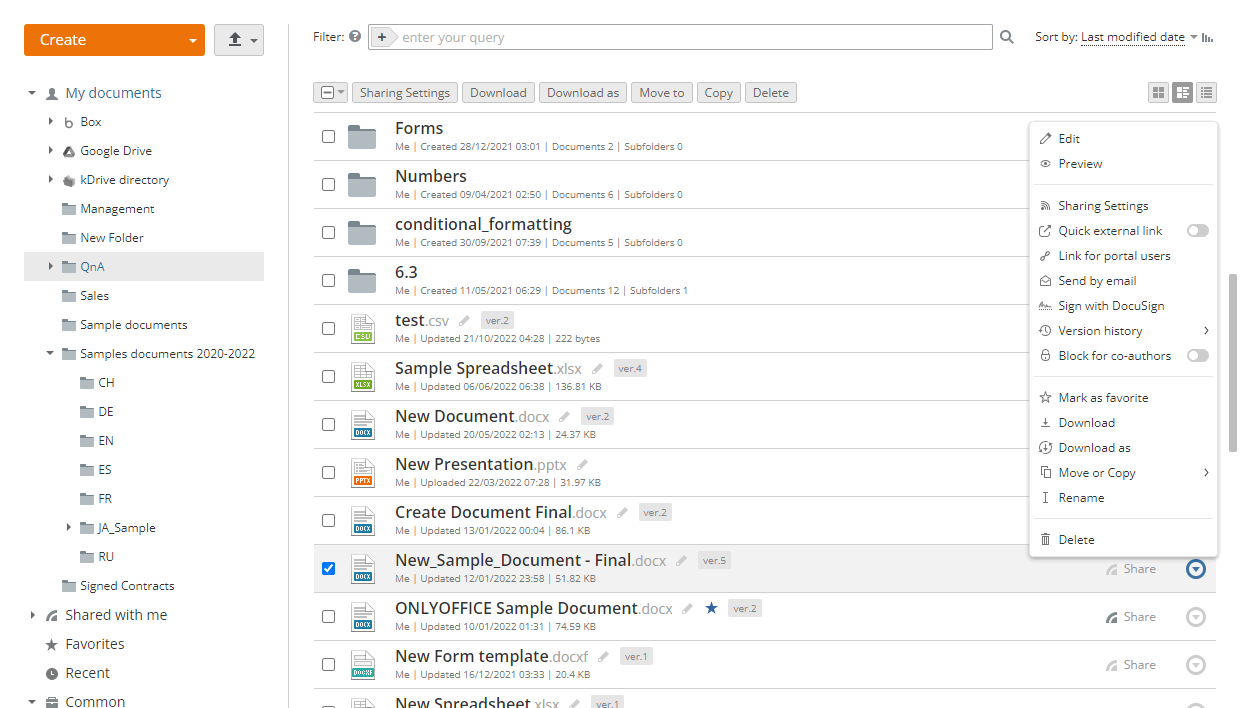
一部の操作は、コンテキストメニューを使用して単一のファイルでのみ実行できます。ファイルの名前を変更する、DocuSignで署名する、共同編集者をブロックする、確定する、ファイルのバージョン履歴を表示する、またはリンクをコピーする(または上記の操作のいずれかを実行する)には、
- 左側のパネルで対応するオプションをクリックして、必要なドキュメントモジュールのセクションを開きます
- 必要なドキュメントを見つけて、その横にある
 アイコンをクリックします
 - 実行したい操作に応じて対応するオプションを選択します。利用可能なコンテキストメニューオプションについて詳しくは、この記事をお読みください。
Documentsモジュールに保存されているドキュメントの名前を変更するには、リスト内の必要なファイルの左側にあるチェックボックスをオンにして、F2キーを押します。編集中にエディターインターフェースから直接ドキュメントの名前を変更することも可能です。その方法は、
- 上部ツールバーのファイルタブをクリックし、名前の変更...オプションを選択します。
- 新しく開いたウィンドウで必要なファイル名を入力し、OKをクリックします。
ドキュメントをお気に入りに追加する
Favoritesセクションには、Documentsモジュールのすべてのセクションからお気に入りとしてマークされたすべてのファイルとフォルダーが含まれています。ファイル/フォルダーをFavoritesに追加するには:
- 左側のパネルで対応するオプションをクリックして、Documentsモジュールの必要なセクションを開きます。
- 必要なファイル/フォルダーを見つけ、その横にあるアイコンをクリックします。
- お気に入りとしてマークオプションを選択します。
または
- Documentsモジュールから必要なドキュメントを開きます。
- 右上隅にある
 お気に入りとしてマークボタンをクリックします。
ファイルはFavoritesセクションで利用可能になり、ファイルリスト内で アイコンでマークされます。
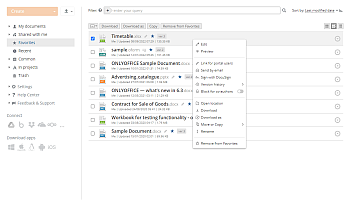
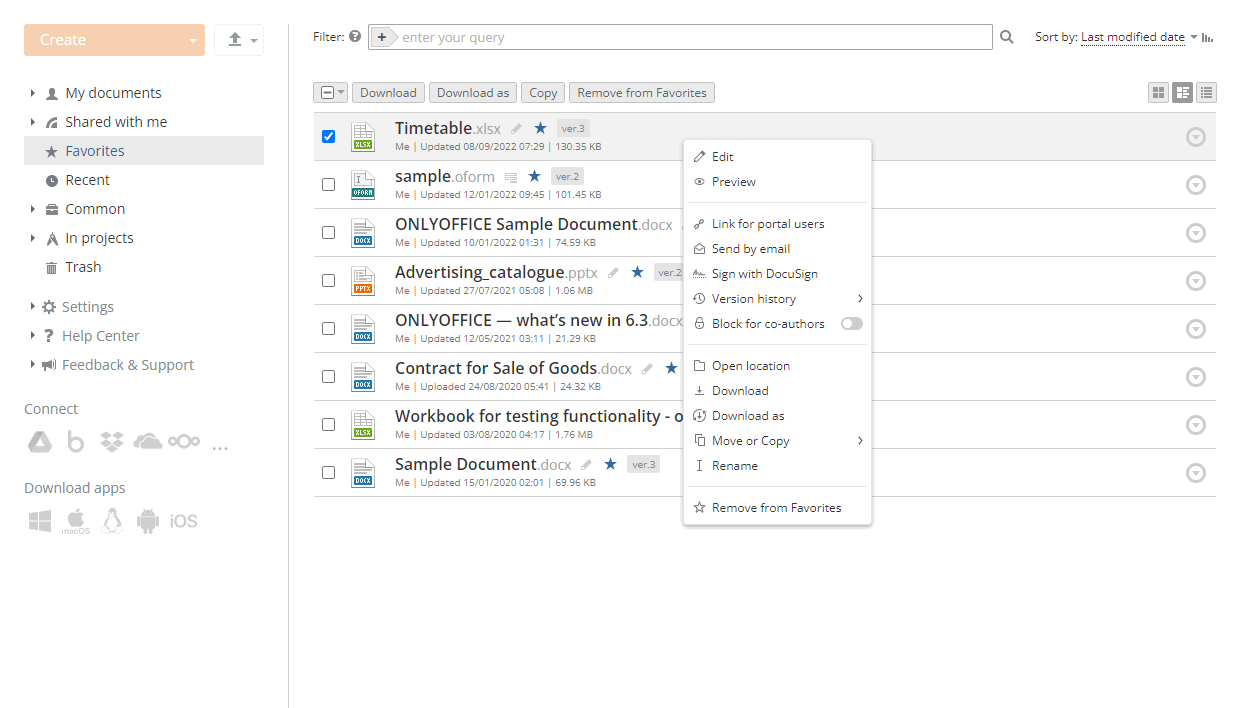
Favoritesセクション内では、コンテキストメニューの場所を開くオプションを使用して、このファイルを含むフォルダーに切り替えることができます。
追加されたファイルをFavoritesから削除するには、コンテキストメニューのお気に入りから削除オプションを使用するか、ファイル名の横にあるアイコンをクリックします。
複数のファイルを一度にFavoritesから削除するには、Favoritesセクション内のファイルリストでそれらをチェックし、上部の削除ボタンをクリックします。
Documentsモジュールの共通設定でFavoritesセクションを非表示または再表示することができます。
ファイルとフォルダーの共有
My documentsおよびCommonセクションに保存されているファイルとフォルダーを、ポータルユーザーや第三者のゲストと共有することができます。
共有設定にアクセスするには、Documentsモジュールに移動し、対応するセクションに切り替え、ファイルリストで必要なファイルまたはフォルダーをチェックし、次のいずれかの方法で共有設定ウィンドウを開きます:
- 上部の共有設定ボタンをクリックします。
- ファイルまたはフォルダー名の右側にある
 共有ボタンをクリックします。
 - 右側のアクションアイコンをクリックし、共有設定オプションを使用します。
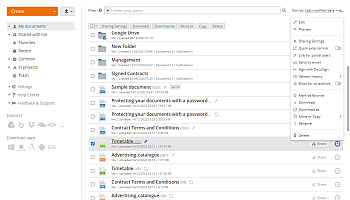
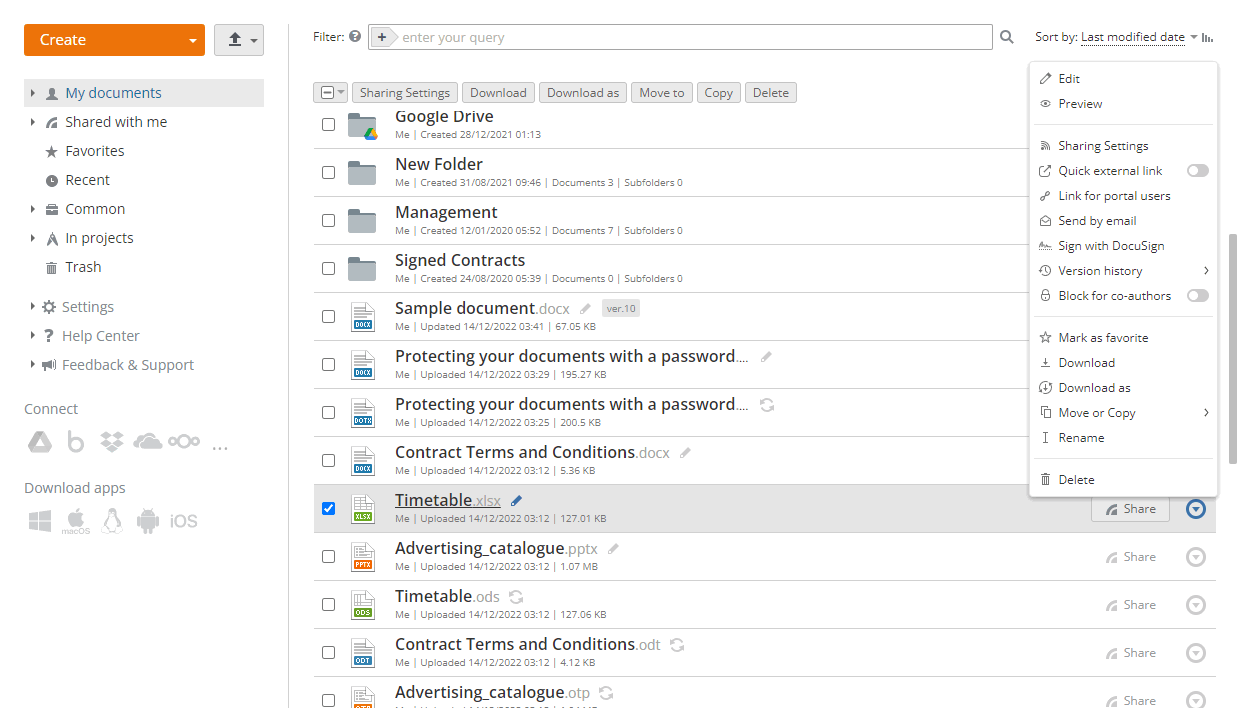
共有設定ウィンドウでは、以下のことができます:
- ワークスペースユーザーとファイル/フォルダーを共有します。アクセスを提供し、個別のユーザー、ユーザーグループ、またはポータル管理者のみと共有します。必要なユーザーを追加および削除してユーザーリストを管理します。共有されたファイル/フォルダーについてユーザーに通知したり、後で共有するための直接リンクを取得したりします。
- 職場外のユーザーとファイル/フォルダーを共有します。リンクを短縮して共有し、メールやソーシャルネットワークで対応するアイコンをクリックして共有します。
- 必要なファイルをウェブページに埋め込むためのコードを取得します。サイズプリセットのいずれかを使用するか、手動でサイズを調整します。
- 異なるアクセス権を提供し、各ユーザーに対してそれらを変更します:
- フルアクセス – ユーザーは共有ファイルまたはフォルダーに対して制限なしのアクセスを持ちます。
- レビュー – ユーザーはファイルを編集できますが、変更はファイル所有者によって承認または拒否される必要があります。
- カスタムフィルター – ユーザーは独自のフィルターに従って.xlsxファイルを表示できます。
- フォーム入力 – ユーザーはフォームを入力することのみができます。
- コメント – ユーザーはファイルの内容にコメントを追加できますが、編集はできません。
- 閲覧のみ – ユーザーはファイルを表示することのみができます。
- 追加の制限を設定します。閲覧のみ & コメント権限を持つユーザーがドキュメントを印刷、ダウンロード、コピーしたり、共有設定を変更したりすることを許可しない(フルアクセスの場合)。
モジュール設定の変更
左側のサイドバーにある設定セクションでは、Documentsモジュールの設定を変更できます。いくつかのサブセクションが含まれています。
共通設定
このセクションはすべてのユーザーが利用可能です。ゲストも制限された機能でこのセクションにアクセスできます。
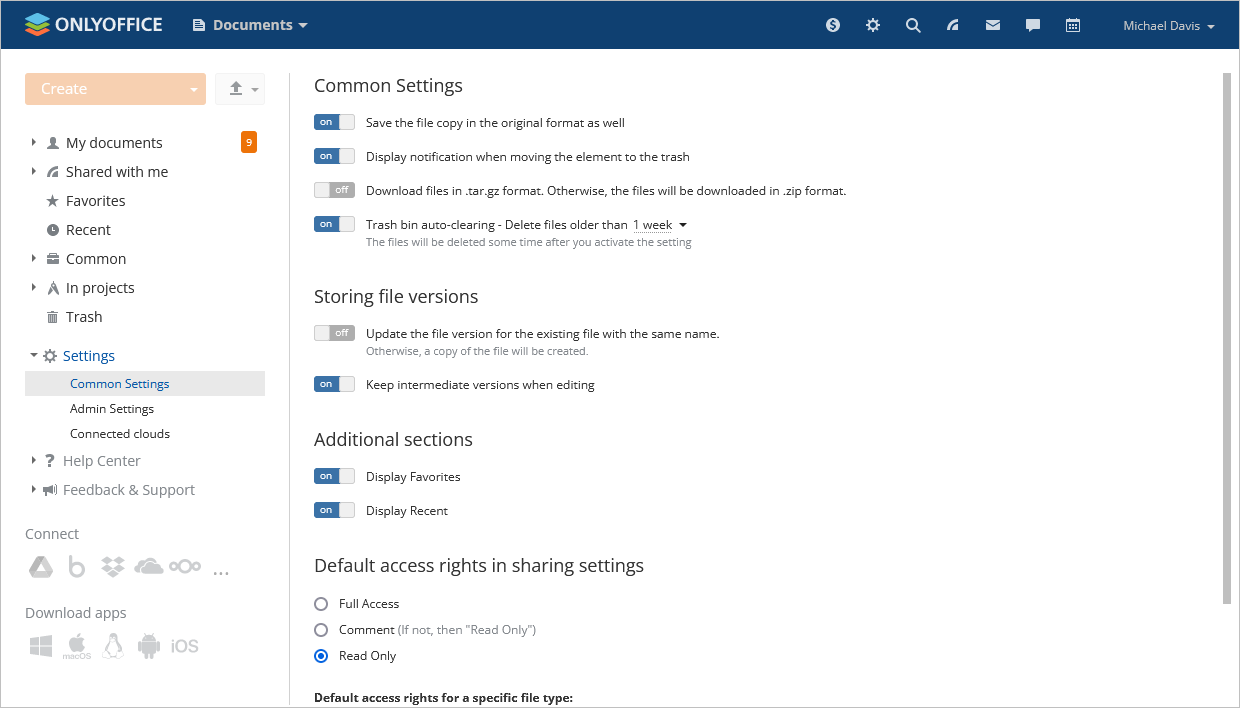
共通設定
- 元の形式でもファイルのコピーを保存する(ユーザーおよびゲストが利用可能) -
.docx/.xlsx/.pptx以外の形式でファイルをアップロードする際に使用されます。このオプションが有効な場合、変換されたファイルを新しい別のファイルとして配置できます。このオプションが無効な場合、変換されたファイルは元のファイルの新しいリビジョンとして配置されます。 - 要素をゴミ箱に移動する際に通知を表示する(ユーザーおよびゲストが利用可能) - 要素をゴミ箱に移動する際に通知を表示または非表示にするために使用されます。
- ファイルを.tar.gz形式でダウンロードする。そうでない場合、ファイルは.zip形式でダウンロードされます。(ユーザーおよびゲストが利用可能) - 複数のファイルをダウンロードする際に必要な形式を選択するために使用されます。このオプションが有効な場合、ファイルは
.tar.gz形式でダウンロードされます。このオプションが無効な場合、ファイルは.zip形式でダウンロードされます。 - ゴミ箱の自動クリア - ...より古いファイルを削除する – ゴミ箱フォルダー内のファイルを永久に削除するために使用されます。スイッチをオンにした後、1週間、2週間、1ヶ月、2ヶ月、3ヶ月のいずれかの希望の期間を選択できます。この期間は各ユーザーごとに個別に設定されます。選択した期間はゴミ箱フォルダー内のファイル名の下に表示されます。
ファイルバージョンの保存
- 同じ名前の既存ファイルのバージョンを更新する(ユーザーが利用可能) - 同じ名前のファイルをアップロードする際に使用されます。このオプションが有効な場合、既存ファイルのバージョンを更新できます。このオプションが無効な場合、ファイルのコピーが作成されます。
- 編集時に中間バージョンを保持する(ユーザーが利用可能) - ユーザーがCtrl+Sキーの組み合わせを使用してファイルを保存するたびに新しい中間リビジョンを作成するために使用されます。
追加セクション
- お気に入りを表示(ユーザーが利用可能) - Favoritesセクションを非表示または表示するために使用されます。
- 最近の項目を表示(ユーザーが利用可能) - Recentセクションを非表示または表示するために使用されます。
共有設定のデフォルトアクセス権
- 共有設定のデフォルトアクセス権 – 将来共有されるすべてのファイルおよび特定のファイルタイプ(例:スプレッドシート)に対して、選択したアクセスタイプをデフォルトとして設定するために使用されます。ユーザーは次のアクセスタイプのいずれかを選択できます:フルアクセス、レビュー、フォーム入力、コメント、閲覧のみ。アクセスタイプについて詳しくは、この記事をお読みください。
管理者設定
このセクションは、ポータルの所有者、フルアクセス権限を持つ管理者、またはドキュメントモジュールの管理者が利用できます。
このセクションでは、すべてのポータルユーザーの設定を変更できます:
-
ファイルバージョンの保存
- すべての保存された中間バージョンを保持するは、ポータルユーザーがすべての中間リビジョンを保存できるようにするために使用します。
-
サードパーティアカウント
- ユーザーがサードパーティストレージを接続できるようにするは、ポータルユーザーがサードパーティクラウドを接続できるようにするために使用します。
-
共有設定
- 外部リンクアクセスを有効にするは、ポータルユーザーだけでなく、第三者ともファイル/フォルダを公開共有で共有できるようにするために使用します。この設定はデフォルトで有効になっています。
- 外部共有用のソーシャルメディアボタンを表示するは、ユーザーが接続されたソーシャルメディアアカウント(例:FacebookやTwitter)を使用してファイル/フォルダを共有できるようにするために使用します。無効にすると、ユーザーはメールのみでファイル/フォルダのリンクを共有できます。
この設定は、外部リンクアクセスを有効にする設定が有効になっている場合にのみ利用可能です。
-
接続されたクラウド
このセクションは、管理者設定セクションでユーザーがサードパーティストレージを接続できるようにする設定が有効になっている場合、ゲストを除くすべてのユーザーが利用できます。
このセクションには、ユーザーのアカウントに接続されているすべてのクラウドが表示され、他のサードパーティクラウドを接続することができます。