はじめに
概要
カレンダーは、以下のことができる組み込みのスケジューリングツールです:
- 個人および企業のイベントを一目で確認できます。
- マイルストーン、プロジェクト、CRMタスク、ユーザーの誕生日を追跡します。
- 開始時間と終了時間を持つ単一イベント、1日または数日間続く終日イベント、または繰り返しイベントなど、さまざまなタイプのイベントを追加できます。
- To-Doリストを作成および管理します。
- リマインダーを使用して重要な日付を逃しません。
- イベントにゲストを招待します。
- 個人の時間割を作成したり、特定のユーザーやグループにカレンダーへのアクセスを許可します。
- カレンダーを表示するだけの権限を持つユーザーや、新しいイベントを編集および作成できるユーザーを指定します。
- カレンダーをエクスポート/インポートし、他のカレンダーアプリと同期してタスクをエクスポートします。
ポータルページのどこからでもカレンダーツールにアクセスするには、ページ上部の アイコンをクリックするか、左上のドロップダウンリストを使用して対応するオプションを選択します。
イベントの作成
個人のカレンダーにイベントを追加する方法はいくつかあります。クイックモードを使用してイベントの基本情報を追加するか、詳細モードに切り替えて、繰り返し期間、リマインダー時間、ゲストリストなど、すべてのイベントの詳細を指定します。
クイックモード
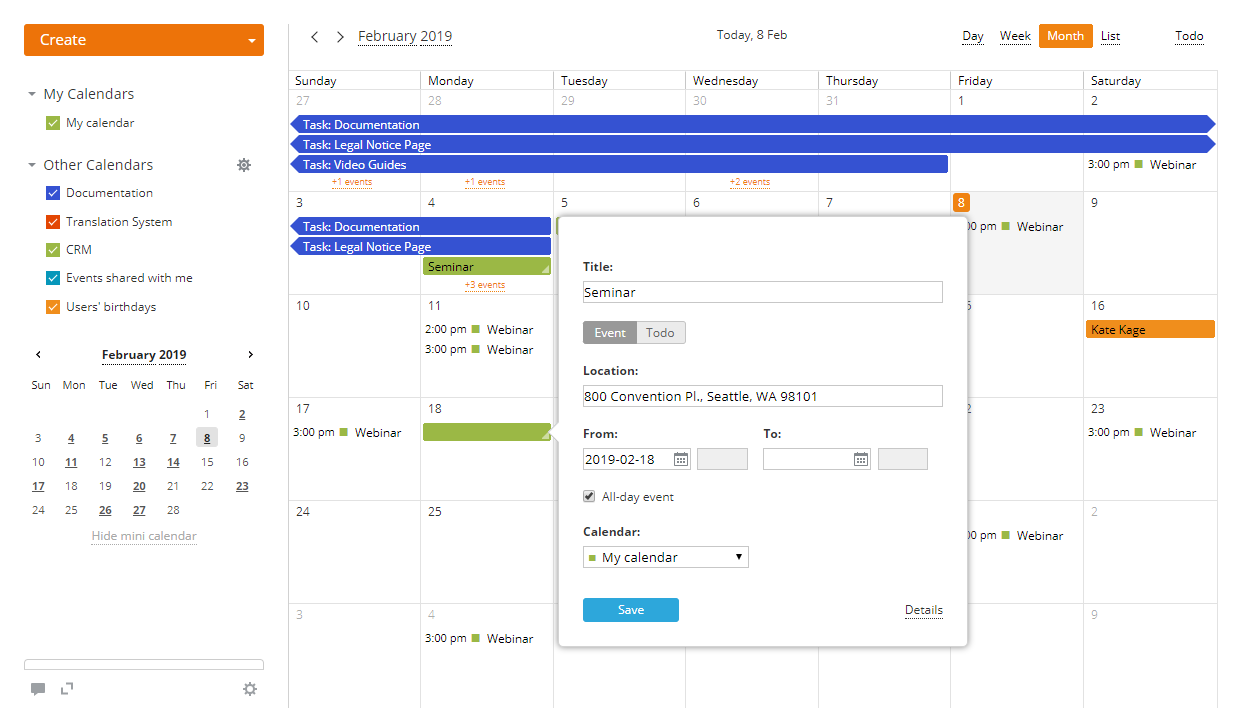
- イベントを追加したい日に左クリックします。
- 新しいポップアップウィンドウで、イベントの基本情報(タイトル、場所、時間)を入力し、イベントを追加したいカレンダーを選択します(これらのオプションの説明は詳細モードの指示に記載されています)。
- 保存ボタンをクリックしてイベントをカレンダーに追加するか、詳細リンクを使用して詳細モードに切り替えます。
詳細モード
- 詳細モードでイベントを作成するには、左上の作成ボタンをクリックし、イベントオプションを選択します。
- イベントのタイトルを入力します。
- イベントの時間を設定します:
- 1日またはそれ以上続くイベントを作成するには、終日イベントボックスをチェックしたままにし、開始日と終了日を設定します。
必要な日付をキーボードで入力するか、対応する
 アイコンをクリックして選択します。詳細については、この記事を参照してください。
 - 特定の時間に発生するイベントを作成するには、終日イベントボックスのチェックを外し、開始時間と終了時間を入力します。
- 1日またはそれ以上続くイベントを作成するには、終日イベントボックスをチェックしたままにし、開始日と終了日を設定します。
- イベントを定期的に繰り返す場合は、繰り返し期間を設定します。
繰り返しドロップダウンリストを開き、毎日、毎週、毎月、毎年のいずれかを選択します。カスタムの繰り返し期間を設定するには、繰り返しドロップダウンリストから対応するオプションを選択し、利用可能な設定を調整します。
詳細については、この記事を参照してください。
- イベントのリマインダーを設定します。
デフォルトでは、マイカレンダーに追加されたイベントの15分前に通知されます。リマインダー時間を変更する場合は、アラートドロップダウンリストを開き、5分、15分、30分、1時間、2時間、1日のいずれかを選択します。リマインダーをオフにするには、ドロップダウンリストからなしを選択します。
通知は、イベントを追加したカレンダーに設定されたタイムゾーンに従って送信されますのでご注意ください。 - 複数のカレンダーがある場合は、ドロップダウンリストからイベントを追加したいカレンダーを選択します。
- イベントの場所を指定します。
- メールモジュールに複数のメールアカウントが接続されている場合は、リストから必要なものを選択して主催者のメールアドレスを変更できます。
ゲストの出席に関する通知は、選択したメールアドレスに送信されます。
- イベントの説明を追加します。
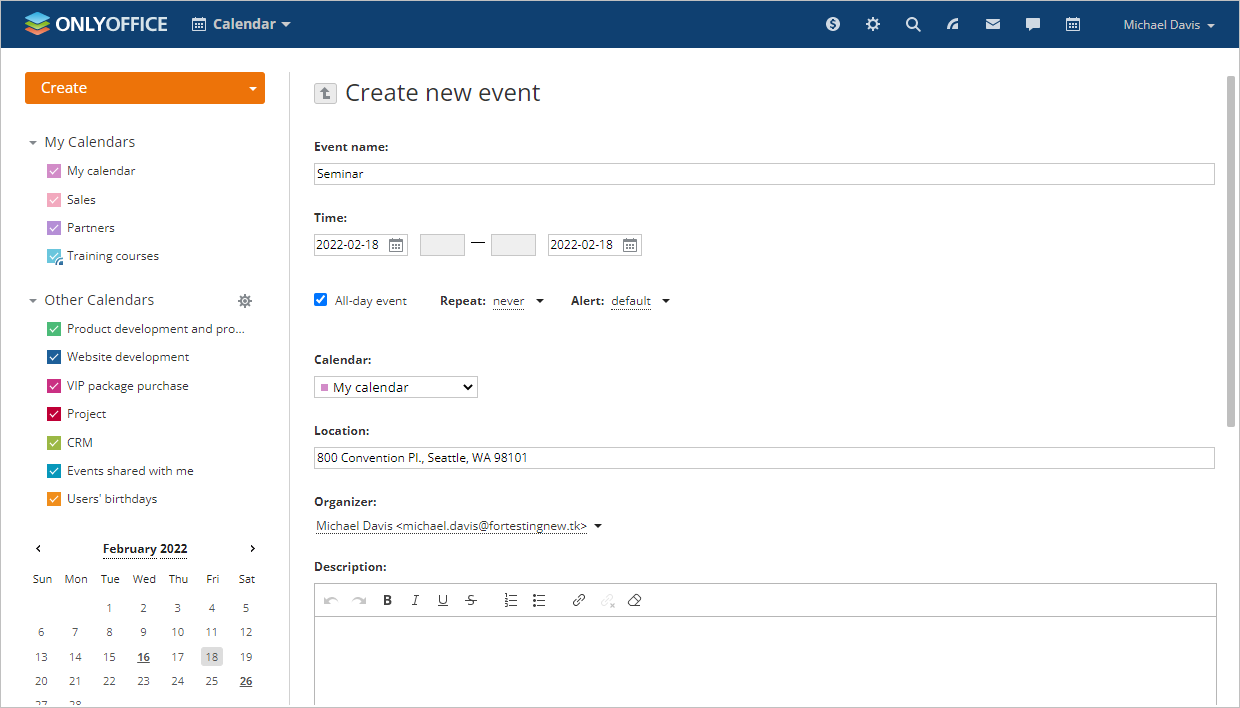
このフィールドの上部にあるフォーマットツールバーを使用してテキストをフォーマットできます。利用可能なオプションは次のとおりです:元に戻す、やり直し、太字、斜体、下線、取り消し線、番号付きリストの挿入/削除、箇条書きリストの挿入/削除、リンク、リンク解除、フォーマットの削除。
説明フィールドのサイズは、右下隅をドラッグして変更できます。
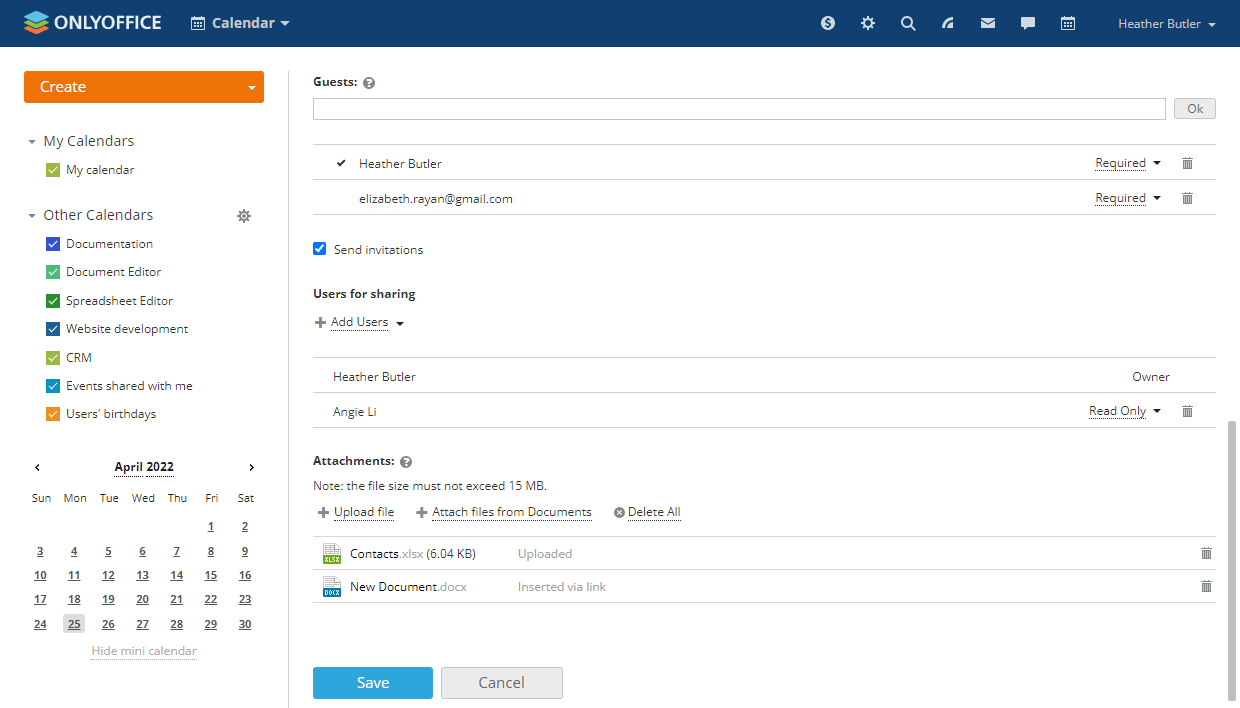
- イベントにゲストを招待します。
ゲストの名前またはメールアドレスを入力し、リストから必要な連絡先を選択します(入力した文字に一致する個人、CRM、およびポータルの連絡先が表示されます)。メールの連絡先に保存されていない新しいメールアドレスを入力する場合は、Enterキーを押すか、右側のOKボタンをクリックしてゲストを追加します。
その後、各ゲストの出席の必要性を指定できます。デフォルトでは必須オプションが選択されていますが、任意に変更することもできます。
ゲストを削除するには、
 アイコンを使用します。ゲストはイベントを表示することしかできません。他のポータルユーザーにイベントを編集し、他のゲストを招待する権限を与えたい場合は、ページの下部にあるユーザーを追加リンクを使用し、ユーザーにイベントへのフルアクセスを提供します。
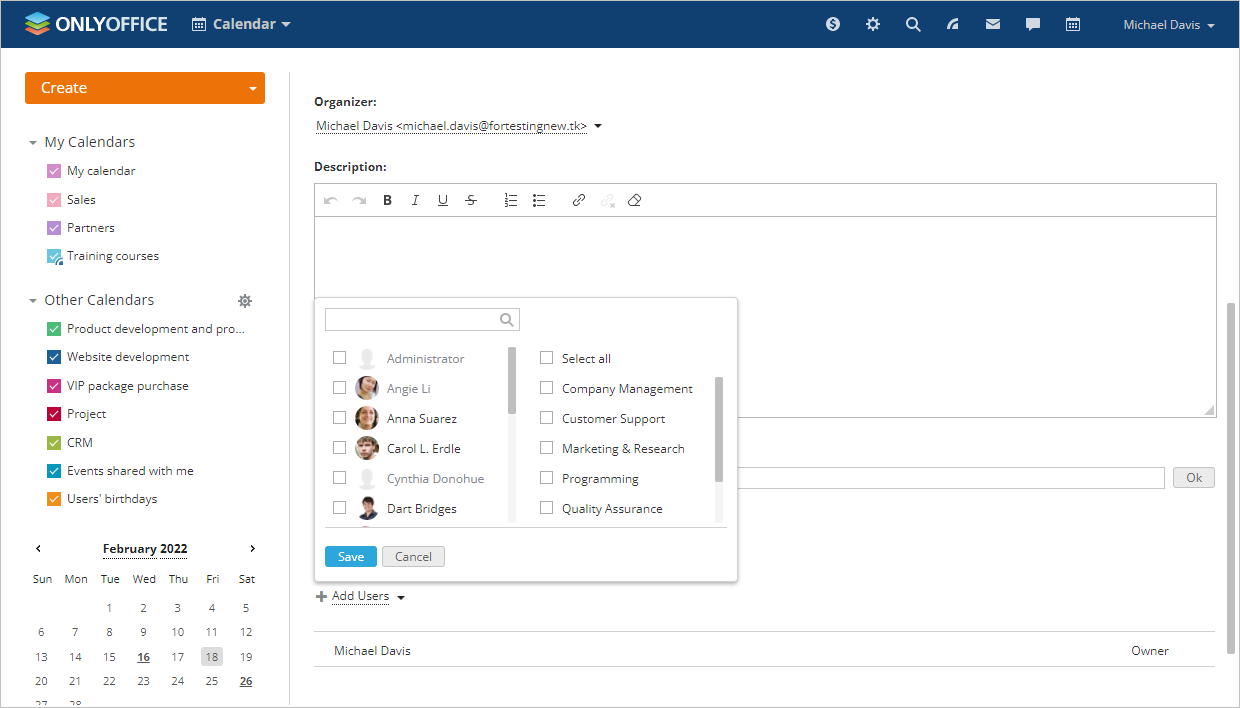
 - 必要に応じて、他のポータルユーザーとイベントを共有します。
ユーザーを追加リンクをクリックし、イベントを共有したい人物をチェックし、保存ボタンをクリックします。検索を容易にするために、上部のフィルターフィールドを使用します。必要なグループまたはすべて選択オプションをチェックして、選択したグループまたはすべてのユーザーを追加します。
その後、各ユーザーのアクセス権を設定します。デフォルトでは読み取り専用オプションが選択されていますが、ユーザーがイベントを表示するだけでなく編集もできるようにフルアクセスを付与することができます。
ユーザーを削除するには、
アイコンを使用します。
- 添付ファイルを追加します。
ローカルドライブまたはドキュメントモジュールからイベントにドキュメントを添付できます。ファイルサイズは15 MBを超えないようにしてください。添付ファイルを削除するには、
アイコンをクリックします。イベントに複数の添付ファイルがある場合は、すべて削除オプションを使用してすべてのファイルを一度に削除できます。
ファイルをアップロードする代わりにドキュメントモジュールからファイルへのリンクを添付したい場合は、ドキュメントからファイルを添付オプションを使用します。新しいウィンドウが開いたら、ドキュメントモジュールのセクションやフォルダを切り替え、リストから必要なドキュメントをチェックし、ファイルを添付ボタンをクリックします。共有されたものまたは共通ドキュメントフォルダからのファイルに読み取り専用アクセス権がある場合は、ファイルをマイドキュメントフォルダにコピーするように求められます。
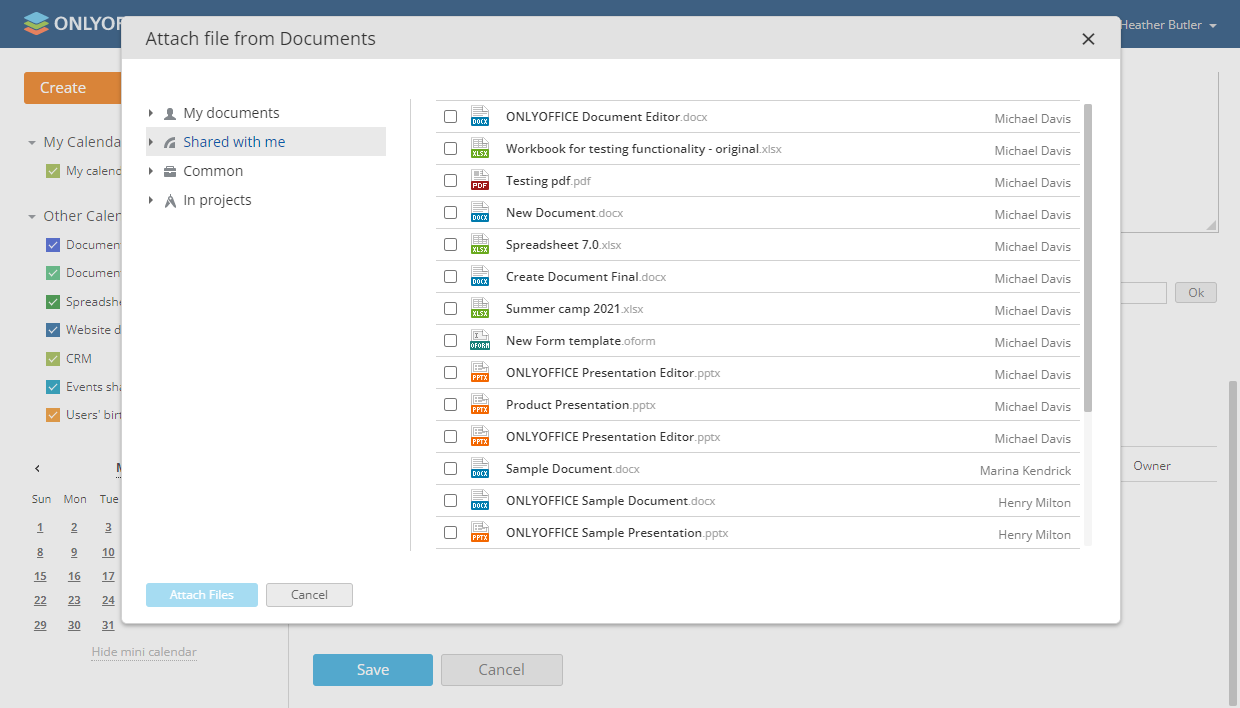 すべてのドキュメントは、イベントゲストに「読み取り専用」アクセス権で利用可能になります。
 - 保存ボタンをクリックします。
ゲストを追加した場合、招待状を送信ウィンドウが表示されます。ゲストに招待状を送信するかどうかを決定し、対応するボタンをクリックします。
追加されたイベントは、選択したカレンダーの色でハイライトされます。
招待されたゲストは、招待状を送信することを決定した場合、メール通知を受け取ります。ゲストは、はい、多分、いいえを選択して招待を受け入れる/拒否することができます。
イベントプレビューウィンドウを開くには、カレンダー内のイベントを左クリックします。このウィンドウでは、招待されたゲストの総数と、招待を受け入れた/拒否したゲストの数も確認できます。


参加者が招待を受け入れる、仮に受け入れる、または拒否すると、イベントの主催者にもメール通知が送信されます。
イベントの編集
イベントを編集する必要がある場合、
- 編集したいイベントを左クリックし、
- ウィンドウの下部にある編集ボタンをクリックし、
- 必要な変更をすべて行います。
上記のオプションに加えて、参加セクションではい、たぶん、いいえのラジオボタンを選択して、イベントへの参加に関する決定を変更することもできます。
- 保存ボタンをクリックし、
- イベントにゲストを招待している場合、更新の送信ウィンドウが表示されます。イベントの変更についてゲストに通知するかどうかを決定し、対応するボタンをクリックします。
新しいゲストを追加したり、既存のゲストを削除した場合、新規および削除されたゲストのみ、または全員に通知するかどうかを選択するように求められます。
イベントを削除するには、それを左クリックし、ウィンドウの下部にある削除ボタンを使用します。イベントにゲストを招待している場合、キャンセルの送信ウィンドウが表示されます。イベントのキャンセルについてゲストに通知するかどうかを決定し、対応するボタンをクリックします。
To-doの作成
タスクのタイトルと期限を指定して、スケジュールにTo-doを迅速に追加し、カレンダーに表示し、完了したタスクを閉じることができます。
新しいTo-doを追加するには、
- 新しいTo-do作成ウィンドウを開きます:
- 右上のTodoボタンをクリックしてTo-doパネルを開き、新しいTo-doリンクをクリックするか、
- タスクを追加したい日を左クリックし、ポップアップウィンドウでTodoスイッチャーをクリックします。
- To-doのタイトルを入力し、期限を選択し、説明を追加します。
- 保存ボタンをクリックします。
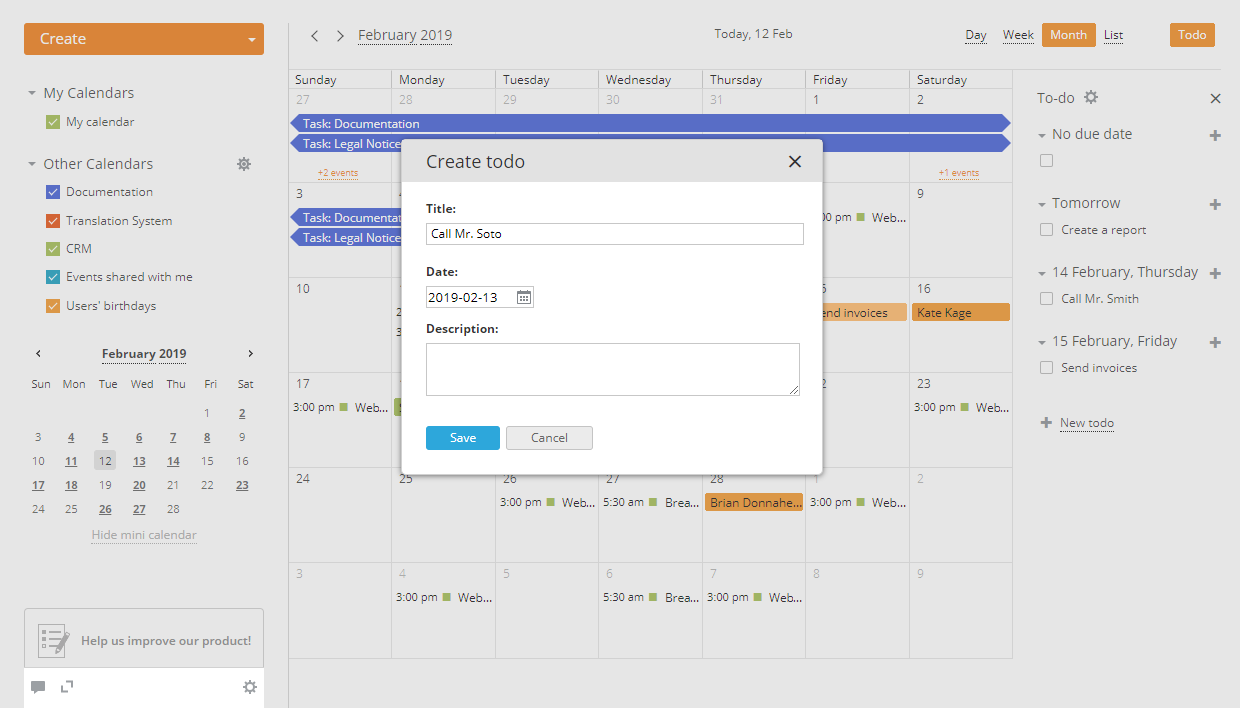
追加されたTo-doは右側のTo-doリストとカレンダーに表示されます。次のTo-doを追加するには、必要な日の右側にあるTo-doパネルの アイコンを使用するか、To-doリストの下部にある新しいTo-doリンクをクリックします。
To-doを完了するには、
- To-doパネルで、To-doタイトルの左側にあるボックスをチェックするか、
- カレンダー内のTo-doを左クリックし、プレビューウィンドウで完了としてマークボタンをクリックします。
To-doを編集するには、
- 編集ウィンドウを開きます:
- To-doパネルで、リスト内のTo-doにマウスカーソルを移動し、
 アイコンをクリックするか、
 - カレンダー内のTo-doを左クリックし、プレビューウィンドウで編集ボタンをクリックします。
- To-doパネルで、リスト内のTo-doにマウスカーソルを移動し、
- 必要な変更をすべて行い、保存ボタンをクリックします。
To-doの共通設定を変更するには、To-doパネルの アイコンをクリックし、必要なオプションをチェックします:
- カレンダーにTo-doを表示 - 追加されたTo-doをTo-doパネルとカレンダーの両方に表示します。デフォルトでは、このオプションは有効になっています。
- ページ読み込み時に完了としてマークされたTo-doを非表示にする - ページを読み込む際に完了したTo-doをTo-doパネルとカレンダーに表示しないようにします。
To-doを削除するには、
- To-doパネルで、リスト内のTo-doにマウスカーソルを移動し、
 アイコンをクリックするか、
 - カレンダー内のTo-doを左クリックし、プレビューウィンドウで削除ボタンを使用します。
カレンダーの追加
マイカレンダーだけでは作業の計画に十分でない場合、新しい個人用カレンダーを作成できます。そのためには、
- 左上のボタンの横にある矢印をクリックして作成ドロップダウンリストを開き、カレンダーオプションを選択します。
- カレンダーのタイトルを入力します。
- イベントとテキストを表示する色を選択します。
- リマインダー時間を設定します。これは、このカレンダーに追加されたイベントが発生する前に通知されるデフォルトの時間です。
アラートドロップダウンリストを開き、利用可能なオプションの中から選択します:5分、15分、30分、1時間、2時間、1日、またはなしオプションを選択してリマインダーをオフにします。
- ドロップダウンリストを使用して適切なタイムゾーンを設定します。
- 必要に応じてカレンダーを共有します。
共有するユーザーを追加リンクをクリックし、カレンダーを共有したい相手を選択するために次のリンクのいずれかを使用します:
- カレンダーを1人または複数の人と共有したい場合は、ユーザーを追加リンクを使用します。
- カレンダーをすべてのポータルユーザー、グループ、またはポータル管理者のみと共有したい場合は、グループを追加リンクを使用します。
その後、各ユーザー/グループのアクセスレベルを設定し、保存ボタンをクリックします。
- 保存ボタンをクリックします。
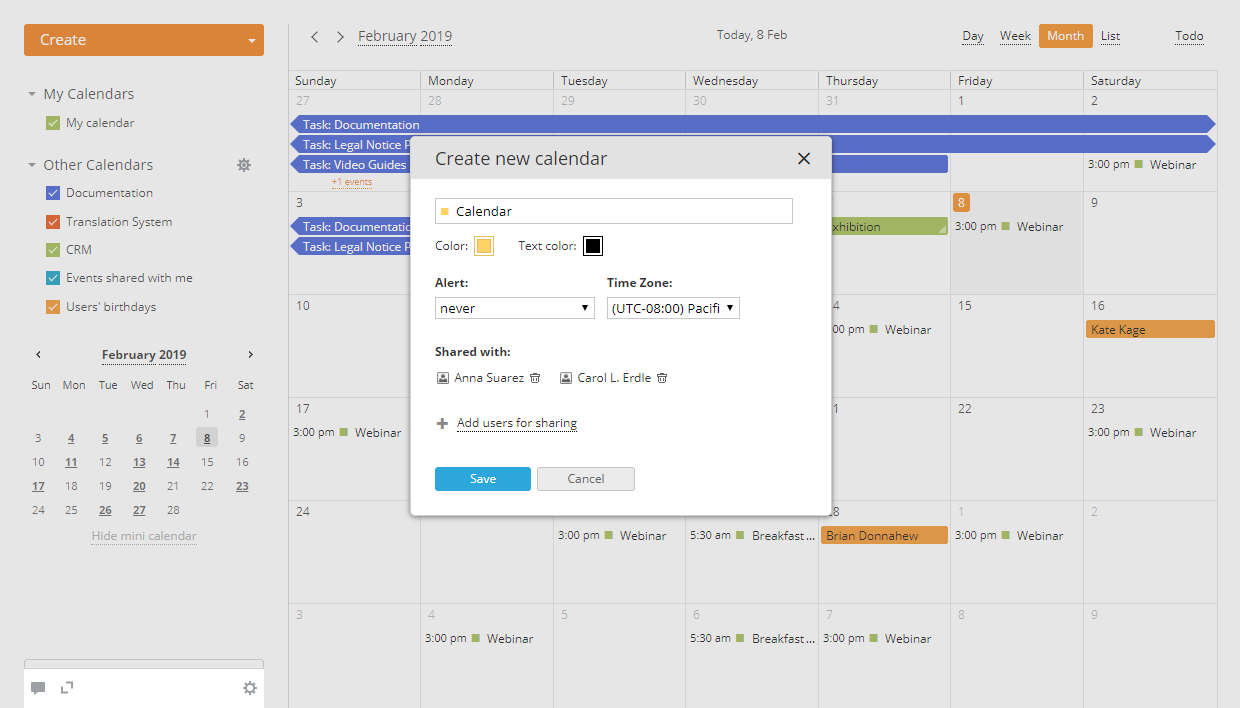
新しく作成されたカレンダーは、左側のマイカレンダーリストに追加され表示されます。
イベントのインポート
iCalフィードリンクまたはiCalファイル(.ics形式)を使用して、カレンダーにイベントをインポートできます。
- iCalフィードリンクを使用してイベントをインポートすると、カレンダー内でサードパーティのカレンダーの読み取り専用バージョンを表示できます。
- iCalファイルを使用してイベントをインポートすると、カレンダー内でインポートされたイベントを編集できます(変更はインポートされたイベントにのみ適用され、元のイベントには適用されません)。
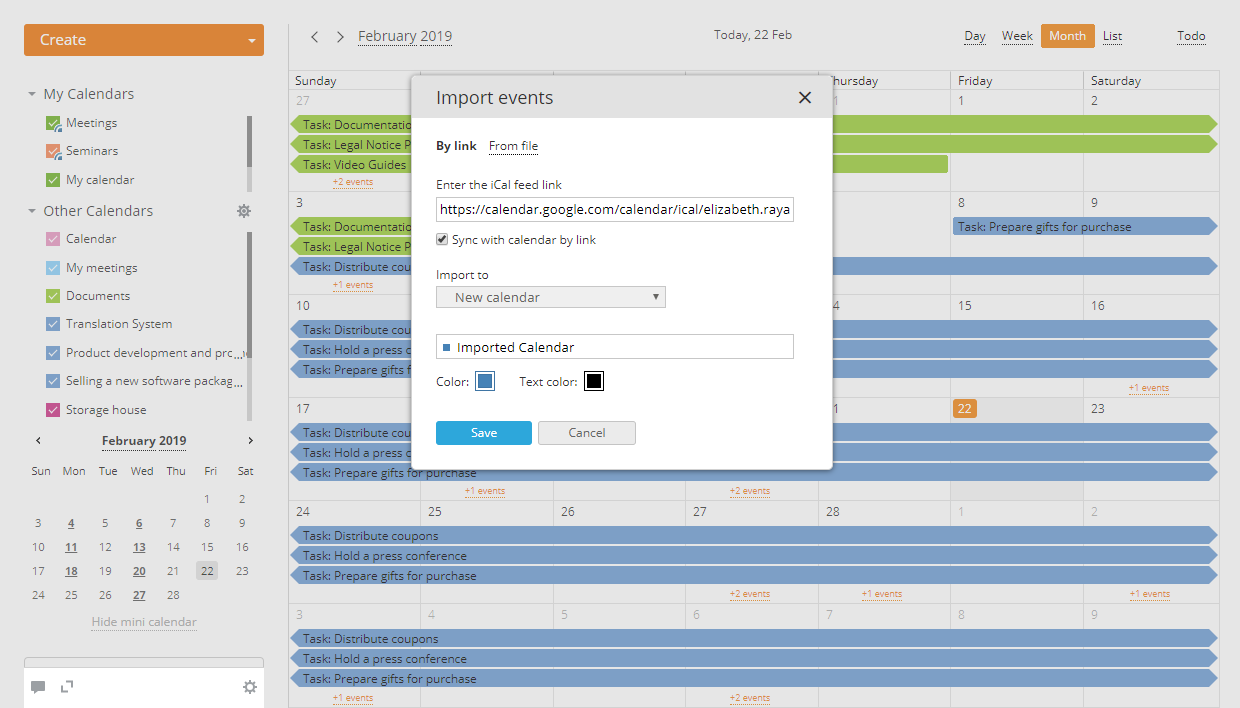
iCalフィードリンクを使用してイベントをインポートするには:
- 左上のボタンの横にある矢印をクリックして作成ドロップダウンリストを開き、イベントのインポートオプションを選択します。
- イベントのインポートウィンドウで、デフォルトで選択されているリンクからオプションをそのままにします。
- 追加したいサードパーティのカレンダーのiCalフィードリンクを入力します。
- 下のリンクによるカレンダーとの同期ボックスをチェックします。
- 新しいカレンダーのタイトルを入力し、イベントとテキストを表示する色を選択します。
- 保存ボタンをクリックします。
iCalフィードからのイベントを含む新しいカレンダーが追加され、左側のその他のカレンダーリストに表示されます。
iCalファイルからイベントをインポートするには:
- 左上のボタンの横にある矢印をクリックして作成ドロップダウンリストを開き、イベントのインポートオプションを選択します。
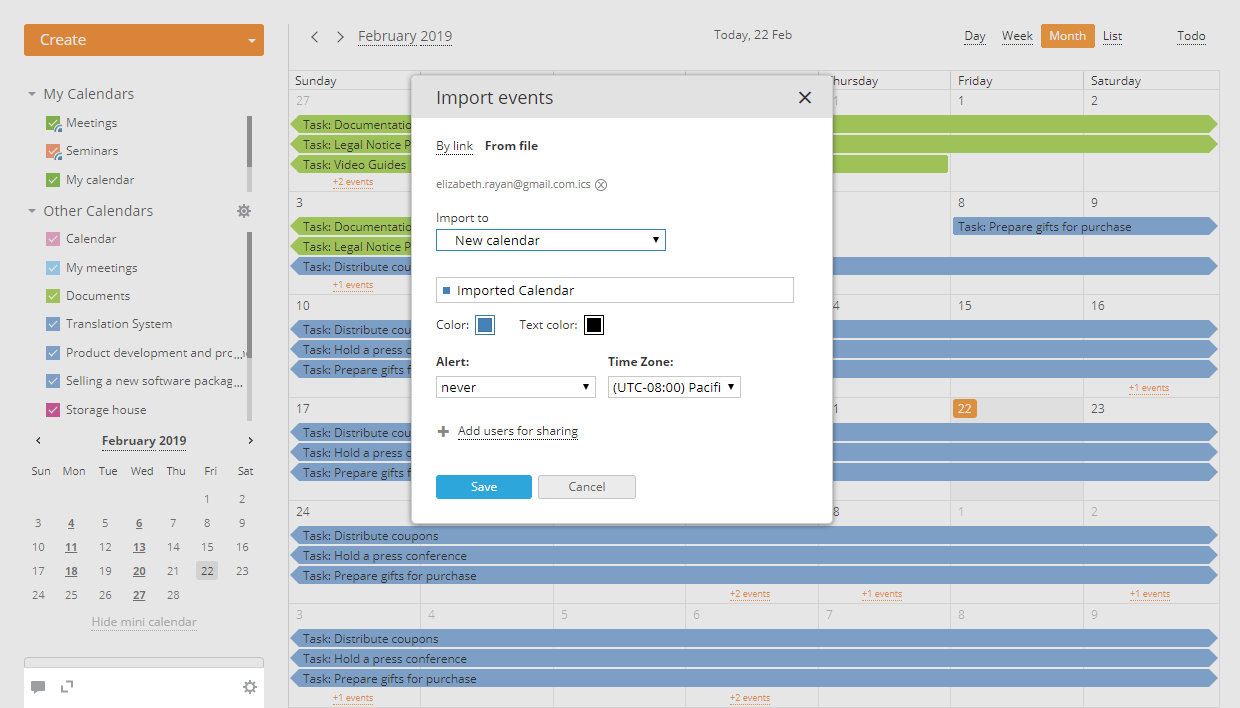
- イベントのインポートウィンドウで、ファイルからオプションを選択します。
- iCalファイルを選択リンクをクリックし、コンピュータのハードディスクドライブから適切な.icsファイルを参照します。
- デフォルトでは、イベントは新しいカレンダーにインポートされますが、インポート先リストから既存のカレンダーの1つを選択できます。
- 新しいカレンダーにイベントをインポートする場合、カレンダーのタイトルを入力し、イベントとテキストを表示する色を選択し、イベントのリマインダー時間とタイムゾーンを設定し、共有するユーザーを追加します。既存のカレンダーにイベントをインポートする場合、このカレンダーに指定された設定が使用されます。
- 保存ボタンをクリックします。
iCalファイルからのイベントを含む新しいカレンダーが追加され、左側のマイカレンダーリストに表示されます。
詳細なヒントについては、この記事を参照してください。
カレンダーの管理
デフォルトでは、カレンダーは2つのセクションに分かれています:
- マイカレンダーセクションには、デフォルトのマイカレンダーおよびあなたが作成した他のカレンダーが含まれます。
- その他のカレンダーセクションには、以下を表示するカレンダーが含まれます:
- あなたが参加またはフォローしているプロジェクトのマイルストーン;
- プロジェクトモジュール内であなたに割り当てられたタスク(期限が設定されている場合のみ);
- CRMモジュール内であなたに割り当てられたタスク;
- 他のユーザーがあなたと共有したイベント/カレンダー;
- ポータルユーザーの誕生日;
- iCalフィードを使用して作成されたサードパーティのカレンダー。
カレンダーを編集する必要がある場合、
- 編集したいカレンダーにマウスカーソルを合わせ、
- カレンダーのタイトルの右側に表示される
 アイコンをクリックし、
 - 必要な変更をすべて行い、保存ボタンをクリックします。
不要なカレンダーがある場合、マイカレンダーリストから削除するか、その他のカレンダーリストから非表示にすることができます。
マイカレンダーリストからカレンダーを削除するには、
- 削除したいカレンダーにマウスカーソルを合わせ、
- カレンダーのタイトルの右側に表示されるアイコンをクリックし、
- カレンダーを編集ウィンドウの下部にある削除ボタンをクリックします。
その他のカレンダーリストからカレンダーを無効にしてすべてのイベントを非表示にするには、
- 非表示にしたいカレンダーにマウスカーソルを合わせ、
- カレンダーのタイトルの右側に表示されるアイコンをクリックし、
- リストから非表示ボタンをクリックします。
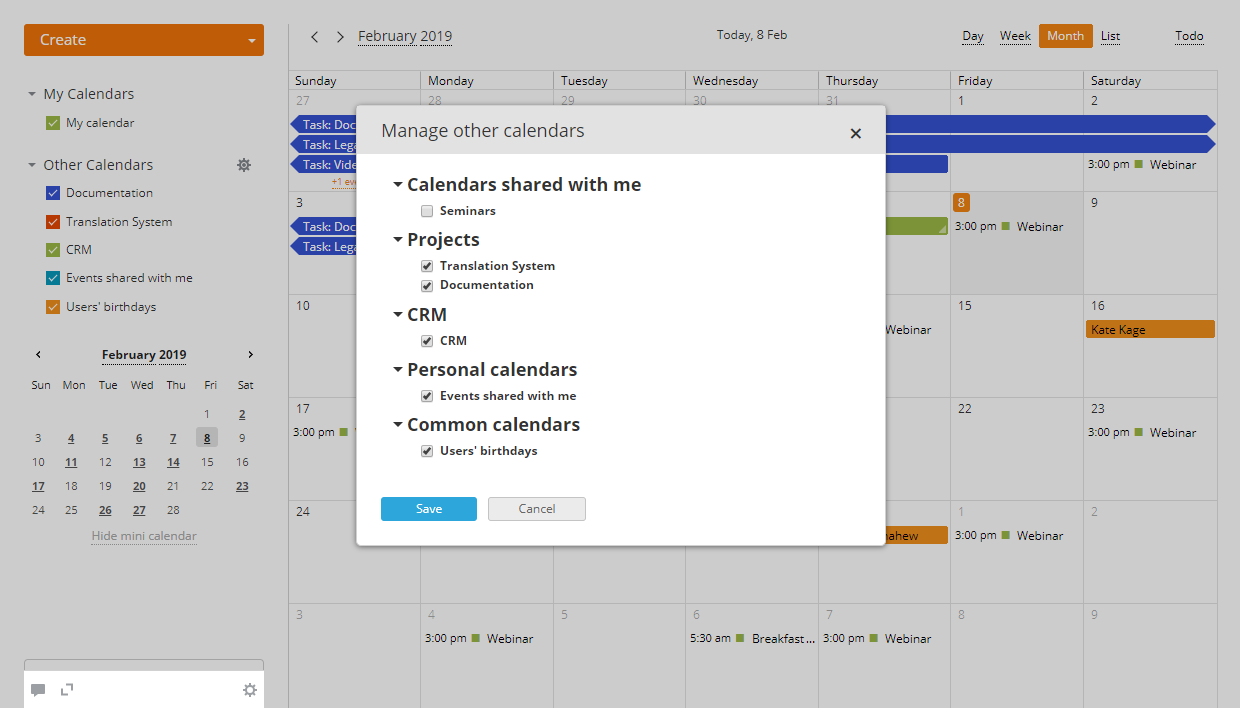
一度にいくつかのカレンダーを無効にするには、
- その他のカレンダーリストのキャプションの右側にある
 アイコンをクリックし、
 - 表示したいカレンダーのタイトル近くのボックスにチェックを入れ、非表示にしたいもののチェックを外し、
- 変更を適用するために保存ボタンをクリックします。
カレンダーの共有
チームの作業スケジュールを整理し、重要なイベントをチームメイトに知らせる最良の方法は、新しいカレンダーを追加して共有することです。
既存のカレンダーを共有するには、
- 左側のマイカレンダーリストから希望のカレンダーを選択し、
- カレンダーのタイトルの右側に表示されるアイコンをクリックし、
- 共有するユーザーを追加リンクをクリックして共有設定ウィンドウを開き、
- 上部のリンクを使用します:
- カレンダーを1人以上の人と共有したい場合はユーザーを追加リンクを使用します;
- ポータルユーザー全員、グループ、またはポータル管理者のみと共有したい場合はグループを追加リンクを使用します。
リストから人(またはグループ)を選択します。検索を容易にするために上部のフィルターフィールドを使用します。
選択した人(またはグループ)はリストに追加されます。誤って追加した人(またはグループ)を削除するには、対応する
 アイコンをクリックします。
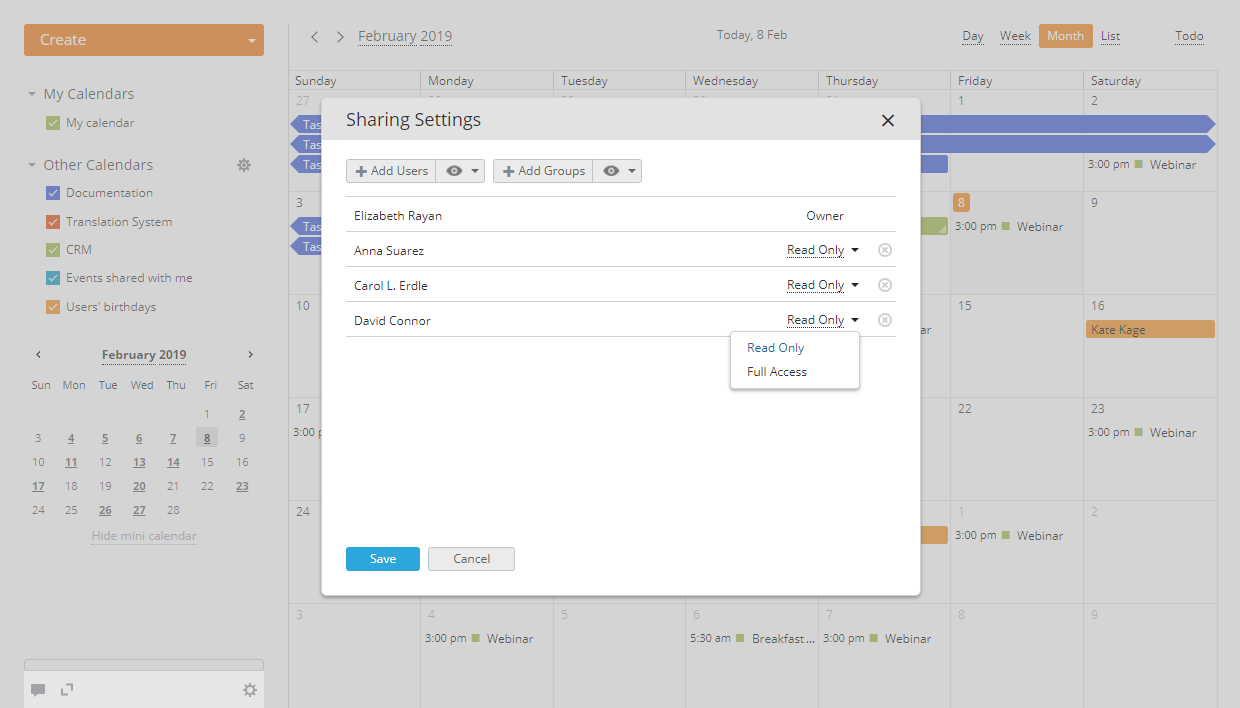
 - 適切なアクセスレベルを設定し、
デフォルトでは、カレンダーは読み取り専用モードで利用可能です。ユーザー(またはグループ)にカレンダーを表示するだけでなく、編集、イベントの追加や削除ができる完全なアクセスを与えたい場合は、読み取り専用リンクをクリックし、リストから完全アクセスオプションを選択します。
- 共有設定ウィンドウで対応するボタンをクリックして変更を保存し、
- カレンダーを編集ウィンドウの下部にある保存ボタンをクリックしてすべての変更を適用します。
選択したすべてのユーザー(またはグループ)は、新しいカレンダーが共有されたことを知らせる通知を受け取ります。
選択したユーザーが通知を受け取った後、共有されたカレンダーを有効にして、すべてのイベントを表示する必要があります。カレンダーを共有したユーザーが行うべき手順は以下の通りです:
- その他のカレンダーリストのキャプションの右側にあるアイコンをクリックし、
- 私と共有されたカレンダーセクションに移動し、
- 有効にしたいカレンダーのタイトル近くのボックスにチェックを入れ、
- 保存ボタンをクリックします。
カレンダーとToDoのエクスポート
仕事用にカレンダーを使用し、Googleのような別のカレンダーを個人的なToDoリストに使用している場合、オンラインオフィスカレンダーをエクスポートすることで、利用可能な情報を同期し、時間と労力を節約できます。
カレンダーでは以下が可能です:
- CalDAVプロトコルを使用してカレンダーを同期します。この機能はマイカレンダーセクションのカレンダーに対してv. 10.0から利用可能です。以前のポータルバージョンで作成されたカレンダーは、iCalのみでエクスポートできます。v. 10.5からは、その他のカレンダーセクションからのカレンダーもエクスポート可能です。
- iCalフィードリンクを使用してイベントをエクスポートします。この機能はマイカレンダーまたはその他のカレンダーセクションの任意のオンラインオフィスカレンダーに対して利用可能です。この場合、オンラインオフィスカレンダーで行ったすべての変更はサードパーティのカレンダーで自動的に利用可能ですが、表示のみ可能です。サードパーティのカレンダーで編集および更新するには、.icsファイルとして保存する必要があります。
カレンダーをエクスポートするには、
- エクスポートするカレンダーを選択し、
CalDAVプロトコルを使用してカレンダーを同期する可能性は、マイカレンダーセクションのカレンダーに対してv. 10.0から利用可能です。v. 10.5からは、その他のカレンダーセクションからのカレンダーもエクスポート可能です。詳細については、この記事を参照してください。
- エクスポートしたいカレンダーにマウスカーソルを合わせ、
- カレンダーのタイトルの右側に表示されるアイコンをクリックし、
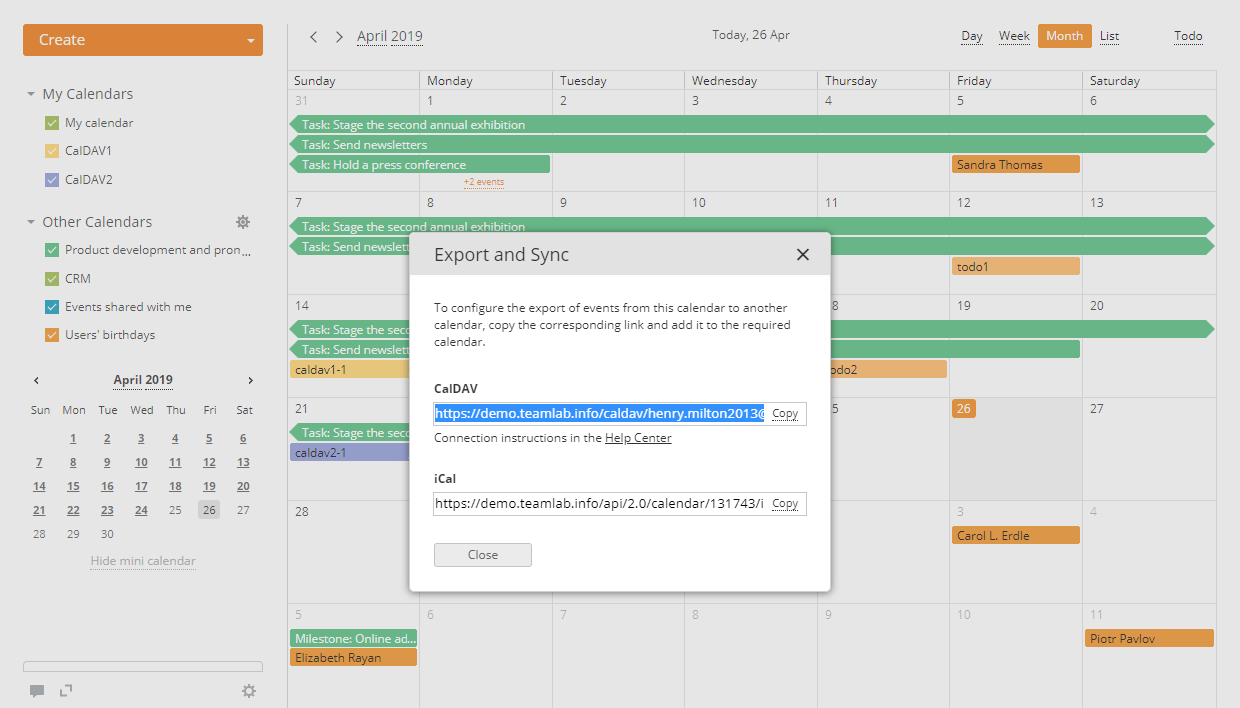
- エクスポートと同期リンクをクリックし、
- CalDAVまたはiCalセクションで提供されたリンク全体をコピーし、CalDAVプロトコル/iCal形式をサポートする任意のサードパーティカレンダーに入力します。
例えば、Mozilla Thunderbirdを使用してCalDAVプロトコルでカレンダーを同期するには、Mozilla Thunderbirdのカレンダーリストでカレンダーを右クリックし、新しいカレンダーオプションを選択します。開いた新しいウィンドウでネットワーク上ラジオボタンをチェックし、次へをクリックします。CalDAVオプションを選択し、コピーしたCalDAVリンクをアドレスフィールドに挿入し、次へを押します。新しいカレンダー名と色を設定し、完了をクリックします。カレンダーが作成されたら、資格情報も指定する必要があります。ポータルにアクセスするために使用するログインとパスワードを指定してください。
Googleカレンダーを使用している場合、'カレンダーを追加'キャプションの横にあるドロップダウンリストを開き、'URLから'オプションを選択します。その後、コピーしたiCalリンクを'カレンダーのURL'フィールドに貼り付け、カレンダーを保存します。カレンダーは追加され、'その他のカレンダー'リストに表示されます。
または
提供されたiCalリンクに従って、カレンダーを.ics拡張子付きのiCal形式のファイルとしてハードディスクドライブに保存します。保存したファイルを使用して、インポート機能を提供する任意のサードパーティカレンダーにオンラインオフィスカレンダーのイベントをインポートします。
Googleカレンダーを使用している場合、'カレンダーを追加'キャプションの横にあるドロップダウンリストを開き、'インポート'オプションを選択します。その後、作成したファイルをハードディスクドライブから参照し、これらのイベントを保存するカレンダーを選択し、'インポート'ボタンをクリックします。オンラインオフィスカレンダーのすべてのイベントが選択したGoogleカレンダーにインポートされ、表示されます。
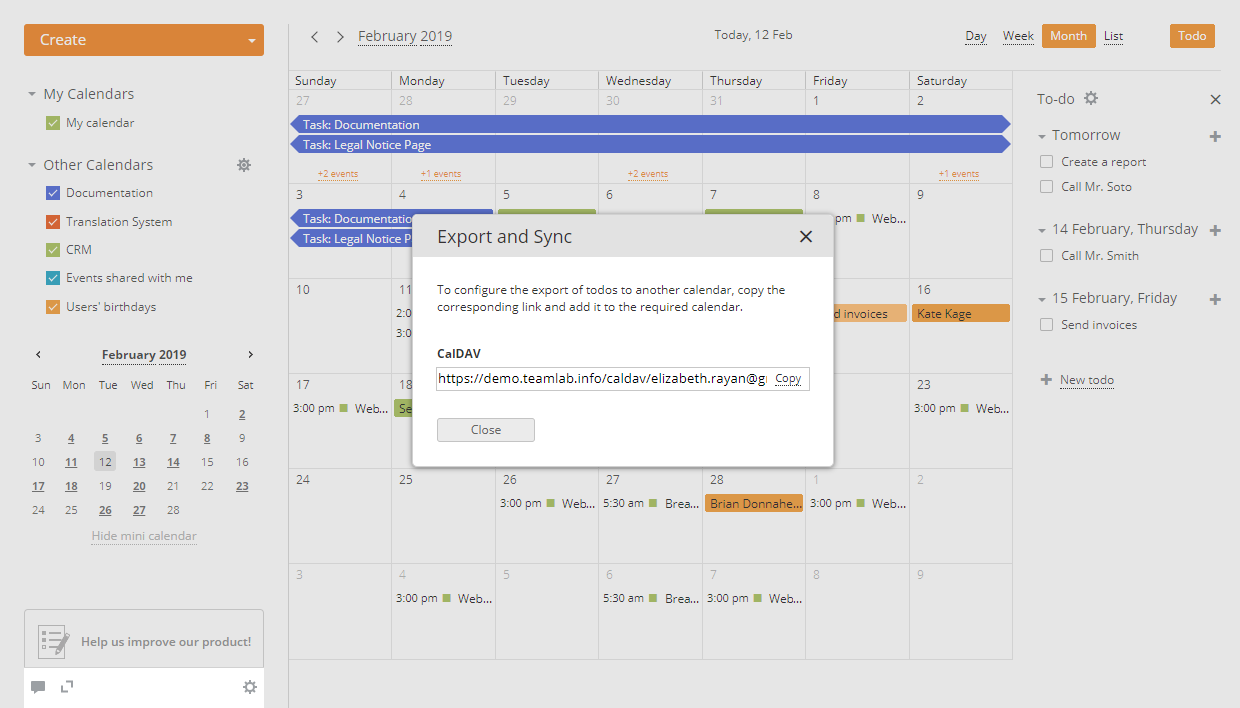
ToDoをエクスポートするには、
- 右上隅のTodoボタンをクリックしてToDoパネルを開き、
- ToDoパネルのアイコンをクリックし、
- エクスポートと同期オプションをクリックし、
- 提供されたCalDAVリンクをコピーし、CalDAVプロトコルをサポートする任意のサードパーティカレンダーに入力し、
- エクスポートと同期ウィンドウを閉じます。