はじめに
概要
CRM、または顧客関係管理は、多くの企業が採用している戦略であり、顧客のニーズや行動についてより多くの情報を得ることで、企業のやり取りを改善し、コストを削減し、収益性を向上させることを目的としています。
CRMは、これらの目標を達成するためのシンプルな顧客関係管理ツールであり、以下の機能を提供します:
- 顧客データベースの一元化、
CRMは、多くの企業が顧客データを保存するために使用するスプレッドシートの現代的な代替手段です。スプレッドシートとは異なり、CRMは保存されたデータへのマルチユーザーアクセスを提供し、さらに一部の連絡先へのアクセスを制限してプライベートにすることができ、許可された人のみがそれを閲覧および編集できます。
- 顧客データベースに新しい連絡先を追加するための複数の方法、
利用可能なデータを手動で1件ずつ入力して連絡先を追加するか、.csvファイルから一度にすべての連絡先をインポートするか、ウェブサイト連絡フォームを作成して自動的に連絡先を追加します。
- 連絡先を整理するためのシンプルな方法、
連絡先をタイプ別に分け、タグを追加します。これにより、特別なマーケティングキャンペーンを作成し、連絡先を追跡し、連絡先の検索プロセスを簡単にすることができます。
- 潜在的な販売を追跡するための素晴らしい機会、
オポチュニティを作成し、プロジェクトとリンクさせて作業を整理し、販売管理をより簡単かつ効果的にします。
- 顧客にすぐに請求書を発行する可能性、
提供された製品やサービスの請求書を作成し、顧客データベースに保存された連絡先情報を使用して顧客に送信します。
- 顧客向けの共通イベントを組織するための効果的な方法、
ケースを使用して共通イベントを計画し、追跡します:チーム作業を管理するためのタスクを追加し、関連するすべての文書を一箇所に保存し、作業履歴を追跡します。
- ウェブブラウザから直接顧客に電話をかけるための簡単で便利な方法、
VoIP機能を使用して、顧客からの着信を受け取り、ポータルから直接発信します。
ポータルページの左上隅にあるドロップダウンリストを使用して、CRMモジュールにアクセスし、対応するオプションを選択します。
連絡先の追加
クライアントに関するすべての情報を整理しておくことは非常に重要です。CRMモジュールを使用すると、大企業でも個人でも、独自の顧客データベースを作成できます。
新しい連絡先の追加
- 左上隅の作成ボタンをクリックし、個人または会社のいずれかを選択します。
- 必須フィールドを入力します:個人の場合は名と姓、会社の場合は会社名。
- 連絡先タイプを選択するか、未指定のままにします。
ポータルおよびCRM管理者は、会社のニーズに応じてデフォルトの連絡先タイプを変更できます。設定 >> 連絡先設定セクションの連絡先タイプリンクをクリックしてください。詳細についてはこの記事を参照してください。
- その他の利用可能な情報を入力します:メール、電話、ウェブサイト/ソーシャルネットワーク、住所、説明。
追加情報を入力するには、ユーザーフィールドをカスタマイズします。まず、現在作成中の連絡先を保存してください。そうしないと、入力した情報が失われます。その後、左側のパネルで設定 >> その他の設定セクションを展開し、ユーザーフィールドリンクをクリックします。
詳細についてはこの記事を参照してください。
この機能はポータルおよびCRM管理者のみが利用可能です。 - この連絡先の通貨を利用可能なリストから選択します。選択した通貨は、この連絡先の請求書に使用されます。
- 既存のタグをリストから選択して追加するか、新しいタグを作成します。
- 写真をアップロードします。
写真を追加/変更するには、画像エリアの下にある写真を変更リンクをクリックします。プロフィール写真を選択ウィンドウが開きます。PCから写真をアップロードする場合は、参照ボタンをクリックし、ハードディスクに保存されている目的の写真を見つけてダブルクリックして読み込みます。
アップロードできる画像は200x300ピクセルを超えないサイズである必要があります。それ以上の場合はリサイズされます。最大画像サイズは1 MBを超えません。以前に連絡先プロファイルでソーシャルネットワークのユーザーフィールドを入力した場合、ソーシャルネットワークからの画像がプロフィール写真を選択ウィンドウに表示されます。連絡先に使用したい画像をクリックします。
- 連絡先マネージャーを割り当てます。
デフォルトでは、作成した連絡先はあなたに割り当てられます。この連絡先に別のマネージャーを任命したい場合は、ユーザーを追加リンクをクリックし、必要なユーザーを選択します。選択したユーザーには、新しい連絡先が割り当てられたことが通知されます。
- 他のユーザーに連絡先を利用可能にします。
デフォルトでは、新しく作成された連絡先へのアクセスはそのマネージャーのみに許可されています。すべてのCRMユーザーにアクセスを許可したい場合は、会社/個人へのアクセスをすべてのCRMユーザーに許可ボックスをチェックします。ドロップダウンリストから必要なオプションを選択してアクセスタイプを指定します:
- 読み取り専用 - すべてのユーザーがこの連絡先を閲覧できるようにする(このオプションがデフォルトで選択されています)、
- 読み取り/書き込み - すべてのユーザーがこの連絡先を閲覧および編集できるようにする。
公開された連絡先は、写真に
 アイコンが表示されます。
 - 保存ボタンをクリックするか、保存して新しい連絡先を作成ボタンを使用して、現在の連絡先を保存した後に新しい連絡先の作成を開始します。
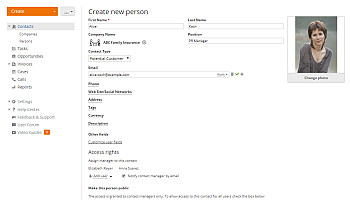
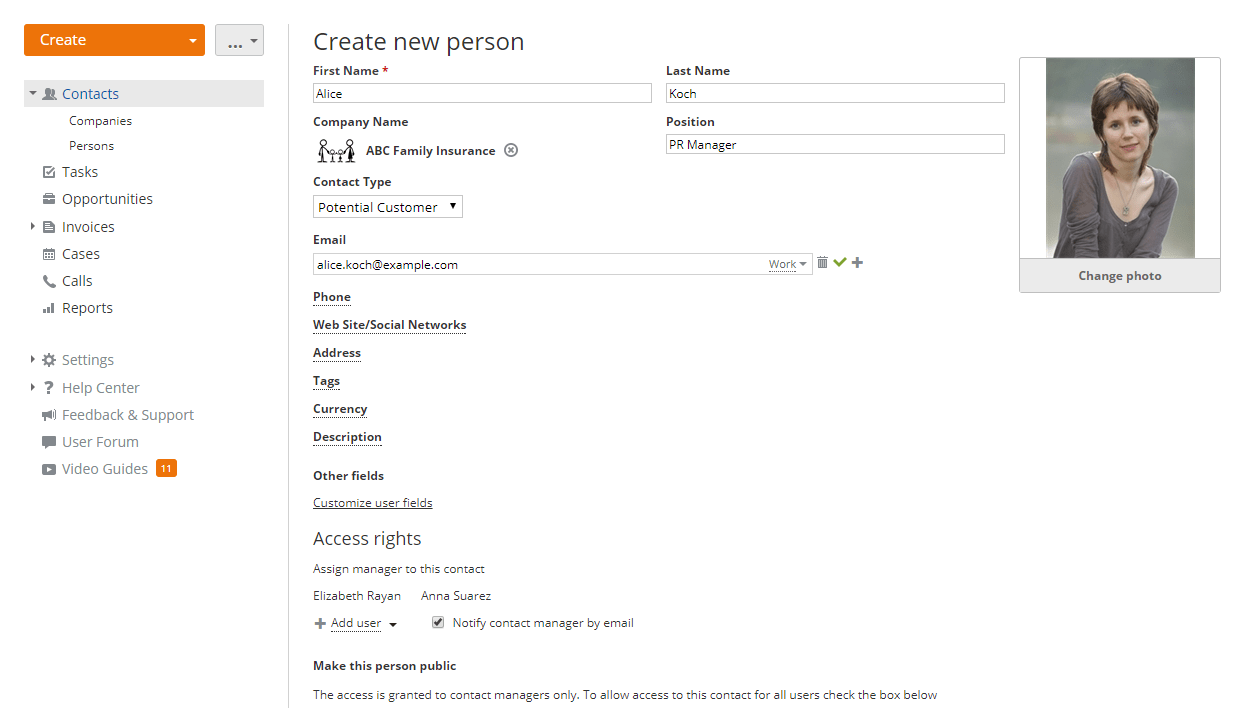
複数の連絡先の追加
連絡先のインポートオプションを利用します。このオプションを使用すると、.csvファイルからCRMモジュールにすべての連絡先を簡単に移動できます。これを行うには、作成ボタンの右にある ボタンをクリックし、連絡先のインポートオプションを選択し、ステップバイステップの指示に従います。
詳細についてはこの記事を参照してください。
連絡先の自動追加
ウェブサイト連絡フォームを使用します。このオプションを使用すると、サイトに公開できるフォームを作成できます。潜在的な顧客がウェブページに埋め込まれたオンラインフォームを介して連絡すると、顧客データベースに自動的に追加されます。これを行うには、左側のパネルの設定リストからウェブサイト連絡フォームリンクをクリックし、ステップバイステップの指示に従います。
詳細についてはこの記事を参照してください。
クライアントが新しい会社/個人を作成フォームを通じて手動で作成されるか、.csvファイルからインポートされるか、ウェブサイト連絡フォームを介して自動的に追加されると、すべてCRMモジュールの連絡先リストに含まれます。
利用可能な連絡先情報の更新
- 連絡先リストから必要な連絡先を選択します。
- 連絡先名の右にある
 アイコンをクリックします。
 - ドロップダウンリストから連絡先の編集オプションを選択します。
- 必要な変更を行い、変更を保存ボタンをクリックします。
連絡先を削除するには、アクションドロップダウンリストから対応するオプションを選択します。
タスクの割り当て
タスクセクションは、今後の業務を一目で把握できるようにします。クライアントと協力して、自分自身のためにタスクを作成したり、他の同僚に割り当てたりできます。
タスクの設定
- 左上隅の作成ボタンをクリックし、タスクオプションを選択します。
- タスクのタイトルを入力します。
- ドロップダウンリストから適切なタスクカテゴリを選択します。
ポータルおよびCRM管理者は、会社のニーズに応じてデフォルトのタスクカテゴリを変更できます。設定 >> その他の設定セクションのタスクカテゴリリンクをクリックしてください。詳細についてはこの記事を参照してください。
- タスクをリンクさせたい連絡先を入力します。
- 希望する期限日を設定します:日付と時間。
これを行うには、利用可能なオプションのいずれかを使用します:今日、3日、週、またはカレンダーから選択するか、dd/mm/yyyy形式で手動で入力します。
- タスクのリマインダーを設定します。
デフォルトでは、期限日の1日前にタスクについて通知されます。リマインダー時間を変更したい場合は、アラートドロップダウンリストを開き、利用可能なオプションのいずれかを選択します:5分、15分、30分、1時間、2時間、1日。リマインダーをオフにするには、ドロップダウンリストからなしオプションを選択します。
- このタスクを割り当てたい担当者を担当者リストから選択します。
デフォルトでは、タスクはあなたに割り当てられます。担当者を変更するには、名前のリンクをクリックして必要なユーザーを選択します。新しいタスクが割り当てられたことを担当者に通知したい場合は、通知ボックスをチェックしたままにします。
- 簡単な説明を入力します。
- 保存ボタンをクリックします。
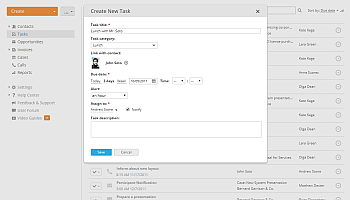

また、商談やケース内でタスクを作成することも可能です。
- 該当する商談/ケースのページをタイトルをクリックして開きます。
- タイトルの下にあるタスクタブに切り替えます。
- タスクがない場合はタスクを作成リンクをクリックするか、左上の作成ボタンを使用してタスクオプションを選択します。
- 新しいタスクを作成フォームに入力します。
- 保存ボタンをクリックします。
このタスクは選択した商談/ケースに自動的にリンクされます。
異なる連絡先に同じタスクを追加する
異なる連絡先にリンクされた同じタスクを追加するには、新しいタスクを作成グループ操作を利用します。
- 連絡先リストを開きます。
- 必要な連絡先を左側のチェックボックスで選択します。
- 連絡先リストの上部にある新しいタスクを作成ボタンをクリックします。
- 新しいタスクを作成フォームに入力します。
- 保存ボタンをクリックします。
タスクはタスクリストに追加されます。
CRMで利用可能なグループ操作について詳しくは、こちらの記事を参照してください。
タスクを編集する
- タスクリストから必要なタスクを選択します。
- タスクタイトルの右側にあるアイコンをクリックします。
- アクションドロップダウンリストからタスクを編集オプションを選択します。
- 必要な変更を行い、変更を保存ボタンをクリックします。
タスクが完了したら、タスクリスト内でステータスをオープンからクローズに変更して閉じます。そのためには、タスクタイトルの左側にある矢印 をクリックし、リストから必要なステータスを選択します。
タスクを削除するには、アクションドロップダウンリストから該当するオプションを選択します。
商談の管理
商談は、潜在的な販売、予想される期日、予算、成功の可能性を追跡し、販売をより簡単かつ効果的に管理するために使用されます。
商談を追加する
- 左上の作成ボタンをクリックし、商談オプションを選択します。
- 商談のタイトルを入力します。
- 顧客データベースから選択して、商談の連絡先(人物または会社)を入力します。
- 簡単な説明を追加します。
- 商談の予算の通貨、金額、種類を指定します。
- カレンダーを使用して予想される取引の期日を設定します。
- ドロップダウンリストから商談の担当者を選択します。
- ドロップダウンリストを使用して商談のステージを設定します。成功の可能性はパーセンテージで自動的に設定されます。
ポータルおよびCRM管理者は、会社のニーズに応じてデフォルトの商談ステージを変更できます。設定 >> その他の設定セクションの商談ステージリンクをクリックしてください。詳細については、こちらの記事を参照してください。
- 利用可能な場合は、他の必要な情報を入力します。
追加情報を入力するには、ユーザーフィールドをカスタマイズします。そのためには、まず現在作成中の商談を保存してください。そうしないと、入力された情報がすべて失われます。その後、左側のパネルの設定 >> その他の設定セクションを探索し、ユーザーフィールドリンクをクリックします。
詳細については、こちらの記事を参照してください。
この機能はポータルおよびCRM管理者のみが利用可能です。 - 該当するボックスにチェックを入れて商談へのアクセスを制限します。
デフォルトでは、新しく作成された商談へのアクセスはすべてのポータルユーザーに許可されています。商談へのアクセスを制限ボックスにチェックを入れ、ユーザーを追加リンクをクリックしてアクセスを許可したいユーザーを選択します。選択されたユーザーには新しい商談が追加されたことが通知され、閲覧および編集が可能になります。
- 保存ボタンをクリックするか、保存して新しい商談を作成ボタンを使用して、現在の商談を保存した直後に新しい商談の作成を開始します。
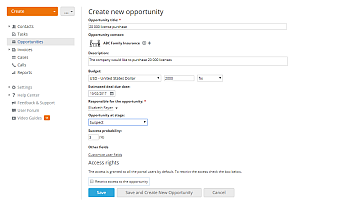
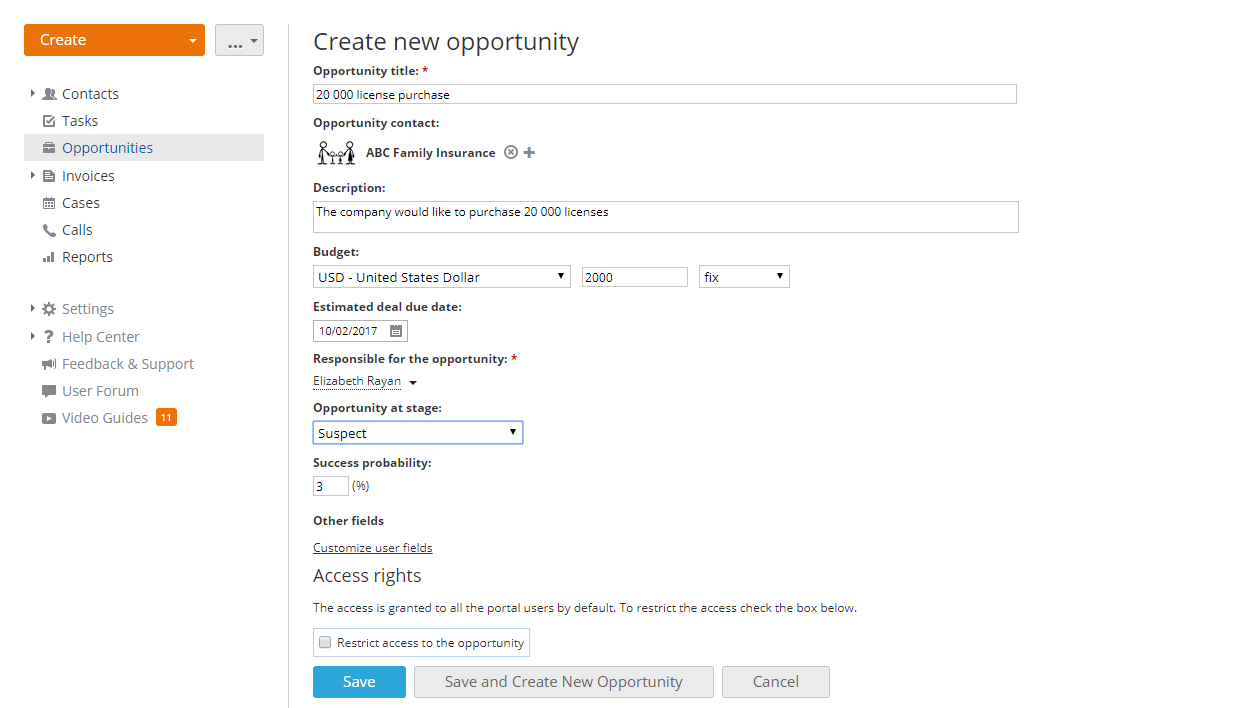
作成された商談は商談リストに追加されます。左側のパネルで対応するリンクをクリックするか、連絡先リスト内のクライアント名をクリックして、内部の商談タブに切り替えることでアクセスできます。
プロジェクトを作成する
商談の作業をより効率的に組織化するために、プロジェクトを作成できます。そのためには、
- 商談リストから必要な商談を選択します。
- 商談タイトルの右側にあるアイコンをクリックします。
- ドロップダウンリストからプロジェクトを作成オプションを選択します。
- フォームに入力し、保存ボタンをクリックします。
商談ステージを変更する
顧客関係が進展するたびに、このクライアントに関連する商談は新しいステージに進みます。商談ステージを変更するには、
- 商談の概要ページをタイトルをクリックして開きます。
- 対応するドロップダウンリストから利用可能なステージの1つを選択します。
商談を編集する
- 商談リストから必要な商談を選択します。
- 商談タイトルの右側にあるアイコンをクリックします。
- ドロップダウンリストから商談を編集オプションを選択します。
- 必要な変更を行い、変更を保存ボタンをクリックします。
商談を削除するには、アクションドロップダウンリストから該当するオプションを選択します。
請求書の作成
請求書セクションでは、提供された製品やサービスの請求書を作成および管理できます。
請求書を作成する
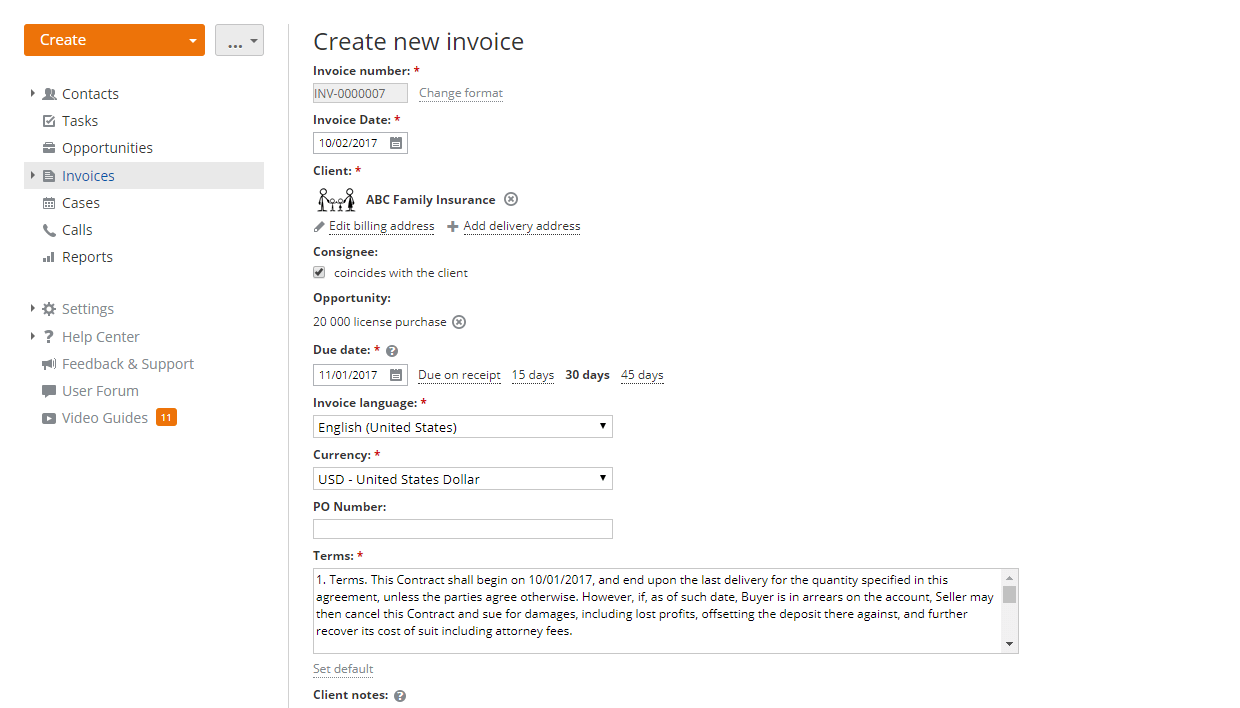
- 左上の作成ボタンをクリックし、請求書オプションを選択します。
- 請求書番号を確認します。
デフォルトでは、請求書番号はINVプレフィックスと#######形式の番号で自動的に生成され、0000001から始まります。しかし、請求書を作成する際に簡単に変更できます。そのためには、請求書番号フィールドの横にある形式を変更リンクをクリックします。必要なプレフィックスと開始番号を入力します。
請求書番号を自動生成したくない場合は、自動生成ケースのチェックを外します。その後、必要な番号を手動で入力できます。
このオプションはポータルおよびCRM管理者のみが利用可能です。 - カレンダーから選択するか、dd/mm/yyyy形式で手動で入力して請求書日を設定します。
請求書日は請求書が発行された日付です。
- 検索フィールドを使用して、請求書を作成したいクライアントを選択します。
システムは顧客データベースに保存されている請求先住所情報を使用します。必要に応じて、クライアント名を選択すると表示される請求先住所を編集リンクを使用して変更できます。
- 検索フィールドを使用して荷受人を選択します。
荷受人がクライアントと一致する場合は、クライアントと一致するボックスにチェックを入れ、請求先住所を編集リンクの横に表示される対応するリンクを使用して配送先住所を追加します。
- 請求書を利用可能な商談の1つにリンクします。
- 右側にある利用可能なオプションのいずれかを使用して支払期日を設定します:受領時支払い、15日、30日、または45日、またはカレンダーから選択するか、dd/mm/yyyy形式で手動で入力します。
支払期日は請求書が支払われるべき日付です。
- 利用可能なリストから請求書の言語を選択します。
- 請求書の通貨を選択します。デフォルトでは、クライアントのプロファイルに指定された通貨が使用されます。クライアントのプロファイルに通貨が設定されていない場合、CRM設定で指定されたデフォルト通貨が使用されます。必要に応じて、利用可能なリストから他の通貨を選択できます。
CRM設定で指定されたデフォルト通貨と異なる通貨を選択した場合、為替レートフィールドも表示されます。適切な換算レートを設定し、保存ボタンをクリックします。
ポータルおよびCRM管理者は、設定 >> 通貨設定セクションでデフォルト通貨を変更し、リストの通貨に対する換算レートを設定できます。詳細については、こちらの記事を参照してください。 - 利用可能な場合は、PO番号を入力します。
- 支払いの条件を指定します。
将来のすべての請求書に対して一般的な条件を指定したい場合は、条件フィールドの下にあるデフォルトを設定リンクをクリックし、条件を入力して保存ボタンをクリックします。
- クライアントノートを入力します。 、購入に対する感謝の気持ちを伝えたり、特別なオファーを提供したい場合、例えば請求書が5日以内に支払われた場合に20%の割引を提供するなど。
- 商品&サービスセクションに入力します。
クライアントに提供したサービス/製品をリストアップします。リストから選択するか、アイテムを選択リストを開いて新しいアイテムを作成リンクをクリックしてその場で作成することができます。
アイテムの数量と割引を入力します(該当する場合)。
販売の税金を追加するか、このフィールドを空のままにします。リストから適用する税金を選択するか、税金リストを開いて新しい税金を作成リンクをクリックしてその場で新しいものを作成することができます。
同様に、必要なだけ多くのサービス/製品を追加することができます。
- 上記の情報に基づいて自動的に計算された小計と合計を確認します。
- この請求書を追加ボタンをクリックするか、追加して新しい請求書を作成ボタンを使用して、現在の請求書を保存した直後に新しい請求書の作成を開始します。
これらのメモは、請求書に表示され、ONLYOFFICEのメールを使用して請求書を送信する場合、メッセージ本文に追加されます。
請求書の会社情報を指定するには、左側のパネルで設定リストを展開し、請求書設定セクションを選択して組織プロファイルリンクをクリックします。
ここで次のことができます:
- 会社名を入力します。
- デフォルト画像の下にあるロゴを変更ボタンをクリックして会社のロゴを追加します。
- 住所セクションのフィールドに記入して組織の請求先住所を設定します。
これらの情報はすべて、請求書に配置され表示されます。

請求書のステータスを変更する
請求書が作成されると、請求書ドラフトに追加されます。請求書がクライアントに送信され、支払われた場合または拒否された場合、請求書リストでそのステータスを変更できます。
- 請求書リストで必要な請求書を確認します。
- 上部のステータスを変更ボタンをクリックします。
- 適切なステータスを選択します:ドラフト、請求済み、支払い済み、または拒否。
請求書を編集する
- 請求書リストで必要な請求書を選択します。
- 請求書タイトルの右にあるアイコンをクリックします。
- アクションドロップダウンリストから請求書を編集オプションを選択します。
- 必要な変更をすべて行い、変更を保存ボタンをクリックします。
アクションドロップダウンメニューを使用して、選択した請求書をダウンロード、印刷、送信、複製、または削除することもできます。
各オペレーターの名前の横にあるスイッチャーを使用して、追加されたオペレーターごとに個別に設定を行います。仮想番号オペレーターリストから追加されたオペレーターを削除するには、オペレーターの名前の右側にあるアクション アイコンをクリックし、削除オプションを選択します。
必要な仮想番号の右側にあるアクション アイコンを使用して、番号を編集または削除します。
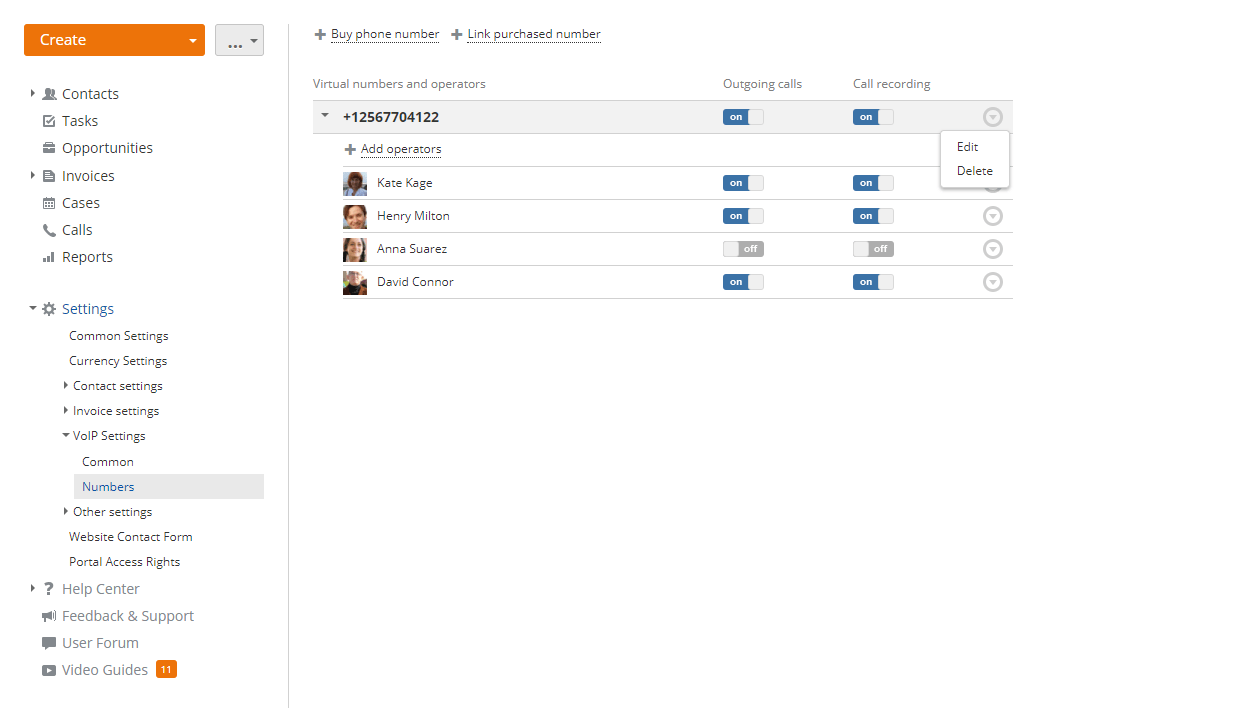
すべての番号に共通する設定や、個別の番号に適用できる設定について詳しくは、この記事を参照してください。
通話の受信と発信
- ページ上部のVoIP
 アイコンをクリックします。VoIPクライアントが新しいウィンドウで開きます。
 - 名前の横にあるオンラインステータスを選択します。

ブラウザオプションがデフォルトで選択されており、現在、ドロップダウンリストで利用可能な唯一のオプションですので、他に何もする必要はありません。これで、着信を受ける準備が整いました。
着信があった場合、VoIPウィンドウ内の対応するボタンを使用して応答または拒否することができます。
CRM顧客ベースに保存されている電話番号の人からの着信があると、このウィンドウに連絡先名が表示されます。クリックすると、新しいブラウザタブで顧客プロファイルを開き、通話中に役立つすべての情報を簡単に見つけることができます。
通話を終了するには、切断ボタンをクリックします。
VoIPウィンドウ内の ボタンを使用して、現在のセッション中に見逃した通話のリストを表示できます。発信者に折り返し電話をかけたい場合は、リスト内の見逃した通話
 アイコンにマウスカーソルを移動し、
 アイコンに変わったらクリックします。
十分な権限を持つオペレーターは、発信通話を行うことができます。通話を行うには、
 ボタンをクリックしてダイヤルパッドを開きます。
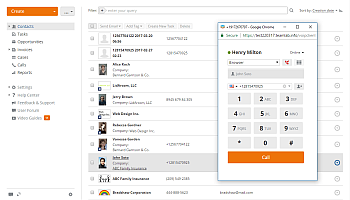
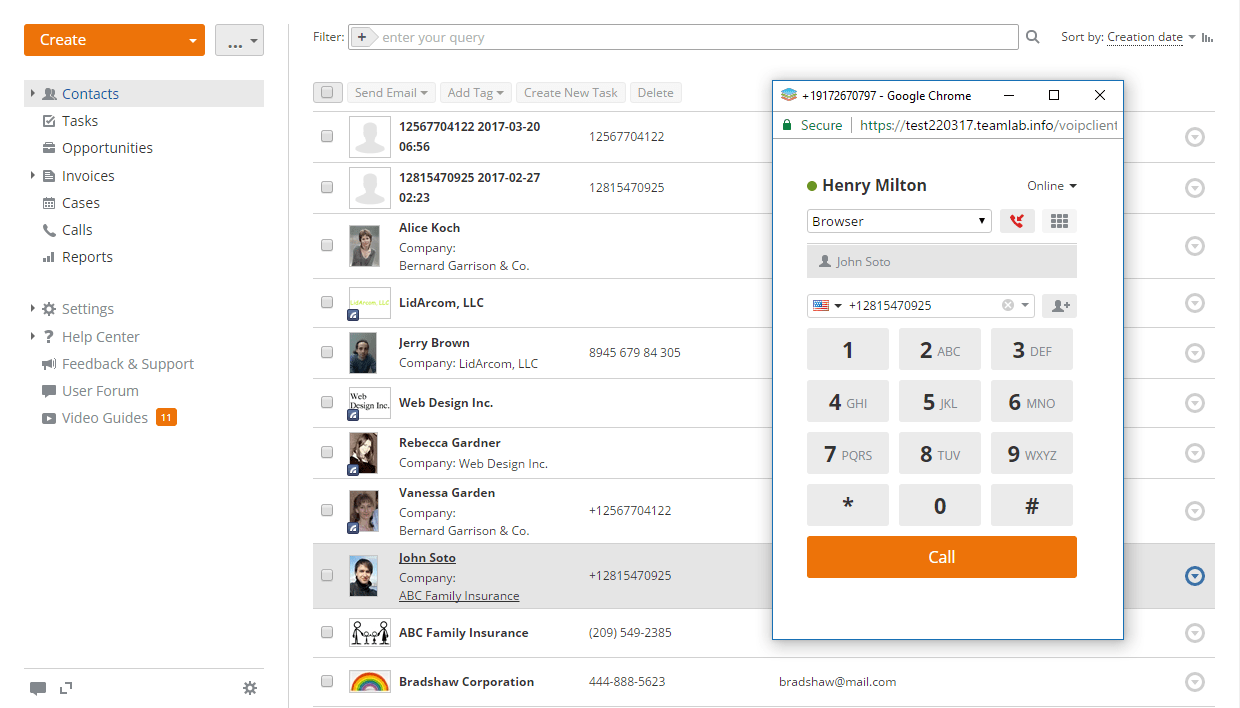
 アイコンをクリックして、既存のCRM連絡先のリストを開きます。連絡先を検索しやすくするために、リスト上部の検索フィールドに連絡先名を完全または部分的に入力できます。必要なCRM連絡先をリストから選択します。
または、連絡先タブの企業/人物の完全なリストで必要な連絡先を右クリックし、コンテキストメニューでVoIP通話を行うオプションを選択します。現在、連絡先のプロファイルページから通話をかけることはできません。
アイコンをクリックして、既存のCRM連絡先のリストを開きます。連絡先を検索しやすくするために、リスト上部の検索フィールドに連絡先名を完全または部分的に入力できます。必要なCRM連絡先をリストから選択します。
または、連絡先タブの企業/人物の完全なリストで必要な連絡先を右クリックし、コンテキストメニューでVoIP通話を行うオプションを選択します。現在、連絡先のプロファイルページから通話をかけることはできません。選択した連絡先の電話番号が対応するフィールドに表示されます。

連絡先プロファイルに複数の電話番号(携帯、職場、自宅)が含まれている場合は、電話番号フィールドの右側にある
 矢印をクリックして必要な番号を選択します。番号を削除するには、
 アイコンをクリックします。
顧客ベースに保存されていない番号に電話をかけるには、
 リストから国コードを選択し、キーパッドまたはPCのキーボードを使用して電話番号を入力します。
- 通話ボタンをクリックします。
CRMモジュールに保存されている連絡先に電話をかけると、このウィンドウに連絡先プロファイルへのリンクが表示され、新しいブラウザタブでプロファイルを開くことができます。
CRM連絡先に保存されていない新しい番号に電話をかけた場合、またはそのような番号からの着信を受けた場合、この番号は新しい連絡先としてCRM連絡先に自動的に保存されます。この連絡先の履歴には、新しい発信または着信通話イベントも自動的に追加されます。
すべての着信、発信、および見逃した通話は、通話セクションに表示されます。左側のパネルで通話リンクをクリックして通話リストを開きます。通話に関する次の情報を提供します:日付と時刻、エージェント(オペレーター名)、クライアント(CRMベースに保存されている顧客名)、通話時間とコスト。通話が記録されている場合は、 アイコンをクリックして録音を再生します。
通話リストの表示や通話に関する情報を顧客データベースに追加する方法の詳細については、この記事を参照してください。
レポートの生成
すべての人が何をしているかを把握するためには、常に販売の進捗を監視する必要があります。成功裏に終了した機会に関するレポートを表示し、販売予測を評価し、販売ファネルを構築し、連絡先、タスク、機会、請求書、VoIP通話に関する詳細な統計をマネージャーごとに受け取り、指定された期間の要約レポートを取得することができます。
オンラインオフィスのレポートシステムを利用して、データを簡単に分析し、チャートやテーブルを使用して情報を視覚化します。
レポートを生成するには:
- 左側のパネルの対応するリンクをクリックして、レポートリストを開きます。
- レポートリストから生成したいレポートの種類を選択します。
- 利用可能なレポートパラメータを設定します:
- リストから必要な期間を選択します。
- 評価したいマネージャーを選択します。ユーザーを追加リンクをクリックし、リストから必要なユーザーをチェックします。検索を容易にするために、上部のフィルターフィールドを使用します。必要なグループまたはすべて選択オプションをチェックして、選択したグループまたはすべてのポータルユーザーからユーザーを追加することもできます。保存ボタンをクリックします。誤って追加されたユーザーを削除したい場合は、必要なユーザーにマウスカーソルを合わせ、
 アイコンをクリックします。
- レポートを生成ボタンをクリックします。
機会や請求書に異なる通貨を使用しており、CRM設定で為替レートがまだ指定されていない場合、新しいウィンドウが開き、使用される通貨の為替レートを設定するように求められます。為替レートの設定方法の詳細については、この記事を参照してください。
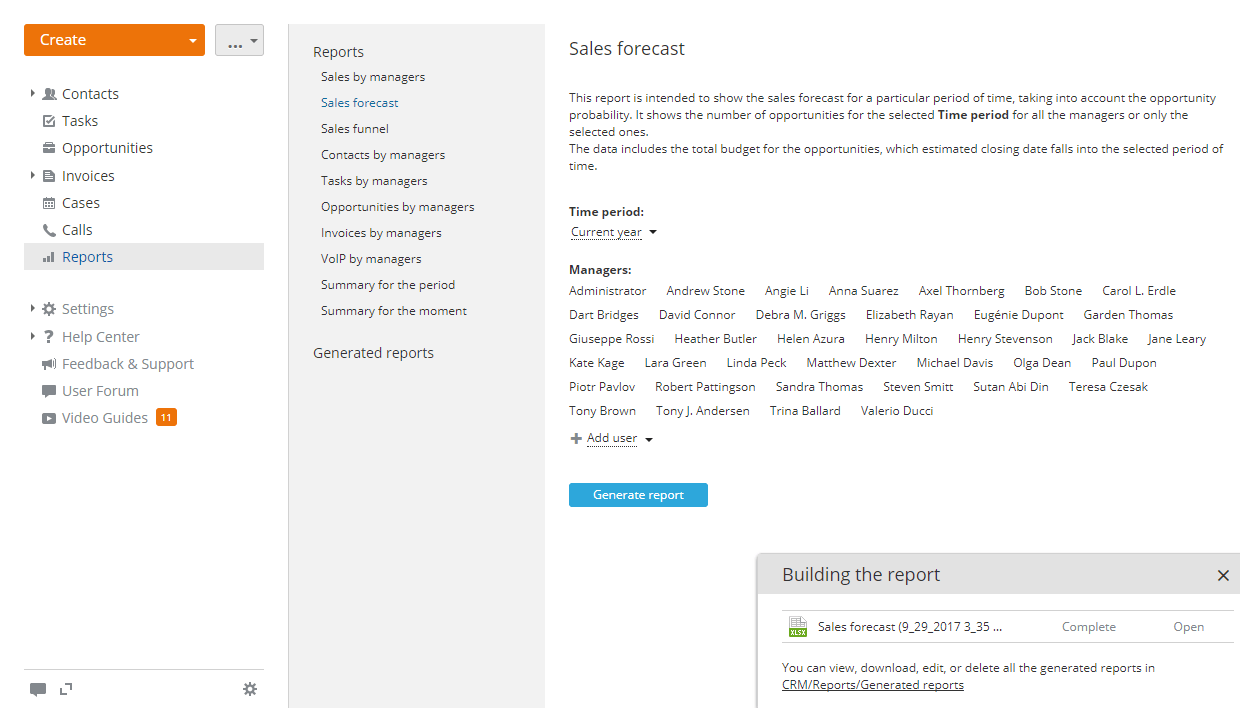
レポートが生成されたら、右下隅にある開くリンクをクリックしてレポートを表示します。ファイルはスプレッドシートエディターで開かれ、必要に応じて編集、印刷、またはダウンロードできます。
- レポートを印刷するには、上部ツールバーの
 印刷アイコンをクリックします。
 - レポートをダウンロードするには、上部ツールバーのファイルタブに切り替え、左側のサイドバーでダウンロード...オプションを選択し、必要なファイル形式を選択します。
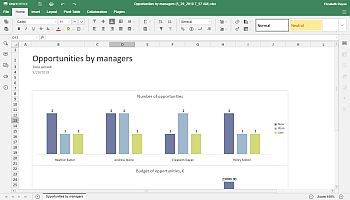
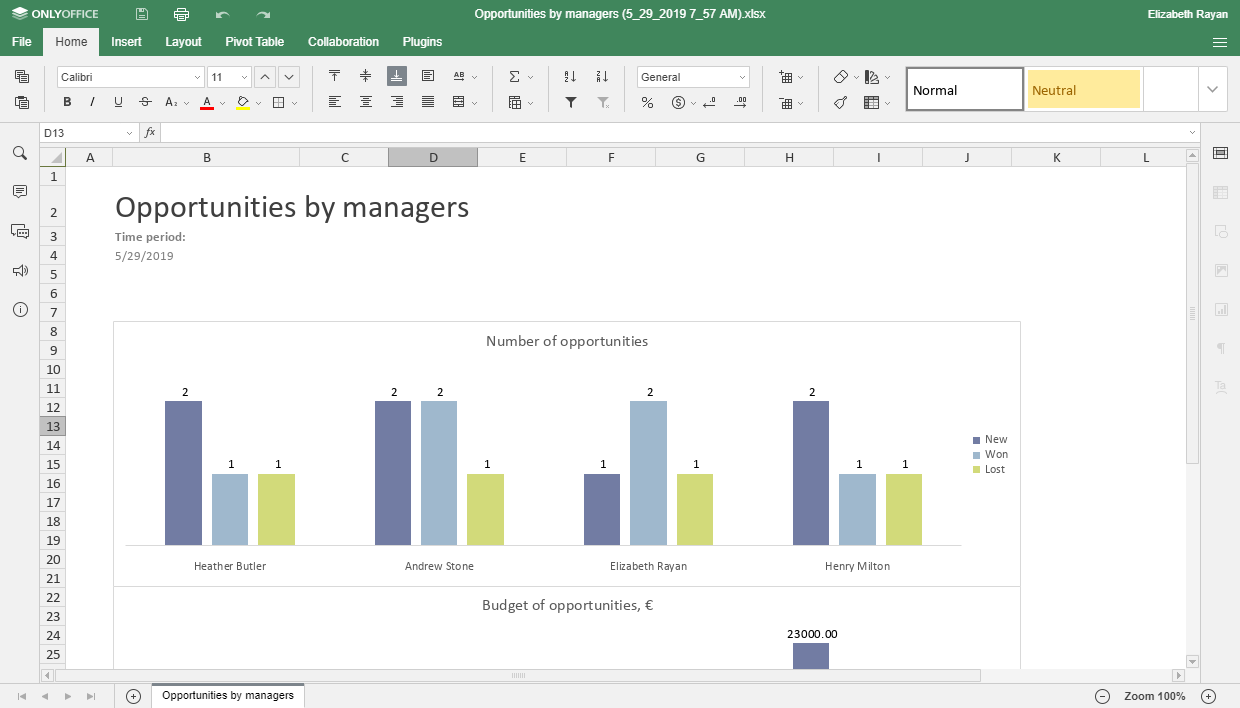
生成されたすべてのレポートは、生成されたレポートリストにあります(それらは生成したユーザーのみがアクセス可能です)。レポートを管理するには、リスト内の必要なレポートにマウスカーソルを合わせ、ファイルの横にあるアイコンを使用します:
 - スプレッドシートエディターを使用してレポートを開く。
 - レポートを.xlsxファイルとしてダウンロードする。
 - レポートを削除する。
CRMモジュール設定の変更
デフォルトでは、すべてのポータルユーザーがCRMモジュールにアクセスできます。この中にはユーザーとCRM管理者の2つの異なるアクセスレベルがあります。
ユーザーとして、次の操作を行うことができます:
- すべてのコンテンツ(プライベートなものを除く)を表示する;
- 連絡先、タスク、ケース、機会を作成し、それらへのアクセスを制限する可能性を持つ;
- 対応するアクセス権を持つ連絡先、タスク、ケース、機会を編集する;
CRM管理者として、次の操作を行うことができます:
- すべてのコンテンツを読み取り、管理する;
- 大量メールを整理する;
どのように行うかについては、この記事を参照してください。
- レポートを生成する;
- モジュール設定を構成する;
- すべてのCRM機会の総額を計算するために使用されるデフォルト通貨を設定する。この通貨は製品とサービスリストの価格設定にも使用される、
- すべてのデータを.csvファイルにエクスポートする、
- 連絡先の温度レベルを調整する、
- 新しい連絡先タイプを追加し、既存のものを変更する、
- 請求書に含めることができる製品とサービスのリストを作成する、
- 適用可能で請求書に使用できる税金のリストを作成する、
- すべての請求書に配置される会社名、ロゴ、住所を含む組織プロファイルを作成する、
- 仮想番号を追加し、VoIP設定を調整する、
- 追加情報を追加するためにユーザーフィールドをカスタマイズする、
- 履歴イベントの新しいカテゴリを作成する、
- タスクカテゴリを指定する、
- 機会のステージを設定する、
- CRMモジュール内のタグを管理する、
- ウェブサイト連絡フォームを作成する
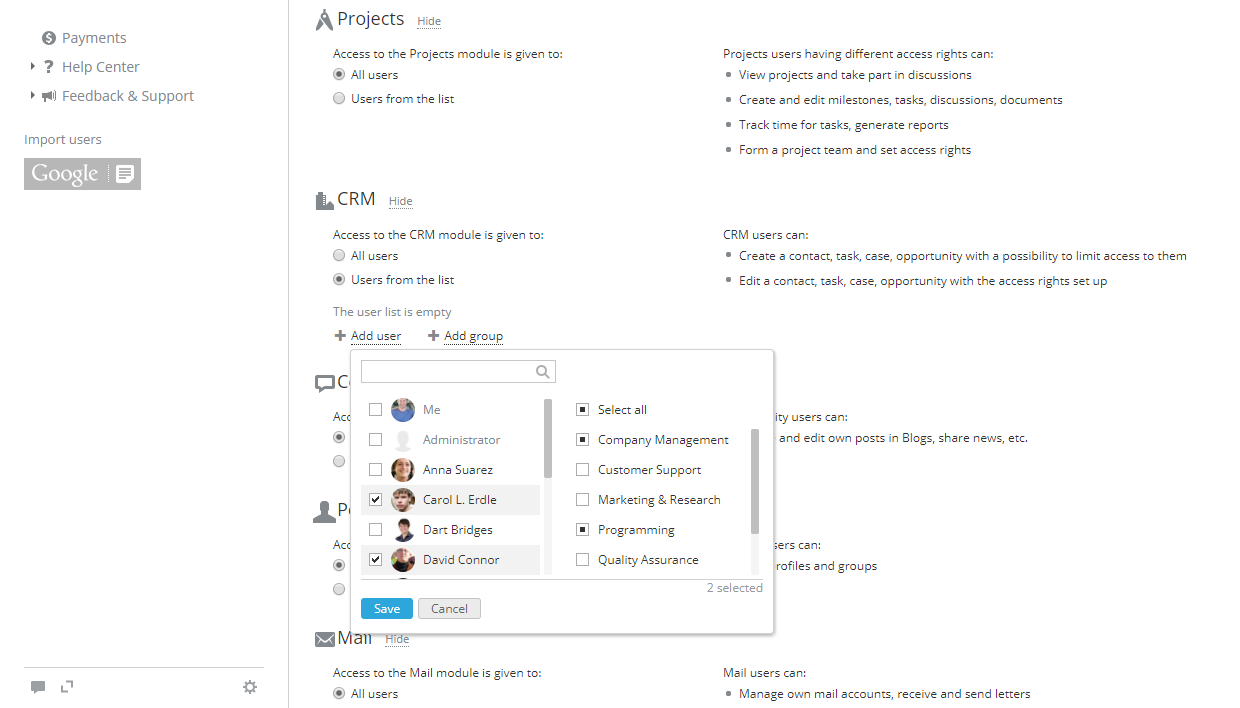
しかし、ポータルオーナー/フルアクセス管理者として、特定のユーザーに対してCRMへのアクセスを制限したり、必要ない場合はこのモジュールを無効にしたりすることができます。そのためには、
- 左側のパネルで設定リンクをクリックする、
- ポータルアクセス権のサブセクションを選択する、
- CRMセクションに移動する、
- リストからのユーザーラジオボタンをチェックする、
- アクセスを許可したいユーザーを選択する、
これを行うには、利用可能なオプションのいずれかを使用します;
- 1人または複数の人にアクセスを許可したい場合は、ユーザーを追加リンクを使用する;
- すべてのポータルユーザー、または1つ以上のグループにアクセスを許可したい場合は、グループを追加リンクを使用する。
CRMモジュールを無効にするには、左側のパネルで該当するオプションを選択し、共通ポータル設定のモジュールとツールサブセクションに切り替え、モジュールセクションでCRMモジュールのチェックを外し、保存ボタンをクリックします。