メールテンプレートの作成
同じ種類のメールを頻繁に送信したり、似たようなメッセージに返信する必要がある場合、メールモジュールのテンプレートオプションを使用することで、コミュニケーションプロセスをスピードアップできます。
この機能を使用して、招待状、召集状、確認メッセージを送信したり、それらに返信したりすることができます。
メールにアクセスする
ポータルにログインし、各ポータルページの上部にある  アイコンをクリックします。
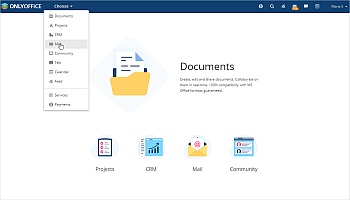

また、ページの左上隅にあるドロップダウンリストを開き、対応するオプションを選択してメールにアクセスすることもできます。
テンプレートを作成する
ポータルのメールウィンドウが開きます。
最初のメールテンプレートを作成するには、左側のメニューでテンプレートフォルダーを選択し、最初のテンプレートを作成リンクをクリックします。


または、新しいメールを作成してテンプレートとして保存することもできます。
そのためには、メールを作成ボタンをクリックし、必要に応じて宛先、コピー、BCC、件名フィールドを入力します。
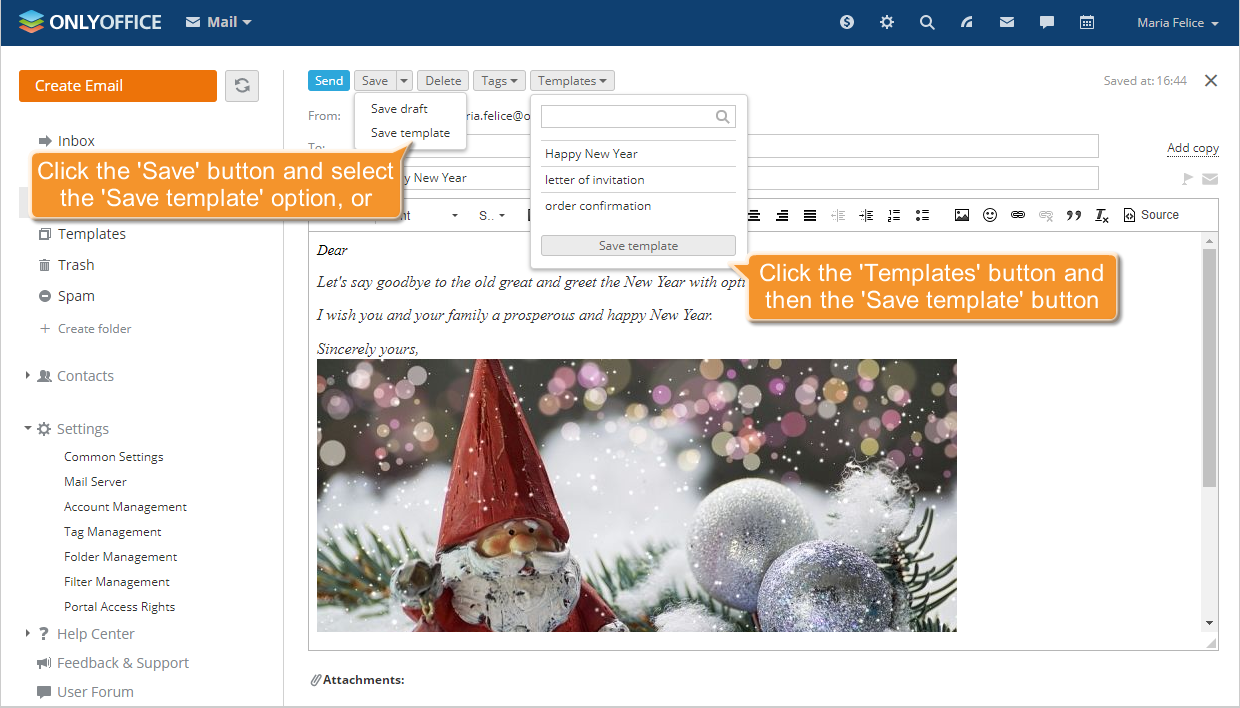
次に、ページの上部にある保存ボタンをクリックし、ドロップダウンリストを開いてテンプレートを保存オプションを選択するか、ページ上部のテンプレートボタンをクリックしてテンプレートの保存を確認します。

既存のメッセージをテンプレートとして使用する必要がある場合は、適切なメールを選択し、移動先メニューからテンプレートフォルダーを選択します。


メールを左側のメニューのテンプレートフォルダーに直接ドラッグアンドドロップすることもできます。
テンプレートを編集する
作成したテンプレートを編集できます。
そのためには、左側のメニューでテンプレートフォルダーを選択し、編集したいメールテンプレートを開きます。
メッセージのテキストを入力し、署名、スマイリー、画像、リンクを追加し、ドキュメントを添付します。テンプレートを重要としてマークしたり、通知をリクエストしたりすることもできます。メッセージが作成されたら、テンプレートを保存ボタンをクリックして保存します。テンプレートはドラフトのように自動保存されません。
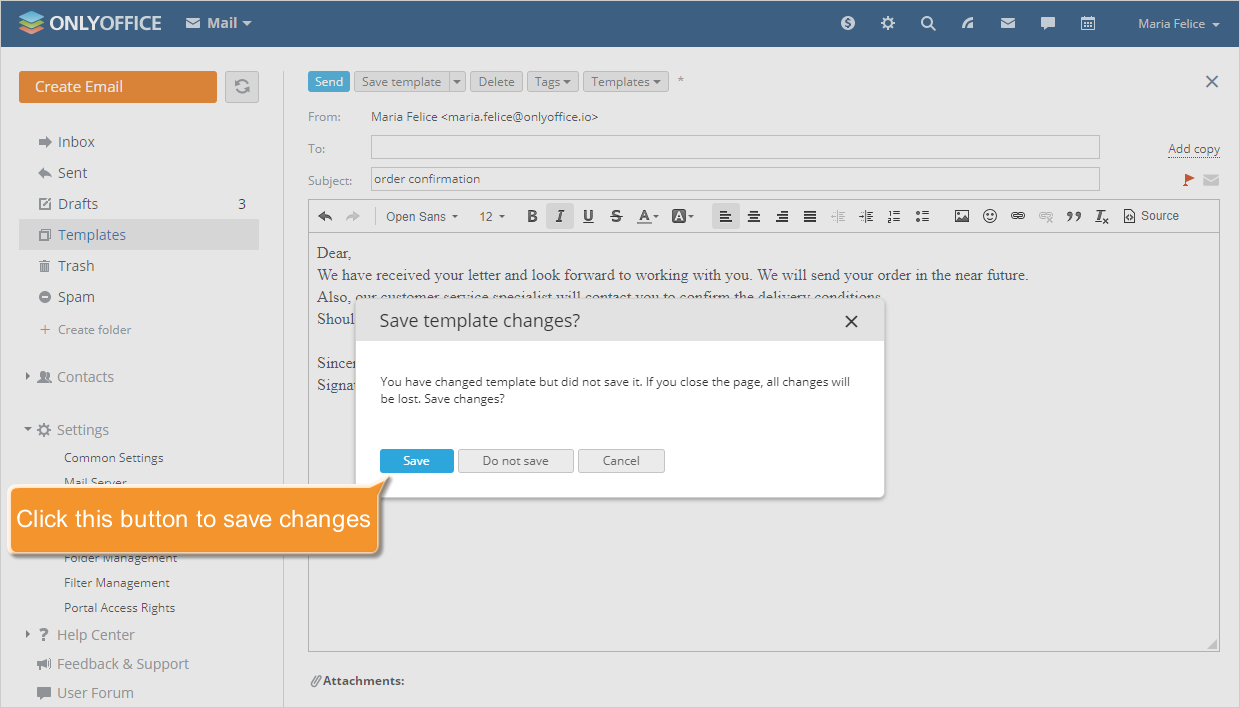
テンプレートフォルダーを保存せずに離れると、保存を促されます:保存 / 保存しないボタンをクリックするか、キャンセルをクリックして編集を続けます。

メールを管理するのと同じ方法で、テンプレートを削除したり、別のフォルダーに移動したり、タグを追加したりできます。
テンプレートを適用する
テンプレートを適用するには、メールを作成ボタンをクリックし、ページ上部のテンプレートリストを開いて、必要なものを選択します。
または、テンプレートを選択し、空のフィールドを入力してメールを送信します。


ただし、テキストを完全に置き換える必要がある場合は、テンプレートを挿入するときにメールのテキストを完全に置き換えるオプションを有効にします。そのためには、左側のメニューで共通設定セクションを選択し、「オン/オフ」スイッチをオンにします。


テンプレートを再割り当てする
メールボックスを削除すると、すべてのメッセージが削除されます。
ただし、テンプレートやドラフトを別のアカウントに再割り当てすることができます。
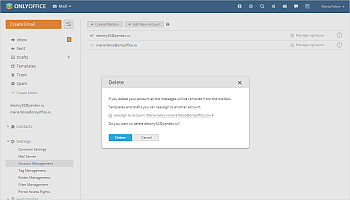
そのためには、左側のメニューでアカウント管理セクションに切り替え、削除したいメールボックスを選択します。必要に応じて、テンプレートを再割り当てするアカウントを選択し、削除時にアカウントに再割り当てボックスにチェックを入れます。
その後、すべてのテンプレートが対応するテンプレートフォルダーに移動され、引き続き使用できます。