ONLYOFFICE Documents for Android - 概要
DocumentsアプリはAndroid用で、モバイルデバイスからONLYOFFICEアカウントに保存されているファイルにアクセスできます。このアプリを使用すると、テキストドキュメント、スプレッドシート、プレゼンテーションの表示、作成、編集が可能で、PDFの入力可能なフォームを開いて記入したり、ドキュメントを管理したり、サードパーティのクラウドストレージに接続したりできます。ファイルに対して異なるアクセス権を設定し、他のポータルユーザーと共同でドキュメントを編集したり、外部リンクを介してファイルを共有したりできます。
また、WebDAVプロトコルをサポートするサードパーティのクラウドサービスに接続することで、デバイスに保存されているファイルを新規作成、表示、編集、管理することも可能です。
対応デバイス
このアプリケーションはAndroid 6.0以上で動作します。
初回起動
DocumentsアプリはGoogle Play、HuaweiのAppGallery、Xiaomi GetApps、Galaxy Storeで入手可能です。アプリケーションをモバイルデバイスにダウンロードしてインストールした後、
 アイコンをタップして起動します。
アプリケーションセクション
Documentsアプリには、下部パネルに4つのメインセクションがあります。

 最近セクションには、ポータルやデバイスで最近開いたファイルが含まれています。
 クラウドセクションでは、既存のONLYOFFICEクラウドを接続したり、新しいクラウドを作成したりして、ポータルに保存されたファイルをオンラインモードで作業できます。このセクションを使用して、Nextcloud、ownCloud、KDrive、OneDrive、DropboxなどのWebDAVプロトコルをサポートするサードパーティのクラウドにも接続できます。
 デバイス上セクションでは、インターネット接続なしでローカルドキュメントを作成して作業できます。
 設定セクションでは、アプリケーションの設定を調整できます。
最近セクション
最近セクションには、ONLYOFFICEポータルとデバイスで最近開いたファイルが含まれています。
ここでは以下のことができます:
- 最近開いた/編集したファイルにすばやくアクセスする、
- 検索してファイルを並べ替える、
- 該当するファイルメニューオプションを使用して最近からファイルを削除する。
最近セクションを初めて開くとき、アプリがデバイス上の写真、メディア、ファイルへのアクセスを許可するよう求められます。
クラウドセクション
クラウドセクションでは、クラウドサービスを接続できます。ここでは以下のことができます:
- 既存のONLYOFFICEクラウドを接続したり、新しいクラウドを作成したりして、ポータルに保存されたファイルをオンラインモードで作業し、他のポータルユーザーとドキュメントを共有し、チームと共同で編集する、
- Nextcloud、ownCloud、KDrive、OneDrive、DropboxなどのWebDAVプロトコルをサポートするサードパーティのクラウドを接続する。
ONLYOFFICEポータルへの接続
Documentsアプリを初めて起動し、クラウドセクションに切り替えると、次の画面が表示されます:
ポータルにサインインするには:
- GET STARTEDオプションをタップし、ONLYOFFICE Cloudパネルを開きます。
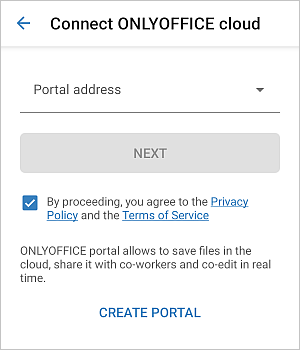
- PORTALタブで、既存のポータルアドレス(https://portalname.onlyoffice.com)を入力し、利用規約に同意してNEXTをタップします。
- ポータルにアクセスするために使用するメールアドレスとパスワードを入力します。
- SIGN INボタンをタップします。
または、ポータルアドレスを指定し、Facebookアカウントを使用してポータルにサインインすることもできます。このアカウントをポータルのプロファイルに事前に接続している場合に限ります。
新しいONLYOFFICEポータルの作成
ONLYOFFICEアカウントをお持ちでない場合、モバイルアプリケーションを起動した際に簡単に新しいポータルを作成できます:
- Connect ONLYOFFICE cloudパネルの下部にあるCREATE PORTALリンクをタップします。
- 登録フォームに記入します:ポータルアドレス(例:portalname.onlyoffice.com)を作成し、メールアドレス、名、姓を入力してNEXTをタップします。
- パスワードを入力して再入力し、CREATEボタンをタップします。
デフォルトでは、パスワードは8文字以上120文字以下である必要があります。
ONLYOFFICEポータルセクション
Documentsモジュールのセクション間をすばやく切り替えるには、上部の必要なキャプションをタップします:マイドキュメント、共有されたもの、お気に入り、共通、プロジェクト、ゴミ箱、またはフォルダとファイルリストで左または右にスワイプします。

あなたのポータルには以下のセクションがあります:
- マイは、個人のドキュメントを含むセクションです;
- 共有されたものは、他のポータルユーザーから共有されたドキュメントを含むセクションです;
- お気に入りは、以前に「お気に入り」としてマークされたドキュメントとファイルを含むセクションです;
- 共通は、すべてのポータルユーザーが利用できるファイルとフォルダを含むセクションです;
- プロジェクトは、ポータルの「プロジェクト」モジュールからの既存プロジェクトに対応するフォルダを含むセクションです;
- ゴミ箱は、削除されたすべてのファイルが保存され、後で復元または完全に削除できるセクションです。
サードパーティクラウドの接続
クラウドセクションでは、Nextcloud、ownCloud、KDrive、OneDrive、DropboxなどのWebDAVプロトコルをサポートするサードパーティのクラウドを接続できます。このオプションは、ONLYOFFICEポータルを作成せずに、サードパーティのストレージからONLYOFFICEアプリを使用してドキュメントを作業したい場合に使用できます。
クラウドパネルでサードパーティストレージを接続オプションをタップし、必要なサービスアイコンを選択します:Nextcloud、ownCloud、KDrive、OneDrive、Dropbox、またはその他のWebDAVストレージ:
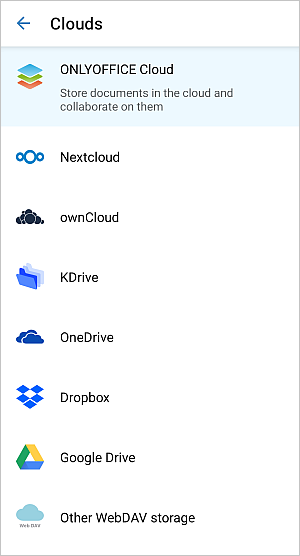
選択したストレージを接続するには、以下のデータを指定します:
- 接続URLフィールドにWebDAVサーバーアドレスを指定します(KDrive、OneDrive、Dropboxには必要ありません)。
- サードパーティアカウントにアクセスするために使用するログインとパスワードを入力します。
- 次へボタンを押します。
v.5.3.0以降、OneDriveとDropboxを接続できます。これらのサービスはWebDAVプロトコルを使用せずに接続されます。ログインとパスワードを指定する必要があります。
WebDAVアカウントを接続した後、以下のことができます:
- サードパーティアカウントに保存されているファイルを表示する、
- コレクション内でファイルやフォルダをコピーおよび移動する、
- OOXMLファイル(DOCX、XLSX、PPTX)をダウンロードして開く、
- コレクション内を検索する、
- ファイルやフォルダを削除する、
- 新しいフォルダを作成する、
- 写真をアップロードしてプレビューする、
- デバイスからファイルをWebDAVストレージにアップロードする。
接続されたサードパーティのストレージは、アカウント管理パネルの接続されたクラウドリストに表示されます。別の接続されたクラウドを開くには、リスト内でタップします。
アカウント管理
Documentsアプリに複数のクラウドアカウント(例:ONLYOFFICEアカウントおよび複数のサードパーティストレージ)を接続して、すべての既存アカウント間を迅速かつ簡単に切り替え、必要なファイルにアクセスできます。
すでにクラウドアカウントにサインインしている場合は、トップパネルの左側に表示されるプロファイルの隣にある下向き矢印アイコン をタップします。
アカウントパネルが開きます。緑のチェックマークは現在使用中のアカウントを示します。別のアカウントに切り替えるには、リスト内の接続されたアカウントの1つをタップします。
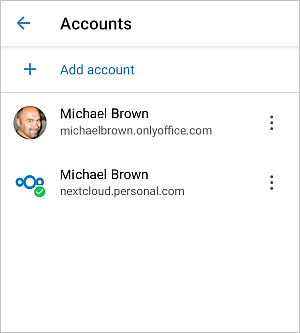
必要なアカウントの右側にある アイコンをタップして、次の画面を開きます:
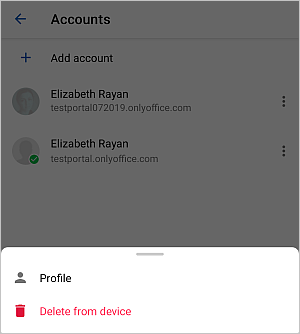
- プロファイル
現在のユーザーに関する情報を表示できます:ユーザー名、メール、ポータルアドレス、タイプ(ユーザーまたはゲスト)。この画面では、現在のアカウントからログアウトしたり、別の接続されたアカウントにサインインしたりすることもできます:
- 現在使用中のアカウントにはログアウトオプションが利用可能です。
- 現在使用していないアカウントにはサインインオプションが利用可能です。
- デバイスから削除は、接続されたアカウントのリストからアカウントを削除することができます。必要に応じて後で再接続することができます。
別のアカウントを接続するには:
- アカウント管理パネルで、
 アカウントを追加メニュー項目をタップし、
 - 開いたクラウドパネルで、上記のポータルへの接続セクションに記載されているように別のアカウントを接続します。
デバイス上のセクション
デバイス上セクションでは、オフラインモードでインターネット接続なしにデバイスに保存されたドキュメントを新規作成、表示、管理することができます。
右上のツールバーの右側にある アイコンを使用して、開きたいローカルファイルをブラウズします。
ローカルファイルに素早くアクセスするには、ファイルマネージャーに追加することができます。そのためには、右下の
 アイコンをタップし、
 ファイルをインポートオプションを選択して必要なファイルを開くか、
 写真を撮るオプションを選択してデフォルトのカメラアプリで写真を撮ります。開いたファイルはデバイス上セクションに表示されたままなので、素早く便利に作業できます。
このセクションのファイルマネージャーを使用して、以下の操作が可能です:
- 新しいドキュメント、スプレッドシート、プレゼンテーションを作成してローカルファイルで作業を開始する、
- 新しいフォルダーを作成してローカルファイルを整理する、
- ファイル名を変更する、
- ファイルやフォルダーを削除する、
- ファイルを並べ替えたりフィルタリングする、
- 写真を追加する、
- 写真やビデオをプレビューする、
- PDFファイルを表示および編集する、
- ファイルをデバイス上の他のフォルダーに移動またはコピーする、
- ファイルをポータルにアップロードする(ポータルが接続されている場合)。
ローカルファイルを編集用に開くことができます。OOXML(DOCX、XLSX、PPTX)、ODF(ODT、ODS、ODP)、Apple Pages、HWPファイル形式がサポートされています。また、ローカルPDFファイルを開いてフィールドを記入することもできます。
ローカルファイルを編集用に開いた場合、以下の操作が可能です:
- ドキュメントエディター
- スプレッドシートエディター
- プレゼンテーションエディター
- PDFエディター
設定セクション
設定セクションでは、アプリケーションの設定を調整したり、アプリに関する情報を表示したりすることができます。
設定の調整
設定オプションをタップして、利用可能なアプリケーション設定を開きます。
アプリ分析の共有をタップして、エラーメッセージを送信し、アプリケーションのさらなる改善のために分析できるようにします。このオプションはデフォルトで有効になっています。
Wi-Fi設定セクションでWi-Fiのみでファイルをアップロードスイッチをオンにすることができます。
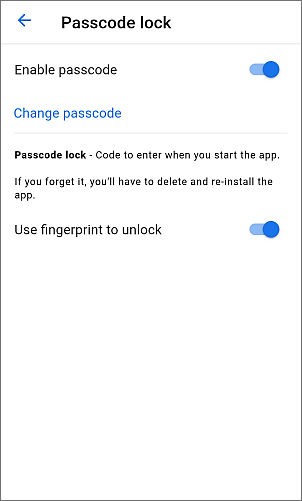
セキュリティ設定セクションでアプリケーションのパスコード保護を有効にすることができます。方法は以下の通りです:
- パスコードロックメニュー項目をタップ、
- パスコードを有効にするオプションをタップ、
- 4桁のパスコードを指定して確認します。
パスコードがオンになっている場合、パスコードロックセクションの対応するオプションを使用して変更またはオフにすることができます。
パスコードを忘れた場合は、アプリケーションを削除して再インストールする必要があります。
デバイスが生体認証をサポートしている場合は、指紋を使用してアプリにアクセスするための指紋でロック解除オプションを有効にすることもできます。このオプションを有効にする際には、パスコードの入力も必要です。
デバイスの空き容量を増やすために、アプリケーションのキャッシュをクリアすることができます。方法は以下の通りです:
- 共通設定セクションでキャッシュをクリアオプションをタップ、
- 確認ウィンドウで承認ボタンをタップ。
お好みに応じてカラーテーマを変更:
- システムと同じ - デバイスで使用されている現在のテーマを適用します。デフォルトのテーマは設定 > ディスプレイ & 明るさ > ダークモードで変更できます。
アプリはバージョン5.3.0からダークテーマをサポートしています。
- ライトテーマ - デバイスの設定に関係なく、常にライトテーマを使用します。
- ダークテーマ - デバイスの設定に関係なく、常にダークテーマを使用します。
情報の表示
設定セクションには、アプリケーションに関する情報を含む情報セクション、最新の更新で追加された新機能を強調する新機能オプション、アプリケーションヘルプを開くことができるヘルプオプション、レビューを残すことができるフィードバックとサポートオプションも含まれています。