この記事はAIによって翻訳されました
ルームの作成
ルームはONLYOFFICE DocSpaceの主要な構造単位です。アンケートや申請書の記入、記事の共同執筆、レビュー用のファイル送信、完成したドキュメントのデモンストレーションなど、特定の共同作業を行うために必要なドキュメントを保存するスペースです。
例えば、コラボレーションルームでは複数の記事を共同執筆できます。このルームでは、管理者がドキュメントを追加し、編集者を招待してファイルを共同編集できます。また、ドキュメントを閲覧のみできるビューワーを招待することも可能です。
ユーザーとゲストは招待されたルームのみを見ることができます。管理者は新しいルームを作成し、既存のルームを管理し、ルームにドキュメントを追加し、ユーザーを招待して権限レベルを割り当て、ユーザーを管理できます。
新しいルームを作成するには、
- 左側のルームセクションに移動します。
- 左上の新しいルームボタンまたはルームリストの上にある
 プラスアイコンを使用します。
 - ルームタイプを選択します。各ルームタイプには、メンバーに割り当てられる異なるユーザー権限レベルがあります:
- パブリックルーム – 登録なしでドキュメントを閲覧するために外部リンクでユーザーを招待します。このルームを任意のWebインターフェースに埋め込むことも可能です。利用可能なユーザー権限レベルはルームマネージャー、コンテンツクリエイターです。このルームに関する詳細な記事はこちらをご覧ください。
- フォーム記入ルームでは、PDFフォームをルームにアップロードし、ユーザーを招待してPDFフォームを記入し、完了したフォームをレビューし、スプレッドシートに自動的に収集されたデータを分析できます。利用可能なユーザー権限レベルはルームマネージャー、コンテンツクリエイター、フォーム記入者です。このルームに関する詳細な記事はこちらをご覧ください。
- コラボレーションルーム – ドキュメント、スプレッドシート、プレゼンテーションを共同編集するためのルームです。利用可能なユーザー権限レベルはルームマネージャー、コンテンツクリエイター、エディター、ビューワーです。このルームに関する詳細な記事はこちらをご覧ください。
- バーチャルデータルーム - 高度なファイルセキュリティオプションを使用するためのルームです:ウォーターマークの設定、すべてのコンテンツの自動インデックスと追跡、ダウンロードとコピーの制限。利用可能なユーザー権限レベルはルームマネージャー、コンテンツクリエイター、エディター、ビューワー、フォーム記入者です。役割に基づいたフォーム記入にもバーチャルデータルームを使用できます。このルームに関する詳細な記事はこちらをご覧ください。
- カスタムルーム – 異なるアクセス権を使用するためのルームです。利用可能なユーザー権限レベルはルームマネージャー、コンテンツクリエイター、エディター、レビュアー、コメンテーター、ビューワーです。このルームに関する詳細な記事はこちらをご覧ください。
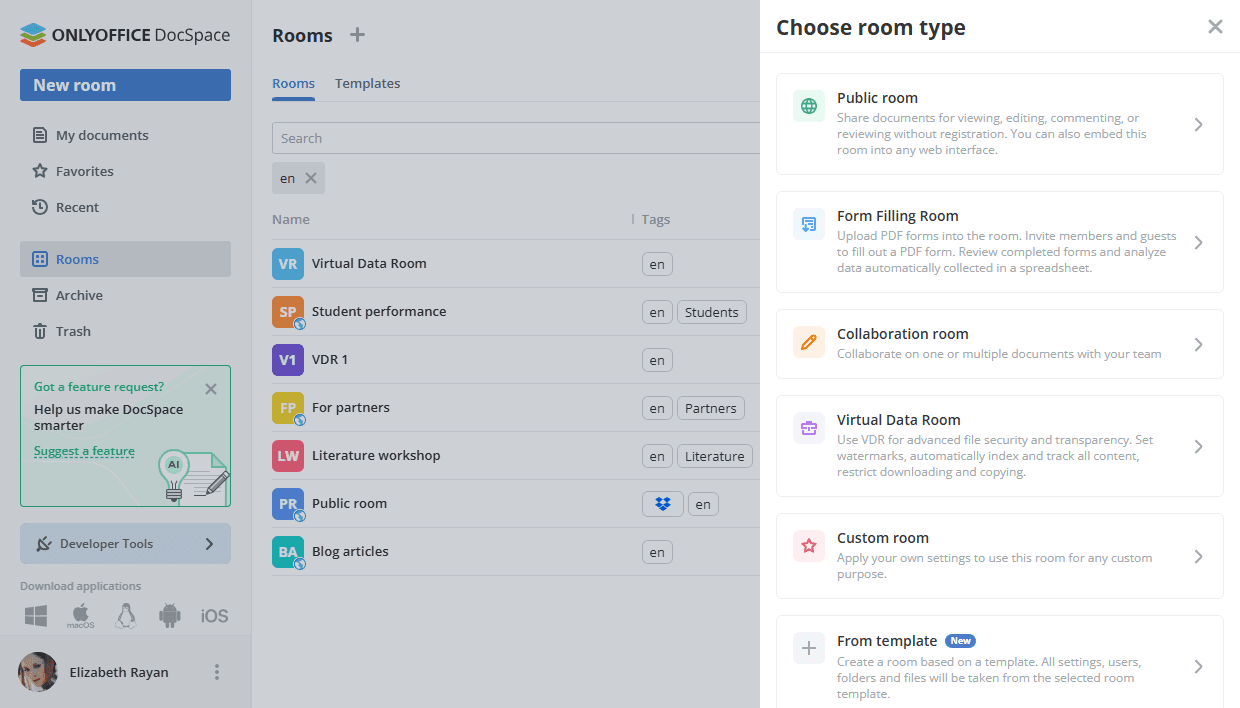 以前に作成したテンプレートを基にルームを作成したい場合は、テンプレートからオプションを使用することもできます。
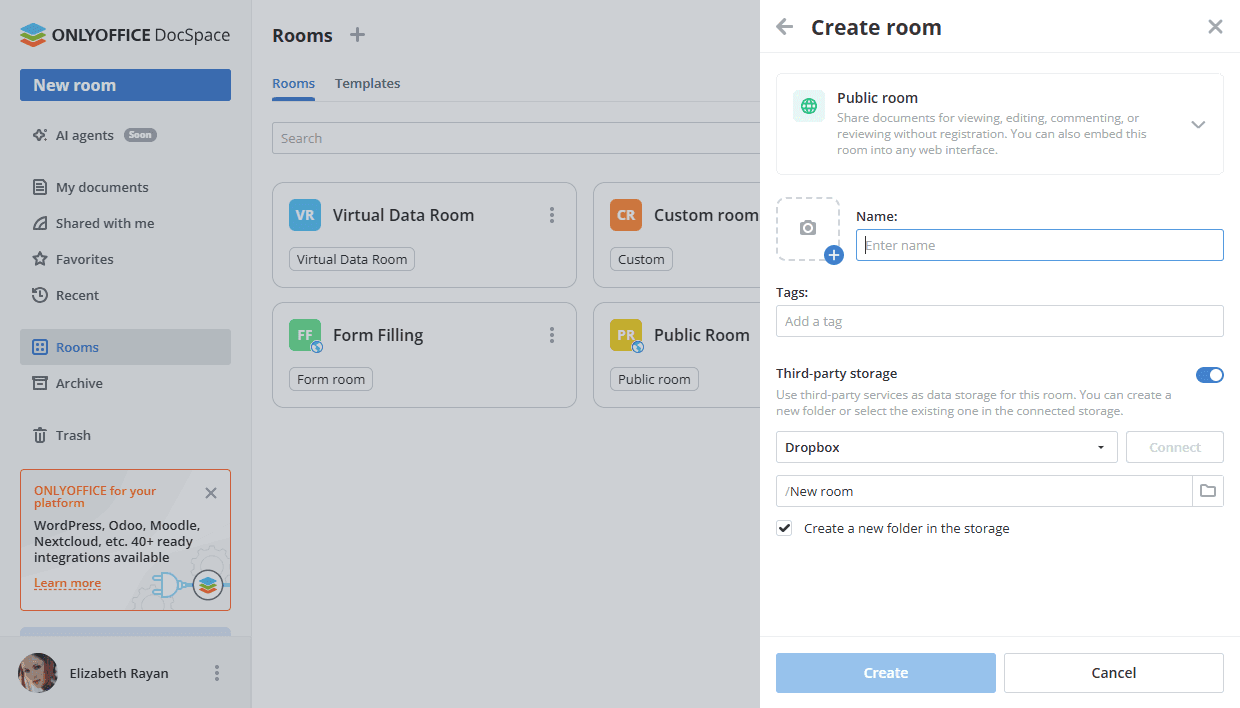
 - ルーム名を入力します。
- プラスアイコンをクリックし、ルームカバーをパーソナライズするためのオプションを選択します:
- 画像をアップロード - コンピュータに保存されている画像を選択します。
- カバーをカスタマイズ - 定義済みのセットから色とアイコンを選択します。パレットを使用してカスタムカラーを選択することもできます。アイコンなしオプションを適用すると、ルーム名の最初の単語の頭文字と最後の単語の頭文字がカバーに表示されます。
- 新しいタグを追加するか、既存のタグを選択して、カテゴリ、目的、タスクなどでルームを分類します。
- DocSpaceの設定でストレージクォータが有効になっている場合、このルームのクォータを変更するか、クォータを無効にすることができます。
- パブリックルームの場合、サードパーティのサービスをデータストレージとして使用できます。 Dropbox、Box、OneDriveなどのサービスは、DocSpaceの設定で事前に接続されている必要があります。また、Nextcloud、ownCloud、kDrive、または他のWebDavサービスを使用することもできます。未接続のストレージをクリックすると、サードパーティサービスを有効化するためのモーダルウィンドウが表示される統合ページが開きます。
- サードパーティストレージスイッチをオンにします。
- リストから必要なサービスを選択し、接続をクリックします。
- 新しいウィンドウで、接続URL、ログイン、パスワードを指定し、保存をクリックします。
- このルームのデータを保存するための新しいフォルダが接続されたストレージに作成されます。必要に応じて、このオプションのチェックを外し、接続されたストレージ内の既存のフォルダを選択します。
- 作成をクリックします。
- 作成したルーム内で、ドキュメントをアップロードまたは作成し、ユーザーを招待して対応する権限レベルを割り当て、コラボレーションを開始します。ルーム管理の詳細については、こちらの記事をご覧ください。
マイドキュメントセクションのファイルを基にしたルームの作成
マイドキュメントセクションから選択したドキュメント/フォルダを基に新しいルームを作成することも可能です。
複数のファイル/フォルダを選択し、トップツールバーに表示されるルームを作成オプションを使用します。個別のファイル/フォルダの場合は、ファイル/フォルダを右クリックし、コンテキストメニューから共有 -> ルームを作成オプションを選択します。ルームを作成すると、選択したファイル/フォルダが作成されたルームにコピーされます。
テンプレートを基にしたルームの作成
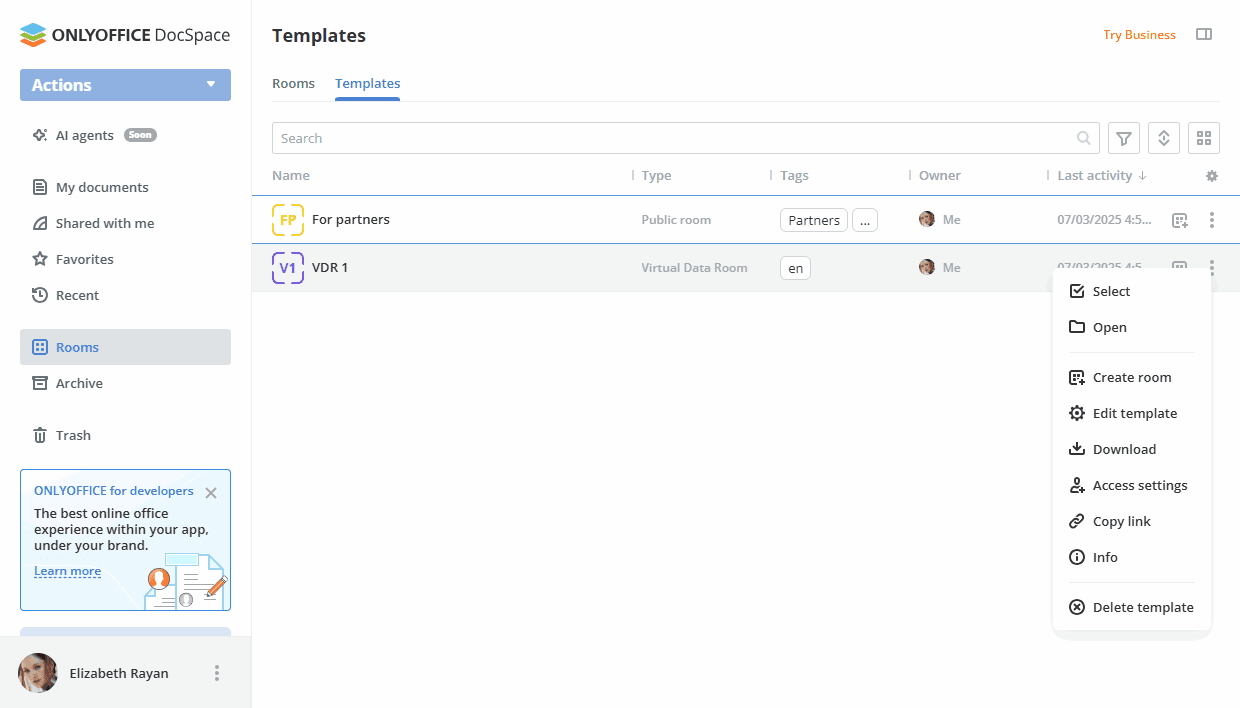
新しいルームを迅速に作成するには、ルーム -> テンプレートタブに切り替え、以前に作成したテンプレートの1つを使用します:
- 必要なテンプレートの横にある
 ルームを作成アイコンをクリックするか、テンプレートを右クリックしてルームを作成メニュー項目を使用します。または、テンプレートを開いて情報 -> 詳細タブでルームを作成ボタンを使用します。
 - 必要に応じてルーム設定を変更し、作成をクリックします。
次の項目が含まれている記事:タグ:
すべてのタグを見る