ONLYOFFICE Documents per Android - Panoramica
L'app Documenti per Android ti consente di accedere ai file archiviati nel tuo account ONLYOFFICE sul tuo dispositivo mobile. Utilizzando questa app, puoi visualizzare, creare e modificare documenti di testo, fogli di calcolo e presentazioni, aprire e compilare moduli compilabili PDF, gestire i tuoi documenti e connettere archivi cloud di terze parti. Puoi fornire diversi tipi di accesso ai tuoi file e modificare documenti in collaborazione con altri utenti del portale o condividere file tramite link esterni.
È anche possibile creare nuovi file, visualizzare, modificare e gestire i file archiviati sul tuo dispositivo oltre a connettere servizi cloud di terze parti che supportano il protocollo WebDAV.
Dispositivi supportati
L'applicazione funziona su Android 6.0 o versioni successive.
Primo avvio
L'app Documenti è disponibile su Google Play, Huawei AppGallery, Xiaomi GetApps e Galaxy Store. Dopo aver scaricato e installato l'applicazione sul tuo dispositivo mobile, tocca l'icona
 per avviarla.
Sezioni dell'applicazione
L'app Documenti contiene quattro sezioni principali disponibili nel pannello inferiore.

 La sezione Recenti contiene i file che hai aperto di recente sia sul portale che sul dispositivo.
 La sezione Cloud ti consente di connettere il tuo cloud ONLYOFFICE esistente o crearne uno nuovo e lavorare sui file archiviati sul tuo portale in modalità online. Utilizzando questa sezione puoi anche connettere cloud di terze parti, come Nextcloud, ownCloud, KDrive, OneDrive, Dropbox e altri archivi che supportano il protocollo WebDAV.
 La sezione Sul Dispositivo ti permette di creare nuovi documenti e lavorare sui tuoi documenti locali senza connessione internet.
 La sezione Impostazioni ti consente di regolare le impostazioni dell'applicazione.
Sezione Recenti
La sezione Recenti contiene i file che hai aperto di recente sia sul portale ONLYOFFICE che sul dispositivo.
Qui puoi:
- accedere rapidamente ai file aperti/modificati di recente,
- cercare e ordinare i file,
- rimuovere un file dai recenti utilizzando l'opzione del menu corrispondente al file.
Quando apri la sezione Recenti per la prima volta, ti verrà chiesto di consentire all'app di accedere a foto, media e file sul tuo dispositivo.
Sezione Cloud
La sezione
Cloud ti consente di connettere servizi cloud. Qui puoi:
- connettere il tuo cloud ONLYOFFICE esistente o crearne uno nuovo e lavorare sui file archiviati sul tuo portale in modalità online, condividere documenti con altri utenti del portale e modificarli in collaborazione con il tuo team,
- connettere cloud di terze parti, come Nextcloud, ownCloud, KDrive, OneDrive, Dropbox e altri archivi che supportano il protocollo WebDAV.
Connessione al portale ONLYOFFICE
Quando avvii l'app Documenti per la prima volta e passi alla sezione Cloud, si apre la seguente schermata:
Per accedere al tuo portale:
- tocca l'opzione INIZIA e apri il pannello Cloud ONLYOFFICE.
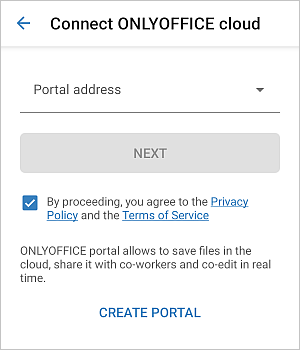
- nella scheda PORTALE, inserisci l'indirizzo del tuo portale esistente (https://portalname.onlyoffice.com), accetta i Termini di servizio e tocca AVANTI.
- inserisci l'indirizzo email e la password che usi per accedere al tuo portale.
- tocca il pulsante ACCEDI.
In alternativa, puoi specificare l'indirizzo del portale e accedere al tuo portale utilizzando il tuo account Facebook, se hai precedentemente collegato questo account al tuo profilo sul portale.
Creazione di un nuovo portale ONLYOFFICE
Se non hai un account ONLYOFFICE, puoi facilmente creare un nuovo portale direttamente dall'applicazione mobile quando viene avviata:
- tocca il link CREA PORTALE in fondo al pannello Connetti cloud ONLYOFFICE,
- compila il modulo di registrazione: crea il tuo Indirizzo del portale (es. portalname.onlyoffice.com), inserisci la tua Email, Nome, Cognome e tocca AVANTI,
- inserisci e ripeti una password, quindi tocca il pulsante CREA.
Per impostazione predefinita, la password deve essere lunga almeno 8 ma non più di 120 caratteri.
Sezioni del portale ONLYOFFICE
Per passare rapidamente tra le sezioni del modulo Documenti, tocca la didascalia necessaria in alto: I miei documenti, Condivisi con me, Preferiti, Comune, Progetti e Cestino o semplicemente scorri a sinistra o a destra nell'elenco delle cartelle e dei file.

Il tuo Portale contiene le seguenti sezioni:
- I miei è una sezione che contiene i tuoi documenti personali;
- Condivisi con me è una sezione che contiene documenti condivisi con te da altri utenti del portale;
- Preferiti è una sezione che contiene documenti e file precedentemente contrassegnati come 'Preferiti';
- Comune è una sezione che contiene file e cartelle disponibili per tutti gli utenti del portale;
- Progetti è una sezione che contiene cartelle corrispondenti ai progetti esistenti dal modulo 'Progetti' del portale;
- Cestino è una sezione dove tutti i file eliminati vengono archiviati e possono essere ripristinati o eliminati definitivamente in seguito.
Connessione a cloud di terze parti
La sezione
Cloud permette di connettere cloud di terze parti, come Nextcloud, ownCloud, KDrive, OneDrive, Dropbox e altri archivi che supportano il protocollo WebDAV. Questa opzione può essere utilizzata se non vuoi creare un portale ONLYOFFICE, ma desideri lavorare sui tuoi documenti da un archivio di terze parti utilizzando l'app ONLYOFFICE.
Tocca l'opzione Connetti archiviazione di terze parti nel pannello Cloud e scegli l'icona del servizio necessario: Nextcloud, ownCloud, KDrive, OneDrive, Dropbox o Altri archivi WebDAV:
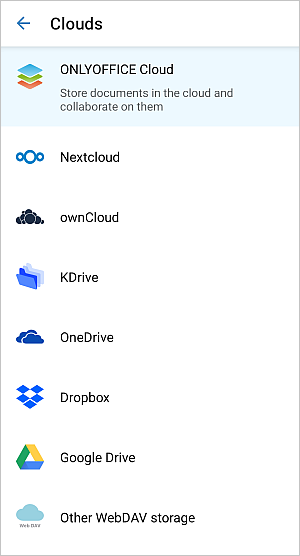
Per connettere l'archiviazione selezionata, specifica i seguenti dati:
- specifica l'indirizzo del tuo server WebDAV nel campo URL di connessione (non è richiesto per KDrive, OneDrive e Dropbox).
- inserisci il Login e la Password che usi per accedere al tuo account di terze parti.
- premi il pulsante Avanti.
A partire dalla versione 5.3.0, puoi connettere OneDrive e Dropbox. Questi servizi sono connessi senza utilizzare il protocollo WebDAV. Dovrai specificare il tuo login e la password.
Dopo aver connesso un account WebDAV, puoi:
- visualizzare i file archiviati nell'account di terze parti,
- copiare e spostare file e cartelle all'interno della raccolta,
- scaricare e aprire file OOXML (DOCX, XLSX, PPTX),
- cercare all'interno della raccolta,
- rimuovere file e cartelle,
- creare nuove cartelle,
- caricare foto e visualizzarle in anteprima,
- caricare file dal dispositivo al tuo archivio WebDAV.
Gli archivi di terze parti connessi sono visualizzati nell'elenco dei cloud connessi nel pannello di gestione account. Per aprire un diverso cloud connesso, toccalo nell'elenco.
Gestione account
Puoi connettere diversi account cloud all'app Documenti (ad esempio, i tuoi account ONLYOFFICE e diversi archivi di terze parti) per passare rapidamente e facilmente tra tutti i tuoi account esistenti e accedere ai file necessari.
Se hai già effettuato l'accesso a un account cloud, tocca l'icona della freccia verso il basso  accanto al tuo profilo visualizzato nella parte sinistra del pannello superiore.
Si apre il pannello Account. Il segno di spunta verde designa l'account attualmente utilizzato. Per passare a un altro account, tocca uno degli account connessi nell'elenco.
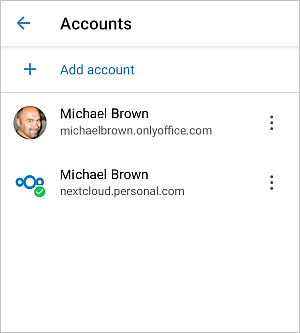
Tocca l'icona  a destra dell'account necessario per aprire la seguente schermata:
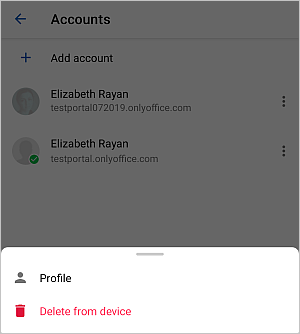
- Profilo
consente di visualizzare le informazioni sull'utente corrente: Nome utente, Email, Indirizzo del portale, Tipo (Utente o Ospite). In questa schermata, puoi anche disconnetterti dall'account corrente o accedere a un altro account collegato:
- L'opzione Disconnetti è disponibile per l'account attualmente utilizzato.
- L'opzione Accedi è disponibile per l'account che non è attualmente in uso.
- Elimina dal dispositivo consente di rimuovere l'account dall'elenco degli account collegati. Sarà possibile riconnetterlo in seguito, se necessario.
Per connettere un altro account:
- nel pannello di gestione degli account, tocca la voce di menu
 Aggiungi account,
 - nel pannello Clouds che si apre, connetti un altro account come descritto nella sezione Connessione a un portale sopra.
Sezione Sul Dispositivo
La sezione Sul Dispositivo consente di creare, visualizzare e gestire documenti memorizzati sul tuo dispositivo in modalità offline senza connessione a internet.
Utilizza l'icona  nella parte destra della barra degli strumenti superiore per sfogliare il file locale che desideri aprire.
Per accedere rapidamente a un file locale, puoi aggiungerlo al file manager. Per farlo, tocca l'icona  nell'angolo inferiore destro, quindi seleziona l'opzione
  Importa file e apri il file necessario, oppure seleziona l'opzione
  Scatta foto per scattare una foto tramite l'app fotocamera predefinita. Il file aperto rimarrà visualizzato nella sezione Sul Dispositivo, così potrai lavorarci rapidamente e comodamente.
Utilizzando il file manager in questa sezione puoi:
- creare nuovi documenti, fogli di calcolo e presentazioni per iniziare a lavorare sui tuoi file locali,
- creare nuove cartelle per organizzare i tuoi file locali,
- rinominare i file,
- rimuovere file e cartelle,
- ordinare e filtrare i file,
- aggiungere foto,
- visualizzare in anteprima foto e video,
- visualizzare e modificare file PDF,
- spostare e copiare file in altre cartelle sul tuo dispositivo,
- caricare file sul portale (se il portale è connesso).
Puoi aprire file locali per la modifica. Sono supportati i formati OOXML (DOCX, XLSX, PPTX), ODF (ODT, ODS, ODP), Apple Pages, HWP. Puoi anche aprire file PDF locali per compilare i campi.
Quando un file locale è aperto per modifica, sono disponibili le seguenti operazioni sui documenti:
- Editor di Documenti
- modificare il testo e utilizzare le funzioni di copia, taglia e incolla,
- modificare le pagine aggiungendo numeri di pagina, interruzioni di sezione, note a piè di pagina e note di chiusura,
- inserire tabelle, immagini, forme automatiche, grafici, disegni, collegamenti ipertestuali,
- utilizzare le funzioni di Trova e Sostituisci e Controllo ortografico,
- entrare in modalità anteprima, configurare e stampare un numero definito di pagine del documento,
- aggiungere commenti e gestire le opzioni di revisione utilizzando gli strumenti di collaborazione,
- proteggere un documento tramite Crittografia e impostare i Diritti di modifica,
- esportare nei formati DOCX, PDF, ODT, DOTX, PDF/A, OTT, RTF, TXT.
- Editor di Fogli di Calcolo
- creare nuovi e gestire quelli esistenti fogli di lavoro,
- inserire e formattare il testo nelle celle,
- modificare il colore di sfondo, bordo, stile e altre proprietà delle celle,
- lavorare su formule, inserire immagini, forme automatiche, grafici e collegamenti ipertestuali,
- ordinare e filtrare i dati,
- aggiungere commenti e gestirli utilizzando gli strumenti di collaborazione,
- utilizzare la funzione di Trova e Sostituisci,
- entrare in modalità anteprima e configurare le impostazioni di stampa,
- proteggere un foglio di calcolo tramite Crittografia,
- esportare nei formati XLSX, PDF, ODS, XLTX, PDF/A, OTS, CSV.
- Editor di Presentazioni
- inserire e modificare diapositive, tabelle, grafici, forme automatiche, immagini, collegamenti ipertestuali,
- visualizzare in anteprima la tua presentazione,
- applicare diverse transizioni per le diapositive,
- aggiungere commenti e gestirli utilizzando gli strumenti di collaborazione,
- utilizzare la funzione di Trova e Sostituisci,
- entrare in modalità anteprima, configurare e stampare un numero definito di diapositive,
- proteggere una presentazione tramite Crittografia,
- esportare nei formati PPTX, PDF, ODP, POTX, PDF/A, OTP.
- Editor PDF
- modificare il testo e utilizzare le funzioni di copia, taglia e incolla,
- compilare moduli PDF,
- modificare le pagine aggiungendo numeri di pagina, interruzioni di sezione, note a piè di pagina e note di chiusura,
- inserire tabelle, immagini, forme automatiche, grafici, disegni, collegamenti ipertestuali,
- utilizzare le funzioni di Trova e Sostituisci e di Controllo ortografico,
- entrare in modalità anteprima, configurare e stampare un numero definito di pagine del documento,
- aggiungere commenti e gestire le opzioni di revisione utilizzando gli strumenti di collaborazione,
- proteggere un documento tramite crittografia e impostare i diritti di modifica,
- esportare nei formati DOCX, PDF, ODT, DOTX, PDF/A, OTT, RTF, TXT.
Sezione Impostazioni
La sezione
Impostazioni consente di regolare alcune impostazioni dell'applicazione e di visualizzare informazioni sull'app.
Regolazione delle impostazioni
Tocca l'opzione Impostazioni per aprire le impostazioni disponibili dell'applicazione.
Tocca Condividi analisi app per consentire l'invio e l'analisi dei messaggi di errore per miglioramenti futuri dell'applicazione. Questa opzione è abilitata per impostazione predefinita.
Puoi attivare l'opzione Carica file solo tramite Wi-Fi nella sezione impostazioni Wi-Fi.
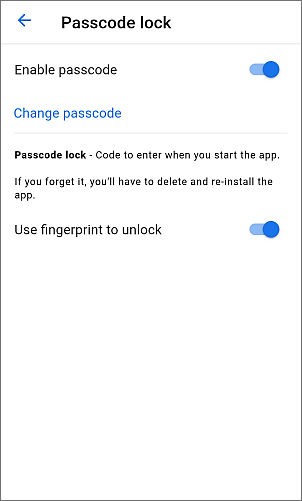
Puoi abilitare una protezione con codice di accesso per la tua applicazione nella sezione impostazioni Sicurezza. Per farlo:
- tocca la voce di menu Blocco codice,
- tocca l'opzione Abilita codice,
- specifica il tuo codice di accesso a 4 cifre e confermalo.
Quando il codice di accesso è attivato, potrai cambiarlo o disattivarlo utilizzando le opzioni corrispondenti nella sezione Blocco codice.
Se dimentichi il tuo codice di accesso, dovrai eliminare e reinstallare l'applicazione.
Se il tuo dispositivo supporta l'autenticazione biometrica, puoi anche abilitare l'opzione Usa impronta digitale per sbloccare per accedere all'app utilizzando l'impronta digitale. Quando abiliti questa opzione, è anche necessario inserire il tuo codice di accesso.
Per liberare spazio sul tuo dispositivo, puoi cancellare la cache dell'applicazione. Per farlo:
- tocca l'opzione Cancella cache nella sezione impostazioni Generali,
- tocca il pulsante Accetta nella finestra di conferma.
Cambia il Tema colore a tuo piacimento:
- Come il sistema - applica il tema attuale utilizzato sul dispositivo. Puoi cambiare il tema predefinito in Impostazioni > Display & luminosità > Modalità scura.
L'app supporta il tema scuro a partire dalla versione 5.3.0.
- Tema chiaro - usa sempre un tema chiaro, indipendentemente dai parametri impostati sul dispositivo.
- Tema scuro - usa sempre un tema scuro, indipendentemente dai parametri impostati sul dispositivo.
Visualizzazione delle informazioni
La sezione Impostazioni contiene anche la sezione Informazioni con le informazioni sull'applicazione, l'opzione Novità per evidenziare le nuove funzionalità introdotte dagli ultimi aggiornamenti, l'opzione Guida che consente di aprire la guida dell'applicazione e l'opzione Feedback e supporto che consente di lasciare una recensione.