Inserire grafici
Inserire un grafico consigliato
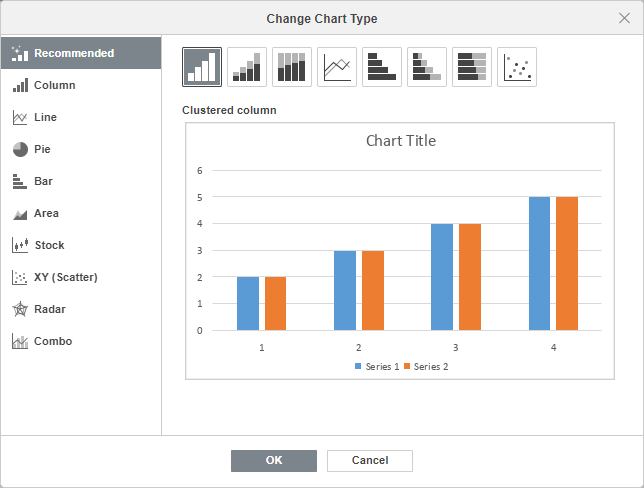
Il modo più semplice per inserire un grafico nell'Editor di Fogli di Calcolo è utilizzare lo strumento Grafico Consigliato, che suggerisce l'uso di determinati tipi di grafici in base ai dati selezionati e mostra l'anteprima di tutti i tipi di grafici.
- Seleziona l'intervallo di celle che contiene i dati che desideri utilizzare per il grafico.
- Passa alla scheda Inserisci della barra degli strumenti superiore.
- Clicca sull'icona Grafico Consigliato nella barra degli strumenti superiore.
- Passa tra i tipi di grafico consigliati per vedere come apparirà il grafico. Puoi anche utilizzare le schede a sinistra per visualizzare l'anteprima di altri tipi di grafici.
- Quando il tipo di grafico è selezionato, clicca su OK.
Inserire e regolare un grafico manualmente
Per inserire un grafico e regolare manualmente i suoi parametri,
- Seleziona l'intervallo di celle che contiene i dati che desideri utilizzare per il grafico.
- Passa alla scheda Inserisci della barra degli strumenti superiore.
- Clicca sull'icona
 Grafico nella barra degli strumenti superiore.
 -
Seleziona il tipo di grafico necessario tra quelli disponibili:
Grafici a Colonne
- Colonna raggruppata
- Colonna impilata
- Colonna impilata al 100%
- Colonna 3D raggruppata
- Colonna 3D impilata
- Colonna 3D impilata al 100%
- Colonna 3D
Grafici a Linea
- Linea
- Linea impilata
- Linea impilata al 100%
- Linea con indicatori
- Linea impilata con indicatori
- Linea impilata al 100% con indicatori
- Linea 3D
Grafici a Torta
- Torta
- Ciambella
- Torta 3D
Grafici a Barre
- Barra raggruppata
- Barra impilata
- Barra impilata al 100%
- Barra 3D raggruppata
- Barra 3D impilata
- Barra 3D impilata al 100%
Grafici ad Area
- Area
- Area impilata
- Area impilata al 100%
Grafici a Candela
Grafici a Dispersione (XY)
- Dispersione
- Barra impilata
- Dispersione con linee lisce e indicatori
- Dispersione con linee lisce
- Dispersione con linee rette e indicatori
- Dispersione con linee rette
Grafici Radar
- Radar
- Radar con indicatori
- Radar riempito
Grafici Combinati
- Colonna raggruppata - linea
- Colonna raggruppata - linea su asse secondario
- Area impilata - colonna raggruppata
- Combinazione personalizzata
Dopo di che, il grafico verrà aggiunto al foglio di lavoro.
L'Editor di Fogli di Calcolo di ONLYOFFICE supporta i seguenti tipi di grafici creati con editor di terze parti: Piramide, Barra (Piramide), Cilindri Orizzontali/Verticali, Coni Orizzontali/Verticali. Puoi aprire il file contenente tale grafico e modificarlo utilizzando gli strumenti di modifica del grafico disponibili. I seguenti tipi sono supportati solo per l'apertura: Istogramma, Cascata, Imbuto, Esplosione.
Regolare le impostazioni del grafico
Ora puoi modificare le impostazioni del grafico inserito. Per cambiare il tipo di grafico,
- Seleziona il grafico con il mouse.
-
Clicca sull'icona Impostazioni del grafico
 nella barra laterale destra.
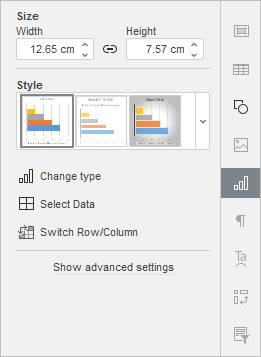
- Apri l'elenco a discesa Stile in basso e seleziona lo stile che ti si addice di più.
- Apri l'elenco a discesa Cambia tipo e seleziona il tipo di cui hai bisogno.
- Clicca sull'opzione Scambia riga/colonna per cambiare la disposizione delle righe e colonne del grafico.
Il tipo e lo stile del grafico selezionato verranno modificati.
Inoltre, sono disponibili le impostazioni di Rotazione 3D per i grafici 3D:
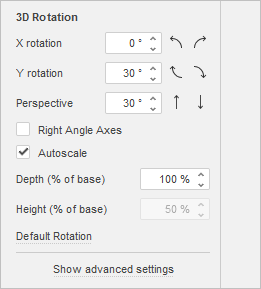
- Rotazione X - imposta il valore richiesto per la rotazione dell'asse X utilizzando la tastiera o tramite le frecce Sinistra e Destra a destra.
- Rotazione Y - imposta il valore richiesto per la rotazione dell'asse Y utilizzando la tastiera o tramite le frecce Su e Giù a destra.
- Prospettiva - imposta il valore richiesto per la rotazione in profondità utilizzando la tastiera o tramite le frecce Campo visivo stretto e Campo visivo ampio a destra.
- Asse ad Angolo Retto - viene utilizzato per impostare la vista dell'asse ad angolo retto.
- Scala Automatica - seleziona questa casella per scalare automaticamente i valori di profondità e altezza del grafico, o deseleziona questa casella per impostare manualmente i valori di profondità e altezza.
- Profondità (% della base) - imposta il valore di profondità richiesto utilizzando la tastiera o tramite le frecce.
- Altezza (% della base) - imposta il valore di altezza richiesto utilizzando la tastiera o tramite le frecce.
- Rotazione Predefinita - imposta i parametri 3D ai loro valori predefiniti.
Si prega di notare che non è possibile modificare ogni elemento del grafico; le impostazioni verranno applicate al grafico nel suo complesso.
Per modificare i dati del grafico:
- Clicca sul pulsante Seleziona Dati nella barra laterale destra.
-
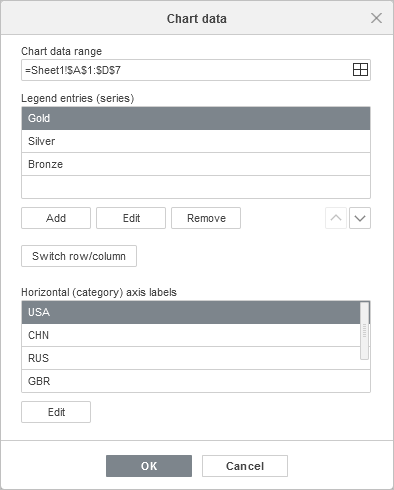
Utilizza la finestra di dialogo Dati del Grafico per gestire Intervallo dati del grafico, Voci legenda (serie), Etichetta asse orizzontale (categoria) e Scambia riga/colonna.
-
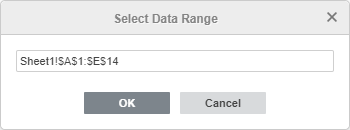
Intervallo dati del grafico - seleziona i dati per il tuo grafico.
-
Clicca sull'icona
 a destra della casella Intervallo dati del grafico per selezionare l'intervallo dati.
-
Clicca sull'icona
-
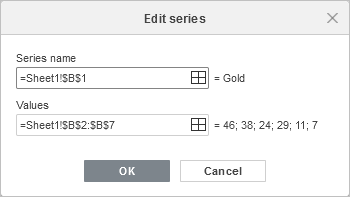
Voci legenda (serie) - aggiungi, modifica o rimuovi le voci della legenda. Digita o seleziona il nome della serie per le voci della legenda.
- In Voci legenda (serie), clicca sul pulsante Aggiungi.
-
In Modifica serie, digita una nuova voce di legenda o clicca sull'icona a destra della casella Nome serie.
-
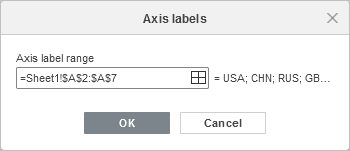
Etichette asse orizzontale (categoria) - cambia il testo per le etichette di categoria.
- In Etichette asse orizzontale (categoria), clicca su Modifica.
-
In Intervallo etichette asse, digita le etichette che vuoi aggiungere o clicca sull'icona a destra della casella Intervallo etichette asse per selezionare l'intervallo dati.
- Scambia riga/colonna - riorganizza i dati del foglio di lavoro configurati nel grafico, non nel modo che desideri. Scambia righe con colonne per visualizzare i dati su un asse diverso.
-
Intervallo dati del grafico - seleziona i dati per il tuo grafico.
- Clicca sul pulsante OK per applicare le modifiche e chiudere la finestra.
Clicca su Mostra impostazioni avanzate per modificare altre impostazioni come Layout, Asse verticale, Asse verticale secondario, Asse orizzontale, Asse orizzontale secondario, Aggancio celle e Testo alternativo.
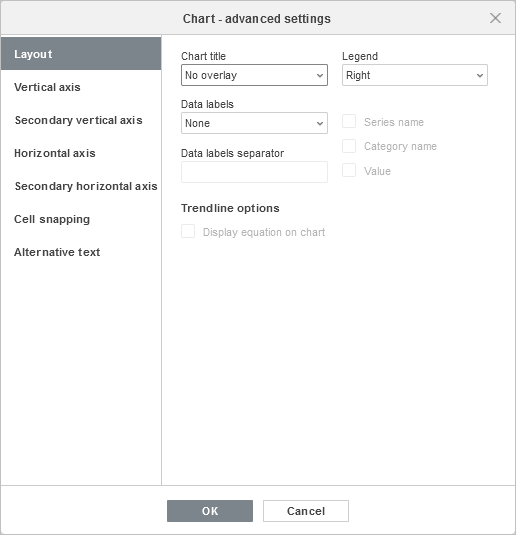
La scheda Layout ti consente di modificare il layout degli elementi del grafico.
-
Specifica la posizione del Titolo del grafico rispetto al tuo grafico selezionando l'opzione necessaria dall'elenco a discesa:
- Nessuno per non visualizzare alcun titolo del grafico,
- Sovrapposto per sovrapporre e centrare il titolo nell'area del grafico,
- Nessuna sovrapposizione per visualizzare il titolo sopra l'area del grafico.
-
Specifica la Legenda
posizione rispetto al grafico selezionando l'opzione necessaria dal menu a tendina:
- Nessuno per non visualizzare la legenda,
- Sotto per visualizzare la legenda e allinearla al fondo dell'area del grafico,
- Sopra per visualizzare la legenda e allinearla alla parte superiore dell'area del grafico,
- Destra per visualizzare la legenda e allinearla a destra dell'area del grafico,
- Sinistra per visualizzare la legenda e allinearla a sinistra dell'area del grafico,
- Sovrapposizione sinistra per sovrapporre e centrare la legenda a sinistra nell'area del grafico,
- Sovrapposizione destra per sovrapporre e centrare la legenda a destra nell'area del grafico.
-
Specificare i parametri delle Etichette dati (ovvero, etichette di testo che rappresentano i valori esatti dei punti dati):
-
Specificare la posizione delle Etichette dati rispetto ai punti dati selezionando l'opzione necessaria dal menu a tendina. Le opzioni disponibili variano a seconda del tipo di grafico selezionato.
- Per i grafici a Colonna/Barra, puoi scegliere tra le seguenti opzioni: Nessuno, Centro, Interno in basso, Interno in alto, Esterno in alto.
- Per i grafici a Linea/XY (Dispersione)/Azioni, puoi scegliere tra le seguenti opzioni: Nessuno, Centro, Sinistra, Destra, Sopra, Sotto.
- Per i grafici a Torta, puoi scegliere tra le seguenti opzioni: Nessuno, Centro, Adatta alla larghezza, Interno in alto, Esterno in alto.
- Per i grafici ad Area così come per i grafici a Colonna 3D, Linea, Radar e Barra, puoi scegliere tra le seguenti opzioni: Nessuno, Centro.
- Seleziona i dati che desideri includere nelle tue etichette, spuntando le caselle corrispondenti: Nome serie, Nome categoria, Valore,
- Inserisci un carattere (virgola, punto e virgola, ecc.) che desideri utilizzare per separare diverse etichette nel campo di inserimento Separatore etichette dati.
-
Specificare la posizione delle Etichette dati rispetto ai punti dati selezionando l'opzione necessaria dal menu a tendina. Le opzioni disponibili variano a seconda del tipo di grafico selezionato.
- Linee - è utilizzato per scegliere uno stile di linea per i grafici a Linea/XY (Dispersione). Puoi scegliere una delle seguenti opzioni: Retta per usare linee rette tra i punti dati, Liscia per usare curve lisce tra i punti dati, o Nessuno per non visualizzare linee.
-
Marcatori - è utilizzato per specificare se i marcatori devono essere visualizzati (se la casella è selezionata) o meno (se la casella non è selezionata) per i grafici a Linea/XY (Dispersione).
Nota: le opzioni Linee e Marcatori sono disponibili solo per i grafici a Linea e grafici a XY (Dispersione).
-
Opzioni linea di tendenza - usa l'opzione Visualizza equazione nel grafico per far apparire le equazioni nel diagramma.
Questa opzione è disponibile per i diagrammi che includono linee di tendenza.
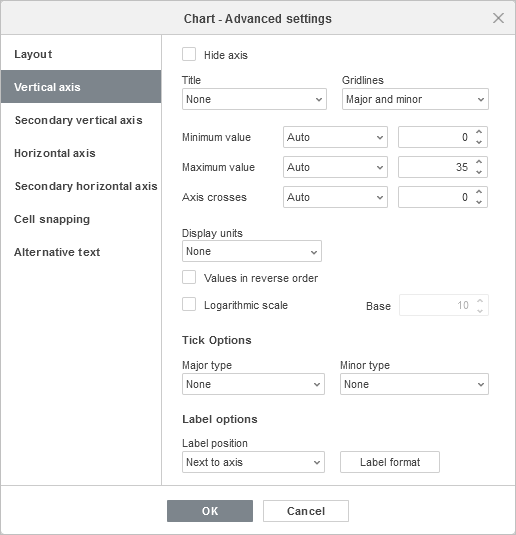
La scheda Asse verticale ti permette di cambiare i parametri dell'asse verticale, noto anche come asse dei valori o asse y, che visualizza i valori numerici. Nota che l'asse verticale sarà l'asse delle categorie che visualizza le etichette di testo per i grafici a Barre, quindi in questo caso le opzioni della scheda Asse verticale corrisponderanno a quelle descritte nella sezione successiva. Per i grafici a XY (Dispersione), entrambi gli assi sono assi di valore.
Nota: le sezioni Impostazioni asse e Linee della griglia saranno disabilitate per i grafici a Torta, poiché i grafici di questo tipo non hanno assi e linee della griglia.
- Seleziona Nascondi per nascondere l'asse verticale nel grafico, lascia deselezionato per visualizzare l'asse verticale.
-
Specifica l'orientamento del Titolo selezionando l'opzione necessaria dal menu a tendina:
- Nessuno per non visualizzare il titolo dell'asse verticale,
- Ruotato per visualizzare il titolo dal basso verso l'alto a sinistra dell'asse verticale,
- Orizzontale per visualizzare il titolo orizzontalmente a sinistra dell'asse verticale.
- Valore minimo - è utilizzato per specificare il valore più basso visualizzato all'inizio dell'asse verticale. L'opzione Auto è selezionata per impostazione predefinita, in questo caso il valore minimo è calcolato automaticamente in base all'intervallo di dati selezionato. Puoi selezionare l'opzione Fisso dal menu a tendina e specificare un valore diverso nel campo di inserimento a destra.
- Valore massimo - è utilizzato per specificare il valore più alto visualizzato alla fine dell'asse verticale. L'opzione Auto è selezionata per impostazione predefinita, in questo caso il valore massimo è calcolato automaticamente in base all'intervallo di dati selezionato. Puoi selezionare l'opzione Fisso dal menu a tendina e specificare un valore diverso nel campo di inserimento a destra.
- Intersezione asse - è utilizzato per specificare un punto sull'asse verticale dove l'asse orizzontale dovrebbe intersecarlo. L'opzione Auto è selezionata per impostazione predefinita, in questo caso il valore del punto di intersezione degli assi è calcolato automaticamente in base all'intervallo di dati selezionato. Puoi selezionare l'opzione Valore dal menu a tendina e specificare un valore diverso nel campo di inserimento a destra, o impostare il punto di intersezione degli assi al Valore Minimo/Massimo sull'asse verticale.
- Unità di visualizzazione - è utilizzato per determinare la rappresentazione dei valori numerici lungo l'asse verticale. Questa opzione può essere utile se stai lavorando con numeri grandi e desideri che i valori sull'asse siano visualizzati in modo più compatto e leggibile (ad esempio, puoi rappresentare 50 000 come 50 usando le unità di visualizzazione Migliaia). Seleziona le unità desiderate dal menu a tendina: Centinaia, Migliaia, 10 000, 100 000, Milioni, 10 000 000, 100 000 000, Miliardi, Bilioni, o scegli l'opzione Nessuno per tornare alle unità predefinite.
- Valori in ordine inverso - è utilizzato per visualizzare i valori in direzione opposta. Quando la casella non è selezionata, il valore più basso è in basso e il valore più alto è in cima all'asse. Quando la casella è selezionata, i valori sono ordinati dall'alto verso il basso.
- Scala logaritmica - è utilizzato per abilitare la scalatura logaritmica alla Base determinata dall'utente.
-
La sezione Opzioni tacche permette di regolare l'aspetto delle tacche sulla scala verticale. Le tacche principali sono le divisioni maggiori della scala, che possono avere etichette che visualizzano valori numerici. Le tacche minori sono le suddivisioni della scala, che sono posizionate tra le tacche principali e non hanno etichette. Le tacche definiscono anche dove possono essere visualizzate le linee della griglia se l'opzione corrispondente è impostata nella scheda Layout. I menu a tendina Tipo principale/minore contengono le seguenti opzioni di posizionamento:
- Nessuno per non visualizzare tacche principali/minori,
- Incrocio per visualizzare tacche principali/minori su entrambi i lati dell'asse,
- Interno per visualizzare tacche principali/minori all'interno dell'asse,
- Esterno per visualizzare tacche principali/minori all'esterno dell'asse.
-
La sezione Opzioni etichetta permette di regolare l'aspetto delle etichette delle tacche principali che visualizzano i valori. Per specificare una Posizione etichetta rispetto all'asse verticale, seleziona l'opzione necessaria dal menu a tendina:
- Nessuno per non visualizzare etichette delle tacche,
- Basso per visualizzare etichette delle tacche a sinistra dell'area del grafico,
- Alto per visualizzare etichette delle tacche a destra dell'area del grafico,
- Accanto all'asse per visualizzare etichette delle tacche accanto all'asse.
-
Per specificare un Formato etichetta, fai clic sul pulsante Formato Etichetta e scegli una categoria come ritieni opportuno.
Categorie di formato etichetta disponibili:
- Generale
- Numero
- Scientifico
- Contabilità
- Valuta
- Data
- Ora
- Percentuale
- Frazione
- Testo
- Personalizzato
Le opzioni di formato etichetta variano a seconda della categoria selezionata. Per ulteriori informazioni sul cambiamento del formato numerico, vai a questa pagina.
- Seleziona Collegato alla fonte per mantenere la formattazione numerica dalla fonte dei dati nel grafico.
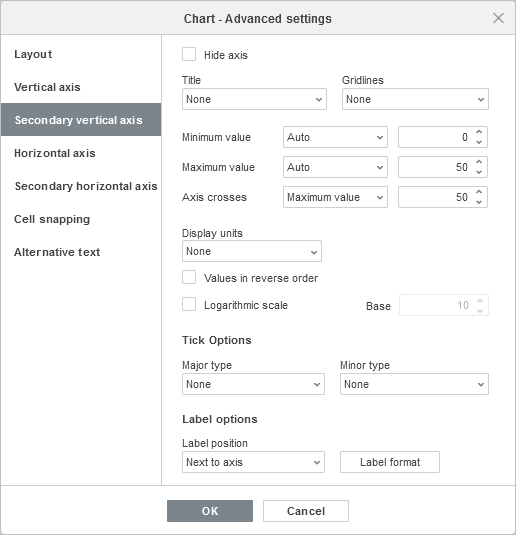
Nota: Gli assi secondari sono supportati solo nei grafici Combinati.
Assi secondari sono utili nei grafici Combinati quando le serie di dati variano considerevolmente o vengono utilizzati tipi di dati misti per tracciare un grafico. Gli Assi Secondari rendono più facile leggere e comprendere un grafico combinato.
La scheda Asse verticale/orizzontale secondario appare quando scegli una serie di dati appropriata per un grafico combinato. Tutte le impostazioni e le opzioni sulla scheda Asse verticale/orizzontale secondario sono le stesse delle impostazioni sull'Asse Verticale/Orizzontale. Per una descrizione dettagliata delle opzioni dell'Asse verticale/orizzontale, vedi la descrizione sopra/sotto.
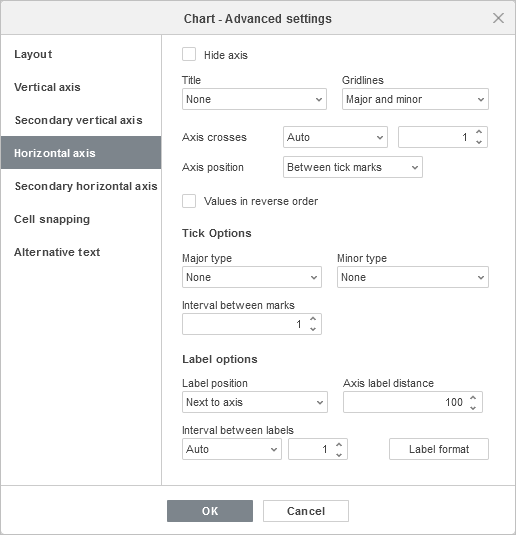
La scheda Asse orizzontale ti permette di cambiare i parametri dell'asse orizzontale, noto anche come asse delle categorie o asse x, che visualizza le etichette di testo. Nota che l'asse orizzontale sarà l'asse dei valori che visualizza i valori numerici per i grafici a Barre, quindi in questo caso le opzioni della scheda Asse orizzontale corrisponderanno a quelle descritte nella sezione precedente. Per i grafici a XY (Dispersione), entrambi gli assi sono assi di valore.
- Seleziona Nascondi per nascondere l'asse orizzontale nel grafico, lascia deselezionato per visualizzare l'asse orizzontale.
-
Specifica l'orientamento del Titolo selezionando l'opzione necessaria dal menu a tendina:
- Nessuno quando non vuoi visualizzare un titolo dell'asse orizzontale,
- Nessuna sovrapposizione per visualizzare il titolo sotto l'asse orizzontale,
- Linee della griglia è utilizzato per specificare le Linee della griglia orizzontali da visualizzare selezionando l'opzione necessaria dal menu a tendina: Nessuno, Principale, Secondario o Principale e secondario.
- Intersezione degli assi - viene utilizzato per specificare un punto sull'asse orizzontale dove l'asse verticale dovrebbe intersecarlo. L'opzione Auto è selezionata per impostazione predefinita, in questo caso il valore del punto di intersezione degli assi viene calcolato automaticamente in base all'intervallo di dati selezionato. È possibile selezionare l'opzione Valore dal menu a tendina e specificare un valore diverso nel campo di inserimento a destra, oppure impostare il punto di intersezione degli assi al Valore minimo/massimo (che corrisponde alla prima e ultima categoria) sull'asse orizzontale.
- Posizione dell'asse - viene utilizzato per specificare dove dovrebbero essere posizionate le etichette di testo dell'asse: Sui segni di graduazione o Tra i segni di graduazione.
- Valori in ordine inverso - viene utilizzato per visualizzare le categorie nella direzione opposta. Quando la casella non è selezionata, le categorie vengono visualizzate da sinistra a destra. Quando la casella è selezionata, le categorie sono ordinate da destra a sinistra.
-
La sezione Opzioni dei segni di graduazione consente di regolare l'aspetto dei segni di graduazione sulla scala orizzontale. I segni di graduazione principali sono le divisioni più grandi, che possono avere etichette che mostrano i valori delle categorie. I segni di graduazione secondari sono le divisioni più piccole che sono posizionate tra i segni di graduazione principali e non hanno etichette. I segni di graduazione definiscono anche dove possono essere visualizzate le linee della griglia se l'opzione corrispondente è impostata nella scheda Layout. È possibile regolare i seguenti parametri dei segni di graduazione:
- Tipo principale/secondario - viene utilizzato per specificare le seguenti opzioni di posizionamento: Nessuno per non visualizzare segni di graduazione principali/secondari, Incrocio per visualizzare segni di graduazione principali/secondari su entrambi i lati dell'asse, Interno per visualizzare segni di graduazione principali/secondari all'interno dell'asse, Esterno per visualizzare segni di graduazione principali/secondari all'esterno dell'asse.
- Intervallo tra i segni - viene utilizzato per specificare quante categorie dovrebbero essere visualizzate tra due segni di graduazione adiacenti.
-
La sezione Opzioni delle etichette consente di regolare l'aspetto delle etichette che mostrano le categorie.
- Posizione dell'etichetta - viene utilizzato per specificare dove dovrebbero essere posizionate le etichette rispetto all'asse orizzontale. Seleziona l'opzione necessaria dal menu a tendina: Nessuno per non visualizzare etichette di categoria, Basso per visualizzare etichette di categoria nella parte inferiore dell'area del grafico, Alto per visualizzare etichette di categoria nella parte superiore dell'area del grafico, Accanto all'asse per visualizzare etichette di categoria accanto all'asse.
- Distanza delle etichette dall'asse - viene utilizzato per specificare quanto vicine dovrebbero essere posizionate le etichette all'asse. È possibile specificare il valore necessario nel campo di inserimento. Maggiore è il valore impostato, maggiore è la distanza tra l'asse e le etichette.
- Intervallo tra le etichette - viene utilizzato per specificare quanto spesso dovrebbero essere visualizzate le etichette. L'opzione Auto è selezionata per impostazione predefinita, in questo caso le etichette sono visualizzate per ogni categoria. È possibile selezionare l'opzione Manuale dal menu a tendina e specificare il valore necessario nel campo di inserimento a destra. Ad esempio, inserisci 2 per visualizzare le etichette per ogni altra categoria, ecc.
-
Per specificare un Formato etichetta, fai clic sul pulsante Formato etichetta e scegli una categoria come ritieni opportuno.
Categorie di formato etichetta disponibili:
- Generale
- Numero
- Scientifico
- Contabilità
- Valuta
- Data
- Ora
- Percentuale
- Frazione
- Testo
- Personalizzato
Le opzioni di formato etichetta variano a seconda della categoria selezionata. Per ulteriori informazioni su come cambiare il formato del numero, vai a questa pagina.
- Seleziona Collegato alla fonte per mantenere la formattazione numerica dalla fonte dati nel grafico.
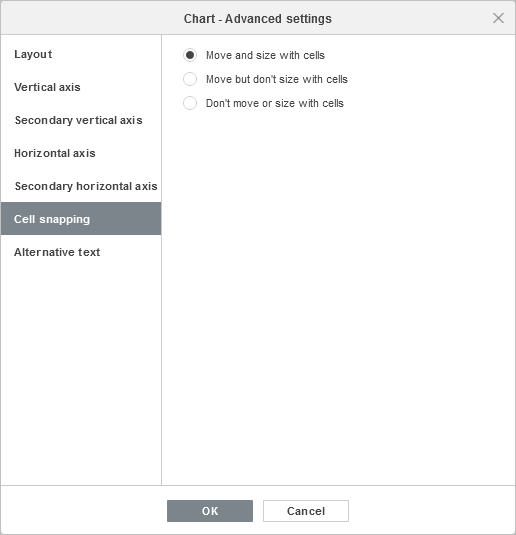
La scheda Aggancio alle celle contiene i seguenti parametri:
- Sposta e ridimensiona con le celle - questa opzione consente di agganciare il grafico alla cella dietro di esso. Se la cella si sposta (ad esempio, se si inseriscono o eliminano alcune righe/colonne), il grafico verrà spostato insieme alla cella. Se si aumenta o diminuisce la larghezza o l'altezza della cella, il grafico cambierà anche dimensione.
- Sposta ma non ridimensiona con le celle - questa opzione consente di agganciare il grafico alla cella dietro di esso impedendo che il grafico venga ridimensionato. Se la cella si sposta, il grafico verrà spostato insieme alla cella, ma se si cambia la dimensione della cella, le dimensioni del grafico rimangono invariate.
- Non spostare o ridimensionare con le celle - questa opzione consente di impedire che il grafico venga spostato o ridimensionato se la posizione o la dimensione della cella è stata cambiata.
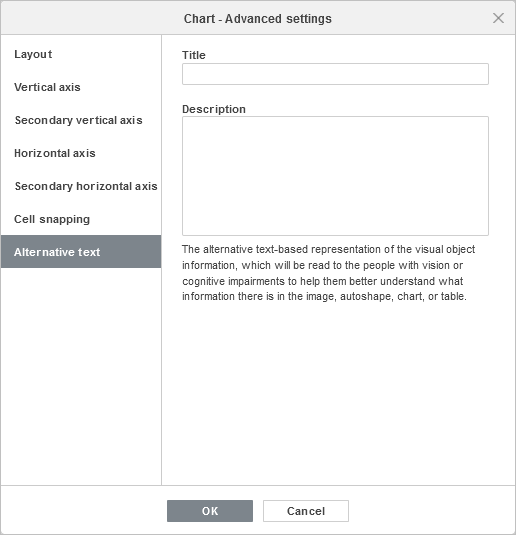
La scheda Testo alternativo consente di specificare il Titolo e la Descrizione che verranno letti alle persone con disabilità visive o cognitive.
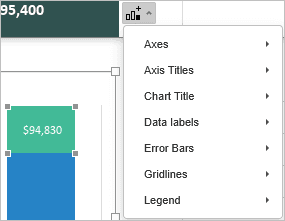
Per regolare la visualizzazione degli elementi del grafico, fai clic sul pulsante corrispondente  nell'angolo in alto a destra del grafico inserito e seleziona/deseleziona gli elementi che desideri mostrare/nascondere.
Modifica elementi del grafico
Per modificare il Titolo del grafico, seleziona il testo predefinito con il mouse e digita il tuo testo al suo posto.
Per cambiare la formattazione del carattere all'interno degli elementi di testo, come il titolo del grafico, i titoli degli assi, le voci della legenda, le etichette dei dati ecc., seleziona l'elemento di testo necessario facendo clic con il tasto sinistro. Quindi usa le icone nella scheda Home della barra degli strumenti superiore per cambiare il tipo, stile, dimensione o colore del carattere.
Quando il grafico è selezionato, l'icona delle Impostazioni forma  è disponibile anche a destra, poiché la forma viene utilizzata come sfondo per il grafico. Puoi fare clic su questa icona per aprire la scheda Impostazioni forma nella barra laterale destra e regolare il Riempimento e la Linea della forma. Nota che non puoi cambiare il tipo di forma.
Utilizzando la scheda Impostazioni forma nel pannello di destra puoi non solo regolare l'area del grafico stessa, ma anche cambiare gli elementi del grafico, come l'area del tracciato, le serie di dati, il titolo del grafico, la legenda, ecc. e applicare diversi tipi di riempimento a essi. Seleziona l'elemento del grafico facendo clic su di esso con il tasto sinistro del mouse e scegli il tipo di riempimento preferito: colore solido, gradiente, texture o immagine, motivo. Specifica i parametri di riempimento e imposta il livello di Opacità se necessario. Quando selezioni un asse verticale o orizzontale o le linee della griglia, le impostazioni del tratto sono disponibili solo nella scheda Impostazioni forma: colore, larghezza, tipo e opacità. Per maggiori dettagli su come lavorare con i colori, i riempimenti e i tratti delle forme, ti preghiamo di fare riferimento a questa pagina.
Nota: l'opzione Mostra ombra è disponibile anche nella scheda Impostazioni forma, ma è disabilitata per gli elementi del grafico.
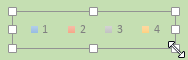
Se hai bisogno di ridimensionare gli elementi del grafico, fai clic con il tasto sinistro per selezionare l'elemento necessario e trascina uno degli 8 quadrati bianchi  situati lungo il perimetro dell'elemento.
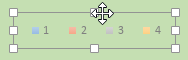
Per cambiare la posizione dell'elemento, fai clic con il tasto sinistro su di esso, assicurati che il cursore sia cambiato in  , tieni premuto il tasto sinistro del mouse e trascina l'elemento nella posizione desiderata.
Per eliminare un elemento del grafico, selezionalo facendo clic con il tasto sinistro e premi il tasto Canc sulla tastiera.
Puoi anche ruotare i grafici 3D usando il mouse. Fai clic con il tasto sinistro all'interno dell'area del tracciato per selezionarla, quindi tieni premuto il tasto del mouse. Trascina il cursore senza rilasciare il tasto del mouse per cambiare l'orientamento del grafico 3D.
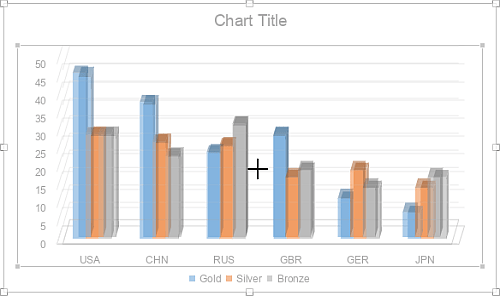
Se necessario, puoi cambiare la dimensione e la posizione del grafico.
Per eliminare il grafico inserito, fai clic su di esso e premi il tasto Canc.
Assegna una macro a un grafico
Puoi fornire un accesso rapido e facile a una macro all'interno di un foglio di calcolo assegnando una macro a qualsiasi grafico. Una volta assegnata una macro, il grafico appare come un controllo pulsante e puoi eseguire la macro ogni volta che fai clic su di esso.
Per assegnare una macro:
-
Fai clic con il tasto destro sul grafico a cui vuoi assegnare una macro e scegli l'opzione Assegna Macro dal menu a tendina.
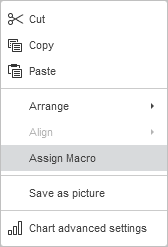
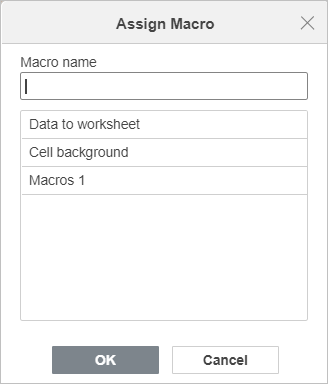
- Si aprirà la finestra di dialogo Assegna Macro
-
Scegli una macro dall'elenco, o digita il nome della macro, e fai clic su OK per confermare.
Una volta assegnata una macro, puoi ancora selezionare il grafico per eseguire altre operazioni facendo clic con il tasto sinistro sulla superficie del grafico.
Utilizzo delle sparklines
Il Editor di Fogli di Calcolo di ONLYOFFICE supporta le Sparklines. Le Sparklines sono piccoli grafici che si adattano a una cella e sono uno strumento efficiente di visualizzazione dei dati. Per ulteriori informazioni su come creare, modificare e formattare le sparklines, consulta le nostre linee guida Inserisci Sparklines.