Creare e modificare tabelle pivot
Le tabelle pivot ti permettono di raggruppare e organizzare i dati di grandi set di dati per ottenere informazioni riepilogative. Nell'Editor di Fogli di Calcolo, puoi riorganizzare i dati in molti modi diversi per visualizzare solo le informazioni necessarie e concentrarti sugli aspetti importanti.
Crea una nuova tabella pivot
Per creare una tabella pivot,
- Prepara il set di dati di origine che desideri utilizzare per creare una tabella pivot. Dovrebbe includere le intestazioni delle colonne. Il set di dati non deve contenere righe o colonne vuote.
- Seleziona una qualsiasi cella all'interno dell'intervallo di dati di origine.
-
Passa alla scheda Tabella Pivot della barra degli strumenti superiore e fai clic sull'icona Inserisci Tabella
 .
.
Se desideri creare una tabella pivot basata su una tabella formattata, puoi anche utilizzare l'opzione
Inserisci tabella pivot nella scheda Impostazioni tabella della barra laterale destra. -
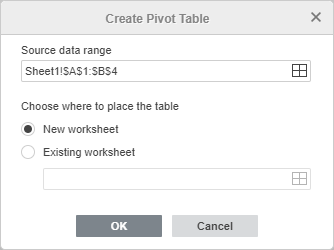
Apparirà la finestra Crea Tabella Pivot.
-
L'Intervallo di dati di origine è già specificato. In questo caso, verranno utilizzati tutti i dati dall'intervallo di dati di origine. Se desideri modificare l'intervallo di dati (ad esempio, per includere solo una parte dei dati di origine), fai clic sull'icona
 . Nella finestra Seleziona Intervallo Dati, inserisci l'intervallo di dati necessario nel seguente formato: Foglio1!$A$1:$E$10. Puoi anche selezionare l'intervallo di celle necessario nel foglio utilizzando il mouse. Quando sei pronto, fai clic su OK.
-
Specifica dove desideri posizionare la tabella pivot.
- L'opzione Nuovo foglio di lavoro è selezionata per impostazione predefinita. Ti consente di posizionare la tabella pivot in un nuovo foglio di lavoro.
-
Puoi anche selezionare l'opzione Foglio di lavoro esistente e scegliere una certa cella. In questo caso, la cella selezionata sarà la cella in alto a destra della tabella pivot creata. Per selezionare una cella, fai clic sull'icona .
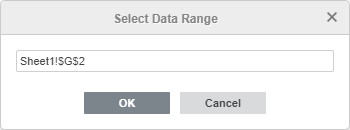
Nella finestra Seleziona Intervallo Dati, inserisci l'indirizzo della cella nel seguente formato: Foglio1!$G$2. Puoi anche fare clic sulla cella necessaria nel foglio. Quando sei pronto, fai clic su OK.
- Quando selezioni la posizione della tabella pivot, fai clic su OK nella finestra Crea Tabella.
-
L'Intervallo di dati di origine è già specificato. In questo caso, verranno utilizzati tutti i dati dall'intervallo di dati di origine. Se desideri modificare l'intervallo di dati (ad esempio, per includere solo una parte dei dati di origine), fai clic sull'icona
Una tabella pivot vuota verrà inserita nella posizione selezionata.
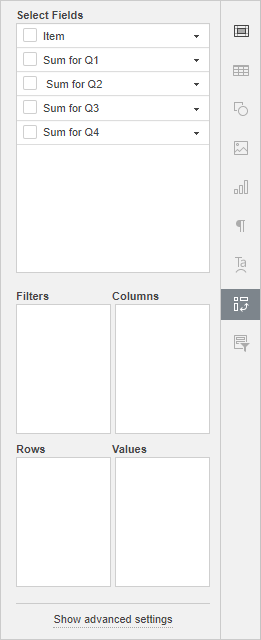
La scheda Impostazioni tabella pivot sulla barra laterale destra verrà aperta. Puoi nascondere o visualizzare questa scheda facendo clic sull'icona  . Le impostazioni della tabella pivot sono disponibili anche nel menu contestuale che appare quando fai clic con il tasto destro del mouse sulla tabella. Le opzioni del menu contestuale dipendono dal campo su cui fai clic.
Seleziona i campi da visualizzare
La sezione Seleziona Campi contiene i campi nominati secondo le intestazioni delle colonne nel tuo set di dati di origine. Ogni campo contiene valori dalla colonna corrispondente della tabella di origine. Di seguito sono disponibili le seguenti quattro sezioni: Filtri, Colonne, Righe e Valori.
Seleziona i campi che desideri visualizzare nella tabella pivot. Quando selezioni un campo, verrà aggiunto a una delle sezioni disponibili sulla barra laterale destra a seconda del tipo di dati e verrà visualizzato nella tabella pivot. I campi contenenti valori di testo verranno aggiunti alla sezione Righe; i campi contenenti valori numerici verranno aggiunti alla sezione Valori.
Puoi semplicemente trascinare i campi nella sezione necessaria, così come trascinare i campi tra le sezioni per riorganizzare rapidamente la tua tabella pivot. Per rimuovere un campo dalla sezione corrente, trascinalo fuori da questa sezione.
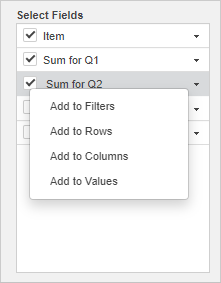
Per aggiungere un campo alla sezione necessaria, è anche possibile fare clic sulla freccia nera a destra di un campo nella sezione Seleziona Campi e scegliere l'opzione necessaria dal menu: Aggiungi a Filtri, Aggiungi a Righe, Aggiungi a Colonne, Aggiungi a Valori.
Di seguito puoi vedere alcuni esempi di utilizzo delle sezioni Filtri, Colonne, Righe e Valori.
-
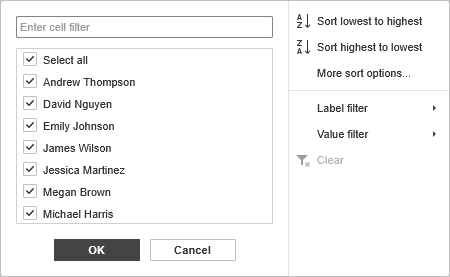
Se aggiungi un campo alla sezione Filtri, verrà aggiunto un filtro separato sopra la tabella pivot. Sarà applicato all'intera tabella pivot. Se fai clic sulla freccia a discesa
 nel filtro aggiunto, vedrai i valori del campo selezionato. Quando deselezioni alcuni valori nella finestra delle opzioni del filtro e fai clic su OK, i valori deselezionati non verranno visualizzati nella tabella pivot. I gruppi di filtro disponibili sono Etichetta, Valore e Data.
-
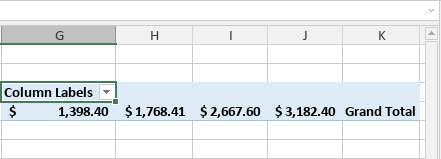
Se aggiungi un campo alla sezione Colonne, la tabella pivot conterrà un numero di colonne pari al numero di valori del campo selezionato. Verrà aggiunta anche la colonna Totale Generale.
-
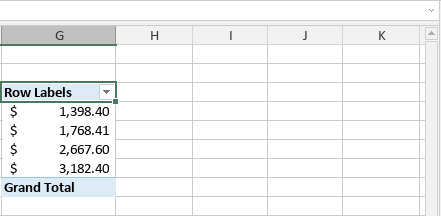
Se aggiungi un campo alla sezione Righe, la tabella pivot conterrà un numero di righe pari al numero di valori del campo selezionato. Verrà aggiunta anche la riga Totale Generale.
-
Se aggiungi un campo alla sezione Valori, la tabella pivot visualizzerà il valore di somma per tutti i valori numerici del campo selezionato. Se il campo contiene valori di testo, verrà visualizzato il conteggio dei valori. La funzione utilizzata per calcolare il valore di somma può essere modificata nelle impostazioni del campo.
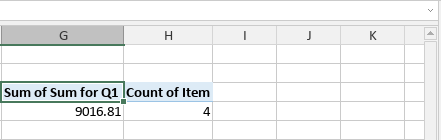
Per vedere maggiori informazioni riguardo a un campo di valore, fai clic su di esso con il tasto destro del mouse per aprire il menu contestuale e scegli l'opzione Mostra dettagli, oppure fai doppio clic sul campo di valore richiesto con il tasto sinistro del mouse. I dati su cui si basa il campo di valore si apriranno in un nuovo foglio.
Riorganizza i campi e regola le loro proprietà
Una volta aggiunti i campi alle sezioni necessarie, puoi gestirli per cambiare il layout e il formato della tabella pivot. Fai clic sulla freccia nera a destra di un campo all'interno delle sezioni Filtri, Colonne, Righe o Valori per accedere al menu contestuale del campo.
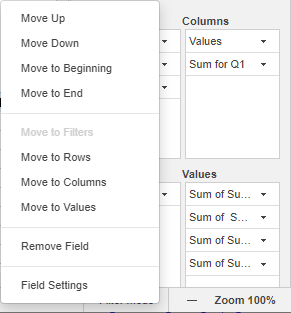
Ti permette di:
- Spostare il campo selezionato Su, Giù, all'Inizio o alla Fine della sezione corrente se hai aggiunto più di un campo alla sezione corrente.
- Spostare il campo selezionato in una sezione diversa - a Filtri, Colonne, Righe o Valori. L'opzione che corrisponde alla sezione corrente sarà disabilitata.
- Rimuovere il campo selezionato dalla sezione corrente.
- Regolare le impostazioni del campo selezionato.
Le impostazioni dei campi Filtri, Colonne e Righe appaiono simili:
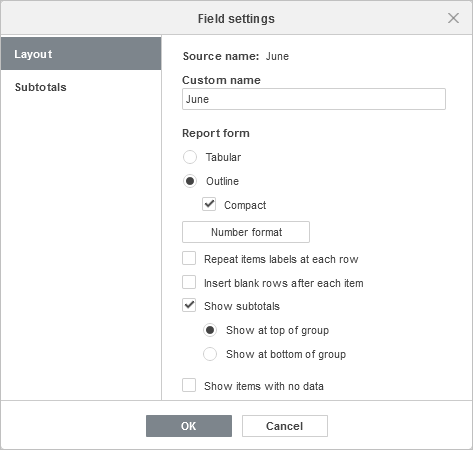
La scheda Layout contiene le seguenti opzioni:
- L'opzione Nome di origine ti permette di visualizzare il nome del campo corrispondente all'intestazione della colonna dal set di dati di origine.
- L'opzione Nome personalizzato ti permette di cambiare il nome del campo selezionato visualizzato nella tabella pivot.
-
La sezione Forma del rapporto ti permette di cambiare il modo in cui il campo selezionato viene visualizzato nella tabella pivot:
-
Scegli il layout necessario per il campo selezionato nella tabella pivot:
- La forma Tabulare visualizza una colonna per ogni campo e fornisce spazio per le intestazioni dei campi.
- La forma Outline visualizza una colonna per ogni campo e fornisce spazio per le intestazioni dei campi. Ti permette anche di visualizzare i subtotali in cima ai gruppi.
- La forma Compatta visualizza gli elementi di diversi campi della sezione righe in una singola colonna.
- L'opzione Formato numero ti permette di scegliere il formato numero richiesto per il campo di valore. Fai clic su questo pulsante, scegli il formato richiesto dall'elenco Categoria, quindi fai clic su OK quando sei pronto. Per saperne di più sui formati numerici, consulta il seguente articolo.
- L'opzione Ripeti etichette degli elementi in ogni riga ti permette di raggruppare visivamente righe o colonne insieme se hai più campi nella forma tabulare.
- L'opzione Inserisci righe vuote dopo ogni elemento ti permette di aggiungere righe vuote dopo gli elementi del campo selezionato.
- L'opzione Mostra subtotali ti permette di scegliere se vuoi visualizzare i subtotali per il campo selezionato. Puoi selezionare una delle opzioni: Mostra in cima al gruppo o Mostra in fondo al gruppo.
- L'opzione Mostra elementi senza dati ti permette di mostrare o nascondere gli elementi vuoti nel campo selezionato.
-
Scegli il layout necessario per il campo selezionato nella tabella pivot:
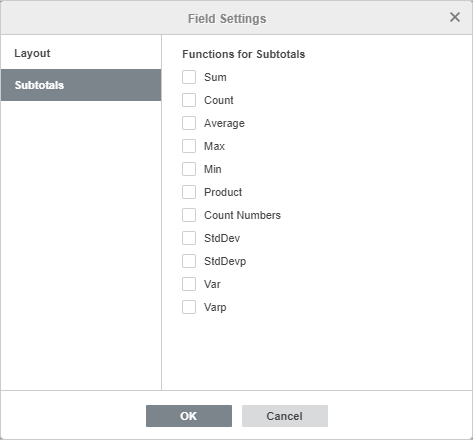
La scheda Subtotali ti permette di scegliere Funzioni per i Subtotali. Seleziona le funzioni necessarie nell'elenco: Somma, Conteggio, Media , Max, Min, Prodotto, Conta Numeri, DevSt, DevStp, Var, Varp.
Impostazioni del campo Valori
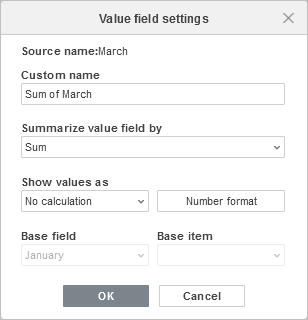
- L'opzione Nome origine consente di visualizzare il nome del campo corrispondente all'intestazione della colonna del set di dati di origine.
- L'opzione Nome personalizzato consente di modificare il nome del campo selezionato visualizzato nella tabella pivot.
- L'opzione Riepiloga campo valore per consente di scegliere la funzione utilizzata per calcolare il valore della somma per tutti i valori di questo campo. Per impostazione predefinita, Somma è utilizzato per i valori numerici, Conta è utilizzato per i valori testuali. Le funzioni disponibili sono Somma, Conta, Media, Max, Min, Prodotto, Conta Numeri, DevSt, DevStp, Var, Varp.
- L'opzione Mostra valori come consente di mostrare calcoli personalizzati istantanei invece di aggiungere una formula e creare un campo calcolato. Nessun calcolo è l'opzione predefinita che visualizza il valore effettivo nel campo. Altre opzioni di calcolo: % del totale complessivo, % del totale colonna, % del totale riga, % di, % del totale riga padre, % del totale colonna padre, % del totale padre, Differenza da, % differenza da, Totale cumulativo in, % totale cumulativo in, Classifica dal più piccolo al più grande, Classifica dal più grande al più piccolo, Indice. Utilizzare Campo base e Elemento base quando queste opzioni sono disponibili per il calcolo selezionato (% di, % del totale padre, Differenza da, % differenza da, Totale cumulativo in, % totale cumulativo in).
- L'opzione Formato numero consente di scegliere il formato numero richiesto per il campo valore. Fare clic su questo pulsante, scegliere il formato richiesto dall'elenco Categoria, quindi fare clic su OK quando pronto. Per saperne di più sui formati numerici, si prega di consultare l'articolo seguente.
Raggruppare e separare i dati
I dati nelle tabelle pivot possono essere raggruppati secondo requisiti personalizzati. Il raggruppamento è disponibile per date e numeri di base.
Raggruppare le date
Per raggruppare le date, creare una tabella pivot che incorpori un set di date necessarie. Fare clic con il tasto destro su qualsiasi cella in una tabella pivot con una data, scegliere l'opzione Raggruppa nel menu a comparsa e impostare i parametri necessari nella finestra aperta.
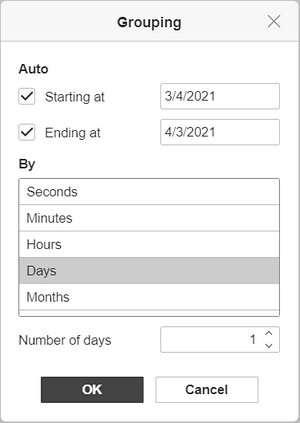
- A partire da - la prima data nei dati di origine è scelta per impostazione predefinita. Per cambiarla, inserire la data necessaria in questo campo. Disattivare questa casella per ignorare il punto di partenza.
- Fino a - l'ultima data nei dati di origine è scelta per impostazione predefinita. Per cambiarla, inserire la data necessaria in questo campo. Disattivare questa casella per ignorare il punto finale.
- Per - le opzioni Secondi, Minuti e Ore raggruppano i dati in base al tempo fornito nei dati di origine. L'opzione Mesi elimina i giorni e lascia solo i mesi. L'opzione Trimestri opera con una condizione: quattro mesi costituiscono un trimestre, fornendo così Trimestre1, Trimestre2, ecc. L'opzione Anni raggruppa le date secondo gli anni forniti nei dati di origine. Combinare le opzioni per ottenere il risultato desiderato.
- Numero di giorni - impostare il valore richiesto per determinare un intervallo di date.
- Fare clic su OK quando terminato.
Raggruppare i numeri
Per raggruppare i numeri, creare una tabella pivot che incorpori un set di numeri necessari. Fare clic con il tasto destro su qualsiasi cella in una tabella pivot con un numero, scegliere l'opzione Raggruppa nel menu a comparsa e impostare i parametri necessari nella finestra aperta.
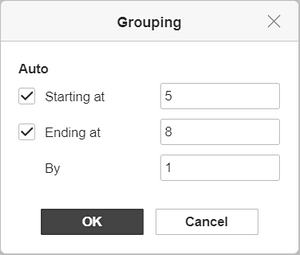
- A partire da - il numero più piccolo nei dati di origine è scelto per impostazione predefinita. Per cambiarlo, inserire il numero necessario in questo campo. Disattivare questa casella per ignorare il numero più piccolo.
- Fino a - il numero più grande nei dati di origine è scelto per impostazione predefinita. Per cambiarlo, inserire il numero necessario in questo campo. Disattivare questa casella per ignorare il numero più grande.
- Per - impostare l'intervallo richiesto per raggruppare i numeri. Ad esempio, “2” raggrupperà il set di numeri da 1 a 10 come “1-2”, “3-4”, ecc.
- Fare clic su OK quando terminato.
Separare i dati
Per separare i dati precedentemente raggruppati,
- fare clic con il tasto destro su qualsiasi cella che si trova nel gruppo,
- selezionare l'opzione Separa nel menu contestuale.
Cambiare l'aspetto delle tabelle pivot
È possibile utilizzare le opzioni disponibili sulla barra degli strumenti in alto per regolare il modo in cui la tabella pivot viene visualizzata. Queste opzioni si applicano all'intera tabella pivot.
Selezionare almeno una cella all'interno della tabella pivot con il mouse per attivare gli strumenti di modifica sulla barra degli strumenti in alto.

-
L'elenco a discesa Layout rapporto consente di scegliere il layout necessario per la tabella pivot:
-
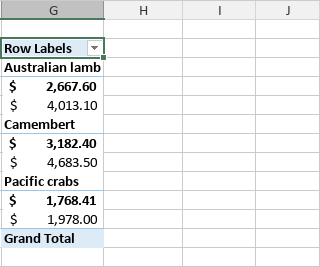
Mostra in forma compatta - consente di visualizzare elementi da diversi campi della sezione riga in una singola colonna.
-
Mostra in forma strutturata - consente di visualizzare la tabella pivot nello stile classico della tabella pivot. Visualizza una colonna per ogni campo e fornisce spazio per le intestazioni dei campi. Consente anche di visualizzare i subtotali in cima ai gruppi.
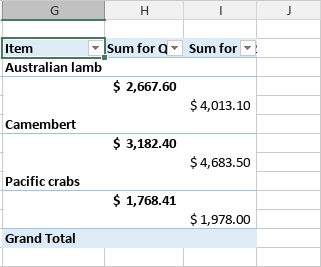
-
Mostra in forma tabellare - consente di visualizzare la tabella pivot in un formato tabellare tradizionale. Visualizza una colonna per ogni campo e fornisce spazio per le intestazioni dei campi.
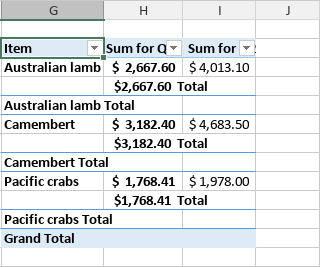
- Ripeti tutte le etichette degli elementi - consente di raggruppare visivamente righe o colonne insieme se si hanno più campi nella forma tabellare.
- Non ripetere tutte le etichette degli elementi - consente di nascondere le etichette degli elementi se si hanno più campi nella forma tabellare.
-
Mostra in forma compatta - consente di visualizzare elementi da diversi campi della sezione riga in una singola colonna.
-
L'elenco a discesa Righe vuote consente di scegliere se si desidera visualizzare righe vuote dopo gli elementi:
- Inserisci riga vuota dopo ogni elemento - consente di aggiungere righe vuote dopo gli elementi.
- Rimuovi riga vuota dopo ogni elemento - consente di rimuovere le righe vuote aggiunte.
-
L'elenco a discesa Subtotali consente di scegliere se si desidera visualizzare i subtotali nella tabella pivot:
- Non mostrare subtotali - consente di nascondere i subtotali per tutti gli elementi.
- Mostra tutti i subtotali in fondo al gruppo - consente di visualizzare i subtotali sotto le righe subtotalizzate.
- Mostra tutti i subtotali in cima al gruppo - consente di visualizzare i subtotali sopra le righe subtotalizzate.
-
L'elenco a discesa Totali generali consente di scegliere se si desidera visualizzare i totali generali nella tabella pivot:
- Disattivato per righe e colonne - consente di nascondere i totali generali sia per le righe che per le colonne.
- Attivato per righe e colonne - consente di visualizzare i totali generali sia per le righe che per le colonne.
- Attivato solo per righe - consente di visualizzare i totali generali solo per le righe.
- Attivato solo per colonne - consente di visualizzare i totali generali solo per le colonne.
Nota: impostazioni simili sono disponibili anche nella finestra delle impostazioni avanzate della tabella pivot nella sezione Totali generali della scheda Nome e Layout.
Il pulsante  Seleziona consente di selezionare l'intera tabella pivot.
Se si modificano i dati nel set di dati di origine, selezionare la tabella pivot e fare clic sul pulsante  Aggiorna per aggiornare la tabella pivot.
Espandere o comprimere i campi
Per espandere o comprimere i dettagli dei dati, fare clic su un campo con il tasto destro del mouse per aprire il menu contestuale, scegliere la voce di menu Espandi/Comprimere, quindi selezionare l'opzione necessaria:
- Espandi - per mostrare i dettagli per l'elemento attualmente selezionato.
- Comprimere - per nascondere i dettagli per l'elemento attualmente selezionato.
- Espandi intero campo - per mostrare i dettagli per tutti gli elementi in un campo. Un'impostazione simile è disponibile anche sulla barra degli strumenti in alto.
- Comprimere intero campo - per nascondere i dettagli per tutti gli elementi in un campo. Un'impostazione simile è disponibile anche sulla barra degli strumenti in alto.
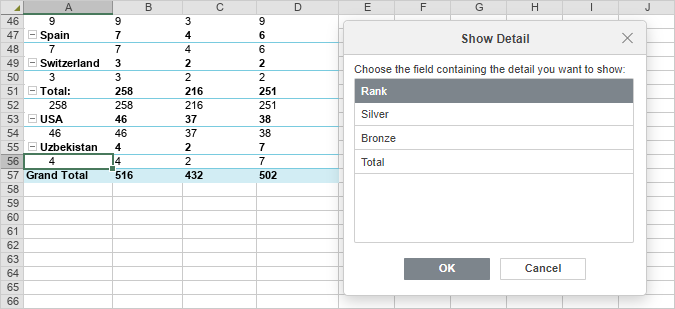
I gruppi sono nascosti dietro le icone più/meno. È possibile espandere/comprimere i campi anche facendo doppio clic sulle intestazioni della tabella pivot.
L'opzione Espandi, quando l'ultimo campo di righe o colonne è selezionato, apre una finestra di dialogo per aggiungere un nuovo campo alla riga o alla colonna. Scegliere il campo necessario e fare clic su OK.
Cambiare lo stile delle tabelle pivot
È possibile cambiare l'aspetto delle tabelle pivot in un foglio di calcolo utilizzando gli strumenti di modifica dello stile disponibili sulla barra degli strumenti in alto.
Selezionare almeno una cella all'interno della tabella pivot con il mouse per attivare gli strumenti di modifica sulla barra degli strumenti in alto.

Le opzioni di righe e colonne consentono di enfatizzare determinate righe/colonne applicando una formattazione specifica a esse, o evidenziare righe/colonne diverse con colori di sfondo diversi per distinguerle chiaramente. Le seguenti opzioni sono disponibili:
- Intestazioni di riga - consente di evidenziare le intestazioni di riga con una formattazione speciale.
- Intestazioni di colonna - consente di evidenziare le intestazioni di colonna con una formattazione speciale.
- Righe a bande - abilita l'alternanza del colore di sfondo per le righe dispari e pari.
- Colonne a bande - abilita l'alternanza del colore di sfondo per le colonne dispari e pari.
La lista dei modelli ti consente di scegliere uno degli stili di tabella pivot predefiniti. Ogni modello combina determinati parametri di formattazione, come un colore di sfondo, stile del bordo, bande per righe/colonne, ecc. A seconda delle opzioni selezionate per righe e colonne, il set di modelli verrà visualizzato in modo diverso. Ad esempio, se hai selezionato le opzioni Intestazioni di riga e Colonne a bande, la parte visibile della lista dei modelli includerà modelli con le intestazioni di riga evidenziate e colonne a bande abilitate, ma puoi espandere l'intera lista cliccando sulla freccia per vedere tutti i modelli disponibili.
Filtrare, ordinare e aggiungere slicer nelle tabelle pivot
Puoi filtrare le tabelle pivot per etichette o valori e utilizzare i parametri di ordinamento aggiuntivi.
Filtraggio
Clicca sulla freccia a discesa nelle Etichette di riga o Etichette di colonna della tabella pivot. Si aprirà la lista delle opzioni di Filtro:
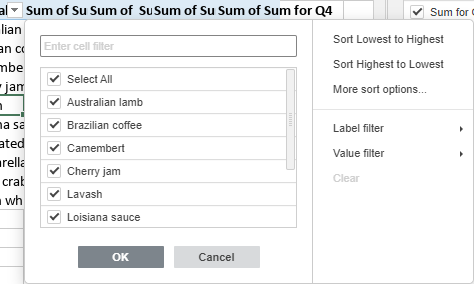
Regola i parametri del filtro. Puoi procedere in uno dei seguenti modi: selezionare i dati da visualizzare o filtrare i dati in base a determinati criteri.
-
Seleziona i dati da visualizzare
Deseleziona le caselle accanto ai dati che desideri nascondere. Per tua comodità, tutti i dati all'interno della lista delle opzioni di Filtro sono ordinati in ordine crescente.
Nota: la casella di controllo (vuoto) corrisponde alle celle vuote. È disponibile se l'intervallo di celle selezionato contiene almeno una cella vuota.
Per facilitare il processo, utilizza il campo di ricerca in alto. Inserisci la tua query, interamente o parzialmente, nel campo - i valori che includono questi caratteri verranno visualizzati nella lista sottostante. Saranno disponibili anche le seguenti due opzioni:
- Seleziona tutti i risultati della ricerca - è selezionato per impostazione predefinita. Consente di selezionare tutti i valori che corrispondono alla tua query nella lista.
- Aggiungi selezione corrente al filtro - se selezioni questa casella, i valori selezionati non verranno nascosti quando applichi il filtro.
Dopo aver selezionato tutti i dati necessari, clicca sul pulsante OK nella lista delle opzioni di Filtro per applicare il filtro.
-
Filtra i dati per determinati criteri
Puoi scegliere l'opzione Filtro etichetta, Filtro valore o Filtro data sul lato destro della lista delle opzioni di Filtro, e quindi selezionare una delle opzioni dal sottomenu:
-
Per il Filtro etichetta sono disponibili le seguenti opzioni:
- Per i testi: Uguale a..., Diverso da..., Inizia con..., Non inizia con..., Finisce con..., Non finisce con..., Contiene..., Non contiene...
- Per i numeri: Maggiore di..., Maggiore o uguale a..., Minore di..., Minore o uguale a..., Tra, Non tra.
- Per il Filtro valore sono disponibili le seguenti opzioni: Uguale a..., Diverso da..., Maggiore di..., Maggiore o uguale a..., Minore di..., Minore o uguale a..., Tra, Non tra, Primi 10.
- Per il Filtro data sono disponibili le seguenti opzioni: Uguale a..., Prima di..., Dopo..., Tra..., Domani, Oggi, Ieri, La prossima settimana, Questa settimana, La settimana scorsa, Il prossimo mese, Questo mese, Il mese scorso, Il prossimo trimestre, Questo trimestre, Il trimestre scorso, Il prossimo anno, Quest'anno, L'anno scorso, Da inizio anno, Tutte le date nel periodo (ordina per trimestri o per mesi), Filtro personalizzato (scegli il parametro richiesto e inserisci la data utilizzando la lista a discesa o manualmente tramite il calendario).
Dopo aver selezionato una delle opzioni sopra (a parte Primi 10), si aprirà la finestra Filtro Etichetta/Valore. Il campo e il criterio corrispondenti saranno selezionati nella prima e seconda lista a discesa. Inserisci il valore necessario nel campo a destra.
Clicca su OK per applicare il filtro.
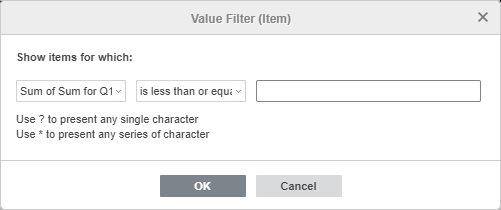
Se scegli l'opzione Primi 10 dalla lista delle opzioni di Filtro valore, si aprirà una nuova finestra:
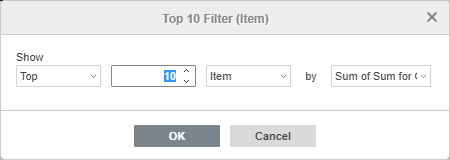
La prima lista a discesa consente di scegliere se visualizzare i valori più alti (Primi) o più bassi (Ultimi). Il secondo campo consente di specificare quanti elementi della lista o quale percentuale del numero totale di elementi desideri visualizzare (puoi inserire un numero da 1 a 500). La terza lista a discesa consente di impostare le unità di misura: Elemento, Percentuale o Somma. La quarta lista a discesa visualizza il nome del campo selezionato. Una volta impostati i parametri necessari, clicca su OK per applicare il filtro.
-
Per il Filtro etichetta sono disponibili le seguenti opzioni:
Il pulsante Filtro  apparirà nelle Etichette di riga o Etichette di colonna della tabella pivot. Significa che il filtro è applicato.
Ordinamento
Puoi ordinare i dati della tua tabella pivot utilizzando le opzioni di ordinamento. Clicca sulla freccia a discesa nelle Etichette di riga o Etichette di colonna della tabella pivot, quindi seleziona l'opzione Ordina dal più basso al più alto o Ordina dal più alto al più basso dal sottomenu.
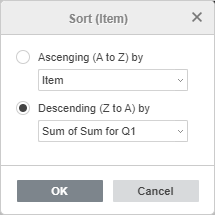
L'opzione Altre opzioni di ordinamento ti consente di aprire la finestra Ordinamento dove puoi selezionare l'ordine di ordinamento necessario - Crescente o Decrescente - e quindi selezionare un certo campo che desideri ordinare.
Aggiunta di slicer
Puoi aggiungere slicer per filtrare i dati più facilmente visualizzando solo ciò che è necessario. Per saperne di più sugli slicer, leggi la guida alla creazione di slicer.
Regolare le impostazioni avanzate della tabella pivot
Per modificare le impostazioni avanzate della tabella pivot, utilizza il link Mostra impostazioni avanzate nella barra laterale destra. Si aprirà la finestra 'Tabella Pivot - Impostazioni Avanzate':
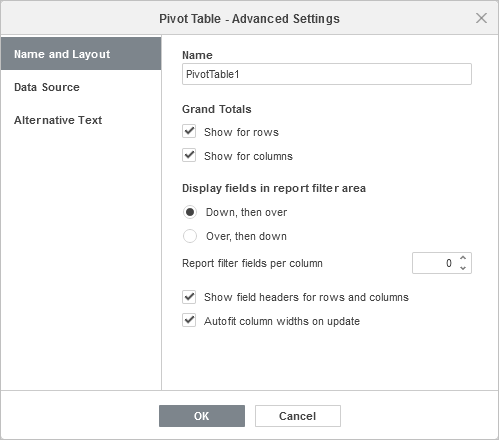
La scheda Nome e Layout ti consente di modificare le proprietà comuni della tabella pivot.
- L'opzione Nome ti consente di cambiare il nome della tabella pivot.
-
La sezione Totali Generali ti consente di scegliere se desideri visualizzare i totali generali nella tabella pivot. Le opzioni Mostra per righe e Mostra per colonne sono selezionate per impostazione predefinita. Puoi deselezionare una di esse o entrambe per nascondere i totali generali corrispondenti dalla tua tabella pivot.
Nota: impostazioni simili sono disponibili nella barra degli strumenti in alto nel menu Totali Generali.
-
La sezione Visualizza campi nell'area filtro report ti consente di regolare i filtri del report che appaiono quando aggiungi campi alla sezione Filtri:
- L'opzione Giù, poi a destra è utilizzata per la disposizione delle colonne. Ti consente di mostrare i filtri del report lungo la colonna.
- L'opzione A destra, poi giù è utilizzata per la disposizione delle righe. Ti consente di mostrare i filtri del report lungo la riga.
- L'opzione Campi filtro report per colonna ti consente di selezionare il numero di filtri da inserire in ogni colonna. Il valore predefinito è impostato su 0. Puoi impostare il valore numerico necessario.
- L'opzione Mostra intestazioni dei campi per righe e colonne ti consente di scegliere se desideri visualizzare le intestazioni dei campi nella tua tabella pivot. L'opzione è abilitata per impostazione predefinita. Deselezionala per nascondere le intestazioni dei campi dalla tua tabella pivot.
- L'opzione Adatta automaticamente le larghezze delle colonne all'aggiornamento ti consente di abilitare/disabilitare la regolazione automatica delle larghezze delle colonne. L'opzione è abilitata per impostazione predefinita.
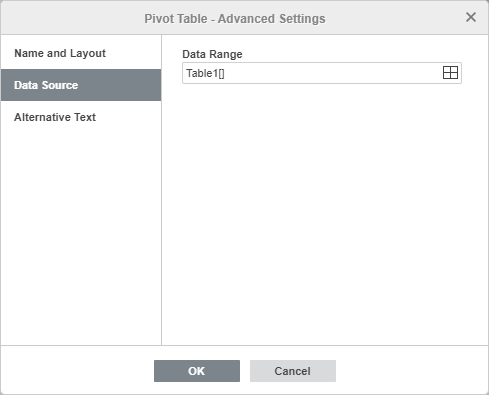
La scheda Fonte Dati ti consente di cambiare i dati che desideri utilizzare per creare la tabella pivot.
Controlla l'Intervallo Dati selezionato e modificalo, se necessario. Per farlo, clicca sull'icona .
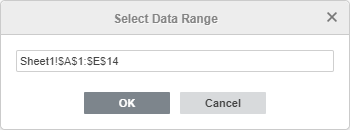
Nella finestra Seleziona Intervallo Dati, inserisci l'intervallo di dati necessario nel seguente formato: Foglio1!$A$1:$E$10. Puoi anche selezionare l'intervallo di celle necessario nel foglio utilizzando il mouse. Quando sei pronto, clicca su OK.
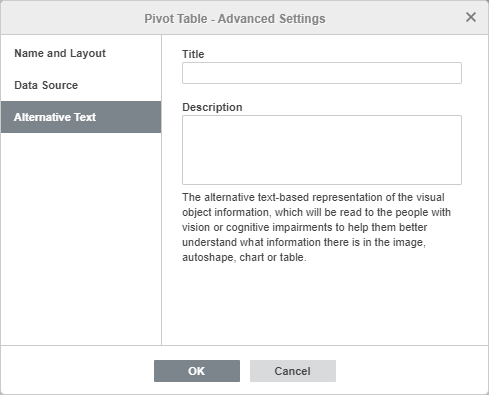
La scheda Testo Alternativo consente di specificare il Titolo e la Descrizione che verranno letti alle persone con disabilità visive o cognitive per aiutarle a comprendere meglio quali informazioni contiene la tabella pivot.
Eliminare una tabella pivot
Per eliminare una tabella pivot,
- Seleziona l'intera tabella pivot utilizzando il pulsante Seleziona sulla barra degli strumenti in alto.
- Premi il tasto Canc.
Elementi calcolati
Elementi calcolati vengono utilizzati per calcoli di base tra diversi elementi all'interno di un singolo campo.
Per aggiungere un elemento calcolato:
- Seleziona il campo richiesto.
- Vai alla scheda Tabella Pivot e clicca sul pulsante Elementi Calcolati sulla barra degli strumenti in alto.
-
Inserisci il Nome dell'Elemento
, che verrà visualizzato come nome del campo della tabella pivot in seguito.
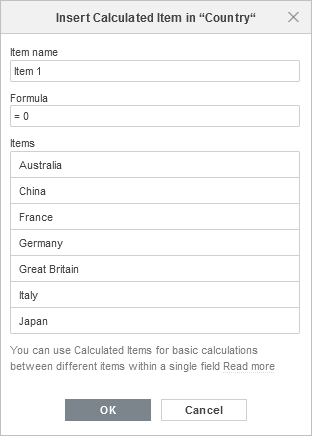
- Modifica il campo Formula digitando i campi richiesti dall'elenco sottostante o cliccando sul pulsante più alla loro destra, e inserendo i simboli matematici richiesti, ad esempio "+" o "-".
-
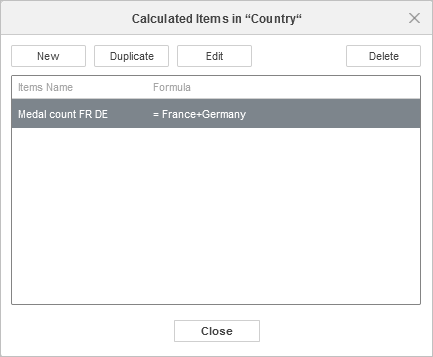
Clicca su OK. Per gestire ulteriormente gli elementi calcolati creati, utilizza i pulsanti corrispondenti nella parte superiore della finestra: aggiungi uno nuovo, duplica, modifica o elimina quello attualmente selezionato.