Inserire e formattare tabelle
Inserire una tabella
Per inserire una tabella in una diapositiva nell'Editor di Presentazioni,
- seleziona la diapositiva in cui aggiungere una tabella,
- passa alla scheda Inserisci della barra degli strumenti superiore,
- clicca sull'icona
 Tabella sulla barra degli strumenti superiore,
 -
seleziona una delle seguenti opzioni per creare una tabella:
-
una tabella con un numero predefinito di celle (massimo 10 x 8 celle)
Se desideri aggiungere rapidamente una tabella, seleziona semplicemente il numero di righe (massimo 8) e colonne (massimo 10).
-
oppure una tabella personalizzata
Se hai bisogno di una tabella con più di 10 x 8 celle, seleziona l'opzione Inserisci Tabella Personalizzata che aprirà la finestra dove puoi inserire il numero necessario di righe e colonne rispettivamente, quindi clicca sul pulsante OK.
-
-
se desideri inserire una tabella come oggetto OLE:
- Seleziona l'opzione Inserisci Foglio di Calcolo nel menu Tabella nella scheda Inserisci.
-
Appare la finestra corrispondente dove puoi inserire i dati richiesti e formattarli utilizzando gli strumenti di formattazione dell'Editor di Fogli di Calcolo come scegliere font, tipo e stile, impostare il formato numerico, inserire funzioni, formattare tabelle, ecc.
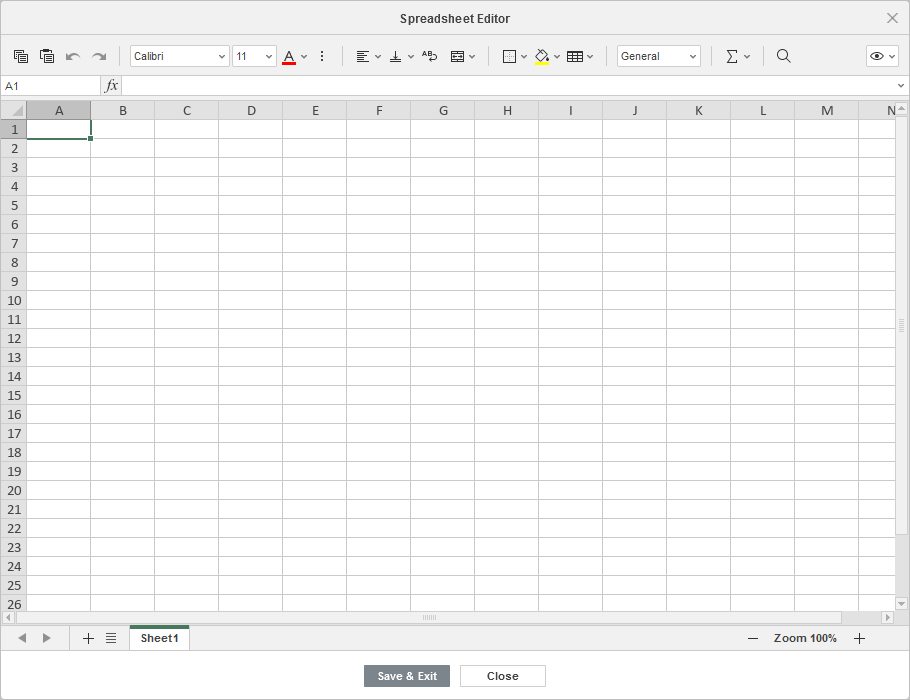
- L'intestazione contiene il pulsante
 Area visibile nell'angolo in alto a destra della finestra. Scegli l'opzione Modifica Area Visibile per selezionare l'area che verrà mostrata quando l'oggetto è inserito nella presentazione; gli altri dati non vengono persi, sono solo nascosti. Clicca su Fatto quando sei pronto.
 - Clicca sul pulsante Mostra Area Visibile per vedere l'area selezionata che avrà un bordo blu.
- Quando sei pronto, clicca sul pulsante Salva & Esci.
- una volta aggiunta la tabella, puoi modificarne le proprietà e la posizione.
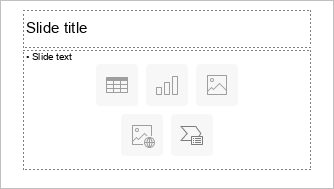
Puoi anche aggiungere una tabella in un segnaposto di testo premendo l'icona  Tabella al suo interno e selezionando il numero necessario di celle o utilizzando l'opzione Inserisci Tabella Personalizzata:
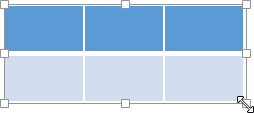
Per ridimensionare una tabella, trascina le maniglie  situate sui suoi bordi fino a raggiungere la dimensione necessaria.
Puoi anche modificare manualmente la larghezza di una certa colonna o l'altezza di una riga. Muovi il cursore del mouse sul bordo destro della colonna in modo che il cursore si trasformi nella freccia bidirezionale  e trascina il bordo a sinistra o a destra per impostare la larghezza necessaria. Per cambiare manualmente l'altezza di una singola riga, muovi il cursore del mouse sul bordo inferiore della riga fino a quando il cursore si trasforma nella freccia bidirezionale
  e trascinalo su o giù.
Puoi specificare la posizione della tabella sulla diapositiva trascinandola verticalmente o orizzontalmente.
Nota: per muoverti all'interno di una tabella, puoi utilizzare le scorciatoie da tastiera.
È anche possibile aggiungere una tabella a un layout di diapositiva. Per saperne di più, consulta questo articolo.
Regolare le impostazioni della tabella
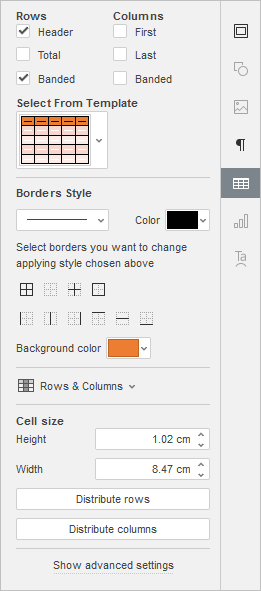
La maggior parte delle proprietà della tabella così come la sua struttura possono essere modificate utilizzando la barra laterale destra. Per attivarla, clicca sulla tabella e scegli l'icona Impostazioni tabella  a destra.
Le sezioni Righe e Colonne nella parte superiore ti permettono di enfatizzare certe righe/colonne applicando una formattazione specifica a esse, o evidenziare righe/colonne diverse con colori di sfondo differenti per distinguerle chiaramente. Le seguenti opzioni sono disponibili:
- Intestazione - enfatizza la riga più alta nella tabella con una formattazione speciale.
- Totale - enfatizza la riga più bassa nella tabella con una formattazione speciale.
- Bande - abilita l'alternanza del colore di sfondo per righe pari e dispari.
- Prima - enfatizza la colonna più a sinistra nella tabella con una formattazione speciale.
- Ultima - enfatizza la colonna più a destra nella tabella con una formattazione speciale.
- Bande - abilita l'alternanza del colore di sfondo per colonne pari e dispari.
La sezione Seleziona da Modello ti permette di scegliere uno degli stili di tabella predefiniti. Ogni modello combina certi parametri di formattazione, come un colore di sfondo, stile del bordo, bande di righe/colonne ecc. A seconda delle opzioni selezionate nelle sezioni Righe e/o Colonne sopra, il set di modelli verrà visualizzato in modo diverso. Ad esempio, se hai selezionato l'opzione Intestazione nella sezione Righe e l'opzione Bande nella sezione Colonne, l'elenco dei modelli visualizzati includerà solo modelli con la riga di intestazione e colonne a bande abilitate:
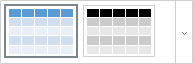
La sezione Stile Bordo ti permette di cambiare la formattazione applicata che corrisponde al modello selezionato. Puoi selezionare l'intera tabella o un certo intervallo di celle e impostare tutti i parametri manualmente.
-
Parametri Bordo - imposta la larghezza del bordo utilizzando l'elenco
 (o scegli l'opzione Nessun bordo), seleziona il suo Colore nelle palette disponibili e determina il modo in cui verrà visualizzato nelle celle cliccando sulle icone:
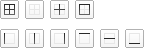
- Colore di sfondo - seleziona il colore per lo sfondo all'interno delle celle selezionate.
La sezione Righe & Colonne  ti permette di eseguire le seguenti operazioni:
- Seleziona una riga, colonna, cella (a seconda della posizione del cursore), o l'intera tabella.
- Inserisci una nuova riga sopra o sotto quella selezionata, così come una nuova colonna a sinistra o a destra di quella selezionata.
- Elimina una riga, colonna (a seconda della posizione del cursore o della selezione), o l'intera tabella.
- Unisci Celle - per unire celle precedentemente selezionate in una singola.
-
Dividi Cella... - per dividere qualsiasi cella precedentemente selezionata in un certo numero di righe e colonne. Questa opzione apre la seguente finestra:
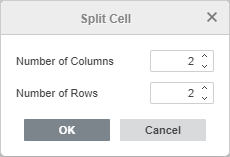
Inserisci il Numero di Colonne e il Numero di Righe in cui la cella selezionata dovrebbe essere divisa e premi OK.
Nota: le opzioni della sezione Righe & Colonne sono anche accessibili dal menu contestuale.
La sezione Dimensione Cella viene utilizzata per regolare la larghezza e l'altezza della cella attualmente selezionata. In questa sezione, puoi anche Distribuire righe in modo che tutte le celle selezionate abbiano la stessa altezza o Distribuire colonne in modo che tutte le celle selezionate abbiano la stessa larghezza. Le opzioni Distribuire righe/colonne sono anche accessibili dal menu contestuale.
Regolare le impostazioni avanzate della tabella
Per cambiare le impostazioni avanzate della tabella, clicca sulla tabella con il tasto destro del mouse e seleziona l'opzione Impostazioni Avanzate Tabella dal menu contestuale, oppure clicca sul link Mostra impostazioni avanzate sulla barra laterale destra. Si aprirà la finestra delle proprietà della tabella:
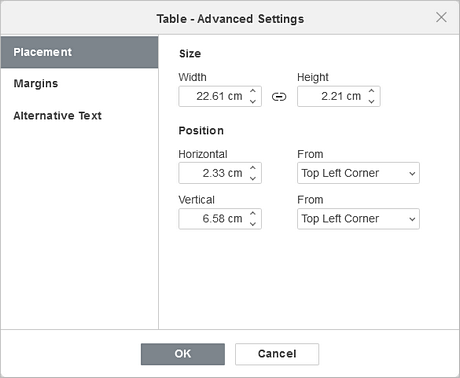
La scheda Posizionamento ti permette di impostare le seguenti proprietà della tabella:
- Dimensione - usa questa opzione per cambiare la larghezza e/o altezza della tabella. Se il pulsante Proporzioni costanti
 è cliccato (in questo caso appare così
  ), la larghezza e l'altezza verranno cambiate insieme, preservando il rapporto di aspetto originale dell'immagine.
 - Posizione - imposta la posizione esatta utilizzando i campi Orizzontale e Verticale, così come il campo Da, dove puoi accedere a impostazioni come Angolo in Alto a Sinistra e Centro.
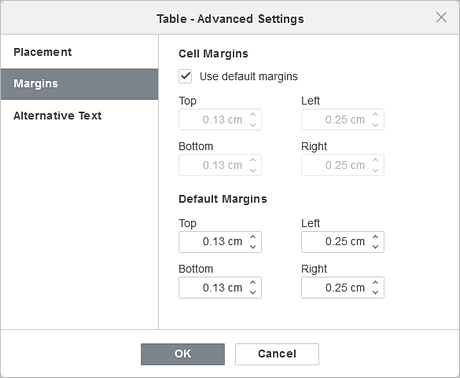
La scheda Margini permette di impostare lo spazio tra il testo all'interno delle celle e il bordo della cella:
- inserisci manualmente i valori necessari dei Margini delle Celle, oppure
- seleziona la casella Usa margini predefiniti per applicare i valori predefiniti (se necessario, possono anche essere regolati).
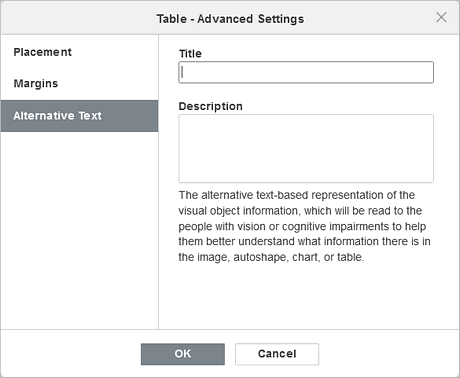
La scheda Testo Alternativo permette di specificare il Titolo e la Descrizione che verranno letti alle persone con disabilità visive o cognitive per aiutarle a comprendere meglio i contenuti della tabella.
Per formattare il testo inserito all'interno delle celle della tabella, puoi utilizzare le icone nella scheda Home della barra degli strumenti superiore. Il menu contestuale, che appare quando clicchi sulla tabella con il tasto destro del mouse, include due opzioni aggiuntive:
- Allineamento verticale cella - ti permette di impostare il tipo preferito di allineamento verticale del testo all'interno delle celle selezionate: Allinea in Alto, Allinea al Centro, o Allinea in Basso.
- Collegamento ipertestuale - ti consente di inserire un collegamento ipertestuale nella cella selezionata.