Modificare il formato dei numeri
Applicare un formato numerico
Nell'Editor di Fogli di Calcolo, puoi facilmente cambiare il formato dei numeri, cioè il modo in cui i numeri appaiono in un foglio di calcolo. Per farlo,
- seleziona una cella, un intervallo di celle con il mouse o l'intero foglio premendo la combinazione di tasti Ctrl+A,
Nota: puoi anche selezionare più celle o intervalli di celle non adiacenti, tenendo premuto il tasto Ctrl mentre selezioni celle/intervalli con il mouse.
- apri l'elenco a discesa del pulsante Formato numero
 situato nella scheda Home della barra degli strumenti superiore, oppure fai clic con il tasto destro sulle celle selezionate e utilizza l'opzione Formato Numero dal menu contestuale. Seleziona il formato numerico che desideri applicare:
 - Generale - viene utilizzato per visualizzare i dati come numeri semplici nel modo più compatto possibile senza segni aggiuntivi,
- Numero - viene utilizzato per visualizzare i numeri con 0-30 cifre dopo il punto decimale, dove un separatore delle migliaia viene aggiunto tra ogni gruppo di tre cifre prima del punto decimale,
- Scientifico (esponenziale) - viene utilizzato per mantenere brevi i numeri convertendoli in una stringa del tipo d.dddE+ddd o d.dddE-ddd dove ciascun d è una cifra da 0 a 9,
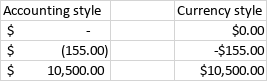
- Contabilità - viene utilizzato per visualizzare i valori monetari con il simbolo di valuta predefinito e due cifre decimali. Per applicare un altro simbolo di valuta o numero di cifre decimali, segui le istruzioni qui sotto. A differenza del formato Valuta, il formato Contabilità allinea i simboli di valuta sul lato sinistro della cella, rappresenta i valori zero come trattini e visualizza i valori negativi tra parentesi.
Nota: per applicare rapidamente il formato Contabilità ai dati selezionati, puoi anche fare clic sull'icona Stile contabile
 nella scheda Home della barra degli strumenti superiore e selezionare uno dei seguenti simboli di valuta: $ Dollaro, € Euro, £ Sterlina, ₽ Rublo, ¥ Yen, kn Kuna Croata.
 - Valuta - viene utilizzato per visualizzare i valori monetari con il simbolo di valuta predefinito e due cifre decimali. Per applicare un altro simbolo di valuta o numero di cifre decimali, segui le istruzioni qui sotto. A differenza del formato Contabilità, il formato Valuta posiziona un simbolo di valuta direttamente prima della prima cifra e visualizza i valori negativi con il segno negativo (-).
- Data breve - viene utilizzato per visualizzare la data nel formato GG.MM.AAAA,
- Data lunga - viene utilizzato per visualizzare la data nel formato GG.mese per esteso.AAAA,
- Ora - viene utilizzato per visualizzare l'ora,
- Percentuale - viene utilizzato per visualizzare i dati come percentuale accompagnata dal segno di percentuale %,
Nota: per applicare rapidamente lo stile percentuale ai dati, puoi anche utilizzare l'icona Stile percentuale
 nella scheda Home della barra degli strumenti superiore.
 - Frazione - viene utilizzato per visualizzare i numeri come frazioni comuni anziché decimali.
- Testo - viene utilizzato per visualizzare i valori numerici come testo semplice con la massima precisione possibile.
- Altri formati - viene utilizzato per creare un formato numerico personalizzato o per personalizzare i formati numerici già applicati, specificando parametri aggiuntivi (vedi la descrizione sotto).
- Personalizzato - viene utilizzato per creare un formato personalizzato:
- seleziona una cella, un intervallo di celle o l'intero foglio per i valori che vuoi formattare,
- scegli l'opzione Personalizzato dal menu Altri formati,
- inserisci i codici richiesti e controlla il risultato nell'area di anteprima, o scegli uno dei modelli e/o combinandoli. Se vuoi creare un formato basato su uno esistente, applica prima il formato esistente e poi modifica i codici a tuo piacimento,
- clicca su OK.
- cambia il numero di cifre decimali se necessario:
- usa l'icona Aumenta decimale
 situata nella scheda Home della barra degli strumenti superiore per visualizzare più cifre dopo il punto decimale,
 - usa l'icona Diminuisci decimale
 situata nella scheda Home della barra degli strumenti superiore per visualizzare meno cifre dopo il punto decimale.
 - usa l'icona Stile virgola
 situata nella scheda Home della barra degli strumenti superiore per visualizzare i numeri con due cifre decimali e migliaia separate da una virgola.
- usa l'icona Aumenta decimale
Nota: per cambiare il formato dei numeri, puoi anche utilizzare le scorciatoie da tastiera.
Personalizzare il formato numerico
Puoi personalizzare il formato numerico applicato nel seguente modo:
- seleziona le celle di cui vuoi personalizzare il formato numerico,
- apri l'elenco a discesa del pulsante Formato numero nella scheda Home della barra degli strumenti superiore o fai clic con il tasto destro sulle celle selezionate e utilizza l'opzione Formato Numero dal menu contestuale,
- seleziona l'opzione Altri formati,
- nella finestra Formato Numero aperta, regola i parametri disponibili. Le opzioni differiscono a seconda del formato numerico applicato alle celle selezionate. Puoi utilizzare l'elenco Categoria per cambiare il formato numerico.
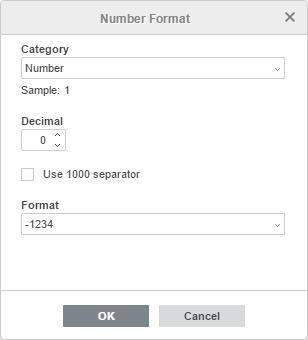
- per il formato Numero, puoi impostare il numero di punti Decimali, specificare se vuoi Usare il separatore delle migliaia o meno e scegliere uno dei Formati disponibili per visualizzare i valori negativi.
- per i formati Scientifico e Percentuale, puoi impostare il numero di punti Decimali.
- per i formati Contabilità e Valuta, puoi impostare il numero di punti Decimali, scegliere uno dei simboli di valuta disponibili e uno dei Formati disponibili per visualizzare i valori negativi.
- per il formato Data, puoi selezionare uno dei formati di data disponibili: 4/15, 04/15, 4/15/06, 04/15/06, 4/15/2006, 04/15/2006, 4/15/06 0:00, 04/15/06 0:00, 4/15/06 12:00 AM, A, April 15 2006, 15-Apr, 15-Apr-06, Apr-06, April-06, A-06, 06-Apr, 15-Apr-2006, 2006-Apr-15, 06-Apr-15, 06-4-15, 06-04-15, 2006-4-15, 2006-04-15, 15/Apr, 15/Apr/06, Apr/06, April/06, A/06, 06/Apr, 15/Apr/2006, 2006/Apr/15, 06/Apr/15, 06/4/15, 06/04/15, 2006/4/15, 2006/04/15, 15 Apr, 15 Apr 06, Apr 06, April 06, A 06, 06 Apr, 15 Apr 2006, 2006 Apr 15, 06 Apr 15, 06 4 15, 06 04 15, 2006 4 15, 2006 04 15.
- per il formato Ora, puoi selezionare uno dei formati di ora disponibili: 12:48:58 PM, 12:48, 12:48 PM, 12:48:58, 48:57.6, 36:48:58.
- per il formato Frazione, puoi selezionare uno dei formati disponibili: Fino a una cifra (1/3), Fino a due cifre (12/25), Fino a tre cifre (131/135), Come metà (1/2), Come quarti (2/4), Come ottavi (4/8), Come sedicesimi (8/16), Come decimi (5/10), Come centesimi (50/100).
- clicca sul pulsante OK per applicare le modifiche.