Impostare i parametri delle diapositive
Per personalizzare la tua presentazione nell'Editor di Presentazioni, puoi selezionare un tema, uno schema di colori, la dimensione e l'orientamento delle diapositive per l'intera presentazione, cambiare il riempimento dello sfondo o il layout delle diapositive per ciascuna diapositiva separata, applicare transizioni tra le diapositive. È anche possibile aggiungere note esplicative a ciascuna diapositiva che possono essere utili durante la dimostrazione della presentazione in modalità Presentatore.
- Temi ti permettono di cambiare rapidamente il design della presentazione, in particolare l'aspetto dello sfondo delle diapositive, i caratteri predefiniti per titoli e testi e lo schema di colori utilizzato per gli elementi della presentazione. Per selezionare un tema per la presentazione, fai clic sul tema predefinito necessario dalla galleria dei temi sul lato destro della barra degli strumenti superiore nella scheda Design. Il tema selezionato verrà applicato a tutte le diapositive, a meno che tu non abbia precedentemente selezionato alcune diapositive a cui applicare il tema.

Per cambiare il tema selezionato per una o più diapositive, puoi fare clic con il tasto destro sulle diapositive selezionate nell'elenco a sinistra (o fare clic con il tasto destro su una diapositiva nell'area di modifica), selezionare l'opzione Cambia Tema dal menu contestuale e scegliere il tema necessario.
- Schemi di Colori influenzano i colori predefiniti utilizzati per gli elementi della presentazione (caratteri, linee, riempimenti, ecc.) e ti permettono di mantenere la coerenza cromatica in tutta la presentazione. Per cambiare uno schema di colori, fai clic sull'icona
 Colori nella scheda Design della barra degli strumenti superiore e seleziona lo schema necessario dall'elenco a discesa. Lo schema di colori selezionato sarà evidenziato nell'elenco e applicato a tutte le diapositive.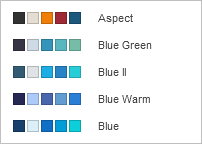
- Per cambiare la dimensione di tutte le diapositive nella presentazione, fai clic sull'icona
 Seleziona dimensione diapositiva nella scheda Design della barra degli strumenti superiore e seleziona l'opzione necessaria dall'elenco a discesa. Puoi selezionare:
 - uno dei due preset di accesso rapido - Standard (4:3) o Schermo panoramico (16:9),
- l'opzione Impostazioni Avanzate che apre la finestra Impostazioni Dimensione Diapositiva dove puoi selezionare uno dei preset disponibili o impostare una dimensione Personalizzata specificando i valori di Larghezza e Altezza desiderati.
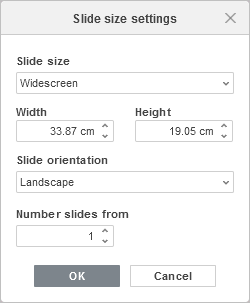
I preset disponibili sono: Standard (4:3), Schermo panoramico (16:9), Schermo panoramico (16:10), Carta Lettera (8.5x11 in), Carta Ledger (11x17 in), Carta A3 (297x420 mm), Carta A4 (210x297 mm), Carta B4 (ICO) (250x353 mm), Carta B5 (ICO) (176x250 mm), Diapositive 35 mm, Trasparenze, Banner.
Il menu Orientamento Diapositiva consente di cambiare il tipo di orientamento attualmente selezionato. Il tipo di orientamento predefinito è Orizzontale che può essere cambiato in Verticale.
Il campo Numerare le diapositive da consente di impostare la diapositiva che segnerà l'inizio della numerazione delle diapositive.
- Per cambiare un riempimento di sfondo:
- nell'elenco delle diapositive a sinistra, seleziona le diapositive a cui vuoi applicare il riempimento. Oppure fai clic su qualsiasi spazio vuoto all'interno della diapositiva attualmente modificata nell'area di modifica delle diapositive per cambiare il tipo di riempimento per questa diapositiva separata.
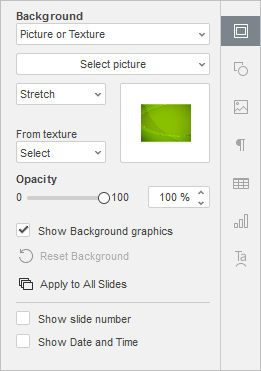
- nella scheda Impostazioni diapositiva della barra laterale destra, seleziona l'opzione necessaria:
- Riempimento Colore - seleziona questa opzione per specificare il colore solido che vuoi applicare alle diapositive selezionate.
- Riempimento Gradiente - seleziona questa opzione per riempire la diapositiva con due colori, che cambiano gradualmente l'uno nell'altro.
- Immagine o Texture - seleziona questa opzione per utilizzare un'immagine o una texture predefinita come sfondo della diapositiva.
- Motivo - seleziona questa opzione per riempire la diapositiva con un design a due colori composto da elementi ripetuti regolarmente.
- Nessun Riempimento - seleziona questa opzione se non vuoi utilizzare alcun riempimento.
- Opacità - trascina il cursore o inserisci manualmente il valore percentuale. Il valore predefinito è 100%. Corrisponde alla piena opacità. Il valore 0% corrisponde alla piena trasparenza.
- Mostra grafica di sfondo - deseleziona questo elemento del menu per semplificare lo sfondo e migliorare il tempo di caricamento della presentazione grazie a impostazioni grafiche inferiori.
- Reimposta Sfondo - reimposta lo sfondo al predefinito.
- Applica a Tutte le Diapositive - applica lo sfondo corrente a tutte le diapositive della presentazione.
Per informazioni più dettagliate su queste opzioni, fai riferimento alla sezione Riempire oggetti e selezionare colori.
- Transizioni aiutano a rendere la tua presentazione più dinamica e a mantenere l'attenzione del pubblico. Per applicare una transizione:
- nell'elenco delle diapositive a sinistra, seleziona le diapositive a cui vuoi applicare una transizione,
- scegli una transizione nell'elenco a discesa Effetto nella scheda Impostazioni diapositiva,
Per aprire la scheda Impostazioni diapositiva, puoi fare clic sull'icona Impostazioni diapositiva
 a destra o fare clic con il tasto destro sulla diapositiva nell'area di modifica delle diapositive e selezionare l'opzione Impostazioni Diapositiva dal menu contestuale.
 - regola le proprietà della transizione: scegli una variazione della transizione, la durata e il modo di avanzare le diapositive,
- fai clic sul pulsante Applica a Tutte le Diapositive se vuoi applicare la stessa transizione a tutte le diapositive della presentazione.
Per informazioni più dettagliate su queste opzioni, fai riferimento alla sezione Applicare transizioni.
-
Per cambiare un layout di diapositiva:
- nell'elenco delle diapositive a sinistra, seleziona le diapositive a cui vuoi applicare un nuovo layout,
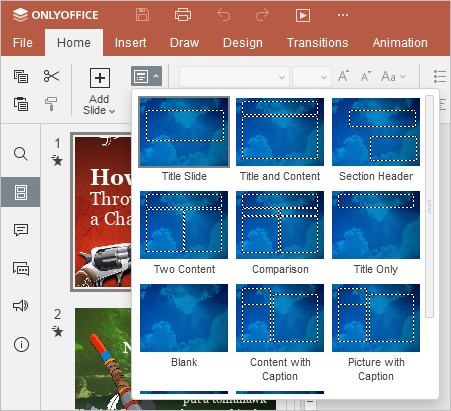
- fai clic sull'icona
 Cambia layout diapositiva nella scheda Home o Design della barra degli strumenti superiore,
 - seleziona il layout necessario dal menu.
In alternativa, puoi fare clic con il tasto destro sulla diapositiva necessaria nell'elenco a sinistra o nell'area di modifica, selezionare l'opzione Cambia Layout dal menu contestuale e scegliere il layout necessario.
Attualmente, i seguenti layout sono disponibili: Diapositiva Titolo, Titolo e Contenuto, Intestazione Sezione, Due Contenuti, Confronto, Solo Titolo, Vuoto, Contenuto con Didascalia, Immagine con Didascalia, Titolo e Testo Verticale, Titolo Verticale e Testo.
-
Per aggiungere oggetti a un layout di diapositiva:
- fai clic sull'icona Cambia layout diapositiva e seleziona un layout a cui vuoi aggiungere un oggetto,
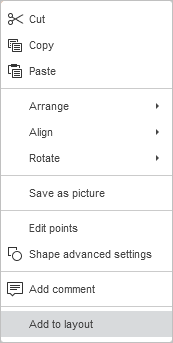
- utilizzando la scheda Inserisci della barra degli strumenti superiore, aggiungi l'oggetto necessario alla diapositiva (immagine, tabella, grafico, forma), quindi fai clic con il tasto destro su questo oggetto e seleziona l'opzione Aggiungi al Layout,
- nella scheda Home, fai clic su Cambia layout diapositiva e applica il layout modificato.
Gli oggetti selezionati verranno aggiunti al layout del tema corrente.
Gli oggetti posizionati su una diapositiva in questo modo non possono essere selezionati, ridimensionati o spostati.
- fai clic sull'icona Cambia layout diapositiva
-
Per riportare il layout della diapositiva al suo stato originale:
- nell'elenco delle diapositive a sinistra, seleziona le diapositive che vuoi riportare allo stato predefinito,
Tieni premuto il tasto Ctrl e seleziona una diapositiva alla volta per selezionare più diapositive contemporaneamente, oppure tieni premuto il tasto Shift per selezionare tutte le diapositive dalla corrente a quella selezionata.
- fai clic con il tasto destro su una delle diapositive e seleziona l'opzione Reimposta diapositiva nel menu contestuale,
Tutti i riquadri di testo e gli oggetti situati sulle diapositive verranno reimpostati e posizionati in conformità con il layout della diapositiva.
- nell'elenco delle diapositive a sinistra, seleziona le diapositive che vuoi riportare allo stato predefinito,
-
Per aggiungere note a una diapositiva:
- nell'elenco delle diapositive a sinistra, seleziona la diapositiva a cui vuoi aggiungere una nota,
- fai clic sulla didascalia Fai clic per aggiungere note sotto l'area di modifica delle diapositive,
- digita il testo della tua nota.
Puoi formattare il testo utilizzando le icone nella scheda Home della barra degli strumenti superiore.
Quando avvii la presentazione in modalità Presentatore, sarai in grado di vedere tutte le note delle diapositive sotto l'area di anteprima delle diapositive.