Utilizzare tabelle formattate
Crea una nuova tabella formattata
Per facilitare il lavoro con i dati, l'Editor di Fogli di Calcolo ti consente di applicare un modello di tabella all'intervallo di celle selezionato e abilitare automaticamente il filtro. Per farlo,
- seleziona un intervallo di celle che desideri formattare,
- clicca sull'icona Formatta come modello di tabella
 situata nella scheda Home della barra degli strumenti superiore,
 - seleziona il modello richiesto nella galleria,
- nella finestra pop-up aperta, verifica l'intervallo di celle da formattare come tabella,
- controlla l'opzione Titolo se desideri che le intestazioni della tabella siano incluse nell'intervallo di celle selezionato, altrimenti, la riga di intestazione verrà aggiunta in alto mentre l'intervallo di celle selezionato verrà spostato di una riga verso il basso,
- clicca sul pulsante OK per applicare il modello selezionato.
Il modello verrà applicato all'intervallo di celle selezionato e potrai modificare le intestazioni della tabella e applicare il filtro per lavorare con i tuoi dati.
È anche possibile inserire una tabella formattata utilizzando il pulsante Tabella nella scheda Inserisci. In questo caso, verrà applicato il modello di tabella predefinito.
Nota: una volta creata una nuova tabella formattata, verrà automaticamente assegnato alla tabella un nome predefinito (Tabella1, Tabella2, ecc.). Puoi cambiare questo nome rendendolo più significativo e utilizzarlo per ulteriori lavori.
Se inserisci un nuovo valore nella cella sotto l'ultima riga della tabella (se la tabella non ha la riga Totale) o nella cella a destra dell'ultima colonna della tabella, la tabella formattata verrà automaticamente estesa per includere una nuova riga o colonna. Se non desideri espandere la tabella, clicca sul pulsante Incolla speciale che apparirà e seleziona l'opzione Annulla espansione automatica della tabella. Una volta annullata questa azione, l'opzione Ripristina espansione automatica della tabella sarà disponibile in questo menu.
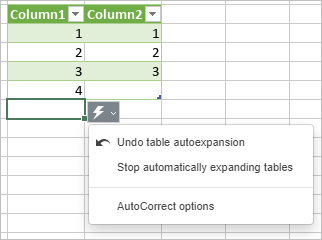
Nota: Per abilitare/disabilitare l'espansione automatica della tabella, seleziona l'opzione Interrompi espansione automatica delle tabelle nel menu del pulsante Incolla speciale o vai su Impostazioni avanzate -> Controllo ortografico -> Correzione automatica -> Opzioni di correzione automatica -> Formattazione automatica durante la digitazione.
Seleziona righe e colonne
Per selezionare un'intera riga nella tabella formattata, sposta il cursore del mouse sul bordo sinistro della riga della tabella finché non si trasforma in una freccia nera  , quindi fai clic con il tasto sinistro.

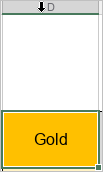
Per selezionare un'intera colonna nella tabella formattata, sposta il cursore del mouse sul bordo superiore dell'intestazione della colonna finché non si trasforma in una freccia nera  , quindi fai clic con il tasto sinistro. Se fai clic una volta, verranno selezionati i dati della colonna (come mostrato nell'immagine sotto); se fai clic due volte, verrà selezionata l'intera colonna inclusa l'intestazione.
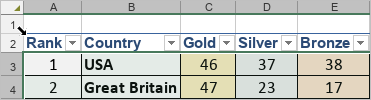
Per selezionare un'intera tabella formattata, sposta il cursore del mouse sull'angolo in alto a sinistra della tabella formattata finché non si trasforma in una freccia nera diagonale  , quindi fai clic con il tasto sinistro.
Modifica tabelle formattate
Vai alla scheda Progettazione Tabella sulla barra degli strumenti superiore.

-
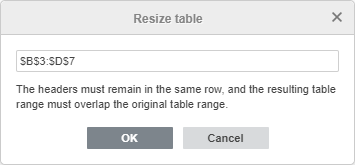
La sezione Ridimensiona tabella ti consente di cambiare l'intervallo di celle a cui si applica la formattazione della tabella. Clicca sul pulsante Seleziona dati - si aprirà una nuova finestra pop-up. Cambia il collegamento all'intervallo di celle nel campo di inserimento, o seleziona l'intervallo di celle necessario nel foglio di lavoro con il mouse e clicca sul pulsante OK.
Nota: Le intestazioni devono rimanere nella stessa riga e l'intervallo di tabella risultante deve sovrapporsi all'intervallo di tabella originale.
-
La sezione Righe & Colonne
 ti consente di eseguire le seguenti operazioni:
- Seleziona una riga, colonna, tutte le colonne di dati esclusa la riga di intestazione, o l'intera tabella inclusa la riga di intestazione.
- Inserisci una nuova riga sopra o sotto quella selezionata, così come una nuova colonna a sinistra o a destra di quella selezionata.
- Elimina una riga, colonna (a seconda della posizione del cursore o della selezione), o l'intera tabella.
Le opzioni della sezione Righe & Colonne sono anche accessibili dal menu contestuale.
- L'opzione
 Rimuovi duplicati può essere utilizzata se desideri rimuovere valori duplicati dalla tabella formattata. Per ulteriori dettagli sulla rimozione dei duplicati, consulta questa pagina.
 - L'opzione
 Converti in intervallo può essere utilizzata se desideri trasformare la tabella in un normale intervallo di dati, rimuovendo il filtro ma preservando lo stile della tabella (cioè colori delle celle e dei caratteri, ecc.). Una volta applicata questa opzione, la scheda Progettazione Tabella diventa non disponibile.
 - L'opzione
 Filtro è utilizzata per creare un filtro per la tabella formattata. Per ulteriori dettagli sul lavoro con i filtri, consulta questa pagina.
 - L'opzione
 Tabella Pivot è utilizzata per creare una tabella pivot sulla base della tabella formattata. Per ulteriori dettagli sul lavoro con le tabelle pivot, consulta questa pagina.
 - Riga di intestazione - ti consente di visualizzare la riga di intestazione.
-
Riga totale - aggiunge la riga Sommario in fondo alla tabella.
Nota: se questa opzione è selezionata, puoi anche selezionare una funzione per calcolare i valori del sommario. Una volta selezionata una cella nella riga Sommario, il pulsante
 sarà disponibile a destra della cella. Clicca su di esso e scegli la funzione necessaria dall'elenco: Media, Conteggio, Max, Min, Somma, Deviazione standard, o Varianza. L'opzione Altre funzioni ti consente di aprire la finestra Inserisci Funzione e scegliere qualsiasi altra funzione. Se scegli l'opzione Nessuna, la cella attualmente selezionata nella riga Sommario non visualizzerà un valore di sommario per questa colonna.
- Prima colonna - enfatizza la colonna più a sinistra nella tabella con una formattazione speciale.
- Ultima colonna - enfatizza la colonna più a destra nella tabella con una formattazione speciale.
- Righe alternate - abilita l'alternanza del colore di sfondo per le righe dispari e pari.
- Colonne alternate - abilita l'alternanza del colore di sfondo per le colonne dispari e pari.
- Pulsante filtro - ti consente di visualizzare le frecce a discesa in ogni cella della riga di intestazione. Questa opzione è disponibile solo quando l'opzione Intestazione è selezionata.
-
Testo alternativo - ti consente di impostare un titolo e una descrizione alternativi per la tabella.
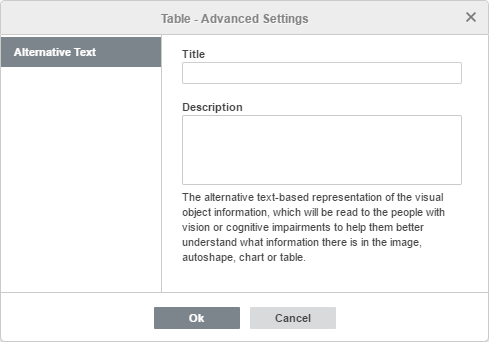
La scheda Testo Alternativo ti consente di specificare il Titolo e la Descrizione che verranno letti alle persone con disabilità visive o cognitive per aiutarle a comprendere meglio quali informazioni contiene la tabella.
-
La sezione Seleziona dal Modello ti consente di scegliere uno degli stili di tabella predefiniti. Ogni modello combina determinati parametri di formattazione, come un colore di sfondo, stile del bordo, alternanza di righe/colonne, ecc.
A seconda delle opzioni selezionate, il set di modelli verrà visualizzato in modo diverso. Ad esempio, se hai selezionato l'opzione Riga di intestazione e l'opzione Colonna alternata, l'elenco dei modelli visualizzato includerà solo modelli con la riga di intestazione e colonne alternate abilitate:

Se desideri rimuovere lo stile attuale della tabella (colore di sfondo, bordi, ecc.) senza rimuovere la tabella stessa, applica il modello Nessuno dall'elenco dei modelli:

Nota: Per abilitare/disabilitare l'espansione automatica della tabella, vai su Impostazioni avanzate -> Controllo ortografico -> Correzione automatica -> Opzioni di correzione automatica -> Formattazione automatica durante la digitazione.
Usa il completamento automatico delle formule per aggiungere formule alle tabelle formattate
L'elenco Completamento automatico delle formule visualizza tutte le opzioni disponibili quando applichi formule alle tabelle formattate. Puoi aggiungere un riferimento a una tabella nella tua formula, all'interno o all'esterno di una tabella. Vengono utilizzati i nomi delle colonne e degli elementi invece degli indirizzi delle celle come riferimenti.
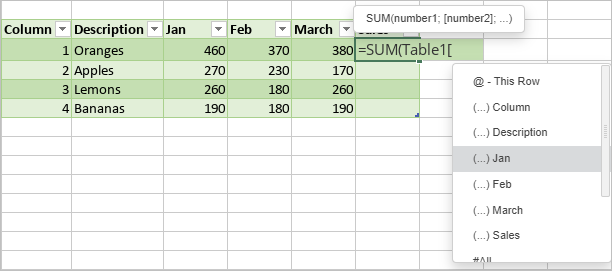
L'esempio seguente mostra un riferimento a una tabella nella funzione SOMMA.
-
Seleziona una cella e inizia a digitare una formula che inizia con un segno di uguale, seleziona la funzione necessaria dall'elenco Completamento automatico formula. Dopo la parentesi aperta, inizia a digitare il nome della tabella e seleziona il nome appropriato dall'elenco Completamento automatico formula.

-
Poi digita una parentesi quadra aperta [ per aprire l'elenco a discesa che contiene colonne e elementi che possono essere utilizzati nella formula. Un suggerimento che descrive il riferimento appare quando si passa il puntatore del mouse su di esso nell'elenco.
Nota: Ogni riferimento deve contenere una parentesi aperta e una chiusa. Non dimenticare di controllare la sintassi della formula.