Manipolazione degli oggetti su una diapositiva
Nell'Editor di Presentazioni, puoi ridimensionare, spostare, ruotare diversi oggetti su una diapositiva manualmente utilizzando le maniglie speciali. Puoi anche specificare esattamente le dimensioni e la posizione di alcuni oggetti usando la barra laterale destra o la finestra delle Impostazioni Avanzate.
Nota: l'elenco delle scorciatoie da tastiera che possono essere utilizzate quando si lavora con gli oggetti è disponibile qui.
Ridimensionare gli oggetti
Per cambiare la dimensione di forme automatiche/immagini/grafici/tabelle/caselle di testo, trascina i piccoli quadrati  situati sui bordi dell'oggetto. Per mantenere le proporzioni originali dell'oggetto selezionato durante il ridimensionamento, tieni premuto il tasto Shift e trascina una delle icone agli angoli.

Per specificare la larghezza e l'altezza precise di un grafico, selezionalo su una diapositiva e utilizza la sezione Dimensioni della barra laterale destra che verrà attivata.
Per specificare le dimensioni precise di un'immagine o di una forma automatica, fai clic con il tasto destro sull'oggetto necessario sulla diapositiva e seleziona l'opzione Impostazioni Avanzate Immagine/Forma dal menu. Specifica i valori necessari nella scheda Dimensioni della finestra delle Impostazioni Avanzate e premi OK.
Rimodellare le forme automatiche
Quando modifichi alcune forme, ad esempio frecce sagomate o callout, è disponibile anche l'icona a forma di diamante giallo  . Ti permette di regolare alcuni aspetti della forma, ad esempio la lunghezza della testa di una freccia.

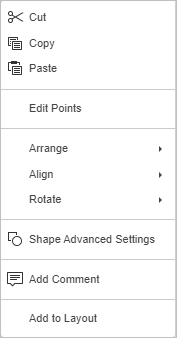
Per rimodellare una forma automatica, puoi anche utilizzare l'opzione Modifica Punti dal menu contestuale.
L'opzione Modifica Punti viene utilizzata per personalizzare o cambiare la curvatura della tua forma.
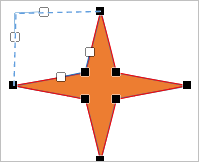
- Per attivare i punti di ancoraggio modificabili di una forma, fai clic con il tasto destro sulla forma e scegli Modifica Punti dal menu. I quadrati neri che diventano attivi sono i punti in cui si incontrano due linee, e la linea rossa delinea la forma. Fai clic e trascinala per riposizionare il punto e modificare il contorno della forma.
- Una volta cliccato il punto di ancoraggio, appariranno due linee blu con quadrati bianchi alle estremità. Questi sono i manici di Bezier che ti permettono di creare e modificare la curvatura di una curva.
- Finché i punti di ancoraggio sono attivi, puoi aggiungerli e eliminarli:
- Per aggiungere un punto a una forma, tieni premuto Ctrl e fai clic sulla posizione in cui vuoi aggiungere un punto di ancoraggio.
- Per eliminare un punto, tieni premuto Ctrl e fai clic sul punto non necessario.
Spostare gli oggetti
Per modificare la posizione di forme automatiche/immagini/grafici/tabelle/caselle di testo, utilizza l'icona  che appare dopo aver passato il cursore del mouse sull'oggetto. Trascina l'oggetto nella posizione necessaria senza rilasciare il pulsante del mouse. Per spostare l'oggetto di incrementi di un pixel, tieni premuto il tasto Ctrl e usa le frecce della tastiera. Per spostare l'oggetto strettamente in orizzontale/verticale e impedirne lo spostamento in direzione perpendicolare, tieni premuto il tasto Shift mentre trascini.
Per specificare la posizione precisa di un'immagine, fai clic con il tasto destro su di essa su una diapositiva e seleziona l'opzione Impostazioni Avanzate Immagine dal menu. Specifica i valori necessari nella sezione Posizione della finestra delle Impostazioni Avanzate e premi OK.
Ruotare gli oggetti
Per ruotare manualmente una forma automatica/immagine/casella di testo, passa il cursore del mouse sulla maniglia di rotazione  e trascinala in senso orario o antiorario. Per limitare l'angolo di rotazione a incrementi di 15 gradi, tieni premuto il tasto Shift mentre ruoti.
Per ruotare l'oggetto di 90 gradi in senso antiorario/orario o capovolgere l'oggetto orizzontalmente/verticalmente, puoi utilizzare la sezione Rotazione della barra laterale destra che verrà attivata una volta selezionato l'oggetto necessario. Per aprirla, fai clic sull'icona Impostazioni Forma  o sull'icona Impostazioni Immagine
  a destra. Fai clic su uno dei pulsanti:
 per ruotare l'oggetto di 90 gradi in senso antiorario
 per ruotare l'oggetto di 90 gradi in senso orario
 per capovolgere l'oggetto orizzontalmente (da sinistra a destra)
 per capovolgere l'oggetto verticalmente (sottosopra)
È anche possibile fare clic con il tasto destro sull'oggetto, scegliere l'opzione Ruota dal menu contestuale e quindi utilizzare una delle opzioni di rotazione disponibili.
Per ruotare l'oggetto di un angolo esattamente specificato, fai clic sul link Mostra impostazioni avanzate nella barra laterale destra e utilizza la scheda Rotazione della finestra delle Impostazioni Avanzate. Specifica il valore necessario misurato in gradi nel campo Angolo e fai clic su OK.