Scorciatoie da tastiera
Scorciatoie da tastiera per suggerimenti chiave
Usa le scorciatoie da tastiera per accedere più velocemente e in modo più semplice alle funzionalità dell'Editor di Presentazioni, senza usare il mouse.
- Premi il tasto Alt (Option per macOS) per attivare tutti i suggerimenti chiave per l'intestazione dell'editor, la barra degli strumenti superiore, le barre laterali destra e sinistra e la barra di stato.
-
Premi la lettera che corrisponde all'elemento che desideri utilizzare. Potrebbero apparire ulteriori suggerimenti chiave a seconda del tasto che premi. I primi suggerimenti chiave scompaiono quando appaiono ulteriori suggerimenti chiave.
Ad esempio, per accedere alla scheda Inserisci, premi Alt (Option per macOS) per vedere tutti i suggerimenti chiave principali.
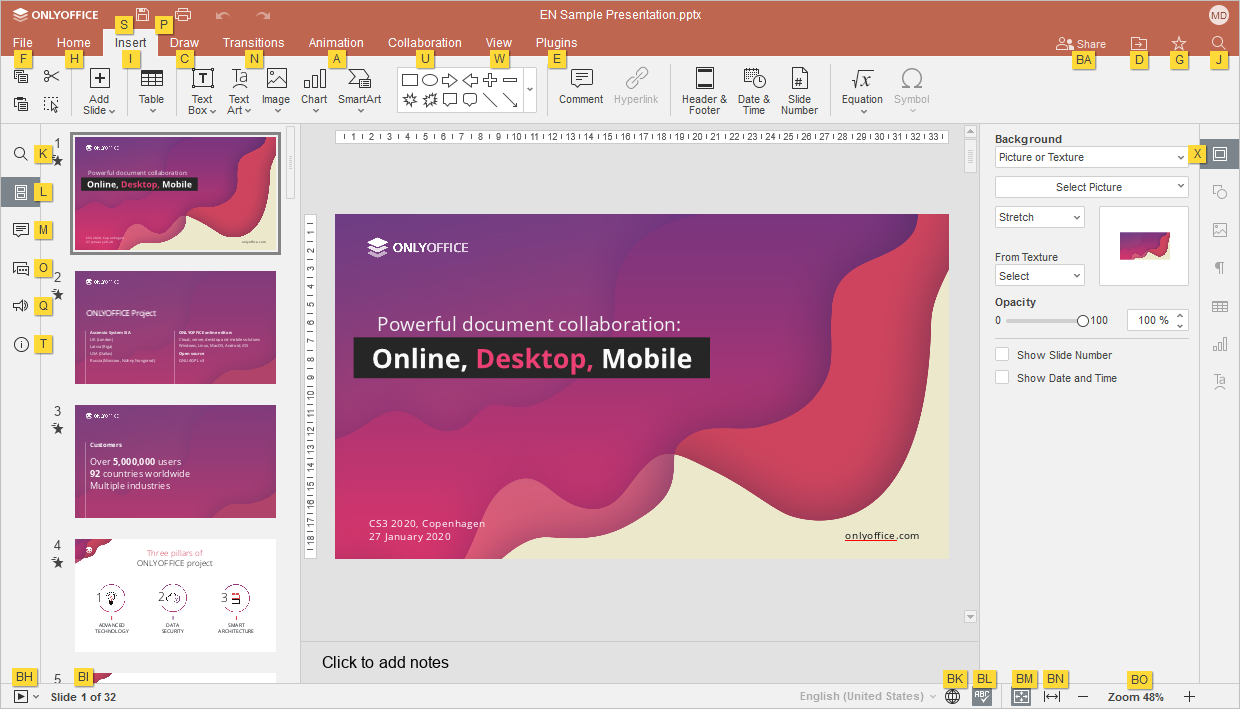
Premi la lettera I per accedere alla scheda Inserisci, e vedrai tutte le scorciatoie disponibili per questa scheda.
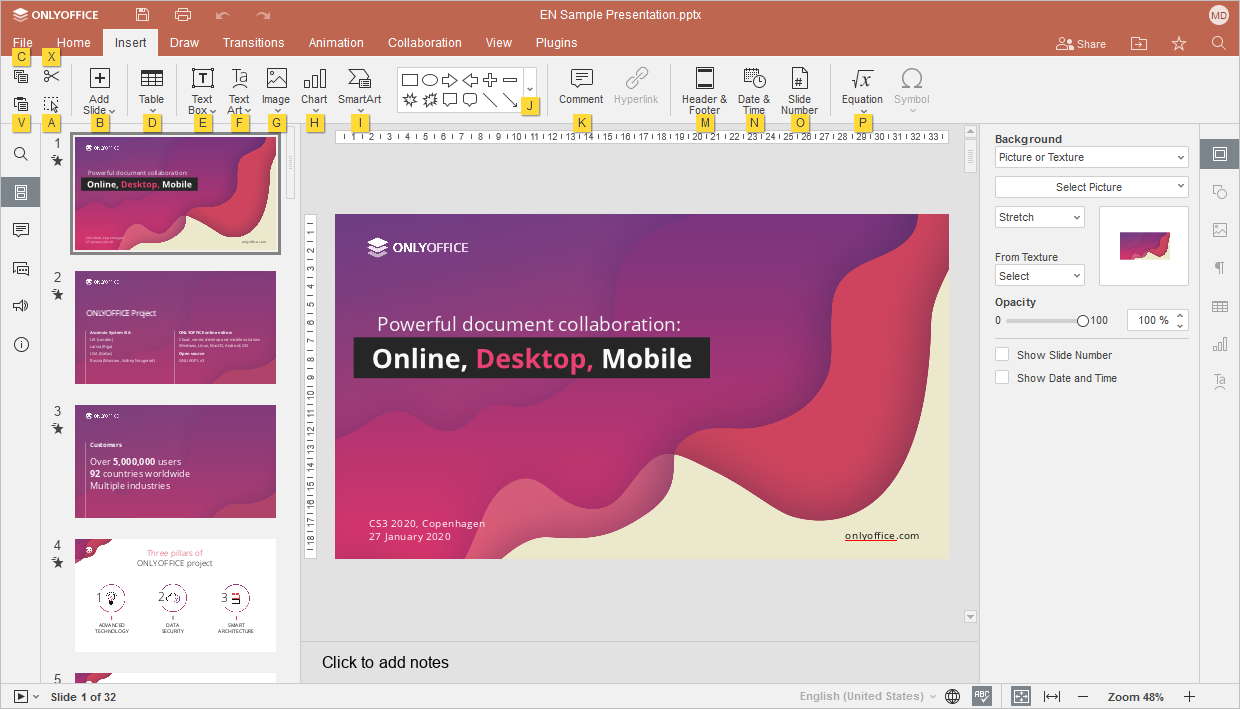
Quindi premi la lettera che corrisponde all'elemento che desideri configurare.
- Premi Alt (Option per macOS) per nascondere tutti i suggerimenti chiave, o premi Esc per tornare al gruppo precedente di suggerimenti chiave.
Trova le scorciatoie da tastiera più comuni nella lista seguente. Se non c'è una scorciatoia per l'azione che ti serve, consulta l'articolo Utilizzo delle macro per imparare a creare una macro per quella funzione.
Nota: per macOS, alcune scorciatoie contengono i tasti Home, End, Page Up e Page Down che sono disponibili solo sulla tastiera estesa. Se non hai questi tasti, usa le scorciatoie da tastiera specificate sopra (ad esempio, usa Control/Command+Freccia sinistra o Fn+Freccia sinistra invece di Home, Control/Command+Freccia destra o Fn+Freccia destra invece di End, Fn+Freccia su invece di Page Up, Fn+Freccia giù invece di Page Down).
- Windows/Linux
- mac OS
| Lavorare con le Presentazioni | |||
|---|---|---|---|
| Apri pannello 'File' | Alt+F | Apri il pannello File per salvare, scaricare, stampare la presentazione corrente, visualizzare le sue informazioni, creare una nuova presentazione o aprirne una esistente, accedere all'aiuto dell'Editor di Presentazioni o alle impostazioni avanzate. | |
| Apri finestra di dialogo 'Trova' | Ctrl+F | Apri la finestra di dialogo Trova per iniziare a cercare un carattere/parola/frase nella presentazione attualmente modificata. | |
| Apri menu 'Trova e Sostituisci' (pannello) con campo di sostituzione | Ctrl+H | Apri il menu Trova e Sostituisci (pannello) con il campo di sostituzione per sostituire una o più occorrenze dei caratteri trovati. | |
| Apri pannello 'Commenti' | Ctrl+Shift+H | Apri il pannello Commenti per aggiungere il tuo commento o rispondere ai commenti di altri utenti. | |
| Apri campo commento | Alt+H | Apri un campo di inserimento dati dove puoi aggiungere il testo del tuo commento. | |
| Apri pannello 'Chat' (Editor Online) | Alt+Q | Apri il pannello Chat negli Editor Online e invia un messaggio. | |
| Salva presentazione | Ctrl+S | Salva tutte le modifiche alla presentazione attualmente modificata con l'Editor di Presentazioni. Il file attivo verrà salvato con il suo nome attuale, nella stessa posizione e formato di file. | |
| Stampa presentazione | Ctrl+P | Stampa la presentazione con una delle stampanti disponibili o salvala in un file. | |
| Scarica come... | Ctrl+Shift+S | Apri il pannello Scarica come... per salvare la presentazione attualmente modificata sul disco rigido del tuo computer in uno dei formati supportati: PPTX, PPSX, PDF, ODP, POTX, PDF/A, OTP, PNG, JPG. | |
| Schermo intero (Editor Online) | F11 | Passa alla visualizzazione a schermo intero negli Editor Online per adattare l'Editor di Presentazioni al tuo schermo. | |
| Menu di aiuto | F1 | Apri il menu Aiuto dell'Editor di Presentazioni. | |
| Apri file esistente | Ctrl+O | Apri la finestra di dialogo standard che consente di selezionare un file esistente. Se selezioni il file in questa finestra di dialogo e fai clic su Apri, il file verrà aperto in una nuova scheda o finestra degli Editor Desktop. | |
| Passa alla scheda successiva | Ctrl+Tab | Passa alla scheda del file successiva negli Editor Desktop o alla scheda del browser successiva negli Editor Online. | |
| Passa alla scheda precedente | Ctrl+Shift+Tab | Passa alla scheda del file precedente negli Editor Desktop o alla scheda del browser precedente negli Editor Online. | |
| Chiudi file | Ctrl+W, Ctrl+F4 | Chiudi la finestra della presentazione corrente. | |
| Menu contestuale elemento | Shift+F10 | Apri il menu contestuale dell'elemento selezionato. | |
| Chiudi menu o finestra modale, reimposta modalità, ecc. | Esc | Chiudi un menu o una finestra modale. Reimposta la modalità di aggiunta forme. Rimuovi il cursore dal contenuto della forma. Rimuovi la selezione passo dopo passo (ad esempio, se il contenuto di una forma all'interno di un gruppo è selezionato, il cursore verrà rimosso prima dal contenuto, poi dalla forma, poi dal gruppo). Deseleziona il formato copiato. Reimposta il trascinamento del testo. Reimposta la modalità di selezione del marcatore. | |
| Reimposta il parametro ‘Zoom’ | Ctrl+0 | Reimposta il parametro ‘Zoom’ della presentazione corrente al valore predefinito 'Adatta alla diapositiva'. | |
| Abilita trasmissione lettore di schermo | Ctrl+Alt+Z | Abilita/disabilita la trasmissione delle azioni eseguite nell'applicazione per i lettori di schermo. | |
| Navigazione | |||
| La prima diapositiva | Home | Vai alla prima diapositiva della presentazione attualmente modificata/primo thumbnail nell'elenco dei thumbnail. | |
| L'ultima diapositiva | End | Vai all'ultima diapositiva della presentazione attualmente modificata/ultimo thumbnail nell'elenco dei thumbnail. | |
| Diapositiva successiva | Page Down, Freccia giù, Freccia destra | Vai alla diapositiva successiva della presentazione attualmente modificata/thumbnail successivo nell'elenco dei thumbnail. | |
| Diapositiva precedente | Page Up, Freccia su, Freccia sinistra | Vai alla diapositiva precedente della presentazione attualmente modificata/thumbnail precedente nell'elenco dei thumbnail. | |
| Zoom In | Ctrl++ | Ingrandisci la presentazione attualmente modificata. | |
| Zoom Out | Ctrl+- | Riduci la presentazione attualmente modificata. | |
| Naviga tra i controlli nei dialoghi modali | Tab/Shift+Tab | Naviga tra i controlli per dare il focus al controllo successivo o precedente nei dialoghi modali. | |
| Eseguire Azioni sulle Diapositive | |||
| Nuova diapositiva | Ctrl+M, Invio | Crea una nuova diapositiva e aggiungila dopo quella selezionata nell'elenco. Il Ctrl+M il collegamento rapido viene utilizzato anche per creare la prima diapositiva nella presentazione, che non contiene alcuna diapositiva. | |
| Rimuovi diapositiva | Delete, Backspace | Rimuovi la diapositiva attualmente selezionata nell'elenco, o diverse diapositive selezionate. | |
| Duplica diapositiva | Ctrl+D | Duplica la diapositiva selezionata nell'elenco. | |
| Sposta diapositiva in alto | Ctrl+Freccia su | Sposta la diapositiva selezionata o diverse diapositive selezionate sopra quella precedente nell'elenco (quando il focus è sulle miniature). | |
| Sposta diapositiva in basso | Ctrl+Freccia giù | Sposta la diapositiva selezionata o diverse diapositive selezionate sotto quella successiva nell'elenco (quando il focus è sulle miniature). | |
| Sposta diapositiva all'inizio | Ctrl+Shift+Freccia su, Ctrl+Shift+Page Up | Sposta la diapositiva selezionata o diverse diapositive all'inizio dell'elenco (quando il focus è sulle miniature). | |
| Sposta diapositiva alla fine | Ctrl+Shift+Freccia giù, Ctrl+Shift+Page Down | Sposta la diapositiva selezionata o diverse diapositive alla fine dell'elenco (quando il focus è sulle miniature). | |
| Esecuzione di Azioni sugli Oggetti | |||
| Lavorare con le forme | Enter | Quando la forma è selezionata, se non contiene contenuto, crea contenuto e sposta il cursore all'inizio della riga. Se il contenuto è vuoto, sposta il cursore su di esso, altrimenti seleziona l'intero contenuto. | |
| Lavorare con i grafici | Enter | Quando il titolo del grafico è selezionato, se il titolo è vuoto, sposta il cursore all'inizio della riga, altrimenti seleziona il testo. | |
| Crea una copia durante il trascinamento | Ctrl | Seleziona un oggetto e tieni premuto il tasto specificato durante il trascinamento dell'oggetto per creare la copia dell'oggetto nella posizione in cui è stato spostato. | |
| Crea una copia | Ctrl+D | Seleziona un oggetto e premi il collegamento rapido specificato per creare la copia dell'oggetto accanto all'oggetto selezionato. | |
| Raggruppa | Ctrl+G | Raggruppa gli oggetti selezionati. | |
| Separa | Ctrl+Shift+G | Separa il gruppo di oggetti selezionati. | |
| Sposta il focus sull'oggetto successivo | Tab | Sposta il focus sull'oggetto successivo dopo quello attualmente selezionato. | |
| Sposta il focus sull'oggetto precedente | Shift+Tab | Sposta il focus sull'oggetto precedente a quello attualmente selezionato. | |
| Cambia angolo di linea/freccia durante il disegno | Shift + trascina (quando si disegnano linee/frecce) | Tieni premuto il tasto Shift mentre disegni la linea/freccia e ruota la punta della freccia/estremità della linea per cambiare l'angolo della linea/freccia durante il disegno. La linea/freccia sarà ruotata esattamente di 45 gradi. | |
| Spostamento pixel per pixel | Ctrl+Freccia sinistra Freccia destra Freccia su Freccia giù | Tieni premuto il tasto specificato e usa le frecce della tastiera per spostare l'oggetto selezionato a sinistra, destra, su o giù di un pixel alla volta. | |
| Sposta forma di un grande passo | Freccia sinistra Freccia destra Freccia su Freccia giù | Usa le frecce della tastiera per spostare l'oggetto selezionato di un grande passo a sinistra, destra, su o giù. | |
| Modifica degli Oggetti | |||
| Limita movimento | Shift + trascina | Limita il movimento dell'oggetto selezionato orizzontalmente o verticalmente. | |
| Imposta rotazione a 15 gradi | Shift + trascina (quando si ruota) | Limita l'angolo di rotazione a incrementi di 15 gradi. | |
| Mantieni proporzioni | Shift + trascina (quando si ridimensiona) | Mantieni le proporzioni dell'oggetto selezionato durante il ridimensionamento. | |
| Lavorare con le Tabelle | |||
| Vai alla cella successiva in una riga | Tab | Vai alla cella successiva in una riga della tabella. | |
| Vai alla cella precedente in una riga | Shift+Tab | Vai alla cella precedente in una riga della tabella. | |
| Vai alla riga successiva | Freccia giù | Vai alla riga successiva in una tabella. | |
| Vai alla riga precedente | Freccia su | Vai alla riga precedente in una tabella. | |
| Inizia un nuovo paragrafo | Enter | Inizia un nuovo paragrafo all'interno di una cella. Se le celle sono selezionate, cancella il loro contenuto. Se la tabella è selezionata, sposta il cursore nella prima cella. Se è vuota, sposta il cursore all'inizio, altrimenti seleziona il contenuto della cella. | |
| Aggiungi nuova riga | Tab nella cella in basso a destra della tabella. | Aggiungi una nuova riga in fondo alla tabella. | |
| Anteprima della Presentazione | |||
| Avvia una presentazione | Ctrl+F5 | Avvia una presentazione dall'inizio. | |
| Vai avanti | Enter, Page Down, Freccia destra, Freccia giù, Barra spaziatrice | Visualizza il prossimo effetto di transizione o passa alla diapositiva successiva. | |
| Vai indietro | Page Up, Freccia sinistra, Freccia su | Visualizza il precedente effetto di transizione o torna alla diapositiva precedente. | |
| Vai alla prima diapositiva | Home | Vai alla prima diapositiva. | |
| Vai all'ultima diapositiva | End | Vai all'ultima diapositiva. | |
| Vai alla diapositiva specificata | Numero diapositiva+Enter | Vai alla diapositiva specificata. | |
| Chiudi anteprima | Esc | Termina una presentazione. Per la versione web, la prima pressione di Esc è un'uscita dalla modalità a schermo intero del browser, la seconda è un'uscita dalla modalità di dimostrazione. | |
| Annulla e Ripeti | |||
| Annulla | Ctrl+Z | Annulla l'ultima azione eseguita. | |
| Ripeti | Ctrl+Y | Ripeti l'ultima azione annullata. | |
| Taglia, Copia e Incolla | |||
| Taglia | Ctrl+X, Shift+Delete | Taglia l'oggetto/testo/diapositiva selezionato nella lista delle diapositive e invialo alla memoria degli appunti del computer. L'oggetto tagliato può essere successivamente inserito in un altro punto della stessa presentazione. | |
| Copia | Ctrl+C, Ctrl+Insert | Invia l'oggetto/testo/diapositiva selezionato nella lista delle diapositive alla memoria degli appunti del computer. L'oggetto copiato può essere successivamente inserito in un altro punto della stessa presentazione. | |
| Incolla | Ctrl+V, Shift+Insert | Inserisci l'oggetto/testo/diapositiva precedentemente copiato nella lista delle diapositive dalla memoria degli appunti del computer alla posizione corrente del cursore. L'oggetto può essere stato copiato precedentemente dalla stessa presentazione, da un'altra presentazione, da un altro editor o da un altro programma. | |
| Incolla testo senza formattazione | Ctrl+Shift+V | Inserisci il frammento di testo precedentemente copiato dalla memoria degli appunti del computer alla posizione corrente del cursore senza mantenere la sua formattazione originale. Il testo può essere stato copiato precedentemente dallo stesso documento, da un altro documento o da un altro programma. | |
| Copia stile | Ctrl+Alt+C | Copia la formattazione dal frammento selezionato del testo attualmente modificato. La formattazione copiata può essere successivamente applicata a un altro frammento di testo nella stessa presentazione. | |
| Applica stile | Ctrl+Alt+V | Applica la formattazione precedentemente copiata al testo nella casella di testo attualmente modificata. | |
| Opzioni Incolla Speciale 1 | |||
| Usa tema destinazione | Ctrl poi H | Applica la formattazione specificata dal tema della presentazione corrente. | |
| Mantieni formattazione origine | Ctrl poi K | Mantieni la formattazione di origine del testo copiato. | |
| Incolla come immagine | Ctrl poi U | Incolla il testo come immagine in modo che non possa essere modificato. | |
| Mantieni solo testo | Ctrl poi T | Incolla il testo senza la sua formattazione originale. | |
| Lavorare con i Collegamenti Ipertestuali | |||
| Inserisci collegamento ipertestuale | Ctrl+K | Inserisci un collegamento ipertestuale che può essere utilizzato per andare a un indirizzo web o a una determinata diapositiva nella presentazione. | |
| Visita collegamento ipertestuale | Enter | Visita un collegamento ipertestuale (con il cursore nel collegamento ipertestuale). | |
| Selezionare con il Mouse | |||
| Aggiungi al frammento selezionato | Shift | Inizia la selezione, tieni premuto il tasto Shift e fai clic dove desideri terminare la selezione. | |
| Selezionare usando la Tastiera | |||
| Seleziona tutto | Ctrl+A | Seleziona tutte le diapositive (nella lista delle diapositive) o tutti gli oggetti all'interno della diapositiva (nell'area di modifica della diapositiva) o tutto il testo (all'interno della casella di testo) - a seconda di dove si trova il cursore del mouse. | |
| Aggiungi la diapositiva successiva nella lista delle diapositive alla selezione | Shift+Page Down, Shift+Freccia giù | Aggiungi la diapositiva successiva nella lista delle diapositive alla selezione (quando il focus è sulle miniature). | |
| Aggiungi la diapositiva precedente nella lista delle diapositive alla selezione | Shift+Page Up, Shift+Freccia su | Aggiungi la diapositiva precedente nella lista delle diapositive alla selezione (quando il focus è sulle miniature). | |
| Seleziona fino alla prima diapositiva | Shift+Home | Seleziona le diapositive fino alla prima diapositiva a partire dalla diapositiva corrente dove il focus è posizionato nella lista delle miniature. | |
| Seleziona fino all'ultima diapositiva | Shift+End | Seleziona le diapositive fino all'ultima diapositiva a partire dalla diapositiva corrente dove il focus è posizionato nella lista delle miniature. | |
| Seleziona testo dal cursore all'inizio della riga | Shift+Home | Seleziona un frammento di testo dal cursore all'inizio della riga corrente. | |
| Seleziona testo dal cursore alla fine della riga | Shift+End | Seleziona un frammento di testo dal cursore alla fine della riga corrente. | |
| Seleziona un carattere a destra | Shift+Freccia destra | Seleziona un carattere a destra della posizione del cursore. | |
| Seleziona un carattere a sinistra | Shift+Freccia sinistra | Seleziona un carattere a sinistra della posizione del cursore. | |
| Seleziona fino alla fine di una parola | Ctrl+Shift+Freccia destra | Seleziona un frammento di testo dal cursore alla fine di una parola. | |
| Seleziona fino all'inizio di una parola | Ctrl+Shift+Freccia sinistra | Seleziona un frammento di testo dal cursore all'inizio di una parola. | |
| Seleziona una riga sopra | Shift+Freccia su | Sposta il cursore una riga sopra, selezionando tutti i simboli tra la posizione precedente e quella corrente del cursore. | |
| Seleziona una riga sotto | Shift+Freccia giù | Sposta il cursore una riga sotto, selezionando tutti i simboli tra la posizione precedente e quella corrente del cursore. | |
| Deseleziona tutto | Shift+Esc | Deseleziona tutta la selezione. | |
| Stilizzazione del Testo | |||
| Caratteri non stampabili | Ctrl+Shift+8 | Mostra o nascondi la visualizzazione dei caratteri non stampabili. | |
| Grassetto | Ctrl+B | Rendi il carattere del frammento di testo selezionato in grassetto, dandogli un aspetto più marcato. | |
| Corsivo | Ctrl+I | Rendi il carattere del frammento di testo selezionato leggermente inclinato a destra. | |
| Sottolineato | Ctrl+U | Rendi il frammento di testo selezionato sottolineato con una linea sotto le lettere. | |
| Barrato | Ctrl+5 | Rendi il frammento di testo selezionato barrato con una linea che attraversa le lettere. | |
| Pedice | Ctrl+. | Rendi il frammento di testo selezionato più piccolo, posizionandolo nella parte inferiore della linea di testo, ad esempio come nelle formule chimiche. | |
| Apice | Ctrl+, | Rendi il frammento di testo selezionato più piccolo, posizionandolo nella parte superiore della linea di testo, ad esempio come nelle frazioni. | |
| Elenco puntato | Ctrl+Shift+L | Crea un elenco puntato non ordinato dal frammento di testo selezionato, o inizia uno nuovo. | |
| Cancella formattazione | Ctrl+Barra spaziatrice | Cancella la formattazione del frammento di testo selezionato. | |
| Aumenta carattere | Ctrl+] | Aumenta la dimensione del carattere del frammento di testo selezionato di 1 punto. | |
| Diminuisci carattere | Ctrl+[ | Diminuisci la dimensione del carattere del frammento di testo selezionato di 1 punto. | |
| Allinea al centro | Ctrl+E | Centra il testo tra i margini sinistro e destro. | |
| Allinea giustificato | Ctrl+J | Giustifica il testo nel paragrafo, aggiungendo spazi tra le parole in modo che i bordi sinistro e destro del testo siano allineati con i margini del paragrafo. | |
| Allinea a destra | Ctrl+R | Allinea a destra con il testo allineato sul lato destro della casella di testo, mentre il lato sinistro rimane non allineato. | |
| Allinea a sinistra | Ctrl+L | Allinea a sinistra con il testo allineato sul lato sinistro della casella di testo, mentre il lato destro rimane non allineato. | |
| Aumenta rientro sinistro | Ctrl+M | Aumenta il rientro sinistro del paragrafo di una posizione di tabulazione. | |
| Diminuisci rientro sinistro | Ctrl+Shift+M | Diminuisci il rientro sinistro del paragrafo di una posizione di tabulazione. | |
| Elimina un carattere a sinistra | Backspace | Elimina un carattere/selezione/oggetto grafico a sinistra del cursore. | |
| Elimina un carattere a destra | Delete | Elimina un carattere/selezione/oggetto grafico a destra del cursore. | |
| Elimina parola/selezione/oggetto grafico a sinistra del cursore | Ctrl+Backspace | Elimina una parola/selezione/oggetto grafico a sinistra del cursore. | |
| Elimina parola/selezione/oggetto grafico a destra del cursore | Ctrl+Delete | Elimina una parola/selezione/oggetto grafico a destra del cursore. | |
| Aumenta livello elemento elenco | Tab | Aggiungi un livello alla numerazione di un paragrafo (con il cursore all'inizio di una riga). | |
| Diminuisci livello elemento elenco | Shift+Tab | Rimuovi un livello dalla numerazione di un paragrafo (con il cursore all'inizio di una riga). | |
| Aggiungi carattere di tabulazione al paragrafo | Tab | Aggiungi il carattere di tabulazione a un paragrafo. | |
| Aggiungi nuovo segnaposto all'argomento dell'equazione | Shift+Enter, Enter | Aggiungi un nuovo segnaposto all'argomento dell'equazione. | |
| Aggiungi interruzione di riga al testo | Shift+Enter | Aggiungi un'interruzione di riga al testo. | |
| Aggiungi paragrafo | Enter | Aggiungi un nuovo paragrafo o una nuova riga al segnaposto Titolo/Sottotitolo. | |
| Inserimento di caratteri speciali | |||
| Inserisci il simbolo dell'Euro | Ctrl+Alt+E | Inserisci il simbolo dell'Euro (€) nella posizione corrente del cursore. | |
| Inserisci un trattino medio | Ctrl+Shift+- | Inserisci un trattino medio '-' nella posizione corrente del cursore. | |
| Crea spazio non separabile | Ctrl+Shift+Spacebar | Crea uno spazio tra i caratteri che non può essere utilizzato per iniziare una nuova riga. | |
| Spostarsi nel testo | |||
| Sposta di un carattere a sinistra/destra o di una riga su/giù | Freccia sinistra Freccia destra Freccia su Freccia giù | Sposta il cursore di un carattere a sinistra/destra o di una riga su/giù. | |
| Sposta all'inizio di una parola o di una parola a sinistra | Ctrl+Freccia sinistra | Sposta il cursore all'inizio di una parola o di una parola a sinistra. | |
| Sposta di una parola a destra | Ctrl+Freccia destra | Sposta il cursore di una parola a destra. | |
| Sposta al prossimo segnaposto o crea nuova diapositiva | Ctrl+Enter | Sposta al prossimo segnaposto di titolo o testo del corpo. Se è l'ultimo segnaposto su una diapositiva, verrà inserita una nuova diapositiva con lo stesso layout della diapositiva originale | |
| Salta all'inizio della riga | Home | Posiziona il cursore all'inizio della riga attualmente modificata. | |
| Salta alla fine della riga | End | Posiziona il cursore alla fine della riga attualmente modificata. | |
| Salta all'inizio del contenuto | Ctrl+Home | Posiziona il cursore all'inizio della casella di testo attualmente modificata o nella cella in alto a sinistra di una tabella. | |
| Salta alla fine del contenuto | Ctrl+End | Posiziona il cursore alla fine della casella di testo attualmente modificata o nella cella in basso a destra di una tabella. | |
Incolla i dati copiati usando Ctrl+V su Windows o Cmd+V su macOS. Dopo aver incollato i dati copiati, usa il tasto Ctrl per aprire il menu Incolla speciale, quindi premi il tasto lettera che corrisponde all'opzione necessaria.