Prise en main
Aperçu
Mail est un outil de communication conçu pour gérer votre correspondance directement sur le portail. Cette solution de gestion des messages vous aide à travailler plus efficacement, améliore la communication professionnelle et vous permet de:
- gérer un ou plusieurs comptes de messagerie,
- communiquer rapidement et gérer efficacement les contacts,
- accéder à vos contacts personnels, du portail et CRM,
- organiser les adresses email en un seul endroit,
- créer des boîtes aux lettres d'entreprise,
- gérer les messages électroniques sur le portail,
- lire vos messages en un seul endroit et répondre à chacun d'entre eux,
- créer et modifier des modèles d'email afin de simplifier le traitement des messages similaires,
- accéder à l'historique des messages, aux contacts et aux fichiers depuis n'importe quel navigateur, à tout moment et en tous lieux,
- associer un fil de conversation ou un seul message à des éléments CRM existants ou créer de nouveaux contacts CRM sur la base de conversations,
- envoyer des factures depuis le module CRM,
- créer une signature,
- utiliser la fonction de réponse automatique,
- enregistrer des pièces jointes dans n'importe quel dossier du module Documents,
- créer, personnaliser et utiliser des tags pour une gestion simple et rapide des messages,
- recevoir des notifications d'événements du calendrier, accepter ou refuser les invitations,
- utiliser les notifications sur le portail lorsque vous recevez de nouveaux messages,
- créer des dossiers personnalisés et appliquer des filtres pour effectuer automatiquement certaines actions sur les messages.
Pour accéder à Mail, cliquez sur l'icône  disponible en haut de chaque page du portail.
Créer/Modifier le compte
Pour envoyer, recevoir et mettre de l'ordre dans vos messages directement sur le portail, il vous faut tout d'abord créer un compte. Pour ce faire,
- cliquez sur l'icône en haut de n'importe quelle page du portail,
- cliquez sur Créer un nouveau compte dans la fenêtre ouverte,
- remplissez les champs suivants: Email et Mot de passe,


- Si nécessaire, passez à la fenêtre des paramètres avancés à l'aide de l'option Avancé:


Les paramètres par défaut pour les services de messagerie les plus populaires sont automatiquement détectés. Au besoin, vous pouvez modifier certains d'entre eux. Pour rétablir les paramètres par défaut, cliquez sur le lien Paramètres par défaut.
Vous pouvez trouver la liste complète des paramètres pour les services de messagerie les plus populaires ici. Vous pouvez aussi vous reporter à la documentation officielle de votre service de messagerie. Si vous rencontrez des problèmes lors de la connexion d'un service, vous pouvez aussi essayer de trouver une solution ici.Les paramètres suivants sont disponibles:
- Email - votre adresse de courrier électronique.
- Nom du compte (facultatif) - votre nom.
- Les champs Réception de mail
- Serveur POP ou IMAP - le nom d'hôte de votre serveur POP ou IMAP, tel que pop.domain.com ou imap.domain.com.
- Port - le numéro de port utilisé par le serveur POP ou IMAP (par défaut, le port 993 est utilisé pour le serveur IMAP et le port 995 pour le serveur POP, avec le chiffrement SSL).
- Nom d'utilisateur - votre adresse de courrier électronique.
- Mot de passe - le mot de passe que vous utilisez pour accéder à votre boîte aux lettres.
- Type d'authentification - Mot de passe simple, Mot de passe chiffré ou Mot de passe NTLM.
- Chiffrement pour les serveurs POP ou IMAP - sélectionnez l'option SSL ou STARTTLS en fonction du chiffrement utilisé pour votre serveur POP ou IMAP.
- Les champs Envoi de mail
- Serveur SMTP - le nom d'hôte de votre serveur SMTP, tel que smtp.domain.com.
- Port - le numéro de port utilisé par le serveur SMTP (par défaut, le port 465 est utilisé pour SSL et le port 587 pour STARTTLS).
- Nom d'utilisateur - votre adresse de courrier électronique.
- Mot de passe - le mot de passe que vous utilisez pour accéder à votre boîte aux lettres.
- Type d'authentification - Mot de passe simple ou Mot de passe chiffré.
- Chiffrement pour le serveur SMTP - sélectionnez l'option SSL ou STARTTLS en fonction du chiffrement utilisé pour votre serveur SMTP. Il se peut que vous deviez changer le numéro de port en conséquence.
- cliquez sur le bouton Ajouter le compte (ou Enregistrer) pour connecter un compte.
Le processus d'importation des messages commence. Cela peut prendre un certain temps. Vous pouvez fermer la fenêtre et continuer à utiliser le portail ou même fermer le navigateur. L'importation continue à s'exécuter en arrière-plan. Une fois le processus d'importation terminé, tous les messages de votre compte de messagerie seront chargés dans le dossier Boîte de réception et vous pourrez commencer à travailler avec votre correspondance.
Pour ajouter un autre compte, suivez ces étapes:
- cliquez sur la section Paramètres sur le panneau latéral gauche,
- sélectionnez l'option Gestion des comptes,
- cliquez sur le bouton Ajouter un nouveau compte situé au-dessus de la liste des comptes existants,
- suivez la procédure de création du compte décrite ci-dessus,
- cliquez sur le bouton Ajouter le compte pour connecter un nouveau compte.
Les messages du nouveau compte de messagerie ajouté seront chargés dans le dossier Boîte de réception.
Pour modifier un compte (par exemple si vous avez changé le mot de passe), effectuez les étapes suivantes:
- cliquez sur la section Paramètres sur le panneau latéral gauche,
- sélectionnez l'option Gestion des comptes,
- sélectionnez le compte approprié dans la liste et cliquez sur l'icône
 à droite,
 - sélectionnez l'option Modifier pour ouvrir la fenêtre Gestion des comptes,
- saisissez les paramètres que vous souhaitez modifier,
- cliquez sur le bouton Enregistrer.
Si vous avez décidé de supprimer un compte de Mail:
- cliquez sur la section Paramètres sur le panneau latéral gauche,
- sélectionnez l'option Gestion des comptes,
- sélectionnez le compte approprié dans la liste et cliquez sur l'icône à droite,
- sélectionnez l'option Supprimer,
- cliquez sur le bouton Supprimer pour confirmer la suppression du compte.
Tous les messages de ce compte seront supprimés du dossier Boîte de réception.
Si vous n'avez plus besoin d'un compte mais que vous souhaitez conserver tous les messages qui y ont déjà été envoyés, Désactivez votre compte. Si vous choisissez cette option, vous ne recevrez plus de nouveaux messages du compte désactivé, mais les messages précédemment reçus resteront affichés dans votre Mail et vous pourrez y accéder à tout moment.
Modifier des paramètres du compte
Ajouter une signature
Mail vous permet d'ajouter une signature à vos messages électroniques.
Pour ce faire,
- passez à la section Paramètres sur le panneau latéral gauche et choisissez l'option Gestion des comptes,
- cliquez sur Gérer la signature à côté du compte approprié,


- dans la fenêtre Gérer la signature, configurez votre propre signature,
Vous n'êtes pas limité au nom seul. Vous pouvez utiliser du texte, des images, des liens ou du code HTML personnalisé.
- cliquez sur le bouton Enregistrer.


Votre signature personnelle sera automatiquement ajoutée chaque fois que vous envoyez un email depuis le compte dont la signature est préconfigurée.
Si vous souhaitez modifier ou supprimer la signature,
- passez à la section Paramètres sur le panneau latéral gauche et choisissez l'option Gestion des comptes,
- cliquez sur le bouton Gérer la signature à côté du compte approprié,
- dans la fenêtre Gérer la signature, modifiez la signature ou supprimez-la,
Vous pouvez également la désactiver temporairement en décochant la case Utiliser la signature.
Activer la fonction de Réponse automatique
Vous pouvez configurer vos comptes connectés au module Mail pour qu'ils envoient des réponses automatiques lorsque vous êtes absent.
Pour ce faire,
- passez à la section Paramètres sur le panneau latéral gauche et choisissez l'option Gestion des comptes,
- sélectionnez le compte approprié dans la liste et cliquez sur l'icône à droite,
- sélectionnez l'option Réponse automatique,
- dans la fenêtre Réponse automatique qui s'ouvre, sélectionnez l'option Activer une réponse automatique pour activer la fonction,
- sélectionnez l'option Envoyer une réponse automatique pour les personnes dans les contacts seulement si vous souhaitez que les réponses automatiques ne soient envoyées qu'aux adresses email stockées dans votre carnet d'adresses (y compris Personnel, Portail et Contacts de CRM).
- si nécessaire, définissez la période pendant laquelle la fonction doit être active. La date de début est automatiquement définie sur la date du jour, mais vous pouvez la modifier. Cochez la case À et définissez la date de fin.
- complétez l'Objet et le Corps du message,
Si vous avez configuré une signature, elle sera également ajoutée aux réponses automatiques.
- cliquez sur le bouton Enregistrer.


Une fois la fonction de Réponse automatique activée, un message d'information s'affichera lorsque vous accédez à Mail. À l'aide des liens dans ce message, vous pourrez rapidement désactiver cette fonction ou passer à la page Gestion des comptes pour modifier les paramètres. Sur la page Gestion des comptes, vous pouvez également désactiver la Réponse automatique en cliquant sur le lien correspondant.
Quand la fonction de Réponse automatique est activée, une réponse automatique sera envoyée à tous les messages entrants, sauf si:
- un message a été reçu de votre compte ou d'un groupe de messagerie,
- une réponse automatique a déjà été envoyée à cette adresse durant la même journée,
- un message est identifié comme une newsletter,
- l'option Envoyer une réponse automatique pour les personnes dans les contacts seulement est activée et l'adresse email de l'expéditeur n'est pas stockée dans votre carnet d'adresses.
Configurer le serveur de messagerie
En plus de regrouper les emails provenant de services externes, Mail vous permet d'ajouter un serveur de messagerie à votre domaine. Si vous avez votre propre domaine, vous pouvez créer et gérer des boîtes aux lettres d'entreprise directement sur votre portail.
Pour configurer votre premier domaine,
- cliquez sur l'icône en haut de n'importe quelle page du portail (si vous n'avez pas encore créé de compte) et cliquez sur le lien Configurer un domaine, ou passez à la section Paramètres du module Mail,
- sélectionnez Serveur de messagerie et cliquez sur Ajouter votre propre domaine,


- suivez les instructions de l'assistant pour configurer le domaine:
- saisissez votre nom de domaine dans le champ correspondant et cliquez sur le bouton Suivant,
- prouvez la propriété du domaine en ajoutant l'Enregistrement TXT au panneau de configuration de votre domaine à l'aide des informations fournies dans les instructions de l'assistant et cliquez sur le bouton Suivant,
Si vous utilisez la version serveur, cette étape n'est pas requise. Dans ce cas, l'assistant ne comprend que 4 étapes.
- ajoutez l'Enregistrement MX au panneau de configuration de votre domaine à l'aide des informations fournies dans les instructions de l'assistant et cliquez sur le bouton Suivant,
- ajoutez l'Enregistrement SPF au panneau de configuration de votre domaine à l'aide des informations fournies dans les instructions de l'assistant et cliquez sur le bouton Suivant,
- ajoutez l'Enregistrement DKIM au panneau de configuration de votre domaine à l'aide des informations fournies dans les instructions de l'assistant et cliquez sur le bouton Terminer.
- dans la fenêtre qui s'affiche, cliquez sur OK.
Le domaine ajouté sera affiché sur la page de la liste des domaines. En utilisant le bouton Ajouter votre propre domaine, vous pouvez ajouter autant de domaines que nécessaire.
En utilisant le menu du domaine, vous pouvez:
- Vérifier les Paramètres DNS,
- Supprimer le domaine si vous n'en avez plus besoin.
Les administrateurs peuvent afficher les paramètres de connexion à l'aide du menu du domaine sur la page des paramètres du Serveur de messagerie. Les utilisateurs ayant une boîte aux lettres sur le domaine peuvent afficher les paramètres de connexion à l'aide du menu de la boîte aux lettres sur la page Gestion des comptes.
Sélectionnez l'option Paramètres de connexion dans le menu du domaine/de la boîte aux lettres. Les paramètres de connexion s'afficheront dans une nouvelle fenêtre. Les paramètres contiennent les données suivantes: Identifiant et mot de passe (adresse de la boîte aux lettres et mot de passe), Serveur, Port, SSL/TLS pour le courrier entrant (serveur IMAP) et le courrier sortant (serveur SMTP).
À partir de la version Workspace 12.0, le service ImapSync est utilisé, ce qui permet de synchroniser les boîtes aux lettres connectées à des clients tiers. ImapSync fonctionne uniquement avec les boîtes aux lettres créées après la mise à jour vers la version 12.0. Actuellement, il permet de synchroniser les dossiers Boîte de réception, Messages envoyés, Brouillons et Spam entre le portail et les dossiers correspondants des clients de messagerie tiers. Les dossiers d'utilisateur se synchronisent avec les dossiers portant le même nom. ImapSync permet de synchroniser la réception, le déplacement et la suppression des messages, ainsi que la modification des indicateurs Lu et Important.
Si vous voyez la notification rouge à côté du domaine ajouté, cela signifie que certains des enregistrements DNS ne sont pas corrects ou ne sont pas encore mis à jour (ce processus peut prendre de quelques minutes à plusieurs heures). Attendez quelque temps et, si la notification reste, cliquez sur le lien Paramètres DNS pour savoir quel enregistrement DNS vous devez vérifier. Cliquez sur le bouton Vérifier pour mettre à jour les paramètres DNS. Une fois la mise à jour terminée, vous pouvez ajouter la première boîte aux lettres.
Si vous n'avez pas votre propre domaine, vous pouvez utiliser notre domaine par défaut gratuit. Vous pouvez le trouver sur la page Serveur de messagerie de la section Paramètres.
Pour créer une nouvelle boîte aux lettres,
- choisissez le domaine approprié (il peut s'agir de notre domaine ou du vôtre),
- cliquez sur le lien Ajouter nouvelle boîte aux lettres,
- dans la fenêtre Créer une nouvelle boîte aux lettres, tapez l'Adresse de boîte aux lettres dans le champ correspondant et sélectionnez l'utilisateur pour lequel vous souhaitez créer une boîte aux lettres en cliquant sur Ajouter utilisateur. Le champ Nom de l'expéditeur sera rempli automatiquement avec les informations du profil de l'utilisateur, mais vous pouvez modifier le nom si nécessaire,
Vous ne pouvez créer que deux boîtes aux lettres pour un seul utilisateur pour chaque domaine.
- cliquez sur le bouton Enregistrer.
Il existe une autre façon de créer une boîte aux lettres pour le domaine par défaut. Allez à la page Gestion des comptes, cliquez sur le bouton Créer une boîte aux lettres et suivez les instructions décrites ci-dessus.


En utilisant le menu de la boîte aux lettres, vous pouvez Modifier les alias de boîte aux lettres ou Supprimer une boîte aux lettres. Pour en savoir plus sur les alias et les groupes de messagerie, consultez cet article.
Les administrateurs peuvent changer le mot de passe de la boîte aux lettres d'un utilisateur à l'aide du menu de la boîte aux lettres sur la page des paramètres du Serveur de messagerie. Les utilisateurs ayant une boîte aux lettres sur le domaine peuvent changer leurs mots de passe à l'aide du menu de la boîte aux lettres sur la page Gestion des comptes.
Sélectionnez l'option Changer le mot de passe dans le menu de la boîte aux lettres et spécifiez un nouveau mot de passe. Les règles de génération et de validation des mots de passe sont les mêmes que celles des mots de passe des comptes du portail (qui sont indiquées dans la section Paramètres de robustesse de mot de passe des paramètres de sécurité du portail). Vous pouvez saisir le mot de passe manuellement ou le générer automatiquement. Le mot de passe est validé au fur et à mesure de la saisie; sa conformité aux exigences de robustesse est indiquée par un code couleur. Pour générer un nouveau mot de passe automatiquement, cliquez sur l'icône  . L'adresse de la boîte aux lettres et le mot de passe généré peuvent être copiés à l'aide du lien correspondant ci-dessous et envoyés à l'utilisateur. La notification automatique du portail concernant le changement de mot de passe sera envoyée à la boîte aux lettres spécifiée dans le profil de l'utilisateur (si elle est activée). Si la boîte aux lettres du profil de l'utilisateur n'est pas activée, le message sera envoyé à la boîte aux lettres actuelle.
Envoyer/Recevoir des messages
Une fois que vous avez ajouté un compte de messagerie à Mail ou créé une boîte aux lettres directement sur le portail, vous pouvez envoyer et recevoir des emails.
Pour envoyer un message,
- cliquez sur le bouton Nouveau message dans le coin supérieur gauche pour ouvrir la page où vous pourrez composer un message,
Si vous avez plusieurs comptes, sélectionnez celui à utiliser pour l'envoi. Pour ce faire, cliquez sur la flèche à côté du champ De: pour ouvrir la liste déroulante et sélectionnez le compte approprié.
Vous pouvez définir le compte par défaut sur la page Gestion des comptes de la section Paramètres. Pour ce faire, sélectionnez le compte que vous souhaitez définir par défaut pour l'envoi des emails. - commencez à taper l'adresse email ou le nom du destinataire dans le champ À: et choisissez le destinataire approprié dans la liste. Au fur et à mesure que vous tapez, les contacts de votre carnet d'adresses correspondant aux caractères saisis y sont affichés (y compris vos contacts personnels, CRM et du portail, ainsi que les adresses email auxquelles vous avez déjà envoyé des emails).
Vous pouvez envoyer un message à plusieurs personnes. Sélectionnez plusieurs adresses dans la liste une par une ou saisissez plusieurs nouvelles adresses en les séparant par des virgules. Si une adresse email est saisie de manière incorrecte, le bloc d'adresse sera surligné en rouge. Pour modifier une adresse, double-cliquez sur le bloc d'adresse approprié. Pour supprimer une adresse du champ À:, cliquez sur l'icône
 .En saisissant les adresses email, vous pouvez également utiliser les raccourcis clavier courants: Ctrl+A pour sélectionner tous les blocs d'adresse ou tout le contenu du bloc en cours de modification, Ctrl+C pour copier les données sélectionnées, Ctrl+V pour coller les données précédemment copiées, Ctrl+Z pour annuler la dernière action effectuée et Ctrl+Y pour rétablir la dernière action annulée.

Pour envoyer une copie à plusieurs adresses, cliquez sur Ajouter une copie à droite du champ À:.
- saisissez l'objet de votre message dans le champ Objet:,
- rédigez votre message,
Pour mettre en forme votre message, insérer un lien ou une image, utilisez la barre d'outils de mise en forme située au-dessus du champ du corps du message. Vous pouvez changer le type, la taille, la couleur et la couleur d'arrière-plan de la police, effacer la mise en forme, changer l'alignement du texte, augmenter ou réduire les retraits, insérer des listes, des images, des liens, des émoticônes et des citations, et passer à l'affichage HTML de votre texte.
Pour ajouter une mention d'un autre utilisateur du portail dans l'email, saisissez le symbole '@'. La liste des utilisateurs du portail du module Personnes s'ouvre. Sélectionnez la personne appropriée et cliquez dessus. L'adresse email correspondante (spécifiée dans le profil) de l'utilisateur sera automatiquement ajoutée dans le message sous forme de lien. L'adresse email correspondante sera également ajoutée dans le champ À:.


L'éditeur de messages électroniques utilise le correcteur orthographique natif du navigateur pour vérifier l'orthographe lorsque vous saisissez le texte du message. Les mots mal orthographiés sont soulignés d'une ligne ondulée rouge. Si vous souhaitez voir des suggestions de mots correctement orthographiés, faites un clic droit sur le mot en maintenant la touche Ctrl enfoncée.
La vérification de l'orthographe est désactivée par défaut dans certains navigateurs. Veuillez consulter la documentation de votre navigateur pour découvrir comment l'activer.Le message est automatiquement enregistré comme brouillon pendant que vous tapez.
- joignez des fichiers,
Vous pouvez joindre au message des documents depuis votre disque local ou le module Documents à l'aide des boutons correspondants sous le champ du corps du message. Rappelez-vous que la taille d'un fichier ne doit pas dépasser 15 Mo et que la taille totale de tous les fichiers ne doit pas dépasser 25 Mo. Pour supprimer une pièce jointe, cliquez sur l'icône
 . Vous pouvez également cliquer sur l'icône Actions à droite de la pièce jointe pour Télécharger, Afficher ou Supprimer le fichier. Si votre message comporte plusieurs pièces jointes, vous pouvez utiliser l'option Supprimer tout à côté de la liste des pièces jointes pour supprimer tous les fichiers à la fois.Si la taille du fichier dépasse la limite autorisée, vous serez invité à envoyer la ou les pièces jointes sous forme de lien(s) vers le(s) document(s). Dans ce cas, tous les fichiers que vous souhaitez envoyer seront enregistrés dans le dossier Mes documents.
Si vous souhaitez envoyer des liens vers des fichiers du module Documents au lieu de les ajouter à votre message en tant que pièces jointes, utilisez l'option Joindre des fichiers à partir de Documents. Dans la nouvelle fenêtre qui s'ouvre, naviguez entre les sections et dossiers du module Documents, cochez les documents nécessaires dans la liste, assurez-vous que l'option Joindre des liens aux fichiers est sélectionnée et cliquez sur le bouton Joindre des fichiers. Si vous avez les droits d'accès Lecture seule à un fichier du dossier Partagé avec moi ou Documents communs, vous serez invité à copier le fichier dans le dossier Mes documents.


Les liens vers les fichiers sélectionnés seront insérés dans le corps de votre message. Quand vous cliquez sur le bouton Envoyer, vous serez invité à définir les droits d'accès pour tous les fichiers joints sous forme de liens. Quand un destinataire suit le lien de votre message, le document s'ouvre dans la visionneuse ou l'éditeur en ligne, en fonction des droits d'accès que vous avez définis.
- Si nécessaire, vous pouvez demander un accusé de réception à l'aide de l'icône
 . Du côté du destinataire, une demande de confirmation de lecture s'affichera dans le message si l'application cliente prend en charge cette fonctionnalité. Si le serveur prend en charge l'envoi d'accusés de réception, vous devriez également recevoir un message avec une notification de remise.
Si vous souhaitez que votre email se démarque, vous pouvez le marquer comme important. Pour ce faire, cliquez sur l'icône
 . Le destinataire verra ce drapeau affiché sur l'email reçu.
Si vous souhaitez être informé qu'un email a non seulement été reçu mais aussi lu, vous pouvez ajouter une Demande de lecture en cliquant sur l'icône
 . Le message envoyé sera marqué de l'icône
  . Une fois le message ouvert par le destinataire, une fenêtre apparaîtra l'invitant à envoyer une notification de lecture. L'expéditeur recevra la confirmation de lecture correspondante.
 - attribuez un tag,
Les tags servent à simplifier la recherche et l'organisation des messages. Pour attribuer un tag au message, cliquez sur le bouton Tags en haut du champ du corps du message et sélectionnez le tag approprié ou créez-en un nouveau.
- envoyez le message en cliquant sur le bouton Envoyer ou en utilisant le raccourci clavier
Ctrl+Entrée.

Pour envoyer votre message plus tard, cliquez sur la flèche à côté du bouton Enregistrer et choisissez l'option Enregistrer le brouillon. Votre message sera enregistré dans le dossier Brouillons. Pour accéder à votre brouillon, cliquez sur le dossier correspondant sur le panneau latéral gauche.
Pour créer un modèle sur la base de votre message, cliquez sur la flèche à côté du bouton Enregistrer et choisissez l'option Enregistrer le modèle. Votre message sera enregistré dans le dossier Modèles sur le panneau latéral gauche. Pour en savoir plus sur la création, la modification et l'utilisation de modèles d'email, veuillez consulter cet article.
Gestion des messages dans la Boîte de réception
Afin de mettre à jour la Boîte de réception, cliquez sur le bouton  . Toutes les conversations que vous n'avez pas encore lues sont affichées à côté de la mention Boîte de réception ou sur l'icône . Si vous cliquez sur l'icône , vous verrez la liste des nouveaux messages/conversations. Cliquez sur le lien Voir tout pour les ouvrir dans la boîte de réception. Le nombre de messages d'une conversation s'affiche à côté du nom de l'expéditeur, par exemple:
  .
.
Rechercher, trier et filtrer des messages
Pour rechercher rapidement les emails souhaités selon les critères choisis, utilisez le champ Filtre au-dessus de la liste des messages.
- pour afficher les conversations selon les critères choisis, cliquez sur le bouton
 et sélectionnez l'une des options:
Statut
- Non lu(s) pour afficher les conversations avec des messages non lus,
- Lu(s) pour afficher les conversations qui ont été lues.
Par période
- Semaine dernière pour afficher les conversations de la semaine dernière,
- Hier pour afficher les conversations d'hier,
- Aujourd'hui pour afficher les conversations d'aujourd'hui,
- Période personnalisée pour afficher les conversations de la période spécifiée.
Autres
- Important pour afficher les conversations marquées d'un drapeau,
- Avec pièces jointes pour afficher uniquement les conversations avec pièces jointes. Ces conversations sont marquées de l'icône
 dans la liste,
 - De l'expéditeur pour afficher les conversations de l'expéditeur spécifié,
- À l'adresse e-mail pour afficher les conversations avec une adresse email spécifiée,
- Avec tag pour afficher uniquement les conversations avec un tag spécifié,
- Avec calendrier pour afficher uniquement les conversations avec des événements de calendrier. Ces conversations sont marquées de l'icône
 dans la liste.
- vous pouvez aussi saisir le sujet du message, entièrement ou partiellement, dans le champ Filtre et appuyer sur Entrée.
Pour organiser les emails reçus, cochez la case  dans le coin supérieur gauche au-dessus de la liste des messages pour sélectionner tous les messages affichés, ou cliquez sur la flèche à côté de cette case et choisissez l'une des options pour marquer le groupe de conversations nécessaire: Tous, Non lu(s), Lu(s), Important, Avec pièces jointes ou Aucun, ou cochez manuellement les conversations nécessaires de différents groupes. Ensuite, choisissez l'opération appropriée en utilisant les boutons au-dessus de la liste des messages:
- Supprimer - pour déplacer la ou les conversations sélectionnées vers le dossier Corbeille,
Vous pouvez supprimer toutes les conversations de la Corbeille en un seul clic. Il vous suffit de cliquer sur l'icône
 qui apparaît lorsque vous placez le curseur sur la mention Corbeille.
 - Spam - pour déplacer la ou les conversations sélectionnées vers le dossier Spam,
N'oubliez pas qu'il est impossible de restaurer les conversations supprimées du dossier Spam.
- Déplacer vers - pour déplacer la ou les conversations sélectionnées vers le dossier par défaut ou personnalisé spécifié,
- Tags - pour attribuer un tag sélectionné ou créé à la ou aux conversations sélectionnées,
 Plus - pour choisir l'une des actions suivantes:
- Marquer comme lu(s) - pour marquer la ou les conversations non lues sélectionnées comme lues
- Marquer comme non lu(s) - pour marquer la ou les conversations lues sélectionnées comme non lues
- Marquer comme important(s) - pour marquer la ou les conversations sélectionnées comme importantes à l'aide de l'icône .
- Marquer comme pas important(s) - pour marquer la ou les conversations importantes sélectionnées comme pas importantes. L'icône de drapeau se présentera comme suit:
 .
.
- ajoutez un drapeau pour ajouter un signe visuel à la conversation,
- utilisez l'option Trier par pour afficher les conversations de la Boîte de réception classées par date.


Lire et imprimer des messages
Pour lire un email, cliquez sur son objet.
Par défaut, quand la conversation est ouverte, seul le dernier message envoyé ou reçu est affiché. Si vous voulez voir tous les messages de la conversation, cliquez sur le lien Développer tout. Si vous avez besoin de les masquer, cliquez sur le lien Réduire tout. Pour passer d'une conversation ouverte à une autre, utilisez les liens Précédent et Suivant. À l'aide des boutons situés au-dessus du champ du corps du message ou de la liste déroulante, vous pouvez répondre au message, le faire suivre, l'ouvrir dans un nouvel onglet, le supprimer, l'imprimer, l'exporter vers CRM, le marquer comme non lu, le déplacer vers le dossier Spam, ajouter un tag, l'associer à un élément CRM et créer un nouveau contact personnel ou CRM à partir de celui-ci.


Afficher des images
Par défaut, pour des raisons de sécurité, les images envoyées dans un message sont désactivées. Pour afficher les images, cliquez sur le lien Afficher les images. Si vous souhaitez modifier les options d'affichage, cliquez sur la mention Toujours afficher les images de 'nom de l'expéditeur'. Une fois cette option appliquée, toutes les images des messages envoyés par l'utilisateur choisi seront affichées par défaut.


Vous pouvez également passer à la section Paramètres sur le panneau latéral gauche, ouvrir la page Paramètres communs et utiliser l'option Toujours afficher les images de tous les expéditeurs pour activer ou désactiver l'affichage des images dans tous les messages de tous les expéditeurs.
Travailler avec des pièces jointes
Le message reçu peut contenir des fichiers joints. À l'aide de Mail, vous pouvez automatiquement enregistrer ces fichiers dans n'importe quel dossier du module Documents. Pour ce faire, vous devez configurer un dossier pour les pièces jointes:
- passez à la section Paramètres sur le panneau latéral gauche et choisissez l'option Gestion des comptes,
- cliquez sur l'icône à droite du compte pour lequel vous voulez définir le dossier,
- sélectionnez l'option Dossier des pièces jointes, puis le dossier souhaité,
- cliquez sur le bouton OK.


Quand le dossier pour les pièces jointes est défini, tous les fichiers joints aux futurs emails y seront enregistrés.
En utilisant l'icône à droite de la pièce jointe, vous pouvez également:
- Télécharger un fichier sur votre ordinateur,
- Afficher un fichier dans votre navigateur,
- Ouvrir un fichier (fichier texte, classeur ou présentation) dans l'éditeur de documents,
- Enregistrer un fichier dans le module Documents en sélectionnant le dossier souhaité.
Si un message comporte plusieurs pièces jointes, vous pouvez utiliser l'option Télécharger tout à côté de la liste des pièces jointes pour télécharger tous les fichiers dans une seule archive .zip.


Gérer des contacts
Mail, outil indispensable de communication professionnelle, vous permet d'entretenir une correspondance avec vos contacts personnels et les utilisateurs du portail, ainsi qu'avec les contacts CRM. Tous les contacts sont stockés dans le carnet d'adresses. Pour y accéder, développez la section Contacts sur le panneau latéral gauche et sélectionnez la liste Contacts personnels, Contacts du portail ou Contacts CRM.
La liste Contacts personnels affiche les personnes auxquelles vous avez déjà envoyé des emails (vous pouvez les filtrer par le paramètre Contacts fréquents) et celles qui ont été ajoutées en tant que contacts personnels.
- Vous pouvez créer de tout nouveaux contacts à l'aide du bouton Créer un contact en haut de la liste ou enregistrer des contacts existants à l'aide de l'option Ajouter aux contacts du menu .
Pour ajouter un nouveau contact personnel, vous pouvez aussi ouvrir un message entrant, cliquer sur l'icône à droite et sélectionner l'option Créer un contact personnel.
Remplissez le formulaire Ajouter aux contacts en saisissant le Nom, l'Email, le Téléphone (utilisez l'icône
 pour ajouter des numéros de téléphone ou des adresses email supplémentaires) et la Description, puis cliquez sur Enregistrer. Une fois des contacts enregistrés, vous pouvez les filtrer par le paramètre Contacts personnels.

- Pour modifier un contact personnel, cliquez sur l'icône , sélectionnez l'option Modifier contact, modifiez les données nécessaires et cliquez sur Enregistrer.
- Pour supprimer des contacts de la liste, cliquez sur l'icône et utilisez l'option Supprimer pour chaque contact séparément, ou cochez plusieurs contacts et cliquez sur le bouton Supprimer en haut de la liste.
Dans les listes Contacts du portail et Contacts CRM, vous pouvez cliquer sur l'icône et sélectionner l'option Afficher le profil du contact pour ouvrir le profil d'un contact. Vous pouvez également utiliser le Filtre pour afficher:
- les contacts du portail inclus dans un certain Groupe,
- uniquement toutes les entreprises CRM ou toutes les personnes, ou les contacts CRM avec opportunités,
- uniquement les contacts CRM d'un certain niveau de température,
- uniquement les contacts CRM avec un tag spécifié.
Pour envoyer un email à un contact,
- sélectionnez la liste Contacts personnels, Contacts du portail ou Contacts CRM,
- sélectionnez le contact approprié dans la liste,
- cliquez sur l'icône à droite du contact sélectionné et utilisez l'option Composer un mail.


Vous pouvez aussi utiliser le bouton Composer situé au-dessus de la liste des contacts pour envoyer un message au(x) contact(s) que vous avez sélectionnés en cochant la case à côté du nom du contact.
Intégrer dans CRM
Mail vous offre la possibilité d'associer un fil de conversation ou un seul message à un élément CRM afin de transférer vers votre module CRM toutes les informations nécessaires sur les contacts, les actions et les opportunités envoyées par email.
Il y a toutefois une différence entre l'association d'une conversation et celle d'un seul message à un élément CRM. Si vous associez une conversation, tous les messages existants et à venir de la conversation seront transférés vers le module CRM. Si vous associez un seul message à un élément CRM, seul ce message sera affiché dans le module CRM.
Pour associer une conversation à un élément CRM,
- choisissez la conversation et ouvrez-la,
- cliquez sur le bouton Plus en haut de la page et sélectionnez l'option Associer à CRM,
- dans la fenêtre Associer la conversation à CRM qui s'ouvre, sélectionnez l'élément auquel vous voulez associer la conversation en ouvrant la liste déroulante,
Trois options sont disponibles dans Mail: Contact, Action et Opportunité. L'option par défaut est Contact.
- saisissez le nom de l'élément, entièrement ou partiellement,
Vous pouvez associer votre conversation à plusieurs éléments CRM à la fois.
Si vous avez ajouté un élément par erreur et que vous souhaitez le supprimer, cliquez sur l'icône
 à côté de son nom.
 - cliquez sur le bouton Enregistrer.


Pour associer un seul message à un élément CRM,
- ouvrez la conversation nécessaire,
- cliquez sur le message approprié,
- cliquez sur l'icône à droite et sélectionnez l'option Exporter vers CRM,
- dans la fenêtre Exporter vers CRM qui s'ouvre, sélectionnez l'élément auquel vous voulez associer le message en ouvrant la liste déroulante,
- saisissez le nom de l'élément, entièrement ou partiellement,
Si vous avez ajouté un élément par erreur et que vous souhaitez le supprimer, cliquez sur l'icône
à côté de son nom. - cliquez sur le bouton Exporter.
Vous avez transféré les emails nécessaires vers le module CRM et, à partir de ce moment, vous pouvez consulter votre correspondance directement sur la page de description de l'élément.
Sur la page de description de l'élément dans le module CRM, vous pouvez également:
- voir non seulement les messages de la conversation déjà envoyés ou reçus, mais aussi les nouveaux,
- ouvrir tout message en cliquant sur son sujet,
- ouvrir les fichiers joints en cliquant sur le lien Afficher fichiers,
- supprimer un message en cliquant sur l'icône
 située à côté.


Pour dissocier une conversation d'un élément CRM,
- cliquez sur l'icône en haut de n'importe quelle page du portail,
- choisissez la conversation nécessaire et ouvrez-la,
- cliquez sur le bouton Plus en haut de la page et sélectionnez l'option Associer à CRM,
- dans la fenêtre Associer la conversation à CRM qui s'ouvre, vous verrez tous les éléments CRM associés à la conversation. Si vous voulez supprimer tous les éléments associés, cliquez sur le bouton Dissocier tout et confirmez votre choix. Si vous souhaitez supprimer un certain élément CRM, cliquez sur l'icône à côté de son nom, puis sur le bouton Enregistrer.
Il est à noter que si vous dissociez une conversation d'un élément CRM, les nouveaux messages ne seront plus transférés vers le module CRM, mais tous les messages de la conversation déjà transférés resteront sur la page de description de l'élément. Si vous voulez supprimer la conversation de la page de description de l'élément, supprimez les messages un par un en cliquant sur l'icône à côté du message correspondant.
Pour dissocier un seul message d'un élément CRM, accédez à la page de description de l'élément et cliquez sur l'icône à côté du message approprié.
Créer un nouveau contact depuis une conversation
Vous pouvez aussi créer un nouveau contact CRM à partir d'une conversation. Pour ce faire,
- ouvrez la conversation nécessaire,
- cliquez sur un message reçu de l'expéditeur que vous souhaitez ajouter aux contacts CRM,
- cliquez sur l'icône à droite et sélectionnez l'option Créer une nouvelle personne CRM ou Créer une nouvelle entreprise CRM,
- dans la fenêtre Associer la conversation à CRM qui s'affiche, cliquez sur le bouton approprié:
- Créer et lier - pour créer un nouveau contact et lui associer la conversation actuelle,
- Créer un contact seulement - pour créer un nouveau contact sans associer la conversation actuelle.
- un formulaire de création d'un nouveau contact CRM s'ouvre. Les champs Prénom, Nom (ou Nom de l'entreprise pour les entreprises) et Email seront automatiquement remplis avec les informations de contact du message reçu. Ajoutez d'autres données, le cas échéant, et cliquez sur Enregistrer.


Envoyer une facture
Vous pouvez envoyer des factures depuis le module CRM à l'aide de Mail. Cette fonction vous fait gagner du temps puisqu'il n'est plus nécessaire de naviguer entre les modules.
Pour ce faire,
- passez au module CRM,
- cliquez sur le bouton Créer nouveau et choisissez l'option Facture. Vous pouvez également passer à la section Contacts, choisir la personne ou l'entreprise pour laquelle la facture sera établie et cliquer sur le bouton Établir une facture,

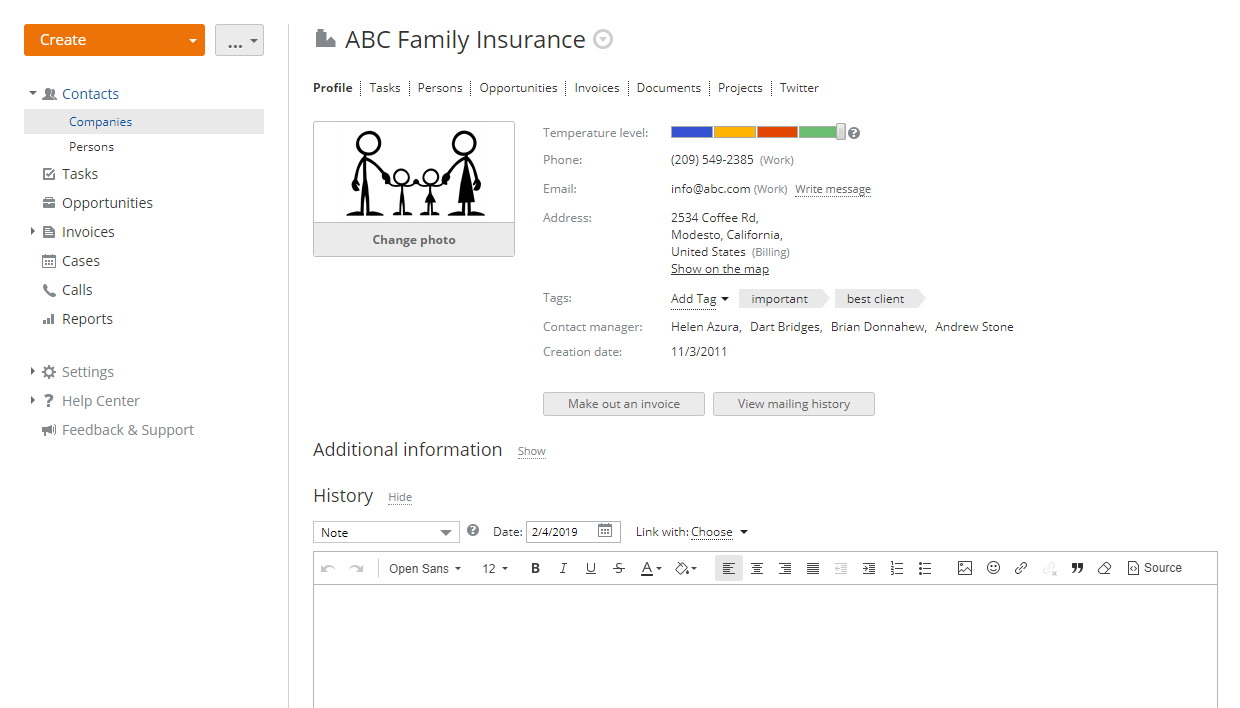 Si la facture que vous souhaitez envoyer est déjà établie, passez à l'étape 5.
 - remplissez tous les champs marqués en rouge,
- cliquez sur le bouton Ajouter cette facture,
- sur la page Factures, cliquez sur l'icône à droite de la facture appropriée et sélectionnez l'option Envoyer par email. Vous serez redirigé vers Mail, où vous verrez le message avec la facture jointe,


- remplissez tous les champs nécessaires du message,
- cliquez sur le bouton Envoyer.
Si vous souhaitez l'envoyer plus tard, cliquez sur le bouton Enregistrer.
Les factures peuvent désormais être envoyées aux clients directement depuis le module Mail. Pour en savoir plus sur les Factures, consultez la section CRM.
Intégrer dans Calendrier
L'intégration de Mail et du Calendrier vous permet d'échanger les informations relatives aux événements de calendrier entre le Calendrier interne du portail et certaines applications de calendrier tierces en utilisant le module Mail comme canal de communication.
L'intégration se fonde sur le format ouvert commun iCalendar. iCalendar est un format populaire pour l'échange de données de calendrier et de planification sur Internet. iCalendar est pris en charge par un grand nombre de logiciels libres et propriétaires, tels que MS Exchange Server, MS Office Outlook 2000-2013, Google Calendar/GMail, Outlook.com, Yandex Mail/Calendar, Mail.ru, Yahoo, Apple Mail/Calendar, Lotus, Zimbra, Mozilla Thunderbird avec l'extension Lightning, etc.
Lorsque l'Agrégateur de mails télécharge les messages électroniques des comptes de messagerie connectés au module Mail, le service recherche les fichiers au format iCalendar. Si un email contient un tel fichier, vous pouvez:
- afficher les informations sur l'événement: sa date et son heure, son lieu et le nom de l'organisateur. La fiche de l'événement de calendrier est interactive, c'est-à-dire qu'elle change en fonction de l'état de l'événement source. Si l'événement a été modifié ou supprimé dans le calendrier tiers ou dans le Calendrier interne du portail, la fiche de l'événement affichera les modifications correspondantes et une nouvelle notification de mise à jour ou d'annulation de l'événement sera envoyée aux participants de l'événement.
- si vous avez été invité à un événement depuis une application de calendrier tierce ou le Calendrier interne du portail, vous pouvez répondre à l'invitation directement depuis l'email en cliquant sur le bouton Oui, Peut-être ou Non dans la section Répondre. Vous pouvez modifier votre choix plus tard. Lorsqu'un participant accepte, accepte provisoirement ou refuse l'invitation, l'organisateur de l'événement recevra également une notification par email.
- afficher l'Emplacement de l'événement sur la carte (si l'emplacement a été spécifié par l'organisateur).
- modifier l'événement dans le Calendrier interne du portail à l'aide du lien Passer à l'événement. Les événements des messages électroniques sont automatiquement importés dans Mon calendrier sur le portail. Lorsque vous modifiez un événement importé, les modifications s'appliquent uniquement à ce calendrier; elles n'affecteront pas l'événement source dans le calendrier tiers. À leur tour, les modifications ultérieures apportées à l'événement source dans l'application tierce n'affecteront pas l'événement importé.
- afficher les autres événements prévus à la date de l'événement en cliquant sur Aller au Calendrier dans la section Agenda.


- importer manuellement des événements dans le Calendrier interne du portail. Bien que les événements soient importés automatiquement, il peut être nécessaire de réimporter l'événement depuis l'email, par exemple si vous l'avez supprimé de votre calendrier. Pour ce faire, cliquez sur l'icône à droite du fichier et sélectionnez l'option Enregistrer dans Calendrier depuis le menu. L'événement sera enregistré dans Mon calendrier.
- afficher les fichiers .ics. Pour ce faire, cliquez sur le lien Plus de détails dans la fiche de l'événement, ou sur le nom du fichier dans la section Pièces jointes, ou cliquez sur l'icône à droite du fichier et sélectionnez l'option Afficher dans le menu. Le fichier s'ouvrira dans une nouvelle fenêtre.
- télécharger les fichiers .ics sur votre ordinateur ou les enregistrer dans n'importe quel dossier du module Documents. Pour ce faire, cliquez sur l'icône à droite du fichier et sélectionnez l'option Télécharger ou Enregistrer dans Documents depuis le menu.
Créer/Gérer des tags
Organiser vos emails vous aidera à suivre votre correspondance et à faciliter la recherche de messages. Pour organiser vos emails, vous pouvez leur ajouter des tags. Pour ce faire,
Dans le dossier Boîte de réception:
- sélectionnez la ou les conversations en cochant la case appropriée,
- cliquez sur le bouton Tags au-dessus de la liste des conversations reçues,
- sélectionnez le tag dans la liste ou créez-en un nouveau.
Lors de la lecture d'un message:
- ouvrez la conversation nécessaire,
- cliquez sur le bouton Tags au-dessus du champ du corps du message,
- le cas échéant, cochez l'option Marquer tous les messages des expéditeurs pour ajouter automatiquement le tag sélectionné à tous les messages reçus ultérieurement du ou des expéditeurs du message actuel,
- sélectionnez le tag dans la liste ou créez-en un nouveau.
Lors de la rédaction d'un message:
- cliquez sur le bouton Nouveau message,
- cliquez sur le bouton Tags situé au-dessus du champ De:,
- sélectionnez le tag dans la liste ou créez-en un nouveau.
Le tag ajouté est toujours visible à côté du sujet de la conversation dans la Boîte de réception ainsi que dans la fenêtre de la conversation ouverte, dans le champ Tags sous le champ Date.
Vous pouvez accéder aux conversations marquées par des tags à l'aide des liens disponibles dans le menu latéral gauche au-dessous du dossier Spam. Cliquez sur le nom du tag nécessaire pour ouvrir la liste des conversations portant le tag spécifié.
Pour modifier un tag:
- cliquez sur la section Paramètres sur le panneau latéral gauche,
- sélectionnez l'option Gestion des tags pour ouvrir la liste des tags,
- sélectionnez le tag approprié dans la liste et cliquez sur l'icône à droite,
- sélectionnez l'option Modifier,
- apportez toutes les modifications nécessaires: par exemple, modifiez la couleur ou le nom du tag, ou spécifiez la ou les adresses email nécessaires dans la section Marquer tous les messages de pour ajouter automatiquement ce tag à tous les messages reçus ultérieurement de l'adresse email spécifiée. Pour ajouter une autre adresse email, utilisez l'icône ; pour supprimer l'adresse email ajoutée, utilisez l'icône .
- cliquez sur le bouton Enregistrer.
Sur la page Gestion des tags, vous pouvez aussi créer de nouveaux tags en utilisant le bouton Créer nouveau tag.
Pour supprimer un tag, choisissez l'option correspondante dans la liste déroulante Actions.


Créer des dossiers personnalisés
Dans le module Mail, les dossiers par défaut suivants sont disponibles: Boîte de réception, Messages envoyés, Brouillons, Corbeille et Spam. Vous pouvez également créer vos propres dossiers et sous-dossiers pour organiser vos messages.
Pour créer un nouveau dossier personnalisé,
- cliquez sur le lien Créer un dossier au-dessous de la liste des dossiers par défaut sur le panneau latéral gauche,
Vous pouvez également cliquer sur la section Paramètres sur le panneau latéral gauche, passer à la page Gestion des dossiers et utiliser le bouton Créer.
- dans la fenêtre Créer un dossier qui s'ouvre, saisissez le nom du dossier,
- le cas échéant, sélectionnez un dossier parent. Seuls les dossiers personnalisés créés précédemment peuvent être sélectionnés; les dossiers par défaut ne sont pas disponibles dans la liste,
- cliquez sur le bouton Enregistrer.


Une fois les dossiers créés, vous pouvez déplacer les messages manuellement vers les dossiers nécessaires ou configurer des règles pour déplacer les messages automatiquement. Pour déplacer des messages manuellement,
- cochez les messages nécessaires dans la liste ou sélectionnez plusieurs emails en faisant glisser la souris,
- faites un glisser-déposer des messages sélectionnés vers le dossier approprié sur le panneau latéral gauche, ou cliquez sur le bouton Déplacer vers en haut et sélectionnez le dossier dans la liste (le dossier actuel sera désactivé dans la liste).
Pour savoir comment déplacer des messages automatiquement, consultez la section Configurer/appliquer des filtres.
Pour modifier un dossier créé,
- cliquez sur la section Paramètres sur le panneau latéral gauche et sélectionnez l'option Gestion des dossiers,
Vous pouvez également accéder rapidement aux paramètres de Gestion des dossiers en cliquant sur l'icône
 Gérer des dossiers qui s'affiche lorsque vous placez le curseur sur le lien Créer un dossier.
 - sélectionnez le dossier à modifier dans la liste,
- cliquez sur le bouton Modifier en haut,
- dans la fenêtre Modifier le dossier, apportez toutes les modifications nécessaires: modifiez le nom du dossier ou sélectionnez un autre dossier parent,
- cliquez sur le bouton Enregistrer.
Sur la page Gestion des dossiers, vous pouvez facilement modifier la structure imbriquée des dossiers. Pour ce faire, sélectionnez le dossier à déplacer, puis faites-le glisser-déposer vers le dossier racine ou vers un autre dossier personnalisé dans la liste. Il est possible de modifier la structure imbriquée en faisant glisser les dossiers uniquement sur la page Gestion des dossiers, et non sur le panneau latéral gauche.
Pour supprimer un dossier:
- passez à la section des paramètres Gestion des dossiers,
- sélectionnez le dossier approprié dans la liste et cliquez sur le bouton Supprimer,
Si vous supprimez le dossier, tous les messages qui y sont stockés seront déplacés vers la Corbeille.
- confirmez la suppression en cliquant sur le bouton Supprimer.
Configurer/appliquer des filtres
Vous pouvez configurer des règles pour effectuer automatiquement des actions spécifiées sur les messages, par exemple les déplacer vers les dossiers nécessaires, ajouter des tags, les marquer comme importants ou comme lus.
Pour créer un nouveau filtre,
- cliquez sur la section Paramètres sur le panneau latéral gauche, passez à la page Gestion des filtres et utilisez le bouton Créer.
- définissez la ou les conditions sous lesquelles le filtre doit être appliqué. Vous pouvez définir une condition simple ou complexe comportant plusieurs conditions.
- Dans la section Si, ouvrez la première liste déroulante et sélectionnez l'un des éléments du message qui sera vérifié par le filtre:
- De - pour vérifier l'expéditeur,
- À ou Cc - pour vérifier à la fois les destinataires et les personnes auxquelles une copie du message a été envoyée,
- À - pour vérifier uniquement les destinataires du message,
- Cc - pour vérifier uniquement les personnes auxquelles une copie du message a été envoyée,
- Sujet - pour vérifier le sujet du message.
- Dans la liste suivante, sélectionnez le type de correspondance:
- correspond à - l'élément du message doit correspondre exactement à la valeur spécifiée,
- ne correspond pas - l'élément du message ne doit pas correspondre à la valeur spécifiée,
- contient - l'élément doit contenir la valeur spécifiée n'importe où dans le texte,
- ne contient pas - l'élément ne doit pas contenir la valeur spécifiée,
- Dans le champ de saisie, spécifiez la valeur appropriée, par exemple l'adresse email de l'expéditeur, le nom de l'expéditeur ou du destinataire, ou un certain mot que le sujet peut contenir.
- Utilisez l'option Ajouter condition au-dessous pour créer une condition supplémentaire. Pour supprimer une condition, utilisez l'icône située à côté.
- Pour une condition complexe, spécifiez si un message correspond à toutes les conditions ou correspond au moins à l'une des conditions.
- Dans la section Si, ouvrez la première liste déroulante et sélectionnez l'un des éléments du message qui sera vérifié par le filtre:
- sélectionnez les actions à effectuer si un message correspond à toutes les conditions ou à l'une des conditions. Vous pouvez cocher une ou plusieurs options:
- Supprimer définitivement - pour supprimer définitivement les messages filtrés sans possibilité de les restaurer,
- Déplacer vers le dossier - pour déplacer les messages filtrés vers le dossier choisi. Vous pouvez choisir les dossiers par défaut comme les dossiers personnalisés créés précédemment,
- Ajouter un tag - pour ajouter le tag choisi aux messages filtrés. Vous pouvez également créer un nouveau tag dans la section Créer un nouveau tag. Pour ce faire, saisissez le nom du tag et cliquez sur OK,
- Marquer important - pour marquer les messages filtrés comme importants,
- Marquer comme lu - pour marquer les messages filtrés comme lus.
- spécifiez les options avancées,
- Sélectionnez le ou les dossiers par défaut auxquels le filtre doit s'appliquer: Boîte de réception, Messages envoyés, Spam.
- Si vous avez plusieurs comptes, indiquez si le filtre doit s'appliquer à toutes les boîtes de messagerie ou uniquement à certaines.
- Indiquez comment le filtre doit s'appliquer selon la présence de pièces jointes. Choisissez l'option appropriée: Appliquer si les pièces-jointes sont présentes dans la lettre ou ne sont pas présentes dans la lettre.
- Indiquez si vous souhaitez Ignorer les autres filtres.
- spécifiez le nom du filtre dans le champ approprié,
- cliquez sur le bouton Vérifier le filtre pour vous assurer que tous les paramètres sont correctement définis et afficher les messages auxquels le filtre peut être appliqué. Les Messages filtrés s'affichent au-dessous.
- le cas échéant, cliquez sur le bouton Appliquer le filtre aux messages existants. Le filtre sera enregistré et activé. La fenêtre de confirmation s'affichera également, vous informant que les actions spécifiées seront appliquées à tous les messages filtrés existants. Cliquez sur le bouton Appliquer filtre pour effectuer les actions. Si vous avez spécifié l'action Supprimer définitivement, vous pourrez sélectionner l'action Déplacer vers la Corbeille à la place.
- si vous n'avez pas appliqué le filtre, cliquez sur le bouton Créer filtre pour enregistrer le filtre créé.


Tous les filtres créés s'affichent sur la page Gestion des filtres. Cette page vous permet de:
- modifier l'ordre des filtres en les faisant glisser,
- désactiver/activer les filtres,
- appliquer un certain filtre aux messages existants,
- modifier ou supprimer les filtres.
Utilisez l'icône Actions à droite du filtre sélectionné pour Désactiver le filtre ou Activer le filtre désactivé, Appliquer le filtre aux messages existants, le Modifier ou le Supprimer.


Paramétrer le module Mail
Par défaut, tous les utilisateurs du portail peuvent accéder au module Mail. Il existe deux niveaux d'accès différents à l'intérieur de ce module: utilisateur et administrateur Mail.
En tant qu'utilisateur, vous pouvez effectuer les opérations suivantes:
- gérer vos propres comptes de messagerie, recevoir et envoyer des emails;
- gérer vos propres paramètres de Mail;
- gérer les tags et le carnet d'adresses;
En tant qu'administrateur Mail, vous pouvez effectuer les opérations suivantes:
- gérer le Serveur de messagerie: ajouter votre propre domaine, créer des boîtes aux lettres et des groupes de messagerie;
- gérer les paramètres généraux de Mail.
En tant que propriétaire du portail ou administrateur avec accès complet, vous pouvez limiter l'accès à Mail pour certains utilisateurs ou même désactiver ce module si vous n'en avez pas besoin. Pour ce faire,
- cliquez sur le lien Paramètres sur le panneau latéral gauche,
- sélectionnez la sous-section Droits d'accès sur le portail,
- passez à la section Mail,
- sélectionnez le bouton radio Utilisateurs de la liste,
- sélectionnez les utilisateurs auxquels vous souhaitez donner accès,
Pour ce faire, utilisez l'une des options disponibles:
- utilisez le lien Ajouter utilisateur si vous souhaitez donner accès à une ou plusieurs personnes;
- utilisez le lien Ajouter groupe si vous souhaitez donner accès à tous les utilisateurs du portail ou à un ou plusieurs groupes.


Pour désactiver le module Mail, passez à la sous-section Modules et outils des paramètres du portail Commun en sélectionnant l'option correspondante sur le panneau latéral gauche, décochez le module Mail dans la section Modules et cliquez sur le bouton Enregistrer.