Prise en main
Aperçu des sections du module
Documents est un module pour stocker, afficher, modifier et partager des documents, des feuilles de calcul, des présentations, des formulaires à remplir, des images, etc. Il contient les sections suivantes:
 Mes documents est un espace de stockage privé; chaque membre du portail (à l'exception des invités) dispose de cette section où il peut télécharger, importer ou créer des documents pour un usage strictement personnel;
 Partagés avec moi contient des documents qui ont été partagés avec un membre du portail par d'autres membres;
 Favoris contient des documents et des dossiers marqués comme favoris par l'utilisateur actuel. Les utilisateurs peuvent masquer ou afficher cette section dans les Paramètres communs du module Documents. Cette section n'est pas disponible pour les invités;
 Récents contient tous les fichiers récemment ouverts dans l'éditeur par l'utilisateur actuel (à l'exception des documents chiffrés et des fichiers provenant de clouds tiers). Les utilisateurs peuvent masquer ou afficher cette section dans les Paramètres communs du module Documents. Cette section n'est pas disponible pour les invités;
 Salle privée est une section spéciale pour un travail sécurisé avec les documents. Cette section n'est disponible que dans la version serveur. Le travail dans la Salle privée n'est disponible que via l'Éditeur de bureau;
 Commun est un espace de stockage commun contenant des fichiers et des dossiers disponibles pour tous les membres du portail;
 Documents du projet contient des dossiers correspondant aux projets existants et représente un espace de stockage pour tous les documents du module Projets;
 Corbeille est une section où tous les fichiers supprimés sont stockés et peuvent être restaurés ou supprimés définitivement plus tard.
Ajouter/créer des fichiers et des dossiers
Pour transférer tous vos fichiers vers le module Documents, vous pouvez télécharger des documents existants depuis votre ordinateur ou intégrer votre compte Google Drive, Box, Dropbox, OneDrive, Nextcloud, ownCloud, SharePoint, OneDrive for Business, kDrive ou Yandex Disk au bureau en ligne.
Télécharger des fichiers et des dossiers
Pour télécharger un fichier,
- accédez à la section ou au dossier dans lequel vous souhaitez télécharger vos fichiers en sélectionnant les options appropriées sur le panneau latéral gauche,
- cliquez sur le bouton
 dans le coin supérieur gauche du module Documents,
 - sélectionnez l'option Télécharger les fichiers dans le menu,
- sélectionnez les fichiers que vous souhaitez télécharger dans la fenêtre du gestionnaire de fichiers et cliquez sur Ouvrir.
Vous pouvez également glisser-déposer un ou plusieurs fichiers depuis votre ordinateur vers la zone de travail pour télécharger des documents sur votre portail encore plus facilement.
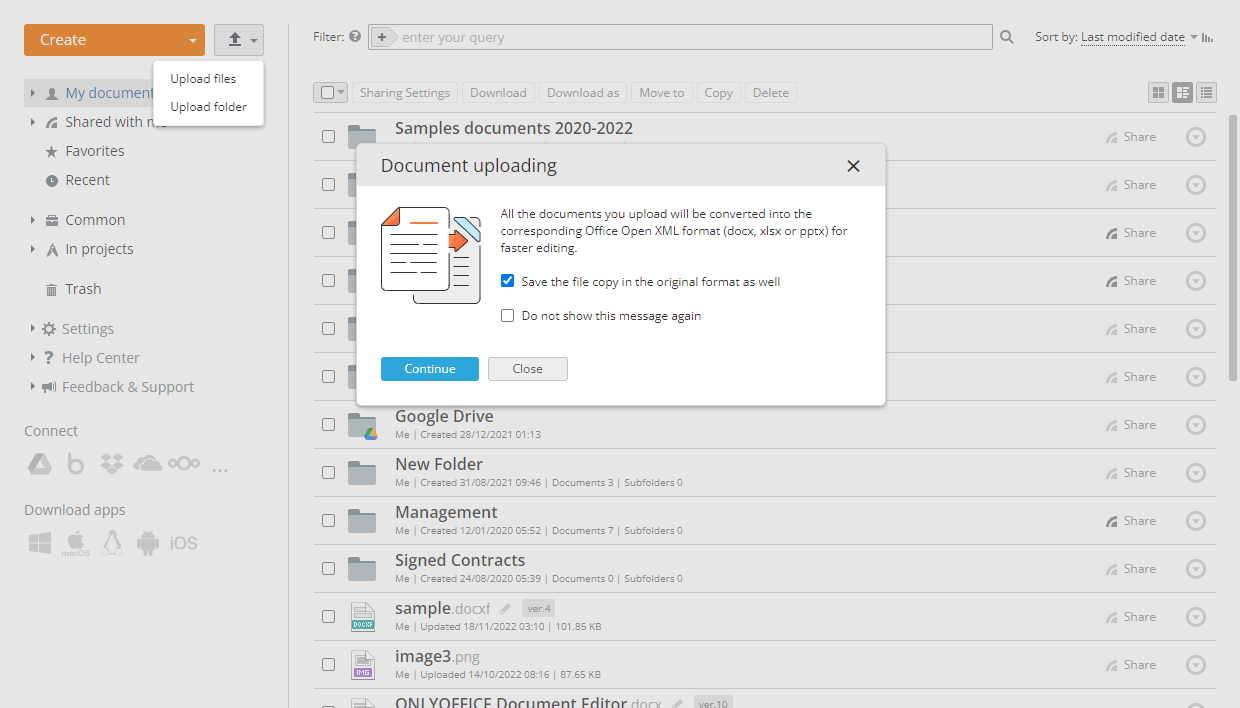
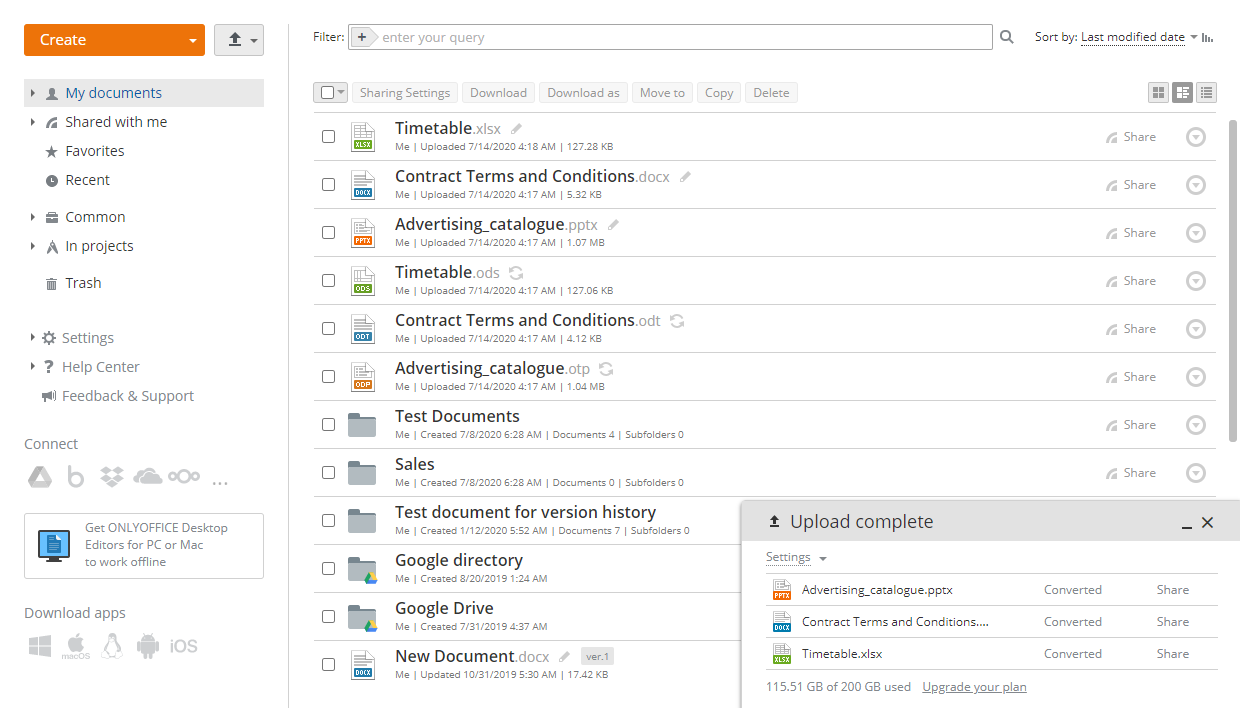
Le téléchargement commencera. Si le fichier n'est pas au format Office Open XML, il sera converti au format .docx/.xlsx ou .pptx pour une édition plus rapide. Une fenêtre de notification apparaîtra où vous pouvez choisir si vous souhaitez enregistrer les deux fichiers (le fichier dans son format d'origine et le fichier au format Office Open XML). Si vous n'avez pas besoin des fichiers au format d'origine sur le portail, vous pouvez décocher la case Enregistrer aussi la copie du fichier au format d'origine. Ce paramètre s'appliquera aux téléchargements ultérieurs; le fichier converti sera enregistré en tant que nouvelle révision du fichier d'origine plutôt qu'en tant que fichier séparé. Il est également possible d'activer ou de désactiver l'option Enregistrer aussi la copie du fichier au format d'origine dans les Paramètres communs du module Documents.
Si le fichier d'origine est protégé par un mot de passe, vous serez invité à saisir le mot de passe avant la conversion. Vous pouvez cliquer sur l'option Entrer le mot de passe dans la fenêtre de notification et saisir le mot de passe dans le champ au-dessous. Il est également possible de cliquer sur l'icône  Convertir et ouvrir à droite du document téléchargé dans la liste de fichiers; dans ce cas, une nouvelle fenêtre s'ouvrira dans laquelle vous devrez saisir le mot de passe.
Pour télécharger un dossier comportant des sous-dossiers et des documents imbriqués:
- cliquez sur le bouton dans le coin supérieur gauche,
- sélectionnez l'option Télécharger les dossiers dans le menu,
- choisissez le dossier que vous souhaitez télécharger vers le bureau en ligne dans la fenêtre du gestionnaire de fichiers et cliquez sur le bouton Ouvrir.
Vous pouvez également glisser-déposer le dossier nécessaire depuis la fenêtre du gestionnaire de fichiers vers la zone de travail du portail.
Pour intégrer votre compte Google Drive, Box, Dropbox, OneDrive, Nextcloud, ownCloud, SharePoint, OneDrive for Business, kDrive ou Yandex Disk au module Documents, utilisez les boutons correspondants sur le menu de gauche après avoir lu les instructions appropriées.
Créer de nouveaux fichiers et dossiers
Vous pouvez également créer de nouveaux fichiers ou dossiers au sein du module Documents. Pour ce faire,
- accédez à la section ou au dossier dans lequel vous souhaitez créer un nouveau fichier en sélectionnant les options appropriées sur le panneau latéral gauche,
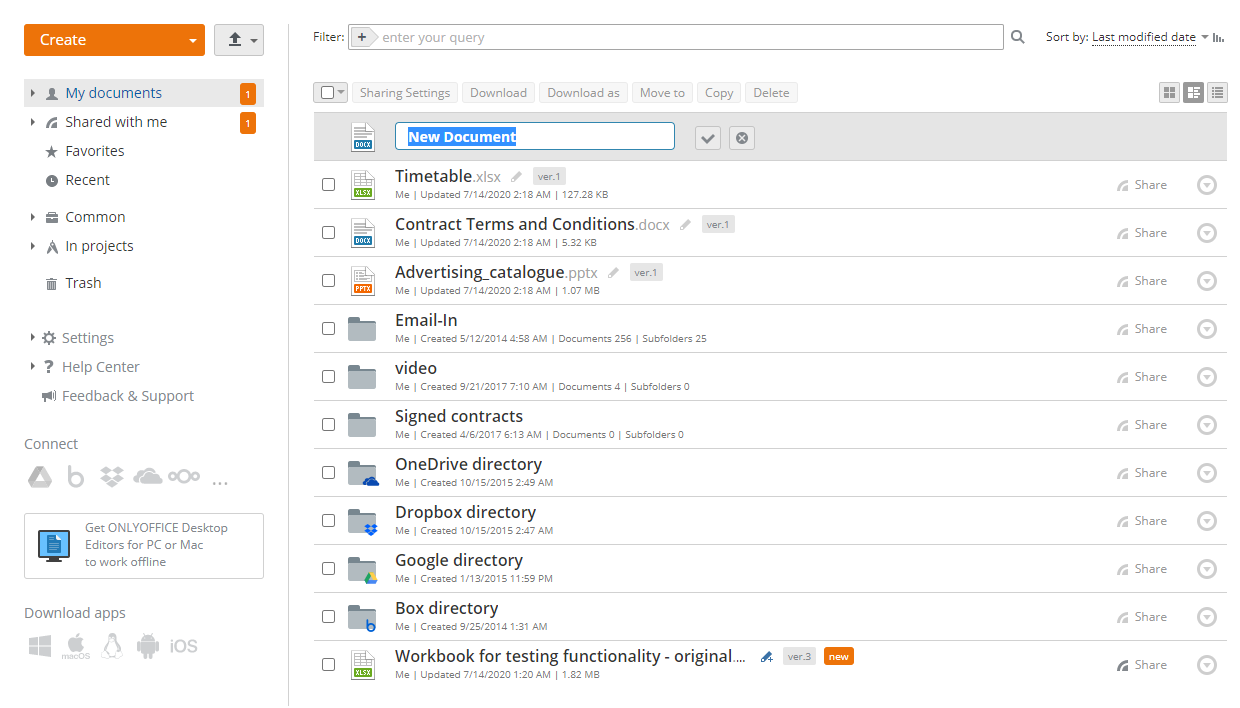
- cliquez sur le bouton Créer dans le coin supérieur gauche et sélectionnez l'une des options suivantes:
- Document pour créer un nouveau document texte
- Classeur pour créer un nouveau classeur
- Présentation pour créer une nouvelle présentation
- Formulaire PDF pour créer un nouveau fichier .pdf permettant de modifier du texte et de travailler avec les champs de formulaire. Choisissez l'une des options:
- Blanc - pour créer un fichier .pdf vide.
- À partir d'un fichier sur le portail - pour créer un fichier .docxf sur la base d'un document .docx existant stocké sur votre portail. Sélectionnez le fichier souhaité et cliquez sur Créer.
- À partir d'un fichier local pour créer un fichier .pdf sur la base d'un document .docx existant stocké sur votre ordinateur. Sélectionnez le fichier approprié et cliquez sur Ouvrir.
Pour en savoir plus sur la création d'un formulaire à remplir, consultez cette section.
- Dossier pour créer un nouveau dossier
- saisissez le nom de votre fichier ou dossier dans le champ approprié et cliquez sur l'icône
 .
.
Afficher/modifier des documents
Vous pouvez afficher et modifier vos documents, classeurs et présentations directement sur le portail à l'aide des Éditeurs en ligne multifonctionnels. Vous pouvez également afficher les fichiers multimédias stockés sur le portail aux formats les plus populaires, y compris avi, mpg, mpeg, mp3, mp4, webm, etc., ainsi que les images bmp, jpg, jpeg, png, gif, tif, tiff, webp.
Pour modifier un document, cliquez simplement sur son titre ou sur l'icône  à droite du titre du fichier, et il s'ouvrira dans un nouvel onglet du navigateur web.
Si un fichier est en cours de modification par un autre utilisateur, une icône de crayon colorée s'affichera. Placez le curseur sur cette icône
à droite du titre du fichier, et il s'ouvrira dans un nouvel onglet du navigateur web.
Si un fichier est en cours de modification par un autre utilisateur, une icône de crayon colorée s'affichera. Placez le curseur sur cette icône  pour voir qui modifie le fichier en ce moment.
Cliquez dessus pour ouvrir et modifier ce document simultanément avec d'autres utilisateurs du portail.
pour voir qui modifie le fichier en ce moment.
Cliquez dessus pour ouvrir et modifier ce document simultanément avec d'autres utilisateurs du portail.
 à côté de celui-ci et sélectionner l'option Modifier.
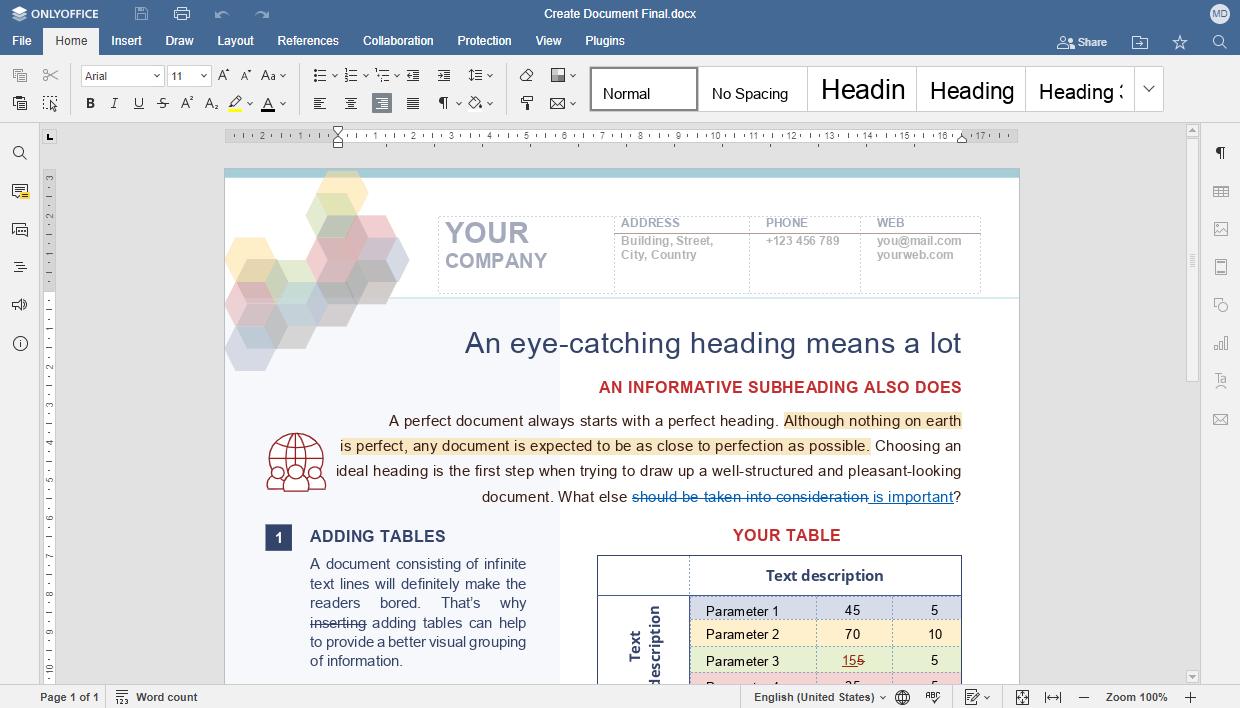
Une fois que vous modifiez un document, un classeur ou une présentation et enregistrez les modifications apportées, les deux révisions de votre fichier seront disponibles, de sorte que vous puissiez restaurer la précédente si nécessaire. Les révisions disponibles peuvent être regroupées en versions. Pour en savoir plus, veuillez consulter le guide de l'historique des versions.
Si vous n'avez pas le droit de modifier le document, un clic sur son titre l'ouvrira dans la Visionneuse correspondante du bureau en ligne. Les fichiers image s'ouvriront dans la même fenêtre et les fichiers texte s'ouvriront dans un nouvel onglet de votre navigateur web. Les Visionneuses du bureau en ligne offrent des outils standard pour zoomer et dézoomer vos fichiers, ajuster leur taille, naviguer entre les pages, et les télécharger ou les imprimer.
à côté de celui-ci et sélectionner l'option Aperçu.
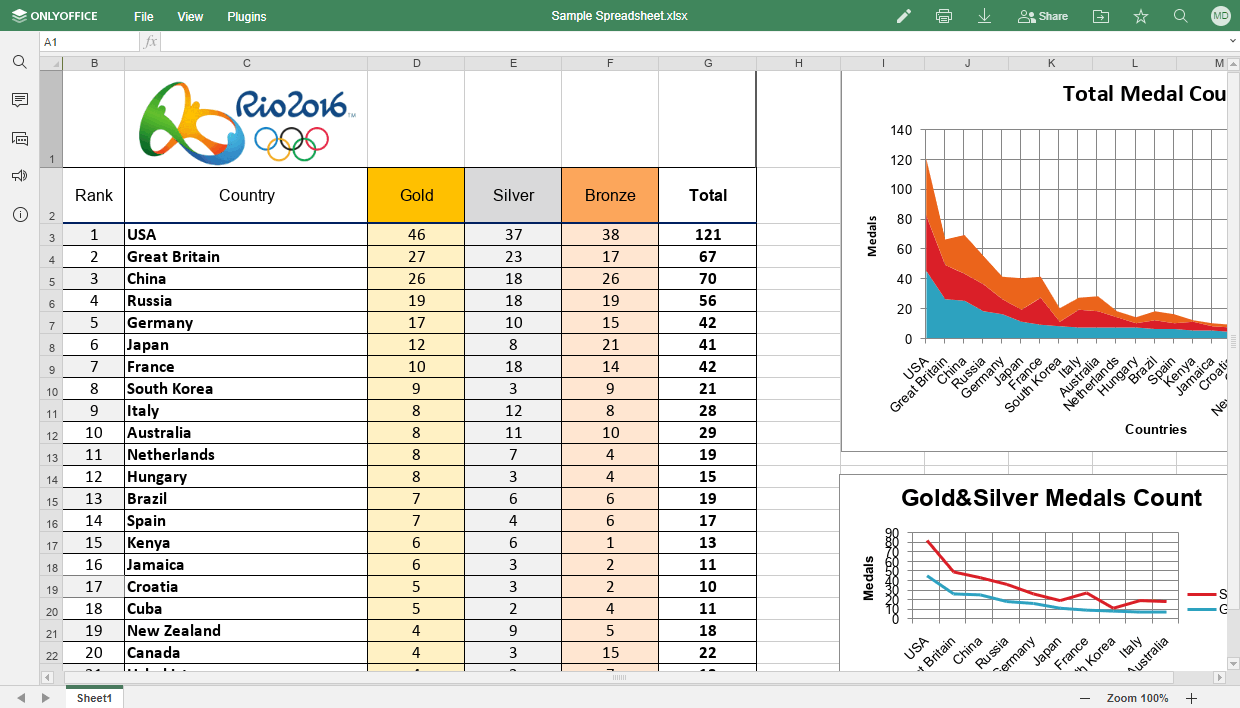
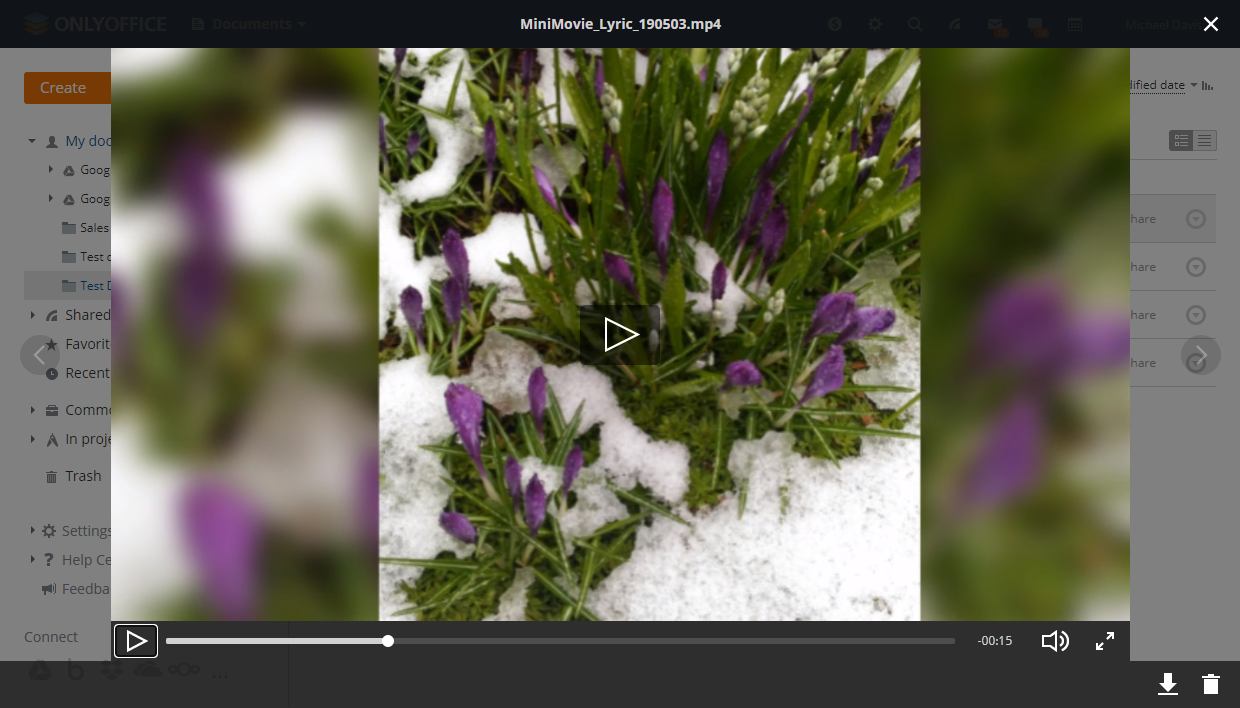
Lorsque vous affichez des fichiers multimédias avec la visionneuse en ligne, vous pouvez utiliser les boutons correspondants pour démarrer ou mettre en pause la lecture, régler le niveau du volume ou passer en mode plein écran, passer au fichier multimédia précédent ou suivant, et télécharger ou supprimer le fichier.
Lorsque vous affichez des images avec la visionneuse en ligne, vous pouvez utiliser les boutons correspondants pour zoomer ou dézoomer l'image, passer à l'image précédente ou suivante, afficher la taille réelle de l'image (si celle-ci a été zoomée ou dézoomée), faire pivoter l'image dans le sens horaire ou antihoraire, et télécharger ou supprimer le fichier.
Gérer des fichiers et les dossiers
Pour trouver le document souhaité, utilisez le filtre en haut de la liste de documents.
Cliquez sur le bouton  et spécifiez les paramètres de filtre nécessaires:
- Pour filtrer des éléments par TYPES, sélectionnez l'une des options suivantes: Dossiers, Documents, Présentations, Feuilles de calcul, Images, Média, Archives ou Tous les fichiers.
- Pour filtrer des éléments par AUTEUR, cliquez sur l'option Utilisateur ou Groupe et sélectionnez l'utilisateur ou le groupe approprié.
- Pour exclure les sous-dossiers de la recherche, cliquez sur l'option Aucun sous-dossier dans la section RECHERCHE.
Saisissez le nom complet ou partiel du document dans le champ de filtre et appuyez sur la touche Entrée pour afficher le ou les éléments trouvés. L'emplacement de recherche s'affiche au-dessus des résultats de recherche. Le cas échéant, vous pouvez exclure les sous-dossiers de la recherche en cliquant sur le lien tous les sous-dossiers. Si vous souhaitez accéder au dossier où se trouve le fichier trouvé, cliquez avec le bouton droit sur le fichier et utilisez l'option Ouvrir l'emplacement. Pour accéder au dossier parent situé un niveau au-dessus du dossier actuel, utilisez la flèche  .
.
Par défaut, tous les fichiers sont triés par date de dernière modification (Modifié) dans l'ordre décroissant (du plus récent au plus ancien). Au besoin, vous pouvez trier les éléments par Date de création, Titre, Type, Taille ou Auteur en ouvrant la liste déroulante Trier par à droite du champ Filtre et en choisissant l'option appropriée. Pour modifier l'ordre de tri de Décroissant à Croissant, cliquez sur l'icône  .
.
Utilisez les boutons  à droite pour basculer entre les modes d'affichage disponibles: Affichage des miniatures, Vue commune et Vue compacte. Les miniatures ne sont pas générées pour les services tiers connectés.
Vous pouvez effectuer les opérations suivantes avec vos documents:
- Modifier un fichier.
- Remplir le formulaire - cette option n'est disponible que pour les formulaires à remplir au format
.pdf. - Aperçu d'un fichier.
- Paramètres de partage - pour configurer les options de partage et partager un document avec plusieurs utilisateurs du portail à la fois.
- Lien externe rapide - pour copier un lien vers un fichier avec les autorisations par défaut pour les personnes extérieures au portail. Le type d'accès par défaut est spécifié dans Paramètres/Commun/Droits d'accès par défaut dans les paramètres de partage/Droits d'accès par défaut par type de fichier.
- Lien pour les utilisateurs du portail - pour copier un lien vers un fichier ou un dossier à partager avec les utilisateurs du portail.
- Envoyer un fichier par email.
- Signer un fichier avec DocuSign.
- Historique des versions et restaurer l'une d'entre elles.
- Finaliser la version actuelle d'un fichier et créer une révision pour une nouvelle.
- Verrouiller un fichier pour empêcher toute modification ultérieure par d'autres utilisateurs disposant des droits d'édition correspondants.
- Marquer un fichier en tant que favori.
- Télécharger un fichier au format d'origine sur le disque dur de votre ordinateur.
- Télécharger comme - un fichier au format sélectionné sur le disque dur de votre ordinateur.
Si plusieurs fichiers sont sélectionnés pour le téléchargement, ils seront compressés dans une archive .zip ou .tar.gz (en fonction de l'option que vous avez spécifiée dans les Paramètres communs du module Documents) et enregistrés sur votre disque dur.
- Déplacer ou copier comprend les options suivantes:
- Déplacer vers une autre section ou un autre dossier du module Documents.
- Copier un fichier et déplacer la copie créée vers la section sélectionnée du module Documents.
- Créer une copie d'un fichier dans le dossier actuel.
- Renommer un fichier
- Supprimer un fichier en le déplaçant vers la section Corbeille du module Documents.
Les opérations de groupe sur les fichiers peuvent être effectuées à l'aide des boutons en haut ou du menu contextuel. Pour partager, envoyer par email, marquer en tant que favoris, télécharger, déplacer, copier ou supprimer plusieurs fichiers à la fois:
- Accédez à la section appropriée du module Documents en cliquant sur l'option correspondante sur le panneau latéral gauche.
- Cochez les cases à côté des fichiers que vous souhaitez gérer.
- Cliquez sur le bouton approprié en haut selon l'opération que vous souhaitez effectuer, ou cliquez avec le bouton droit sur l'un des fichiers sélectionnés et utilisez les options du menu contextuel.
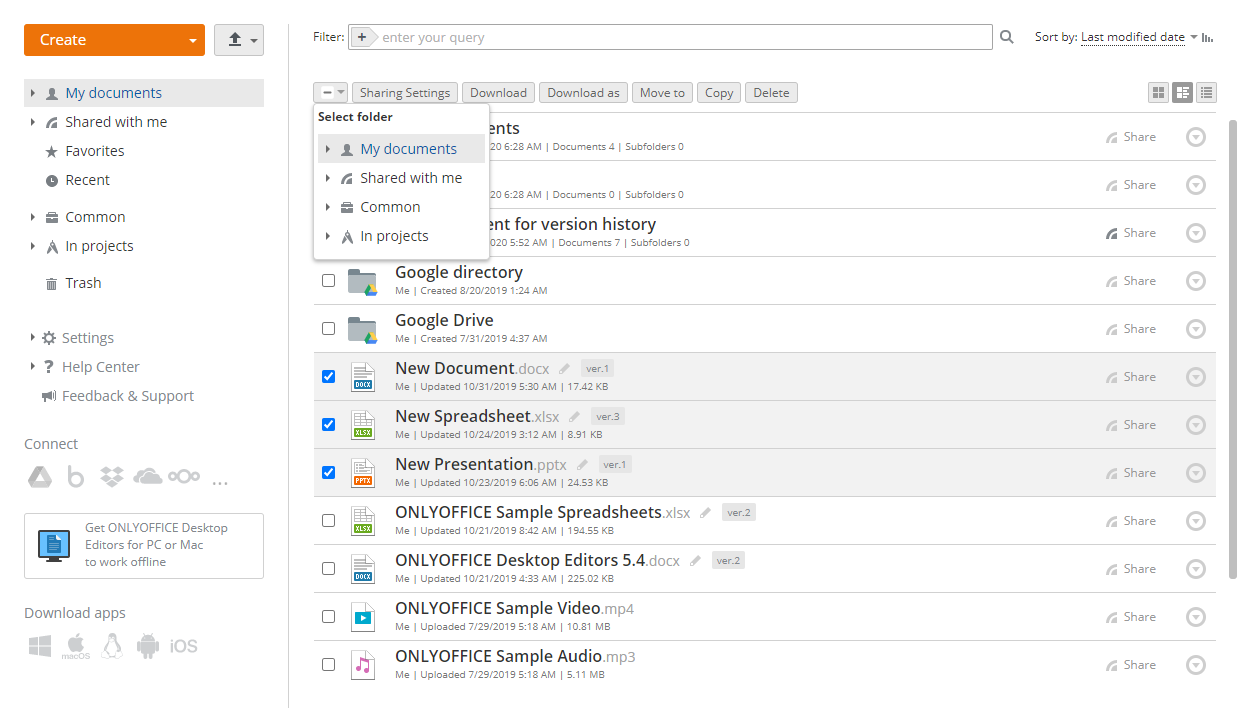
Certaines opérations ne peuvent être effectuées que sur un seul fichier à l'aide du menu contextuel. Pour renommer un fichier, le signer avec DocuSign, le verrouiller, le finaliser, afficher son historique des versions ou copier le lien vers celui-ci:
- Accédez à la section appropriée du module Documents en cliquant sur l'option correspondante sur le panneau latéral gauche.
- Trouvez le document et cliquez sur l'icône
 à côté de celui-ci.
 - Sélectionnez l'option correspondante selon l'opération que vous souhaitez effectuer. Pour en savoir plus sur les options disponibles du menu contextuel, veuillez consulter cet article.
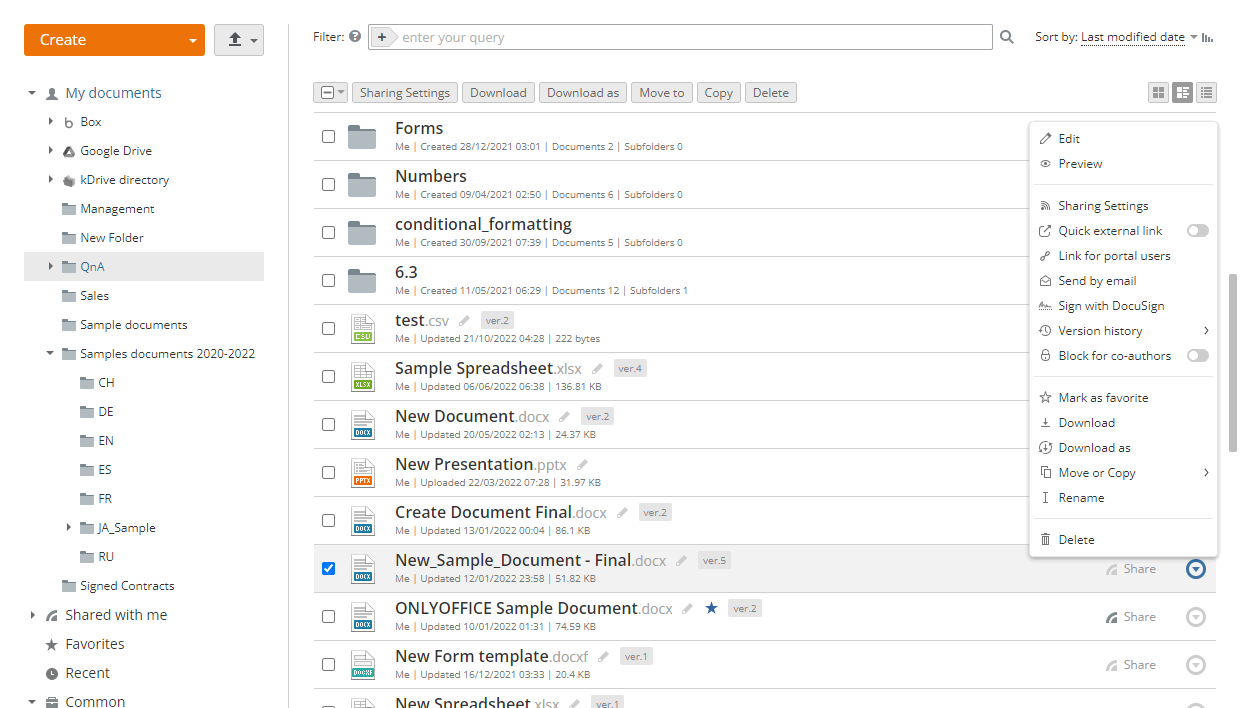
Pour renommer un document stocké dans le module Documents, vous pouvez également cocher la case à gauche du fichier et appuyer sur F2. Il est aussi possible de renommer un document directement depuis l'interface de l'éditeur pendant la modification. Pour ce faire,
- cliquez sur l'onglet Fichier de la barre d'outils supérieure et sélectionnez l'option Renommer...,
- dans la nouvelle fenêtre qui s'ouvre, saisissez le Nom de fichier et cliquez sur OK.
Ajouter des documents aux Favoris
La section Favoris contient tous les fichiers et dossiers marqués comme favoris provenant de toutes les sections du module Documents. Pour ajouter un fichier/dossier aux Favoris:
- accédez à la section appropriée du module Documents en cliquant sur l'option correspondante sur le panneau latéral gauche,
- trouvez le fichier ou le dossier et cliquez sur l'icône à côté de celui-ci,
- sélectionnez l'option Marquer en tant que favori.
Autre méthode:
- ouvrez le document souhaité depuis le module Documents,
- cliquez sur le bouton
 Marquer en tant que favori dans le coin supérieur droit.
Le fichier sera disponible dans la section Favoris et marqué avec l'icône  dans la liste de fichiers.
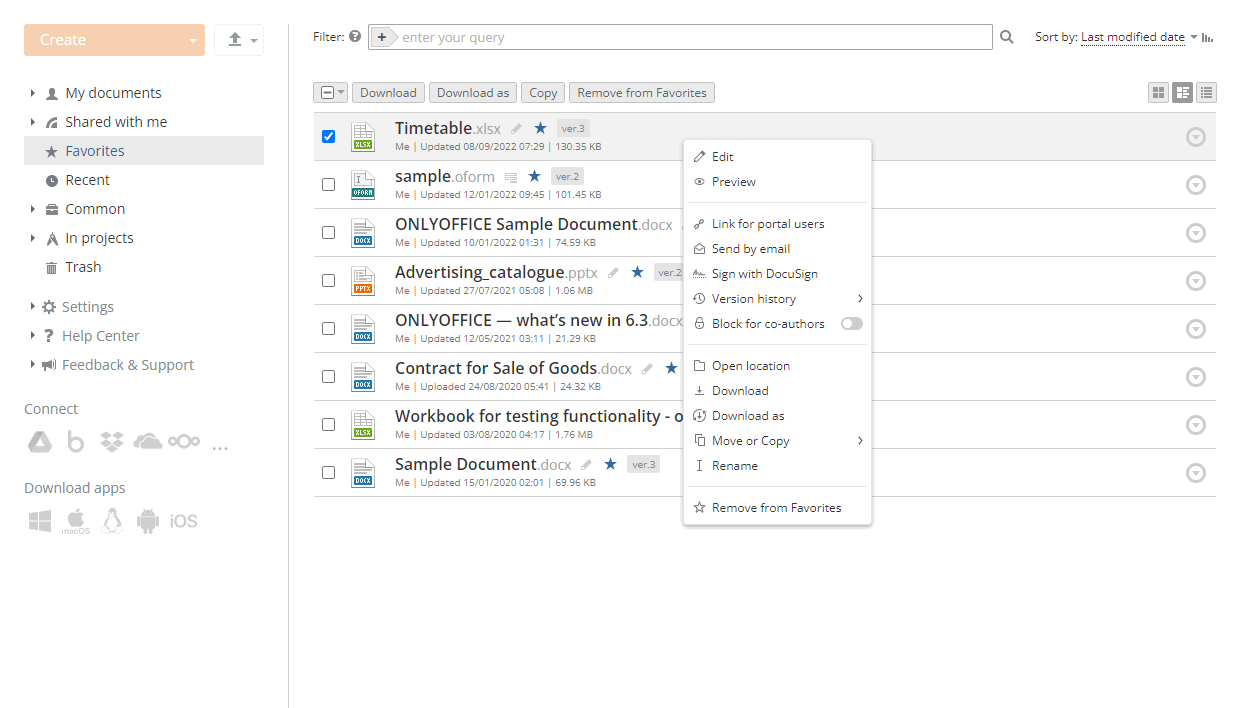
Dans la section Favoris, vous pouvez utiliser l'option Ouvrir l'emplacement du menu contextuel pour passer au dossier qui contient ce fichier.
Pour retirer un fichier ajouté des Favoris, utilisez l'option Retirer des favoris du menu contextuel ou cliquez sur l'icône à côté du nom du fichier.
Pour retirer plusieurs fichiers à la fois des Favoris, cochez-les dans la liste de fichiers de la section Favoris et cliquez sur le bouton Supprimer en haut.
Vous pouvez masquer ou afficher à nouveau la section Favoris dans les Paramètres communs du module Documents.
Partager des fichiers et les dossiers
Vous pouvez partager les fichiers et les dossiers stockés dans les sections Mes documents et Commun à la fois avec les utilisateurs du portail et avec des invités tiers.
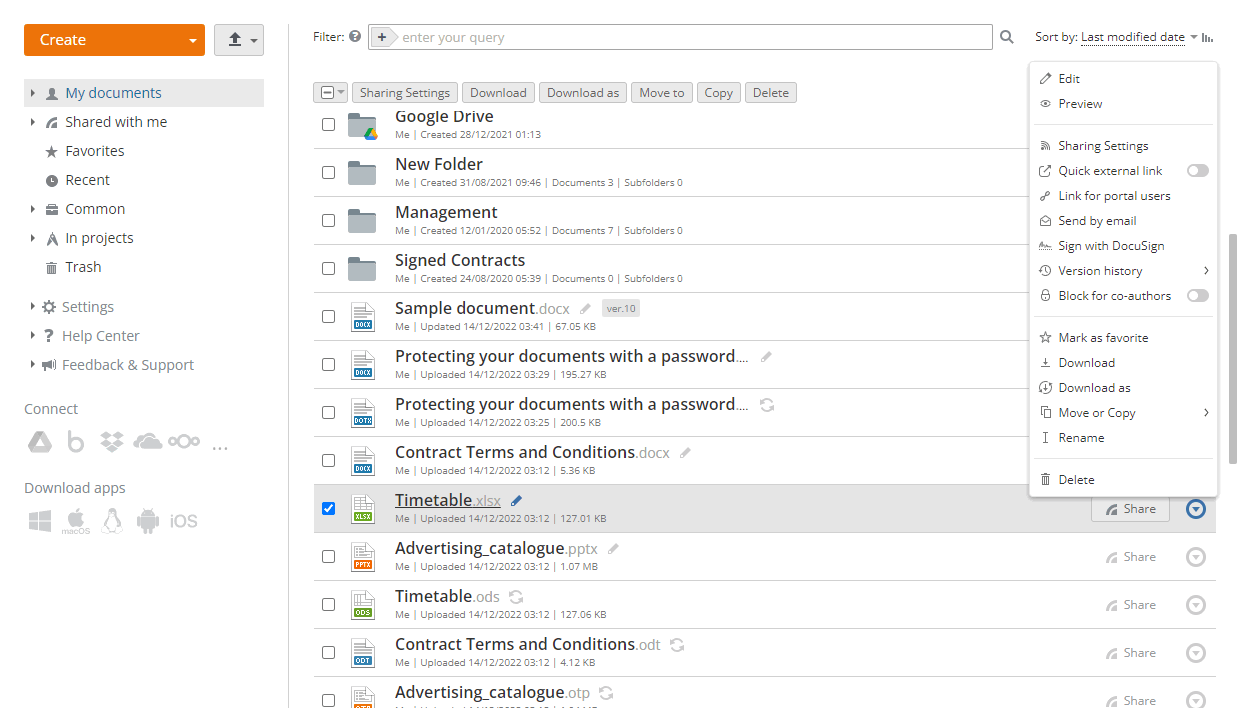
Pour accéder aux paramètres de partage, passez au module Documents, sélectionnez la section appropriée, cochez le fichier ou le dossier nécessaire dans la liste et ouvrez la fenêtre Paramètres de partage de l'une des manières suivantes:
- cliquez sur le bouton Paramètres de partage en haut;
- cliquez sur le bouton
 Partager à droite du nom du fichier ou du dossier;
 - cliquez sur l'icône Actions à droite et utilisez l'option Paramètres de partage.
Dans la fenêtre Paramètres de partage, vous pouvez:
- Partager des fichiers/dossiers avec les utilisateurs de votre espace de travail. Accorder l'accès à des utilisateurs individuels, à un groupe d'utilisateurs ou uniquement aux administrateurs du portail. Gérer la liste des utilisateurs en ajoutant et en supprimant les utilisateurs souhaités. Notifier les utilisateurs des fichiers/dossiers partagés ou obtenir un lien direct à partager plus tard.
- Partager des fichiers/dossiers avec des utilisateurs en dehors de votre espace de travail. Raccourcir un lien et le partager via email ou réseaux sociaux en cliquant sur l'icône correspondante.
- Obtenir un code pour incorporer le fichier souhaité dans votre page web. Utiliser l'une des tailles prédéfinies ou ajuster la taille manuellement.
- Accorder différentes permissions d'accès et les modifier pour chaque utilisateur:
- Accès complet - l'utilisateur a un accès illimité au fichier ou dossier partagé.
- Révision - l'utilisateur peut modifier le fichier, mais les modifications doivent être acceptées ou rejetées par le propriétaire du fichier.
- Filtre personnalisé - l'utilisateur peut afficher les fichiers .xlsx selon son propre filtre.
- Remplissage de formulaire - l'utilisateur peut uniquement remplir des formulaires.
- Commentaire - l'utilisateur peut commenter le contenu du fichier sans le modifier.
- Lecture seule - l'utilisateur peut uniquement afficher le fichier.
- Définir des restrictions supplémentaires. Ne pas autoriser les utilisateurs disposant des permissions Lecture seule et Commentaire à imprimer, télécharger et copier les documents, ni à modifier les paramètres de partage (pour Accès complet).
Paramétrer le module
La section Paramètres sur la barre latérale gauche permet de modifier les paramètres du module Documents. Elle contient plusieurs sous-sections.
Paramètres communs
Cette section est disponible pour tous les utilisateurs. Les invités peuvent également accéder à cette section avec des fonctionnalités limitées.
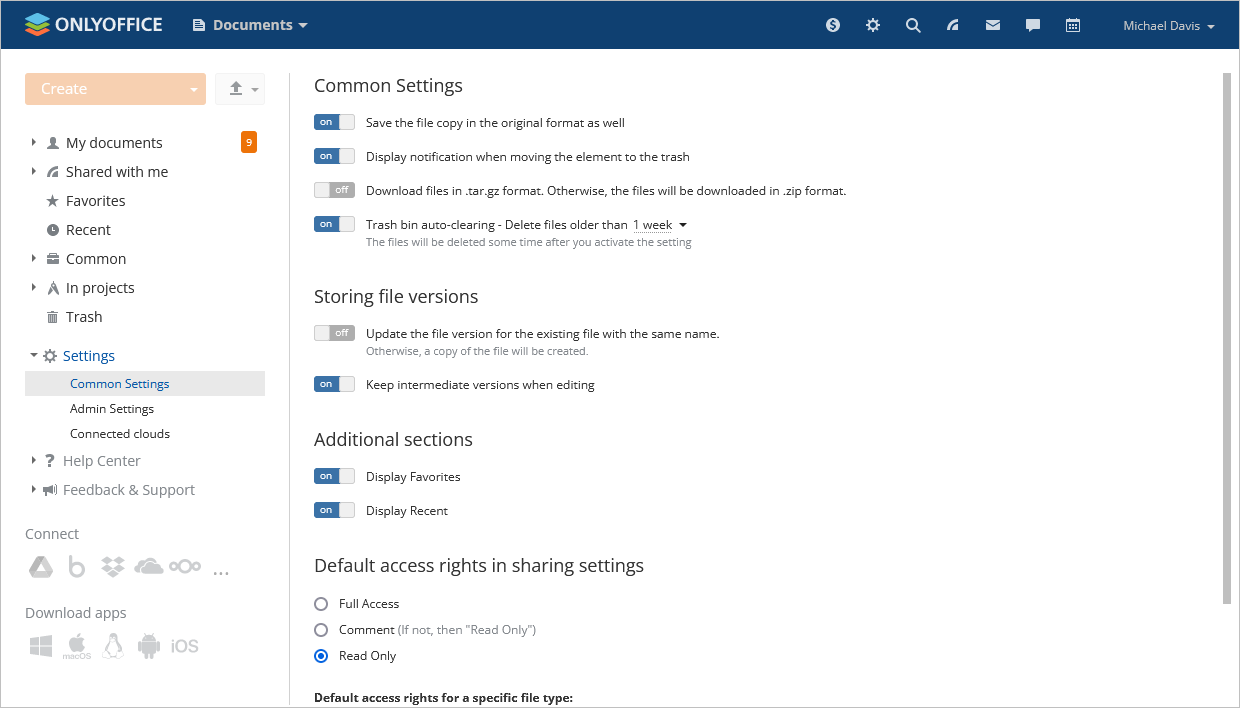
- Enregistrer aussi la copie du fichier au format d'origine (disponible pour les utilisateurs et les invités) - est utilisé lors du téléchargement de fichiers dans des formats différents de
.docx/.xlsx/.pptx. Lorsque cette option est activée, elle permet de placer le fichier converti en tant que nouveau fichier séparé. Si cette option est désactivée, le fichier converti sera placé en tant que nouvelle révision du fichier d'origine. - Afficher une notification lors du déplacement de l'élément vers la corbeille (disponible pour les utilisateurs et les invités) - est utilisé pour masquer ou afficher les notifications lors du déplacement d'éléments vers la Corbeille.
- Télécharger des fichiers au format .tar.gz. Sinon, les fichiers seront téléchargés au format .zip. (disponible pour les utilisateurs et les invités) - est utilisé pour sélectionner le format de téléchargement de plusieurs fichiers. Lorsque cette option est activée, les fichiers seront téléchargés au format
.tar.gz. Si cette option est désactivée, les fichiers seront téléchargés au format.zip. - Nettoyage automatique de la corbeille - Supprimez les fichiers plus anciens que... - est utilisé pour supprimer définitivement les fichiers du dossier Corbeille. Après avoir activé le commutateur, vous pouvez choisir la période préférée: 1 semaine, 2 semaines, 1 mois, 2 mois, 3 mois. Cette période est définie individuellement pour chaque utilisateur. La période sélectionnée s'affichera au-dessous du nom du fichier dans le dossier Corbeille.
Stocker les versions de fichier
- Remplacer le fichier existant avec le même nom (disponible pour les utilisateurs) - est utilisé lors du téléchargement d'un fichier avec le même nom. Lorsque cette option est activée, elle permet de mettre à jour la version du fichier existant. Si cette option est désactivée, une copie du fichier sera créée.
- Sauvegarder les versions intermédiaires lors de l'édition (disponible pour les utilisateurs) - est utilisé pour créer une nouvelle révision intermédiaire chaque fois que l'utilisateur enregistre le fichier à l'aide de la combinaison de touches Ctrl+S ou de l'icône Enregistrer.
Sections supplémentaires
- Afficher les favoris (disponible pour les utilisateurs) - est utilisé pour masquer ou afficher la section Favoris.
- Afficher les fichiers récents (disponible pour les utilisateurs) - est utilisé pour masquer ou afficher la section Récents.
Droits d'accès par défaut dans les paramètres de partage
- Droits d'accès par défaut dans les paramètres de partage - est utilisé pour définir le type d'accès sélectionné comme type par défaut pour tous les fichiers partagés ultérieurement ainsi que pour des types de fichiers spécifiques, par exemple les feuilles de calcul. L'utilisateur peut choisir l'un des types d'accès suivants: Accès complet, Révision, Remplissage de formulaire, Commentaire, Lecture seule. Pour en savoir plus sur les types d'accès, veuillez consulter cet article.
Paramètres administrateur
Cette section est disponible pour le propriétaire du portail, les administrateurs avec accès complet ou les administrateurs du module Documents.
Cette section permet de modifier les paramètres pour tous les utilisateurs du portail:
-
Stockage des versions de fichier
- Garder toutes les versions intermédiaires sauvegardées est utilisé pour permettre aux utilisateurs du portail de stocker toutes les révisions intermédiaires.
-
Comptes de tiers
- Activer les paramètres de tiers pour les utilisateurs est utilisé pour permettre aux utilisateurs du portail de connecter des clouds tiers.
-
Paramètres de partage
- Activer l'accès par les liens externes est utilisé pour autoriser le partage de fichiers/dossiers non seulement avec les utilisateurs du portail, mais aussi avec des tiers via le partage public. Ce paramètre est activé par défaut.
- Afficher les boutons de réseaux sociaux pour le partage externe est utilisé pour permettre aux utilisateurs de partager des fichiers/dossiers sur les réseaux sociaux connectés à l'aide des boutons correspondants, par exemple Facebook ou Twitter. Si cette option est désactivée, les utilisateurs ne pourront partager les liens vers les fichiers/dossiers que par e-mail.
Ce paramètre n'est disponible que si le paramètre Activer l'accès par les liens externes est activé.
-
Lier les comptes
Cette section est disponible pour tous les utilisateurs (à l'exception des invités) si le paramètre Activer les paramètres de tiers pour les utilisateurs est activé dans la section Paramètres administrateur.
Cette section affiche tous les clouds connectés au compte de l'utilisateur et permet de connecter d'autres clouds tiers.