ONLYOFFICE Documents sur Android - Présentation
L'application Documents sur Android permet d'accéder aux fichiers stockés dans votre compte ONLYOFFICE sur votre appareil mobile. L'application permet d'afficher, de créer et de modifier des fichiers texte, des feuilles de calcul et des présentations, ouvrir et remplir des formulaires à remplir au format PDF, gérer vos documents et de se connecter à des services externes de stockage. Vous pouvez partager et changer des permissions d'accès aussi bien que collaborer sur un document avec d'autres utilisateurs du portail ou partager des fichiers par un lien externe.
Il est aussi possible de créer de nouveaux documents, d'afficher et de modifier les documents stockés sur votre appareil aussi bien que se connecter à des services externes de stockage compatibles avec le protocole WebDAV.
Appareils compatibles
L'application nécessite Android 6.0 ou supérieur.
Premier lancement
L'application Documents est disponible sur Google Play, Huawei AppGallery et Xiaomi GetApps et Galaxy Store. Une foi téléchargée et installée sur votre appareil mobile, appuyez sur l'icône  pour lancer l'application.
Onglets de l'application
Il y a quatre onglets dans la barre d'onglets en bas de l'application Documents.

 Récents comprend les derniers documents sur lesquels vous avez travaillé sur votre portail ou sur votre appareil.
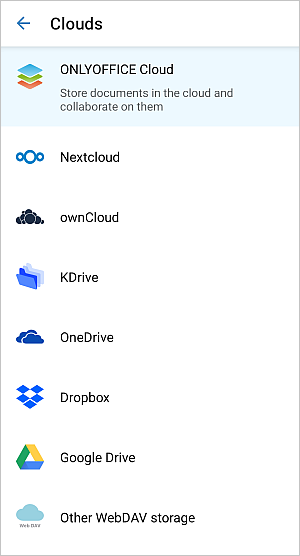
 Clouds permet d'associer compte ONLYOFFICE cloud existant ou de créer un nouveau compte et de travailler sur les fichiers stockés sur le portail en mode connecté. Cette section permet d'associer les services externes de stockage tels que Nextcloud, ownCloud, KDrive, OneDrive, Dropbox, et à d'autres stockages compatibles avec le protocole WebDAV.
 Sur l'appareil permet de créer de nouveau documents et de travailler sur les documents locaux hors connexion.
 Paramètres permet de configurer les paramètres de l'application.
Onglet Récents
Récents comprend les derniers documents sur lesquels vous avez travaillé sur votre portail ONLYOFFICE ou sur votre appareil.
Ici, vous pouvez:
- accéder rapidement aux fichiers récents ouverts/modifiés,
- rechercher et trier des fichiers,
- déplacer des fichier du récents en utilisant les options appropriées dans le menu de fichier.
Lorsque vous accédez à l'onglet Récents pour la première fois, il vous sera demandé d'autoriser l'accès à la galerie de photos, les médias et les fichiers.
Clouds
Clouds permet d'associer des services externes de stockage. Ici, vous pouvez:
- associer votre compte ONLYOFFICE cloud existant ou créer un nouveau compte et de travailler sur les fichiers stockés sur portail en mode connecté, de partager les fichiers avec d'autres utilisateurs du portail et collaborer sur ses fichiers en équipe,
- associer des services externes de stockage tels que Nextcloud, ownCloud, KDrive, OneDrive, Dropbox, et d'autres stockages compatibles avec le protocole WebDAV.
Connexion au portail ONLYOFFICE
Lorsque vous lancez l'application Documents pour la première fois et passez à l'onglet Clouds, l'écran suivant s'affiche:
Pour se connecter à votre portail:
- appuyez sur COMMENCER pour accéder au panneau ONLYOFFICE cloud.
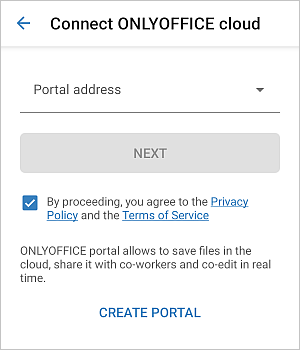
- sous l'onglet PORTAIL, saisissez votre adresse du portail (https://portalname.onlyoffice.com), acceptez les conditions générales d'utilisation et appuyez sur SUIVANT.
- saisissez l'adresse e-mail et le mot de passe pour accéder à votre portail.
- ensuite appuyez sur Se connecter.
Vous pouvez également saisir l'adresse de votre portail et vous connecter via Facebook, si vous avez déjà connecté le compte à votre profil du portail.
Créer un nouveau portail ONLYOFFICE
Si vous n'avez aucun compte ONLYOFFICE, vous pouvez facilement créer un nouveau portail d'après votre appareil mobile après le lancement de l'application:
- appuyez sur CRÉER UN BUREAU DANS LES NUAGES en bas du panneau Connecter ONLYOFFICE cloud,
- veuillez remplir le formulaire d'enregistrement: entrez Nom du compte (e.g. portalname.onlyoffice.com), Adresse e-mail, Prénom, Nom et appuyez sur SUIVANT,
- saisissez et confirmer votre mot de passe, ensuite appuyez sur CRÉER.Par défaut, le mot de passe doit comporter entre 8 et 120 caractères.
Onglets du portail ONLYOFFICE
Pour naviguer rapidement entre les onglets de l'application Documents, appuyez sur l'onglet appropriée en haut: Mes documents, Partagés avec moi, Favoris, Communs, Projets et Corbeille ou balayez l'écran vers la gauche ou vers la droite dans le dossier et dans la liste des fichiers.

Votre Portail comporte les onglets suivants:
- Mes est l'onglet comportant votre documents personnels;
- Partagés avec moi est l'onglet comportant les documents que d'autres personnes ont partagés avec vous;
- Favoris est l'onglet comportant des documents et des fichiers marqués comme favoris;
- Commun est l'onglet comportant des fichiers et des dossiers disponibles pour tous les utilisateurs du portail;
- Projets est l'onglet comportant les dossiers du projet existant sur le module Projet du portail;
- Corbeille comporte les fichiers supprimés lesquels vous pouvez récupérer ou supprimer définitivement plus tard.
Se connecter au services externes de stockage
L'onglet Clouds permet d'associer des services externes de stockage tels que Nextcloud, ownCloud, KDrive, OneDrive, Dropbox, et d'autres stockages compatibles avec le protocole WebDAV. Vous pouvez utiliser cette option si vous ne souhaitez pas créer votre portail ONLYOFFICE, mais vous souhaitez modifier les documents dans des services externes de stockage en utilisant les éditeurs ONLYOFFICE.
Appuyez sur Connecter un service de stockage externe sous l'onglet Clouds et sélectionnez le service nécessaire: Nextcloud, ownCloud, KDrive, OneDrive, Dropbox, ou un autre stockage compatible avec le protocole WebDAV:
Pour connecter le service de stockage sélectionné, entrez les données suivants:
- saisissez l'adresse du serveur WebDAV dans le champ URL de connexion (n'est pas nécessaire pour KDrive).
- entrez le Nom et le Mot de passe pour accéder à vote compte tiers.
- appuyez sur Suivant.
À partir de la version v.5.3.0, il est possible de connecter OneDrive et Dropbox. Ces services sont connectés sans protocole WebDAV. Il faut indiquer votre nom d'utilisateur et mot de passe.
Lorsque vous connectez un compte WebDAV, vous pouvez:
- afficher les fichiers sur votre compte externe,
- copier et déplacer des fichiers et des dossiers,
- télécharger et ouvrir des fichiers OOXML (DOCX, XLSX, PPTX),
- rechercher des fichiers,
- supprimer des fichiers et des dossiers,
- créer de nouveaux dossiers,
- charger des photos et les prévisualiser,
- charger des fichiers de votre appareil sur votre service de stockage WebDAV.
Les services de stockage connectés sont affichés dans la liste de clouds connectés sur le panneau de gestion du compte. Pour ouvrir un autre cloud connecté, appuyez sur celui-ci dans la liste.
Gestion du compte
Dans l'application Documents, vous pouvez associer plusieurs comptes dans le cloud (par exemple, votre compte ONLYOFFICE et plusieurs services externes de stockage) pour naviguer rapidement entre tous les comptes et accéder à tous les fichiers nécessaires.
Si vous avez déjà vous connecté à un compte dans le cloud, appuyez sur la flèche vers le bas  à côté de votre profil affiché dans la partie gauche de la barre supérieure.
Le panneau de gestion du Compte s'affiche. La coche verte indique le compte actif. Pour passez à un autre compte, appuyez sur l'un des comptes dans la liste des comptes connectés.
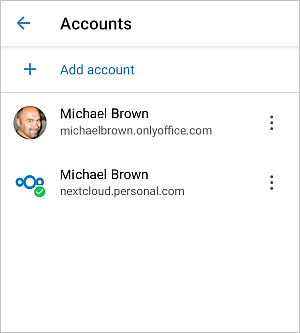
Appuyez sur l'icône  à droite de du compte nécessaire pour ouvrir l'écran suivant:
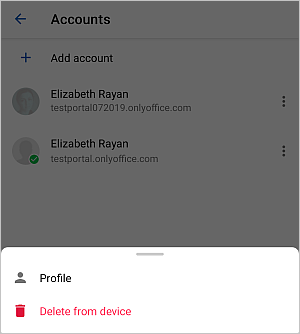
- Profil permet d'afficher les informations sur l'utilisateur actuel: Nom utilisateur, adresse e-mail, adresse du portail, Type (Utilisateur ou Invité). Sur cet écran, vous pouvez déconnecter le compte actif ou vous connecter à un autre compte associé:
- L'option Se déconnecter est disponible pour le compte actif.
- L'option Se connecter est disponible pour le compte inactif.
- Supprimer de l'appareil permet de supprimer le compte de la liste des comptes associées. Il est possible de reconnecter ce compte plus tard, le cas échéant.
Pour associer un autre compte:
- sur le panneau de gestion du compte, appuyez sur
 Ajouter un comte dans le menu,
 - sur le panneau Clouds qui s'affiche, connectez-vous à un autre compte comme il est décrit ci-dessus dans Se connecter au portail .
Sur appareil
Sur l'appareil permet de créer de nouveau documents, afficher et gérer les documents stockés sur votre appareil hors connexion.
Utiliser l'icône  dans la partie droite de la barre d'outils supérieure, pour naviguer à travers vos fichiers locaux.
Pour accéder rapidement à un fichier en local, vous pouvez l'ajouter au gestionnaire de fichiers. Pour ce faire, appuyez sur l'icône  dans le coin inférieur droit, ensuite sélectionnez l'option
  Importer le fichier et ouvrez le fichier nécessaire ou sélectionnez l'option
  Prendre une photo pour prendre une photo avec l'appareil photo de votre dispositif. Le fichier ouvert s'affichera sous la rubrique Sur appareil pour un travail plus rapide et efficace.
Le gestionnaire de fichiers sous cet onglet permet de:
- créer de nouveaux documents, feuilles de calcul et présentations et travailler sur vos fichiers locaux,
- créer de nouveau dossiers pour organiser vos focheirs locaux,
- renommer des fichiers,
- supprimer des fichiers et des dossiers,
- trier et filtrer les fichiers,
- ajouter des photos,
- afficher l'aperçu des photos et des vidéos,
- afficher et modifier des fichiers PDF,
- déplacer et copier des fichiers dans des autres dossiers sur votre appareil,
- charger des fichiers sur votre portail (si connecté).
Vous pouvez ouvrir et modifier vos fichiers locaux. Les formats de fichier pris en charge: OOXML (DOCX, XLSX, PPTX), ODF (ODT, ODS, ODP) Apple Pages, HWP. Vous pouvez ouvrir des fichiers PDF locaux pour remplir les champs.
Lorsque vous modifier un fichier local, les opérations suivantes sont disponibles:
- Éditeur de documents
- modifier du texte et utiliser les fonctions copier, couper et coller ,
- modifier des pages en ajoutant la une numérotation à vos pages, les sauts de page, les notes de bas de page, et les notes de fin,
- insérer des tableaux, des images, des formes automatiques, des graphiques, des liens hypertexte,
- utiliser les fonctionnalités Rechercher et remplacer et Vérification orthographique,
- démarrer le mode d'aperçu, configurer et imprimer un document sur un nombre défini de pages,
- ajouter des commentaires et gérer les options de révision à l'aide d'outils de collaboration ,
- Protéger des documents utilisant le Chiffrement et le réglage des autorisations d'édition,
- exporter dans des formats DOCX, PDF, ODT, DOTX, PDF/A, OTT, RTF, TXT.
- Éditeur de classeurs
- créer de nouveaux et gérer des feuilles de calcul,
- insérer et mettre en forme du texte,
- modifier de la couleur d'arrière plan, des bordures, du style et d'autres paramètres de la cellule,
- travailler sur des formules, insérer des images, des formes automatiques, des graphiques et des liens hypertexte,
- trier er fittrer des données,
- ajouter des commentaires et les gérer à l'aide d'outils de collaboration,
- utiliser les fonctions Rechercher er remplacer ,
- démarrer le mode d'aperçu et configurer les paramètres d'impression ,
- protéger des feuilles de calcul à l'aide de Chiffrement,
- exporter dans des formats XLSX, PDF, ODS, XLTX, PDF/A, OTS, CSV.
- Éditeur de présentations
- insérer et modifier des diapositives, des tableaux, des graphiques, des formes automatiques, des images, des liens hypertexte,
- prévisualisation de votre présentation,
- appliquer des transitions entre les diapositives,
- ajouter des commentaires et les gérer à l'aide d'outils de collaboration,
- utiliser les fonctions Rechercher er remplacer ,
- démarrer le mode d'aperçu, configurer et imprimer une présentation sur un nombre défini de diapositives,
- protéger des présentations à l'aide de Chiffrement,
- exporter dans des formats PPTX, PDF, ODP, POTX, PDF/A, OTP.
- Éditeur de PDF
- modifier du texte et utiliser les fonctions copier, couper et coller ,
- remplir des formulaires PDF,
- modifier des pages en ajoutant la une numérotation à vos pages, les sauts de page, les notes de bas de page, et les notes de fin,
- insérer des tableaux, des images, des formes automatiques, des graphiques, des liens hypertexte,
- utiliser les fonctionnalités Rechercher et remplacer et Vérification orthographique,
- démarrer le mode d'aperçu, configurer et imprimer un document sur un nombre défini de pages,
- ajouter des commentaires et gérer les options de révision à l'aide d'outils de collaboration ,
- protéger des documents utilisant le Chiffrement et le réglage des autorisations d'édition,
- exporter dans des formats DOCX, PDF, ODT, DOTX, PDF/A, OTT, RTF, TXT.
Paramètres
Paramètres permet de configurer certains paramètres de votre application et afficher les informations sur l'application.
Configurer les paramètres
Appuyez sur Paramètres pour ouvrir les paramètres de l'application disponibles.
Appuyez sur Partager des informations d'analyse pour accepter d'envoyer des informations d'analyse afin d'améliorer l'application. Cette option est activée par défaut.
Vous pouvez activer l'option Télécharger des fichiers uniquement par Wi-Fi dans la section Wi-Fi.
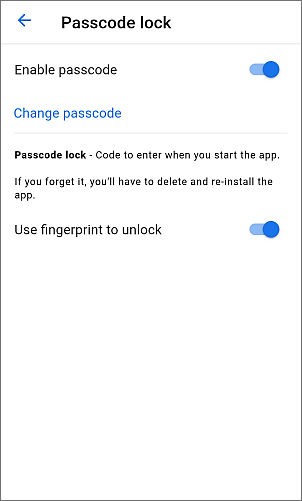
Vous pouvez protéger votre application par un mot de passe depuis l'onglet Sécurité. Pour ce faire:
- appuyez sur Code de verrouillage dans le menu,
- activez l'option Activer le code d'accès,
- saisissez un code d'accès de quatre chiffres et confirmez-le.
Une fois le mot de passe activé, vous pouvez le modifier ou désactiver en utilisant les options appropriées de l'option Code de verrouillage.
Si vous oubliez le code d'accès, il faudra supprimer ou réinstaller l'application.
Si votre appareil prend en charge l'identification biométrique, activez l'option Utiliser l'empreinte digitale pour déverrouiller pour accéder à l'application par empreinte digitale. Lord de l'activation de cette option, il faut aussi saisir votre code d'accès.
Pour libérer de l'espace sur votre appareil, vous pouvez vider le cache de l'application. Pour ce faire:
- appuyez sur l'option Vider le cache dans la section de configuration Commun,
- appuyez sur Accepter dans la fenêtre de validation.
Modifier le Couleur de thème selon vos besoins:
- Identique à système permet d'utiliser le thème système de l'appareil. Pour activer le thème par défaut passez au Paramètres > Affichage et luminosité > Mode sombre.
L'application prend en charge le mode sombre à partir de la version 5.3.0.
- Thème claire - permet d'utiliser le thème claire quel que soit la configuration de l'appareil.
- Thème sombre - permet d'utiliser le thème sombre quel que soit la configuration de l'appareil.
Afficher les information
L'onglet Paramètres comprend les options: À propos fournissant des renseignements sur l'application, Quoi de neuf mettant en évidence les nouvelles fonctionnalités apportées par les dernières mises à jour, Assistance permettant de contacter notre équipe d'assistance technique et Commentaires et assistance permettant de laisser votre avis.