Workspace Enterprise
Introduction
Une fois l'éditeur de bureau ONLYOFFICE est installé sur votre ordinateur, vous pouvez facilement connecter l'application à votre serveur ONLYOFFICE Workspace Entreprise pour utiliser toutes les fonctionnalités du produit:
- les options de collaboration, par exemple travail en mode collaboratif, révision, commentaires et la communication via le chat incorporé,
- les fonctionnalités en ligne, par exemple Fusion et publipostage dans l'éditeur de document.
- Salle privée (disponible uniquement dans la version serveur).
Étape 1. Installer ONLYOFFICE Workspace Entreprise
Si vous n'avez pas encore installé ONLYOFFICE Workspace Entreprise, Docker est le moyen le plus facile de lancer l'instance ONLYOFFICE Workspace Entreprise. Vous pouvez également installer ONLYOFFICE Workspace Entreprise depuis les paquets RPM/DEB. Si vous utilisez Windows, veuillez consulter les instructions d'installation appropriées.
Les instructions sur la configuration ONLYOFFICE Workspace Entreprise sont disponibles ici.
Étape 2. Connecter à votre serveur
Procédez comme suit pour connecter les éditeurs de bureau à votre serveur:
- Cliquez sur le bouton Plus
 à côté de la section Clouds sur le volet latéral gauche.
 - Cliquez sur ONLYOFFICE. Vous pouvez également utiliser le lien Se connecter en bas.
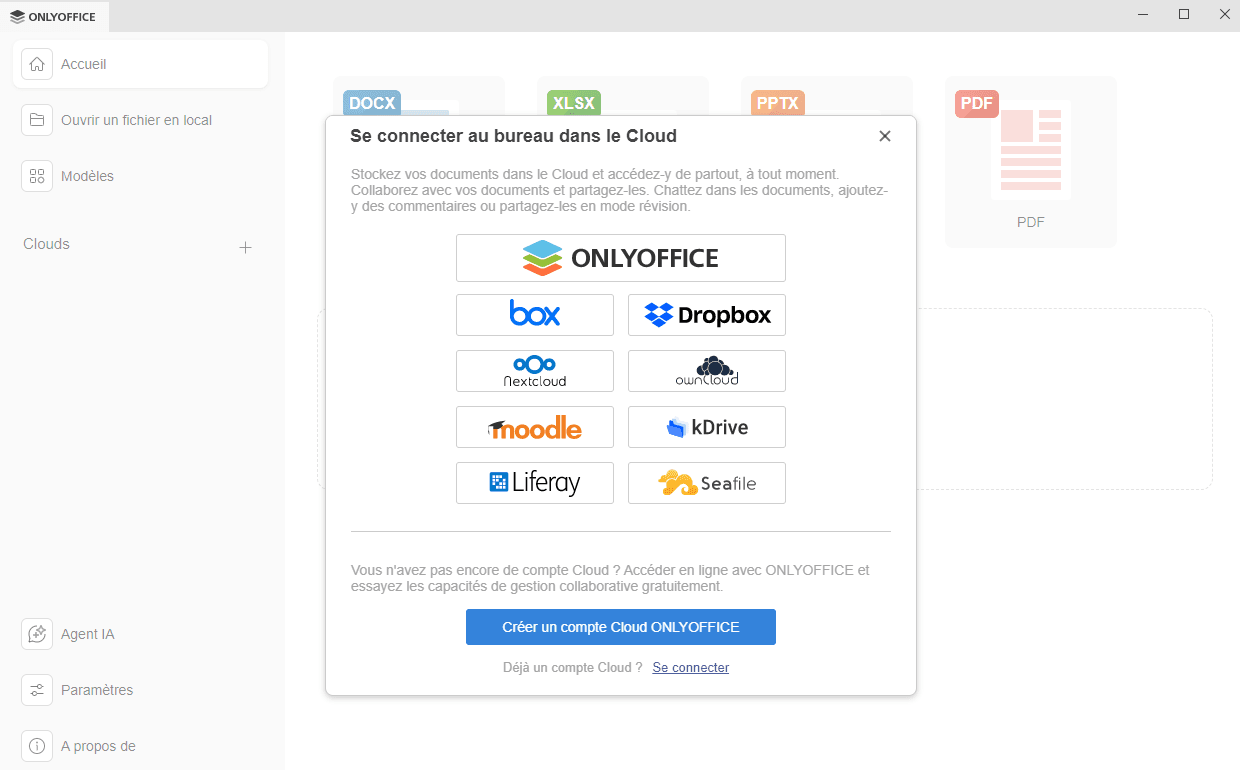
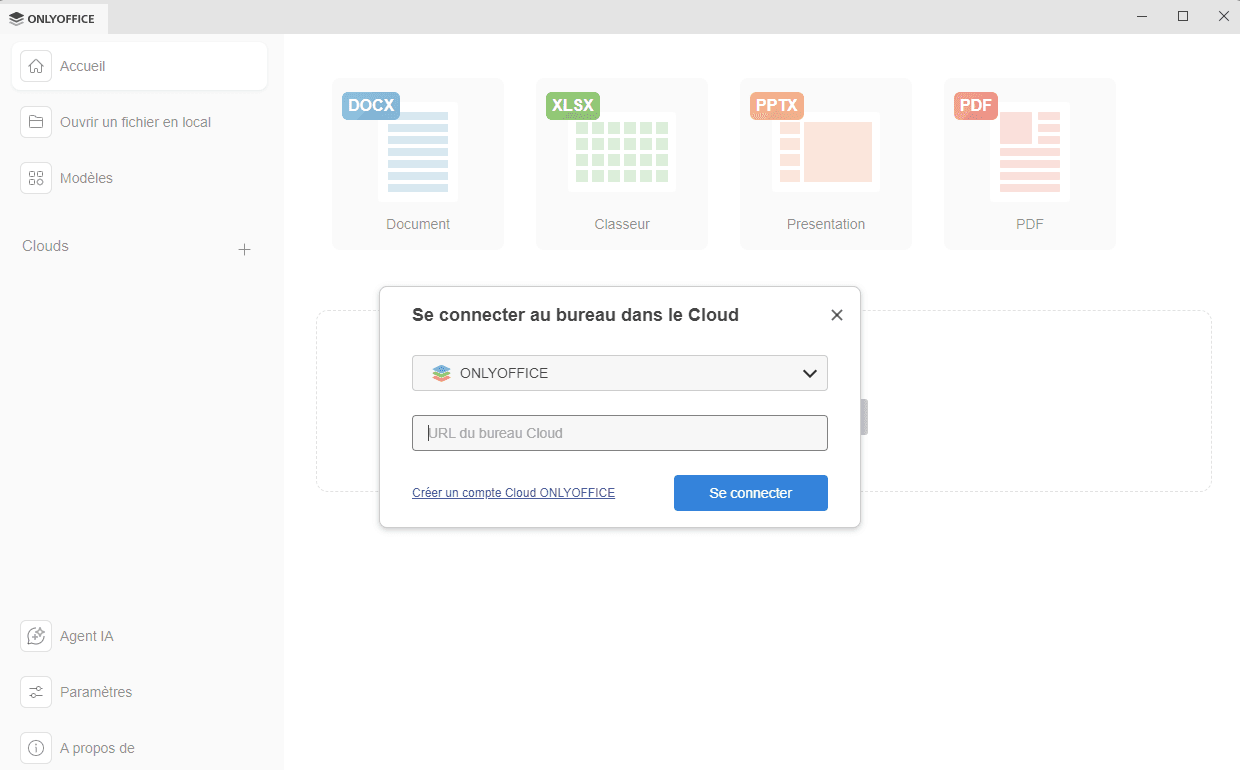
- La fenêtre Se connecter au bureau dans le cloud s'affiche où l'option ONLYOFFICE est déjà sélectionné.
- dans le champ URL du bureau de cloud du formulaire, saisissez l'adresse de votre portail yourdomain.com ou https://yourdomain.com. Vous pouvez également indiquer l'adresse IP de l'ordinateur sur lequel ONLYOFFICE Workspace Entreprise est installé. Une fois que vous avez terminé, cliquez sur Se connecter.
-
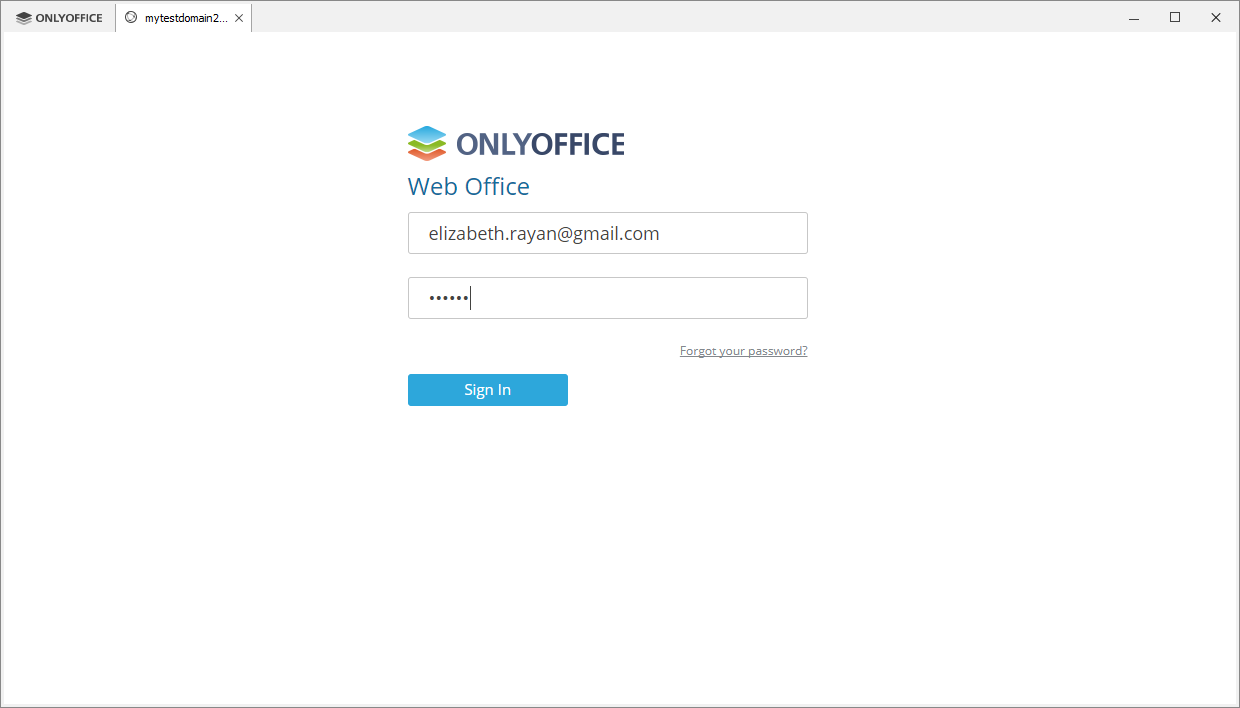
La page de connexion au serveur ONLYOFFICE s'ouvrira dans un nouvel onglet de l'éditeur de bureau.
- Saisissez votre adresse e-mail et mot de passe que vous utilisez pour accéder à votre compte,
- Cliquez sur Se connecter.
Si vous souhaitez utiliser l'authentification unique pour connecter l'éditeur de bureau ONLYOFFICE à votre ONLYOFFICE Workspace Entreprise, désactivez Salles privées depuis le Panneau de configuration.
- dans le champ URL du bureau de cloud du formulaire, saisissez l'adresse de votre portail yourdomain.com ou https://yourdomain.com. Vous pouvez également indiquer l'adresse IP de l'ordinateur sur lequel ONLYOFFICE Workspace Entreprise est installé. Une fois que vous avez terminé, cliquez sur Se connecter.
Le module Documents sur votre travail s'affichera.
Étape 3. Gérer des documents sur votre serveur
Une fois l'éditeur de bureau connecté à votre serveur, vous pouvez naviguer entre les sections disponibles (Mes documents, Partagé avec moi, Favoris, Récents, Salle privée (disponible uniquement dans la version serveur payante), Documents communs, Documents du projet, Corbeille) et gérer vos fichiers sur le portail, créer ou télécharger de nouveaux fichiers, afficher, partager et modifier les fichiers à plusieurs avec d'autres utilisateurs du portail ou des utilisateurs externes.
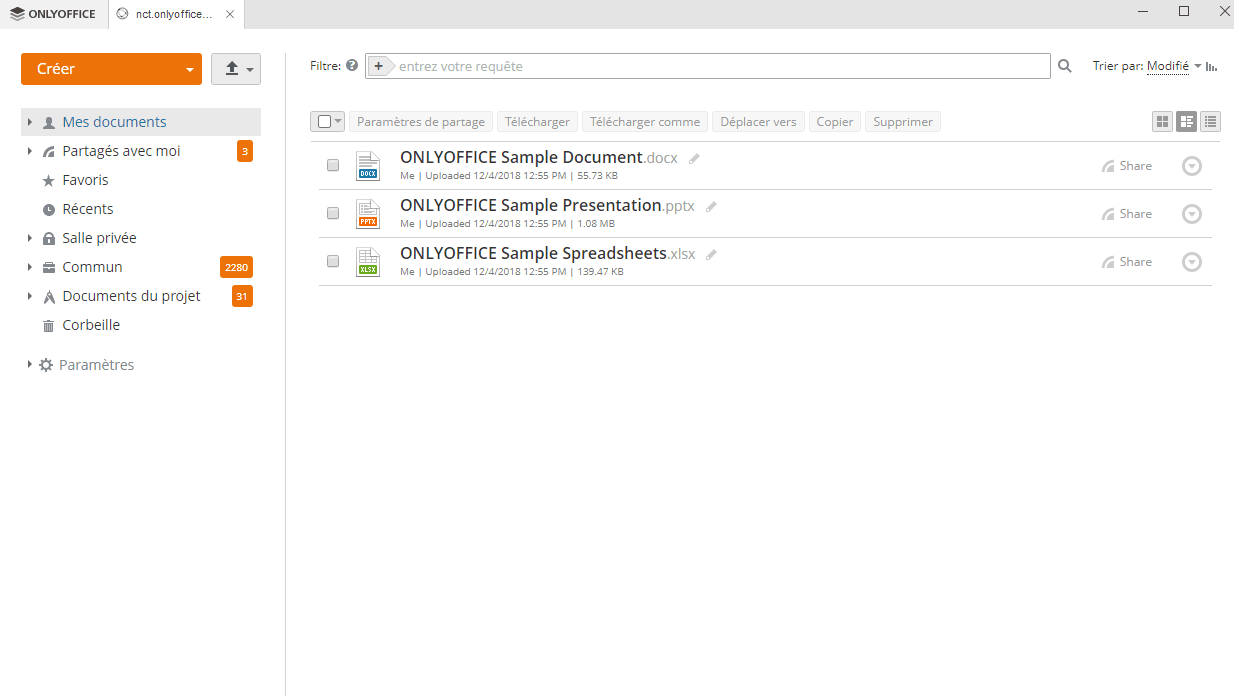
Pour travailler sur un fichier à plusieurs, il faut le partager avec d'autres utilisateurs du portail ou donner la permission d'accès au fichier par un lien externe. Si vous souhaitez modifier les fichiers avec des utilisateurs externes en dehors du réseau local, le portail doit être accessible sur Internet.
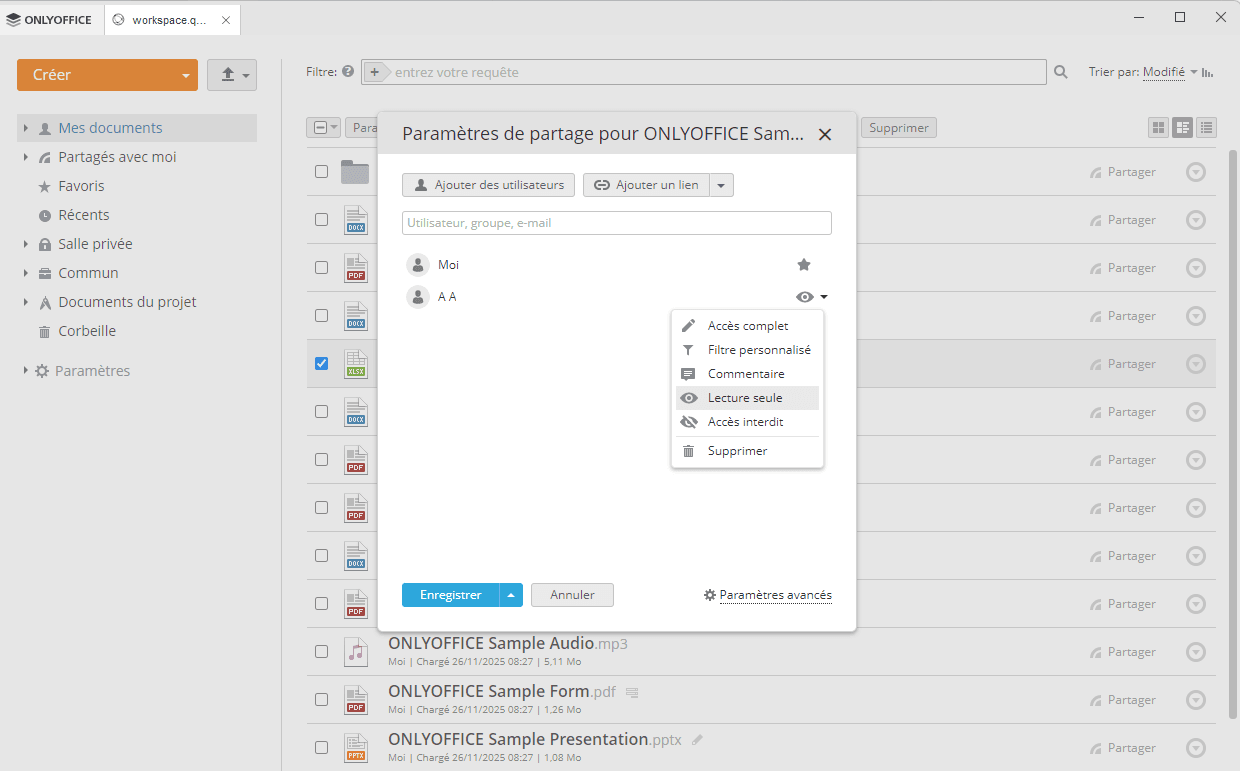
- cliquez sur Partager à droite du document nécessaire, la fenêtre Paramètres de partage,
- cliquez sur Ajouter utilisateurs ou Ajouter Groupes pour accéder à la liste d'utilisateurs/groupes, cochez les utilisateurs/groupes avec lesquels vous souhaitez partager le document, ensuite cliquez sur le bouton Enregistrer,
- modifiez les autorisations pour chaque utilisateur/groupe en utilisant les options disponibles du menu déroulante à côté du nom de personne/groupe:
- Accès complet - permettre à un utilisateur de modifier le document,
- Révision (cette option n'est disponible que pour les fichiers .docx) - permettre à un utilisateur proposer des modifications qu'on puisse accepter ou rejeter,
- Remplissage de formulaire (cette option n'est disponible que pour les fichiers .pdf) - permettre à un utilisateur uniquement de remplir des formulaires,
- Filtre personnalisé (cette option n'est disponible que pour les fichiers .xlsx) - permettre à un utilisateur de modifier uniquement les filtres pour soi-même,
- Commentaires - permettre à l'utilisateur d'interagir uniquement avec des commentaires,
- Lecture seule - permettre à un utilisateur uniquement d'afficher un document,
- Accès interdit - retirer la permission d'accès accordée.
Une fois terminé, appuyez sur Enregistrer en bas de la fenêtre Paramètres de partage.
- Pour donner la permission d'accès au fichier par un lien externe, activez l'option Accès par le lien externe, cliquez sur Lecture seule, sélectionnez la permission appropriée selon les instructions ci-dessus. Une fois terminé, copiez le lien et fermez la fenêtre Paramètres de partage.
Pour en savoir plus sur le partage des fichiers, veuillez consulter cette page.
Étape 4. Gérer les comptes connectés
Cliquez sur le logo dans le coin supérieur gauche de l'application Éditeur de bureau pour revenir à l'écran principal. Tous les comptes connectés s'affichent sur le volet latéral gauche au-dessous de la section Clouds. Cliquez sur les trois points  qui apparaissent lorsque vous passez la souris sur le service en nuage connecté pour accéder aux options du menu contextuel du nuage:
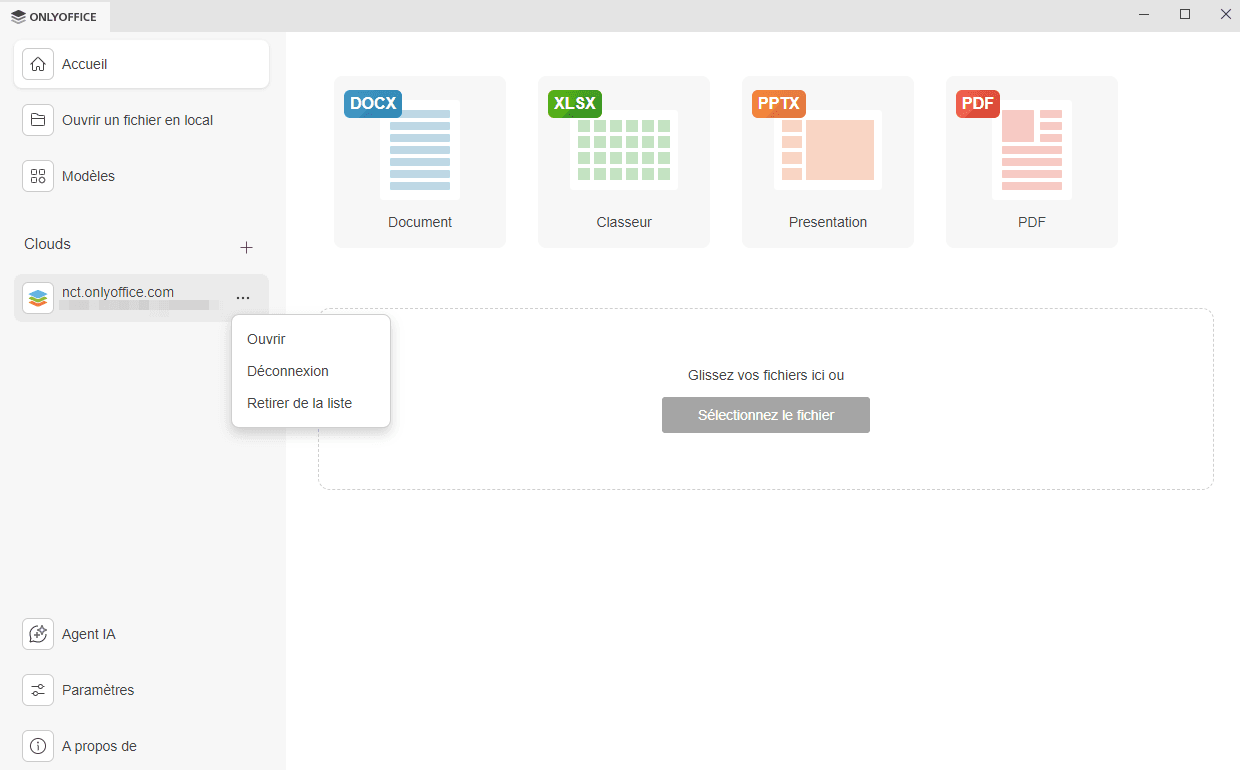
- Ouvrir - pour passer à l'onglet de cet cloud si vous êtes déjà connecté à ce compte, ou pour ouvrir la fenêtre Se connecter au bureau dans le cloud si vous n'êtes pas encore connecté à ce compte (dans ce cas, il faut saisir des informations d'identification),
- Déconnexion - pour vous déconnecter de votre compte. Le compte connecté apparaît toujours dans le volet latéral gauche, mais il vous faut vous reconnecter la prochaine fois pour accéder à vos fichiers Dropbox.
- Retirer de la liste - pour vous déconnecter de votre compte et le retirer de la liste.
Pour ajouter plusieurs comptes ou services en nuage, cliquez sur le bouton Plus à côté de la section Clouds sur le volet latéral gauche.