Compartir archivos y carpetas
Introducción
Al trabajar con archivos, es posible que necesites colaborar en ellos o compartir un formulario para completar. Puedes compartir fácilmente archivos y carpetas con un usuario individual o un grupo de usuarios y establecer permisos de acceso según las tareas que cada coeditor deba realizar.
Compartir archivos directamente desde los editores
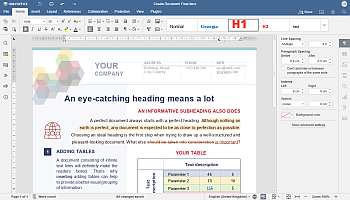
Si estás editando un archivo .docx/.xlsx/.pptx o un formulario .docxf, puedes abrir la ventana de Configuración de Compartición directamente desde la interfaz del editor de una de las siguientes maneras:
- haz clic en el icono
 Compartir en el lado derecho del encabezado del editor;
 - cambia a la pestaña Colaboración y haz clic en el botón
 Compartir en la barra de herramientas superior;
 - cambia a la pestaña Archivo, abre la sección Derechos de Acceso... en la barra lateral izquierda y haz clic en el botón Cambiar derechos de acceso.

Compartir con usuarios individuales o grupos
En la ventana de Configuración de Compartición, haz clic en el botón Agregar usuarios. Al compartir archivos y carpetas, tienes cuatro opciones:
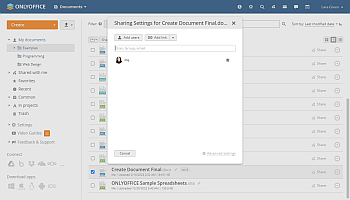
- compartir con un usuario individual – ingresa el nombre del usuario o su correo electrónico en el campo de búsqueda o encuéntralo y haz clic en él en la lista de usuarios;
- compartir con un grupo de usuarios completo - ingresa el nombre del grupo en el campo de búsqueda o encuentra y haz clic en el grupo en la lista de usuarios. Ten en cuenta que puedes deseleccionar usuarios individuales en el grupo seleccionado;
- compartir con todos – haz clic en la opción Todos y elige si necesitas compartir con todos los usuarios o todos los grupos;
- compartir con el administrador del portal – haz clic en la opción Admin.
Para eliminar un usuario/grupo de la lista, haz clic en el icono junto a su nombre en la lista y elige la opción Eliminar en la barra de herramientas superior.
Cambiar detalles de permisos para ciertos usuarios
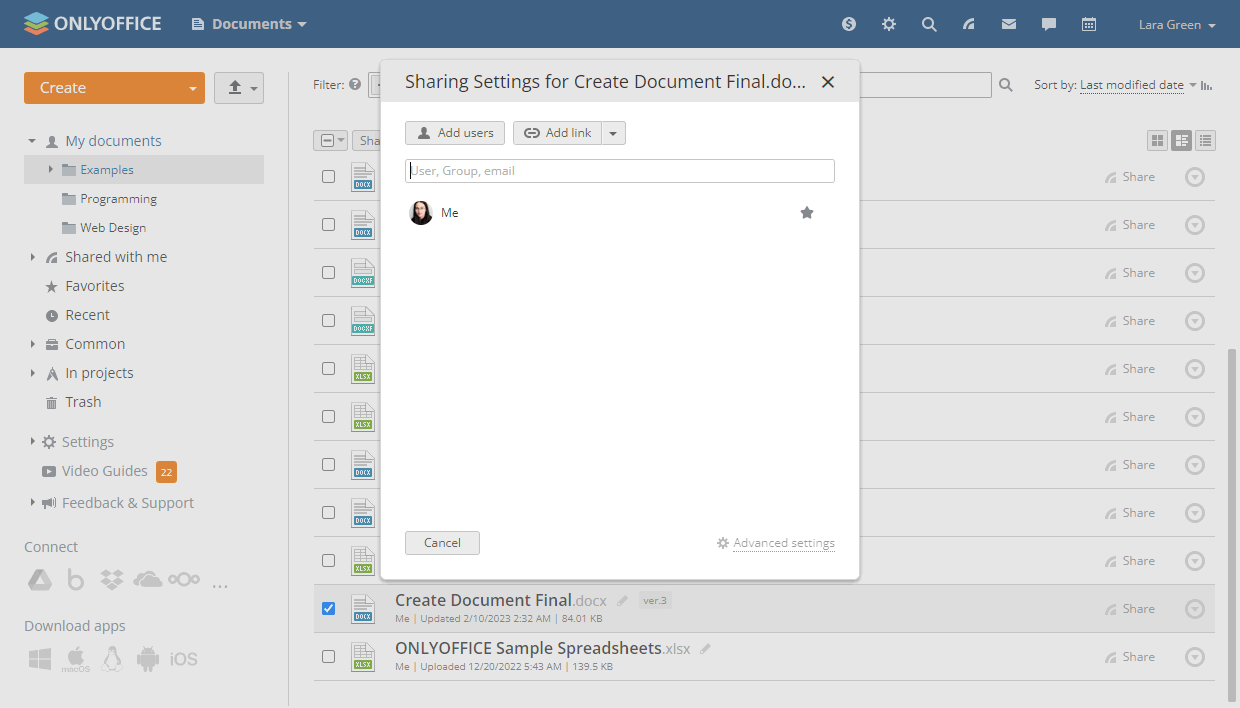
Es posible que desees cambiar el tipo de acceso para un usuario específico que anteriormente tenía otros derechos de acceso, por ejemplo, permitirle comentar en lugar de solo leer, o denegar el acceso a archivos particulares en una carpeta previamente compartida. Para cambiar los detalles de permiso para cada usuario/grupo en particular, utiliza cualquiera de las siguientes opciones:
- selecciona uno de los tipos de acceso disponibles en la lista desplegable junto al nombre del usuario/grupo;
- haz clic en el nombre del usuario/grupo y elige el tipo de acceso necesario en el menú Cambiar derechos de acceso en la barra de herramientas superior.

Notificar a los usuarios
Por defecto, cuando haces clic en el botón Guardar, el archivo o carpeta se compartirá con una notificación predeterminada.
Al hacer clic en la flecha junto al botón Guardar, puedes elegir si deseas:
- Agregar mensaje – ingresa tu mensaje de notificación en el campo que aparece y haz clic en el botón Guardar y Enviar;
- Guardar sin notificación – la configuración se guarda pero los usuarios interesados no son notificados;
- Guardar y Copiar enlace directo – la configuración se guarda y el enlace directo al archivo o carpeta se copia en tu portapapeles.

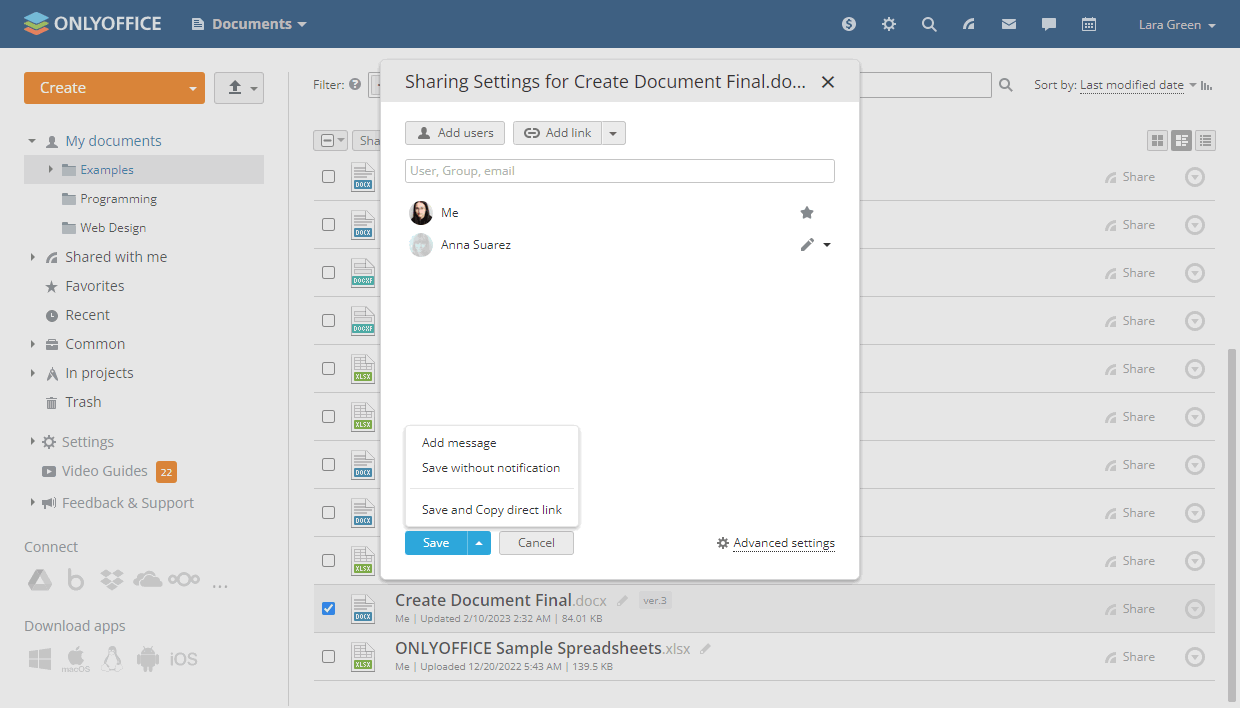
Cada usuario del portal con quien compartiste el archivo puede encontrarlo en la sección Compartido conmigo.
Compartición pública
Puedes compartir un enlace al archivo o carpeta con un tercero que no tenga una cuenta en tu portal. Los tipos de acceso disponibles para archivos permanecen iguales. Las carpetas pueden compartirse con permisos de Acceso Completo o Solo Lectura. Puedes crear varios enlaces externos con diferentes derechos de acceso y opciones de seguridad.
Para obtener un enlace al archivo o carpeta compartida,
- haz clic en el botón Agregar enlace dentro de la ventana 'Configuración de Compartición'. El elemento de menú Nuevo enlace aparecerá en la lista a continuación,
Alternativamente, puedes hacer clic en la flecha a la derecha del botón Agregar enlace y elegir la opción Crear nuevo enlace externo. Otra opción en este menú te permite copiar el enlace directo al archivo o carpeta.
- cambia el nombre del enlace para distinguir varios enlaces y haz clic en el botón
 ,
, - haz clic en el nombre del enlace y elige una de las siguientes opciones:

- Copiar enlace externo – el enlace se copiará en tu portapapeles.
- Compartir – abre una ventana que te proporciona tres opciones para compartir el enlace, es decir, por correo electrónico, redes sociales o copiando el enlace.
Más sobre compartir por correo electrónico, redes sociales o copiando el enlace
Enviar el enlace por correo electrónico
Haz clic en el icono
 . Si ya estás usando el módulo de Correo, se abrirá una plantilla de mensaje en una nueva pestaña. Puedes especificar las direcciones de correo electrónico a las que enviar el enlace, editar el mensaje de acompañamiento y hacer clic en el botón Enviar.
En el campo Para:, ingresa la dirección de correo electrónico de la persona a la que necesitas enviar el enlace. Puedes comenzar a escribir la dirección de correo electrónico del destinatario o su nombre y elegir el necesario de la lista. Los contactos almacenados en tu libreta de direcciones que coincidan con los caracteres ingresados se mostrarán allí a medida que escribes (es decir, tus contactos personales, CRM y del portal, así como direcciones de correo electrónico a las que ya has enviado correos).
Puedes agregar tantos destinatarios como desees. Selecciona varias direcciones de la lista una por una o ingresa múltiples direcciones nuevas separadas por comas. Si una dirección de correo electrónico se ingresa incorrectamente, el bloque de dirección se resaltará en rojo. Para editar una dirección, haz doble clic en el bloque de dirección necesario. Para eliminar una dirección, haz clic en el icono
 .
.Enviar el enlace por redes sociales
Haz clic en los iconos de Facebook o Twitter para compartir el enlace a través de tu cuenta social correspondiente.
Copiar el enlace
Selecciona el enlace mostrado en la ventana y haz clic en la opción Copiar o presiona las teclas
Ctrl+Cen tu teclado. También puedes usar la opción Acortar para obtener el enlace acortado. - Acortar el enlace – obtener la versión acortada del enlace.
Para habilitar esta función, por favor lee la guía correspondiente sobre conectar Bitly a tu portal.
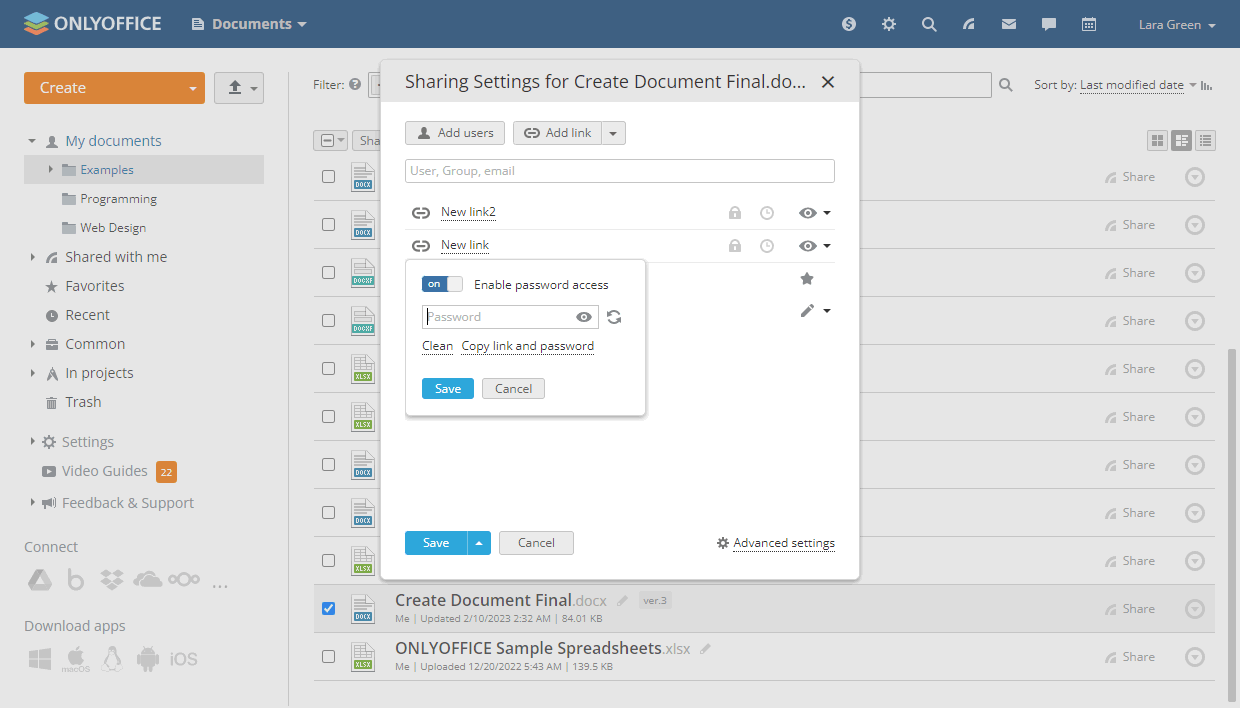
- Establecer una contraseña – protege el acceso al enlace del archivo o carpeta con una contraseña personalizada por el usuario o generada automáticamente.
- Activa el interruptor Habilitar acceso con contraseña.
- Haz clic en el icono
 para generar una contraseña o ingrésala manualmente en el campo correspondiente.
 - Para limpiar el campo de contraseña, haz clic en el botón Limpiar.
- Para copiar el enlace y la contraseña en tu portapapeles para compartir en el futuro, haz clic en el botón Copiar enlace y contraseña.
- Puedes desactivar/reactivar el acceso con contraseña activando o desactivando el interruptor correspondiente en la parte superior de la ventana.
- Haz clic en el botón Guardar para guardar la configuración de acceso con contraseña.
Ten en cuenta que la contraseña se aplica al acceso por enlace y no al archivo en sí. Para obtener más información sobre la protección de documentos, por favor lee la siguiente guía.
También puedes usar el icono
 junto al enlace dentro de la ventana 'Configuración de Compartición' para establecer una contraseña.
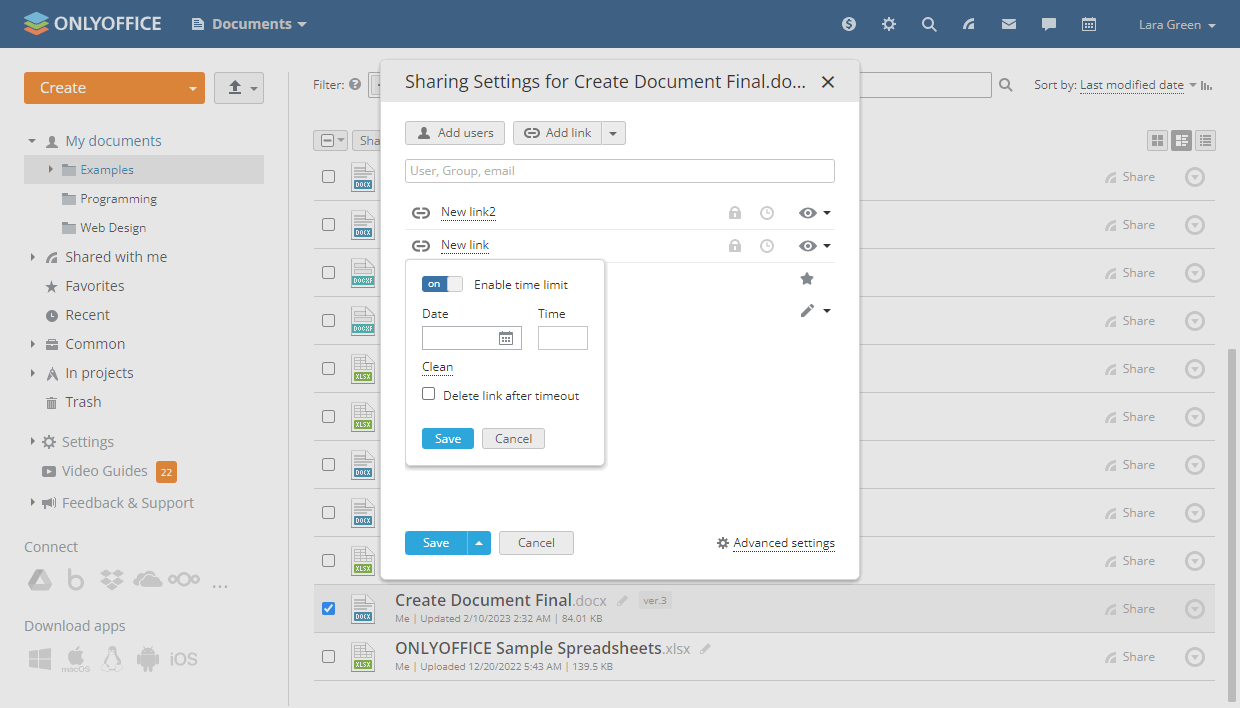
- Limitar por tiempo – establece el límite de tiempo durante el cual el enlace permanece válido.
- Activa el interruptor Habilitar límite de tiempo.
- Introduce la fecha necesaria en el campo Fecha o abre el calendario
 y establece la fecha allí.
 - Introduce la duración de tiempo requerida en el campo Hora.
- Para limpiar los valores de fecha y hora, haz clic en el botón Limpiar.
- Para eliminar permanentemente el enlace después del tiempo límite, marca la casilla correspondiente.
- Haz clic en el botón Guardar para guardar la configuración del límite de tiempo.
También puedes usar el icono
 junto al enlace dentro de la ventana 'Configuración de Compartición' para establecer un límite de tiempo.
- Renombrar – establece un nombre personalizado para el enlace que se muestra en la ventana ‘Configuración de Compartición’ para distinguir fácilmente varios enlaces al archivo o carpeta.
- Eliminar – elimina el enlace al archivo o carpeta. El archivo/carpeta se volverá inaccesible a través del enlace compartido previamente.
- Para gestionar el tipo de acceso proporcionado por el enlace, haz clic en el icono
 junto a él y elige uno de los tipos de acceso disponibles (consulta la sección Diferentes derechos de acceso de esta guía para obtener más información).
 - Para guardar los cambios realizados en los parámetros del enlace externo, haz clic en el botón Guardar. Para guardar los cambios y copiar el enlace a tu portapapeles, haz clic en la flecha junto al botón Guardar y elige la opción Guardar y Copiar enlace directo.
Alternativamente, puedes obtener un Enlace externo rápido a un archivo utilizando la opción correspondiente del menú contextual en la lista de archivos. En este caso, se proporcionará el tipo de acceso predeterminado y el enlace se copiará al portapapeles. El tipo de acceso predeterminado se especifica en Configuración / Común / Derechos de acceso predeterminados en la configuración de compartición / Derechos de acceso predeterminados para un tipo de archivo específico. Ten en cuenta que las opciones Establecer una contraseña, Limitar por tiempo y Renombrar no están disponibles para un enlace externo rápido dentro de la ventana 'Configuración de Compartición'.
Incrustación
Puedes integrar archivos almacenados en tu portal en otros sitios web y páginas a través de la función de incrustación. Para acceder a la configuración de incrustaciones,
- abre el menú Enlace externo;
- haz clic en la opción Configuración de incrustación;
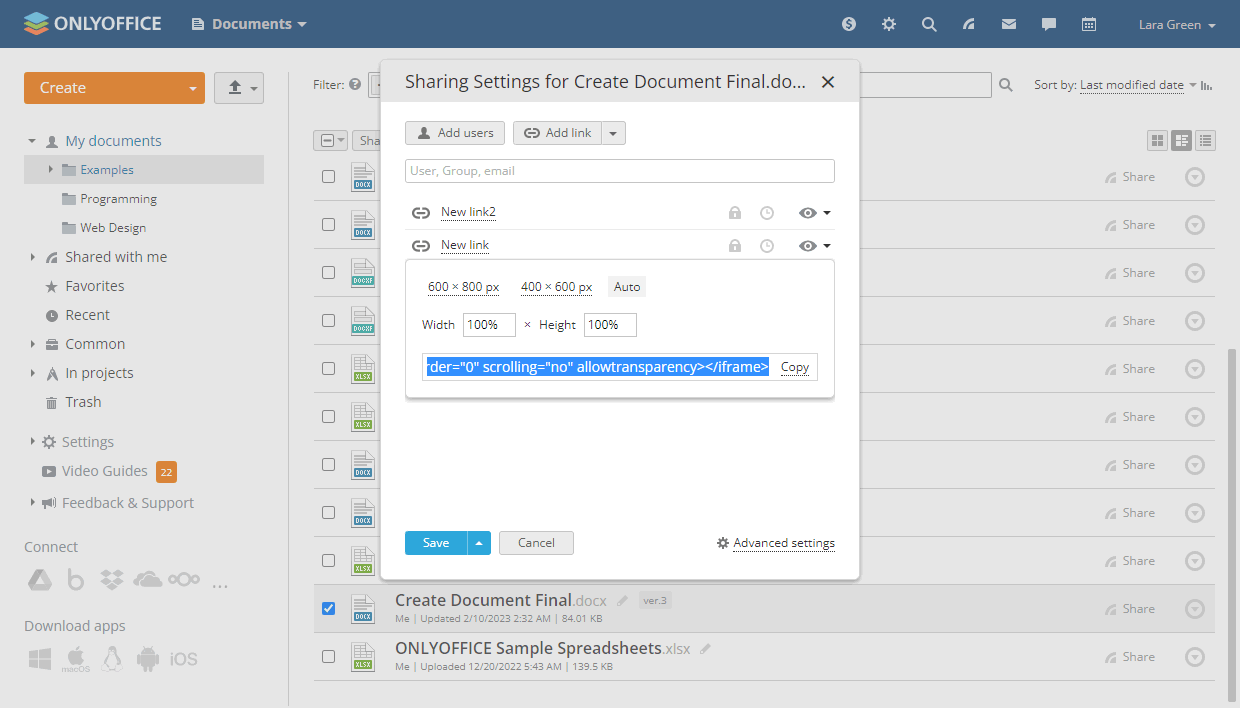
- establece el tamaño usando uno de los preajustes en el campo Tamaño: 600x800 px, 400x600 px, Auto, o personalízalo en los campos Ancho y Altura ingresando los valores requeridos;
- copia el código e insértalo en el sitio web o página necesarios.
Diferentes derechos de acceso
Dependiendo de los derechos de acceso proporcionados, los usuarios podrán realizar diferentes operaciones.
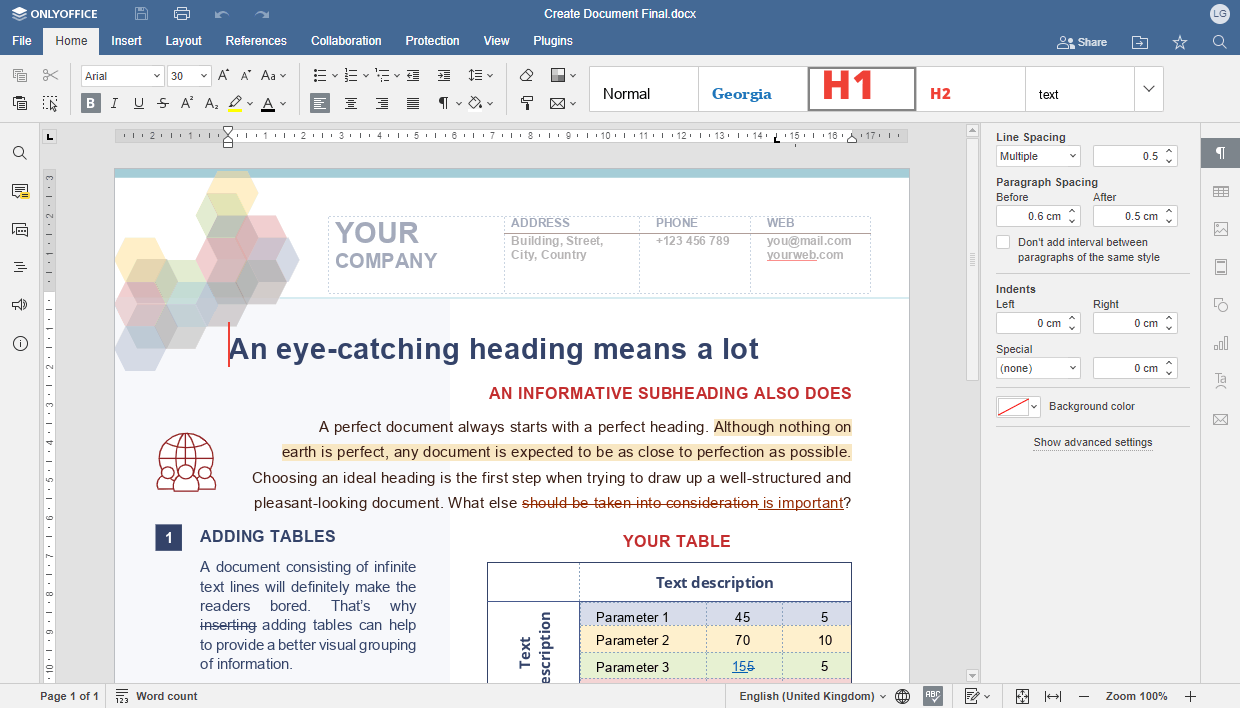
Un usuario con permiso de Acceso Completo puede hacer lo siguiente:
Para archivos:
- Ver todos los formatos de archivo.
- Editar archivos compatibles con los editores.
- Realizar todas las acciones proporcionadas por los derechos de acceso ‘Revisión’.
- Realizar todas las acciones proporcionadas por los derechos de acceso ‘Relleno de Formularios’.
- Realizar todas las acciones proporcionadas por los derechos de acceso ‘Comentario’.
- Compartir el archivo.
- Establecer los derechos de acceso al archivo (dependiendo de la configuración avanzada establecida por el propietario del archivo).
Para carpetas:
- Crear archivos y subcarpetas.
- Subir y descargar datos.
- Editar archivos compatibles con los editores.
- Mover archivos a otras subcarpetas.
- Crear copias de los archivos.
- Renombrar archivos.
- Ver el historial de versiones de archivos y descargar la versión o revisión requerida.
- Copiar enlaces externos a los archivos.
Ten en cuenta que por defecto el usuario no puede eliminar archivos de la carpeta a la que se le ha dado acceso completo.
Revisión
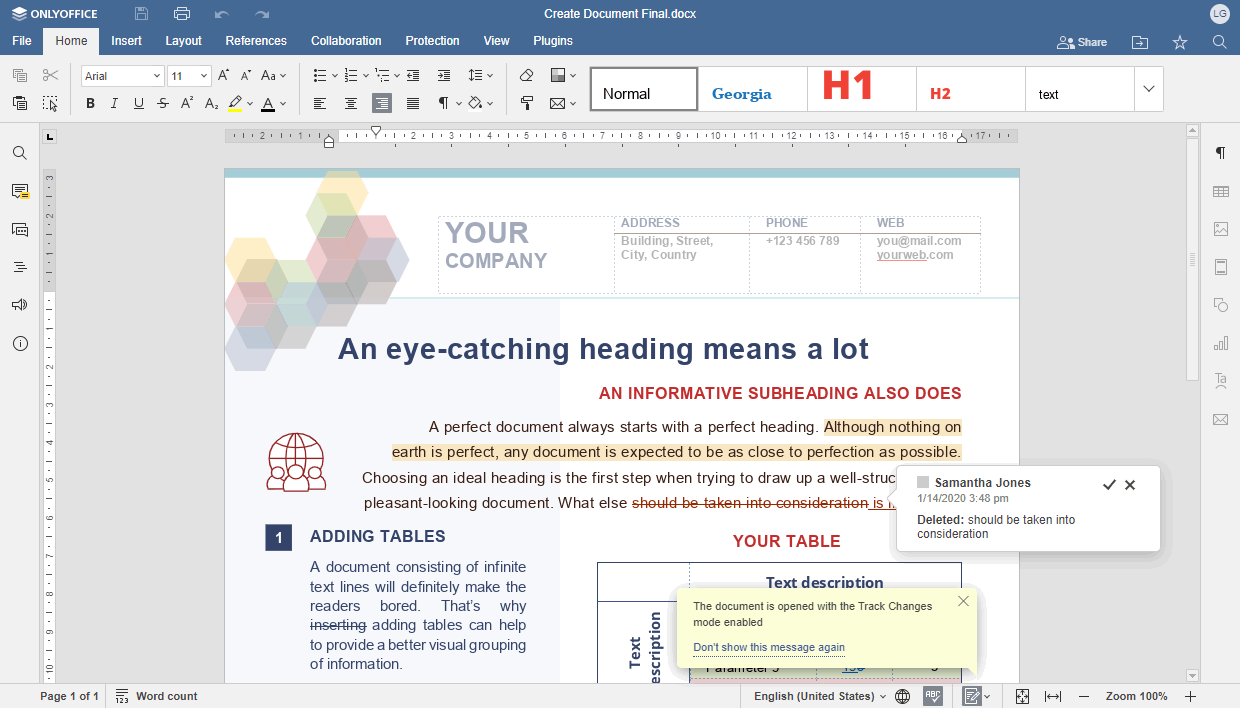
Un usuario con permisos de Revisión puede hacer lo siguiente:
- Ver y cambiar los archivos
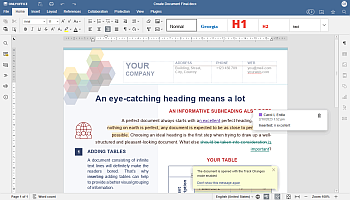
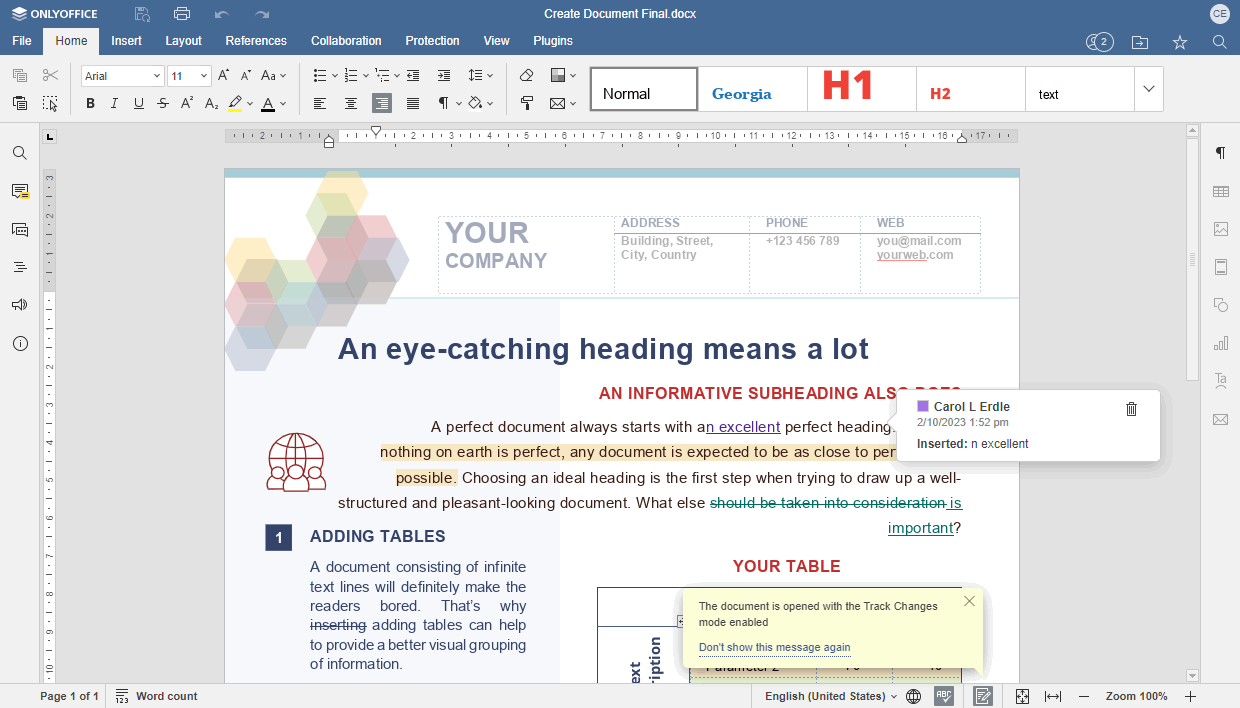
.docxsin realmente editarlos. - La opción Control de Cambios está habilitada por defecto para el revisor y no puede ser desactivada. Los cambios realizados por el usuario se muestran en las ventanas emergentes.
- El usuario no puede aceptar o rechazar sus propios cambios, solo puede eliminar sus propios cambios usando el icono
 dentro de la ventana emergente de cambios.
 - Todas las opciones de edición, incluyendo el relleno de formularios y comentarios, están disponibles, pero todos los cambios realizados por el revisor deben ser aceptados o rechazados por el propietario del archivo o una persona que tenga acceso completo al archivo:
Filtro Personalizado
Un usuario con permisos de Filtro Personalizado puede hacer lo siguiente:
- Ver y editar los archivos
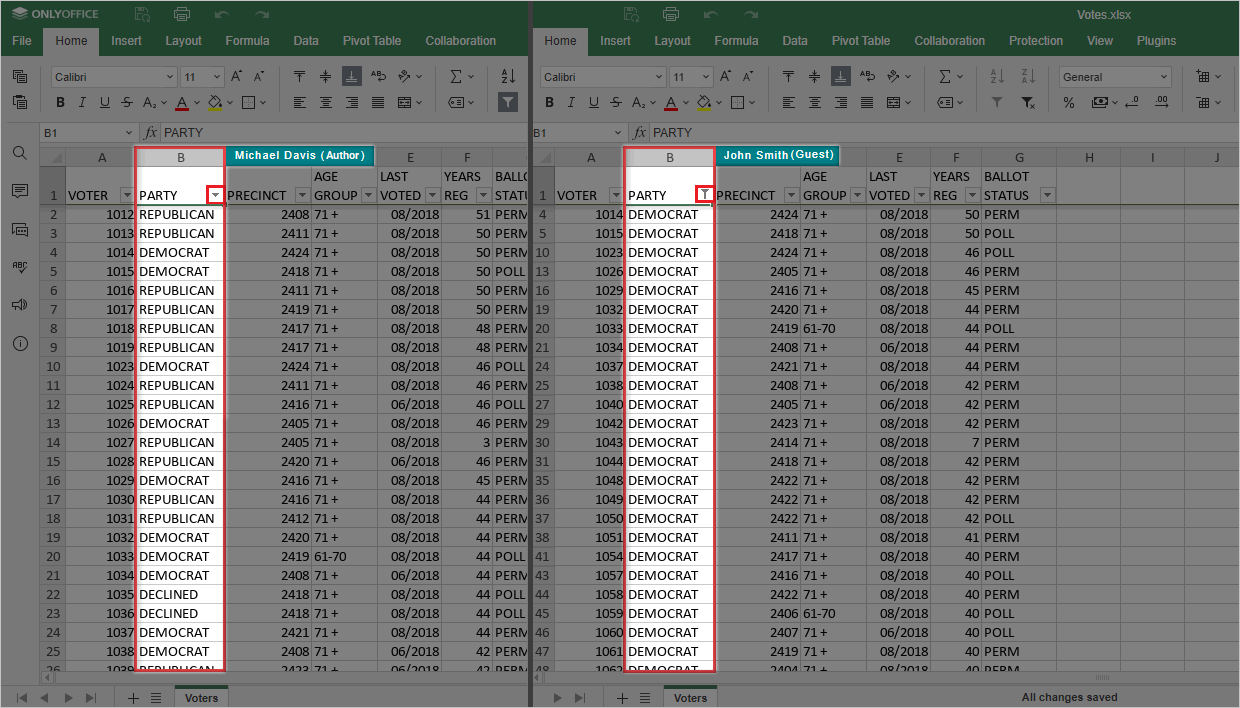
.xlsx. Sin embargo, los usuarios del portal no pueden añadir nuevos filtros ni eliminar los existentes previamente aplicados por el creador de la hoja de cálculo. Además, los filtros aplicados por un usuario con permisos de Filtro Personalizado se mostrarán solo para ellos. Los resultados del filtro mostrados permanecerán sin cambios para los demás. - La mitad izquierda de la captura de pantalla muestra la vista de tabla del Autor, mientras que la mitad derecha muestra la vista de tabla del usuario del Portal con el nivel de acceso de Filtro Personalizado. La mitad derecha tiene un filtro aplicado a la columna B configurado para mostrar valores iguales a DEMÓCRATA. Mientras tanto, para el autor, el mismo filtro muestra todos los valores de la columna B.
Relleno de Formularios
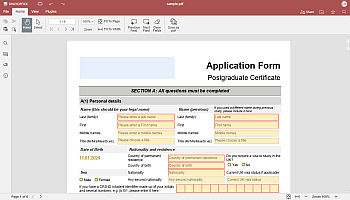
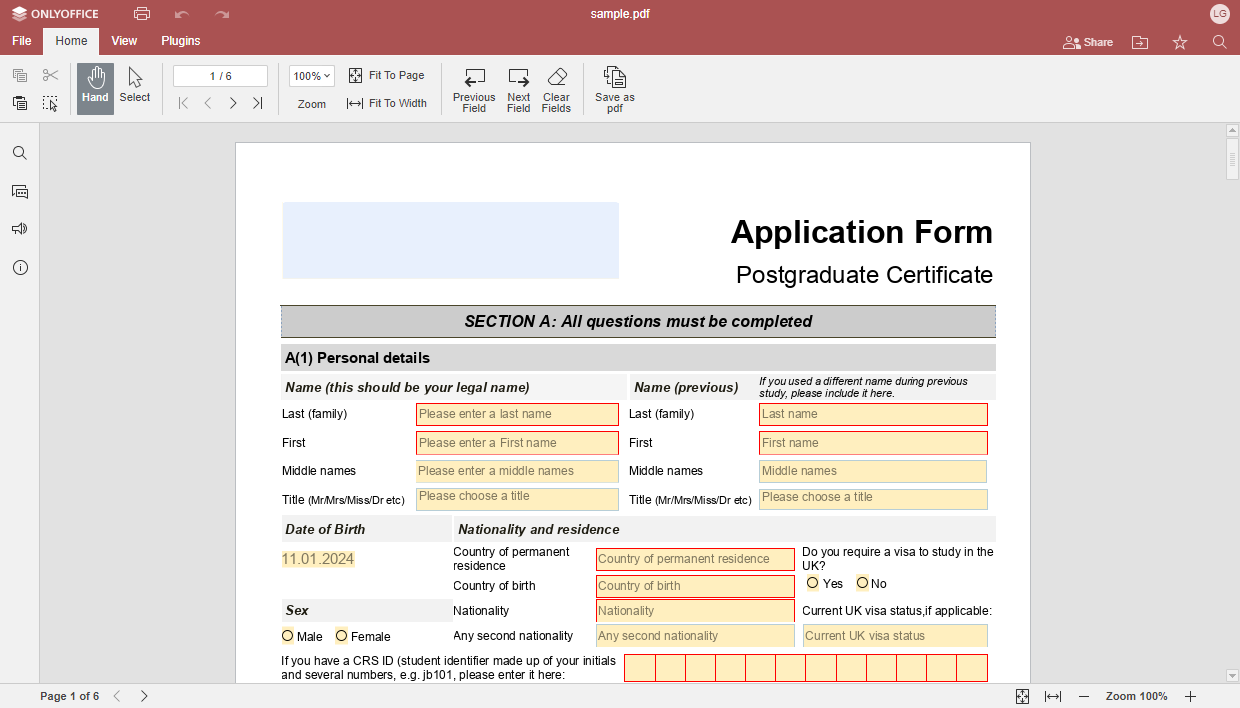
Un usuario con permisos de Rellenar formulario puede realizar las siguientes acciones:
- Ver el formulario rellenable
.pdf, navegar entre los campos y completar o borrar los campos del formulario. Todas las demás opciones de edición, excepto ingresar texto en los campos del formulario, no están disponibles. - El usuario también puede guardar el archivo en el portal en formato
.pdf, imprimir el archivo, cambiar a la pestaña Archivo y descargar el formulario en uno de los formatos compatibles, abrir la ubicación del archivo, y ajustar la configuración avanzada.
Comentar
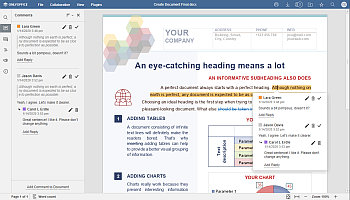
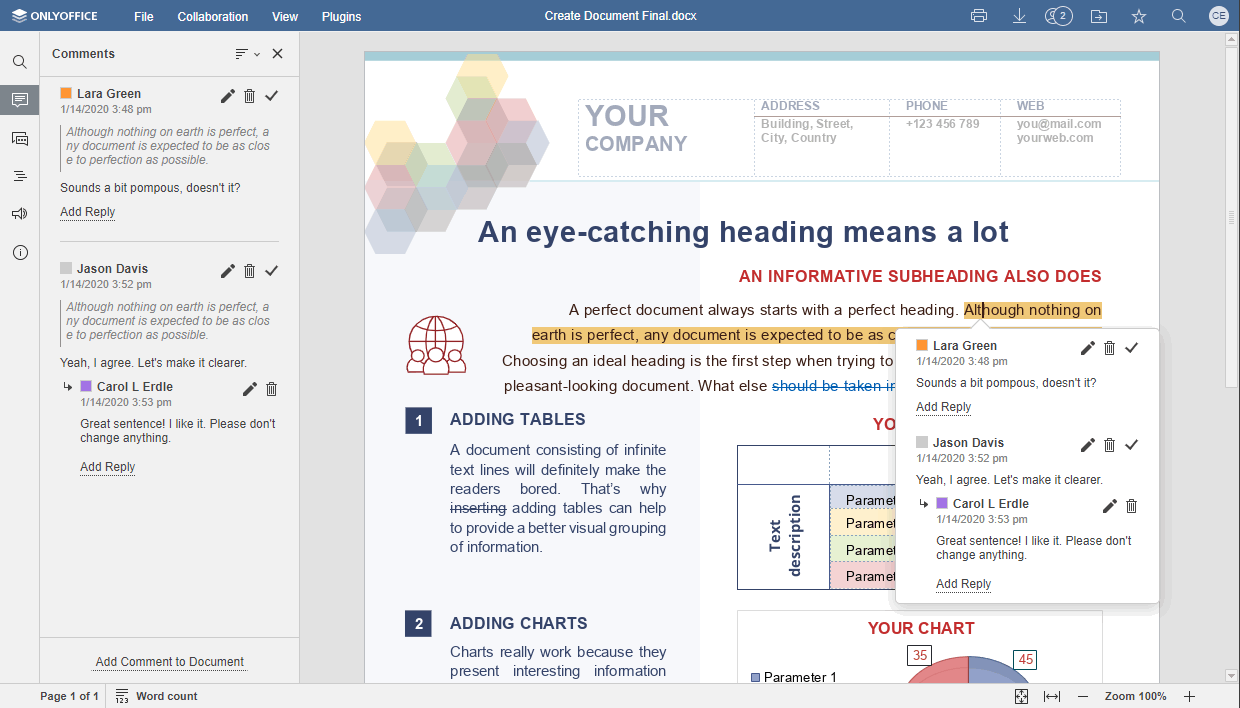
Un usuario con permisos de Comentar puede realizar las siguientes acciones:
- Ver los archivos
.docx/.xlsx/.pptxo las plantillas de formulario.docxfy añadir y gestionar comentarios (editar o eliminar comentarios, añadir respuestas o cerrar la discusión). Todas las demás opciones de edición, excepto trabajar con comentarios, no están disponibles. - Usando la pestaña Colaboración, el usuario puede:
- añadir/eliminar comentarios;
- usar la herramienta Chat;
- ver el historial de versiones.
- Usando la pestaña Archivo, el usuario puede:
- imprimir o descargar el archivo;
- ver la información del archivo y el historial de versiones;
- establecer las siguientes Configuraciones Avanzadas:
- Para el Editor de Documentos: Visualización de Comentarios, Tema de la Interfaz, Valor de Zoom Predeterminado, Suavizado de Fuentes, Configuración de Macros;
- Para el Editor de Hojas de Cálculo: Visualización de Comentarios, Estilo de Referencia, Tema de la Interfaz, Valor de Zoom Predeterminado, Suavizado de Fuentes, Unidad de Medida, Configuración de Macros, Configuración de Página;
- Para el Editor de Presentaciones: Tema de la Interfaz, Valor de Zoom Predeterminado, Suavizado de Fuentes, Configuración de Macros;
- usar la herramienta Chat en la barra lateral izquierda;
- usar los siguientes plugins:
- Para el Editor de Documentos: Obtener y pegar html, Telegram, Tipograf, Contar palabras y caracteres, Voz, Tesauro, Traductor;
- Para el Editor de Hojas de Cálculo: Obtener y pegar html, Telegram, Tesauro, Traductor;
- Para el Editor de Presentaciones: Obtener y pegar html, Telegram, Tesauro, Traductor.
Solo Lectura

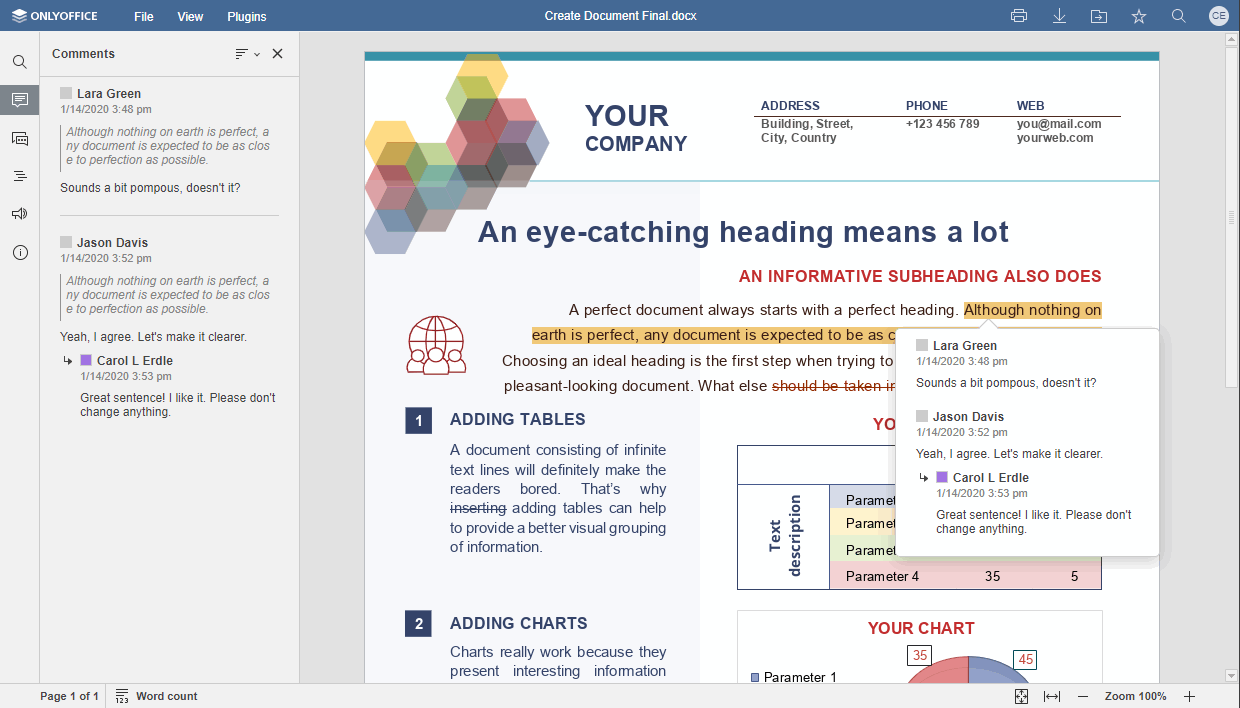
Un usuario con permisos de Solo Lectura para los archivos .docx/.xlsx/.pptx/.oform o plantillas de formulario .docxf puede realizar las siguientes acciones:
- Ver el archivo y los comentarios existentes. En este caso, las opciones de edición no están disponibles, y el archivo no puede ser modificado.
- Usando la pestaña Archivo, el usuario puede:
- imprimir o descargar el archivo;
- ver la información del archivo y el historial de versiones;
- establecer las siguientes Configuraciones Avanzadas:
- Para el Editor de Documentos: Visualización de Comentarios, Tema de la Interfaz, Valor de Zoom Predeterminado, Suavizado de Fuentes, Configuración de Macros;
- Para el Editor de Hojas de Cálculo: Visualización de Comentarios, Estilo de Referencia, Tema de la Interfaz, Valor de Zoom Predeterminado, Suavizado de Fuentes, Unidad de Medida, Configuración de Macros, Configuración de Página;
- Para el Editor de Presentaciones: Tema de la Interfaz, Valor de Zoom Predeterminado, Suavizado de Fuentes, Configuración de Macros;
- usar la herramienta Chat en la barra lateral izquierda;
- añadir y usar los plugins disponibles.
Configuraciones avanzadas de compartición
Al configurar las opciones de compartición, puedes acceder a las Configuraciones avanzadas haciendo clic en el icono correspondiente en la esquina inferior derecha de la ventana de Configuraciones de compartición. Las configuraciones avanzadas funcionan tanto para compartición interna como pública.
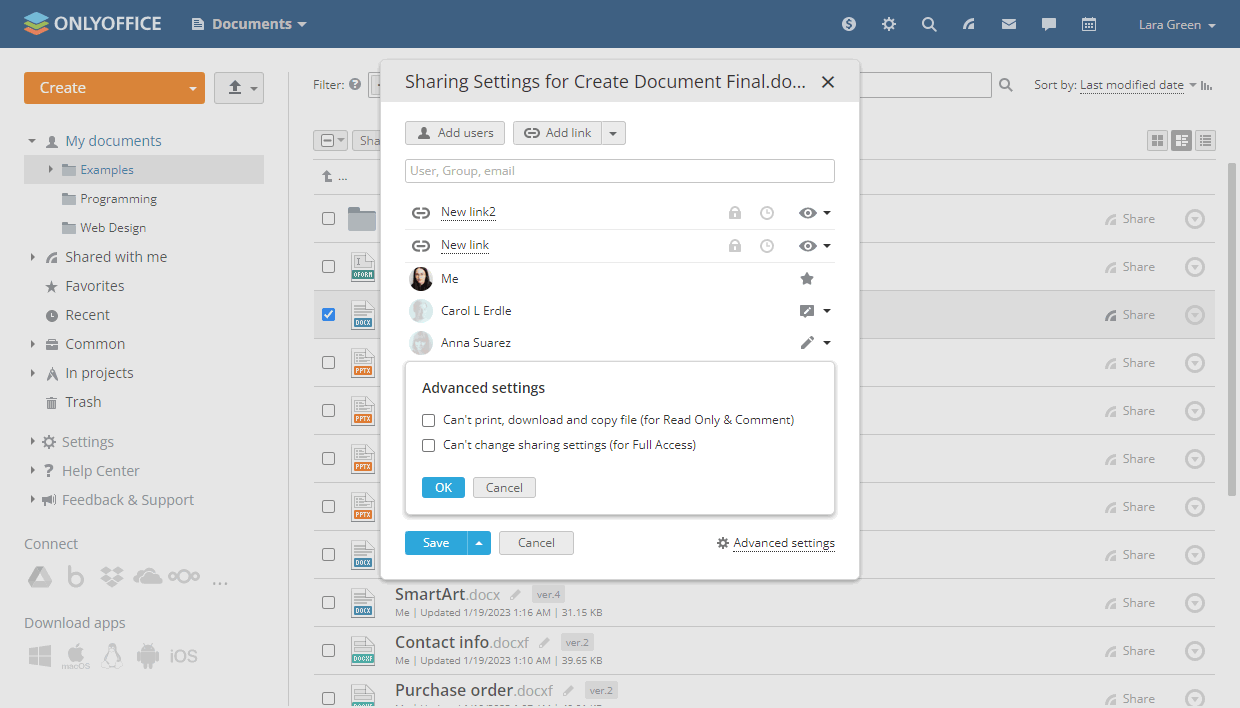
Puedes elegir una de las dos opciones para compartir archivos:
- No se puede imprimir, descargar ni copiar el archivo (para Solo Lectura & Comentar) – establece las restricciones correspondientes para todos los usuarios con derechos de acceso de ‘Solo Lectura’ y ‘Comentar’ al archivo.
- No se pueden cambiar las configuraciones de compartición (para Acceso Completo) - establece las restricciones correspondientes para todos los usuarios con derechos de acceso de ‘Acceso Completo’ al archivo.