Rainbow, Telegram: Comunicación mientras editas
En ONLYOFFICE Editors, siempre puedes mantenerte en contacto con tus colegas y utilizar mensajeros en línea populares, como  Telegram y
  Rainbow.
 Administrador de plugins.
Bot de Telegram
Para conectar ONLYOFFICE a Telegram,
-
Sigue el enlace de instalación y haz clic en el botón START.
La próxima vez que inicies el bot, simplemente usa el comando
/startpara acceder al menú de inicio con las opciones disponibles. -
Para crear y editar archivos:
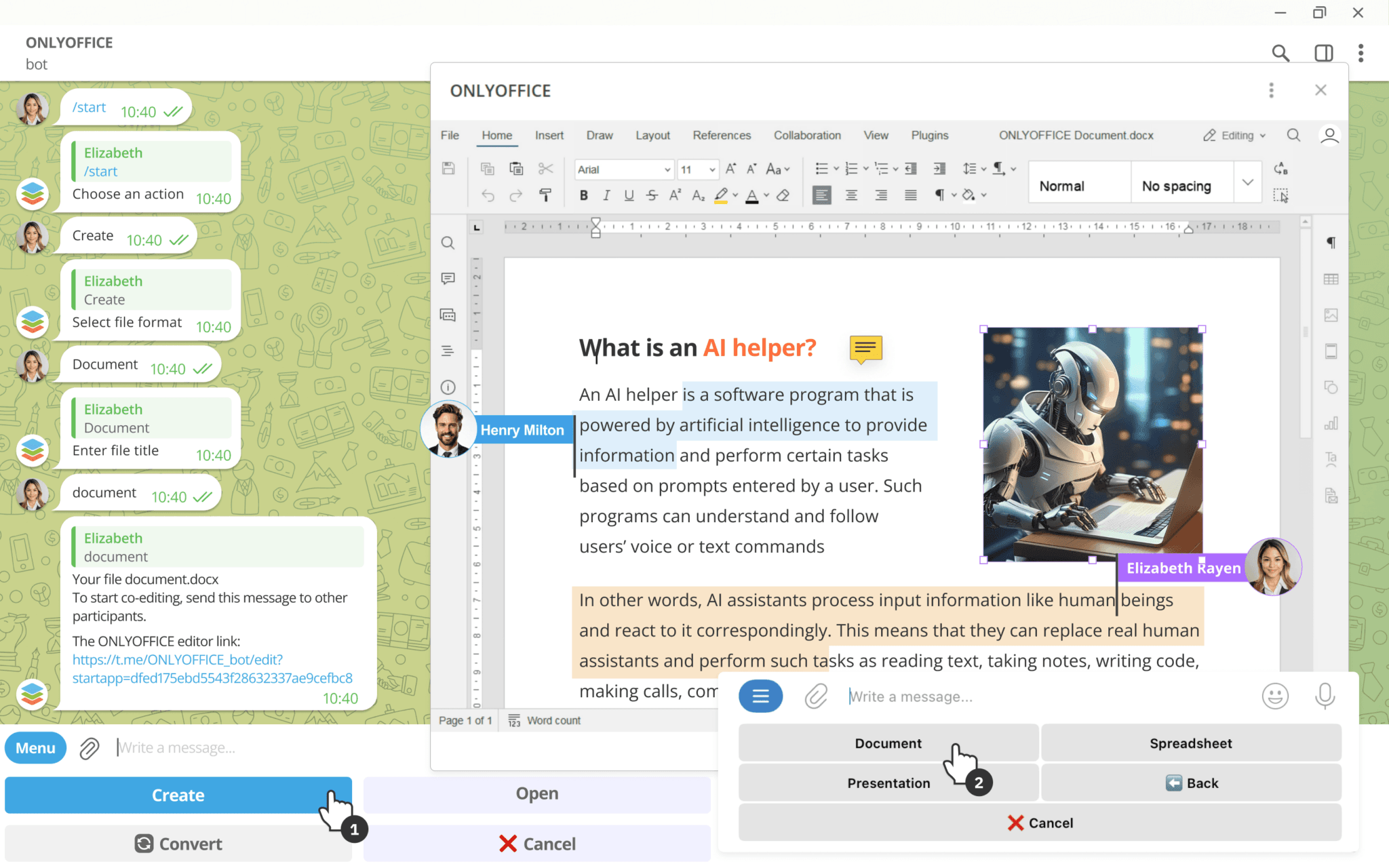
- Haz clic en el botón Crear en el menú.
- Selecciona el formato de archivo deseado: Documento, Hoja de cálculo o Presentación.
- Introduce el nombre del archivo.
- El bot enviará un mensaje con un enlace al archivo creado. Haz clic en el enlace para abrir el archivo en el editor de ONLYOFFICE correspondiente (dependiendo del tipo de archivo elegido).
-
Una vez que la sesión de edición esté completa, el bot enviará el archivo con los cambios guardados.
El enlace de edición se desactivará una vez que el archivo modificado sea enviado. Para reabrir el archivo, simplemente responde al mensaje que contiene el archivo con cualquier texto.
-
Para colaborar en archivos:
- Para coeditar el archivo creado, reenvía el mensaje con el enlace a otros usuarios de Telegram.
- El enlace permanece activo durante 24 horas. Cada vez que alguien haga clic en él dentro de este período, el temporizador se reinicia por otras 24 horas.
- Si el enlace ha expirado, aparecerá un mensaje de error. Una vez que todos los participantes que accedieron al enlace hayan cerrado el editor, el archivo actualizado (si se realizaron cambios) se enviará instantáneamente a todos los involucrados.
-
Para abrir un archivo local:
- Envía un archivo al chat sin seleccionar ningún comando.
-
Selecciona las siguientes opciones a través del menú del bot:
/start→ Abrir → Subir un archivo desde el dispositivo.En ambos casos, el bot enviará un mensaje con el enlace para abrir.
Si envías varios archivos en un solo mensaje, el enlace se generará para el primer archivo en el mensaje.
-
Para convertir un archivo:
- Selecciona las siguientes opciones a través del menú del bot:
/start→ Convertir. - Envía el archivo desde tu dispositivo al bot.
-
Elige el formato al que deseas convertir el archivo subido. Consulta la lista de formatos compatibles en la página de GitHub.
Una vez completado, el bot enviará el archivo convertido directamente al chat en el formato seleccionado.
- Selecciona las siguientes opciones a través del menú del bot:
- Para obtener algunas sugerencias para trabajar con el bot, utiliza el comando
/help.
Uso del bot de Telegram en chats grupales
La funcionalidad del bot varía cuando se usa en un grupo en comparación con las interacciones uno a uno:
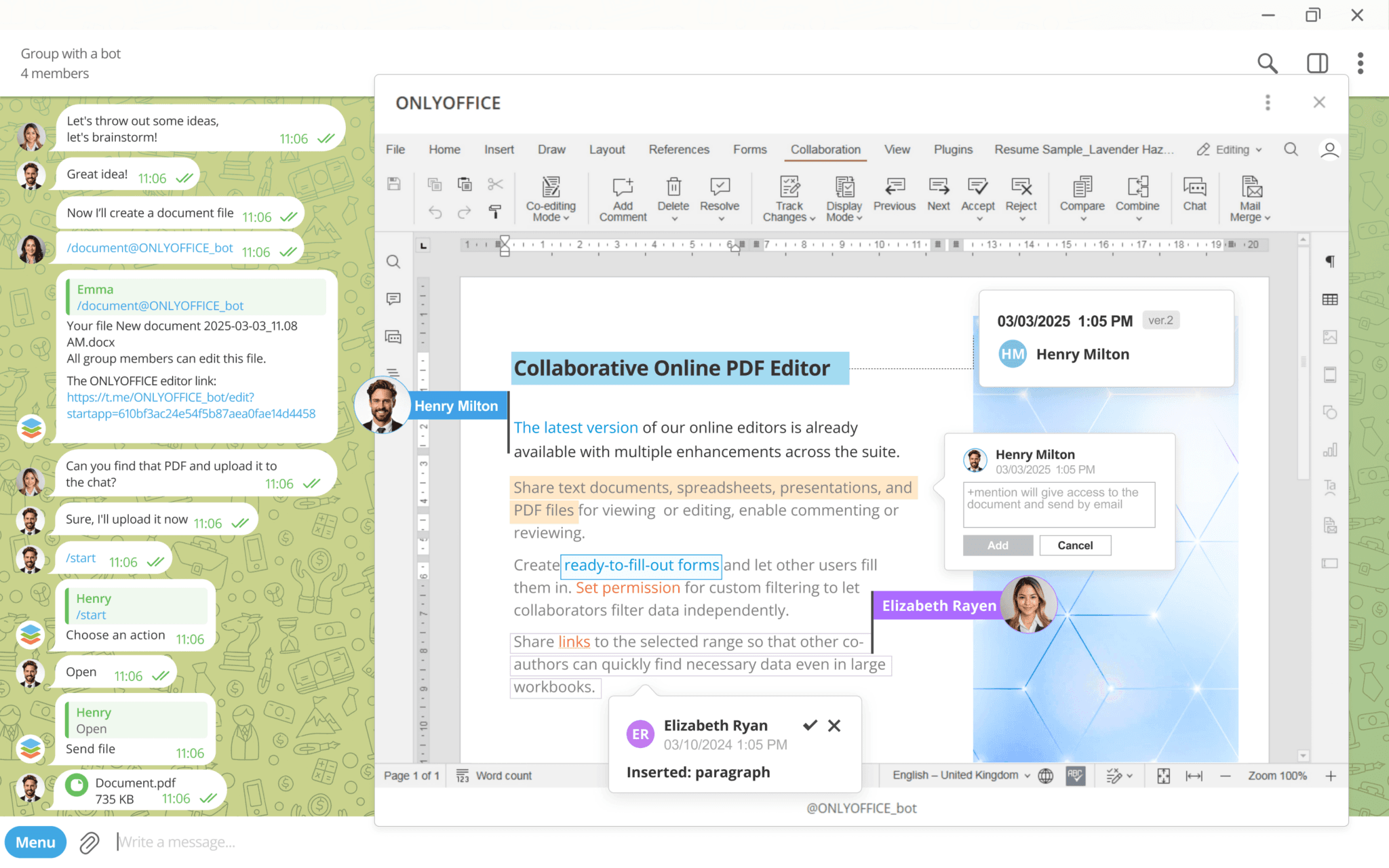
- La creación de archivos se gestiona a través de tres comandos:
/document,/spreadsheety/presentation. Los usuarios no establecen manualmente el nombre del archivo. En su lugar, se genera automáticamente usando la plantilla:New [formato] Fecha Hora UTC. - La interacción con el bot varía según los derechos de administrador. Sin derechos de administrador, necesitas responder directamente al bot, y no puede acceder a mensajes de archivos reenviados (excepto los suyos). Con derechos de administrador, el bot ve todos los mensajes, permitiéndote reenviar archivos sin responder directamente.
- Para generar un nuevo enlace de editor para un archivo, responde al mensaje que contiene el archivo y etiqueta al bot
@ONLYOFFICE_bot. En algunos casos, el bot puede requerir derechos de acceso de administrador en el grupo. - Al abrir archivos, el bot no responderá a archivos simplemente enviados al chat. Para abrir un archivo, usa el comando
/openy responde al bot con el archivo adjunto en un mensaje de respuesta. -
El idioma del bot no se puede establecer de manera universal para el grupo. En su lugar, responderá en el idioma elegido por cada usuario individual.
Por defecto, el bot de ONLYOFFICE usa el idioma del perfil de usuario de Telegram. Si tal idioma no está disponible en las traducciones del bot, se usa inglés. Si deseas cambiar el idioma del bot manualmente, introduce el comando
/lang.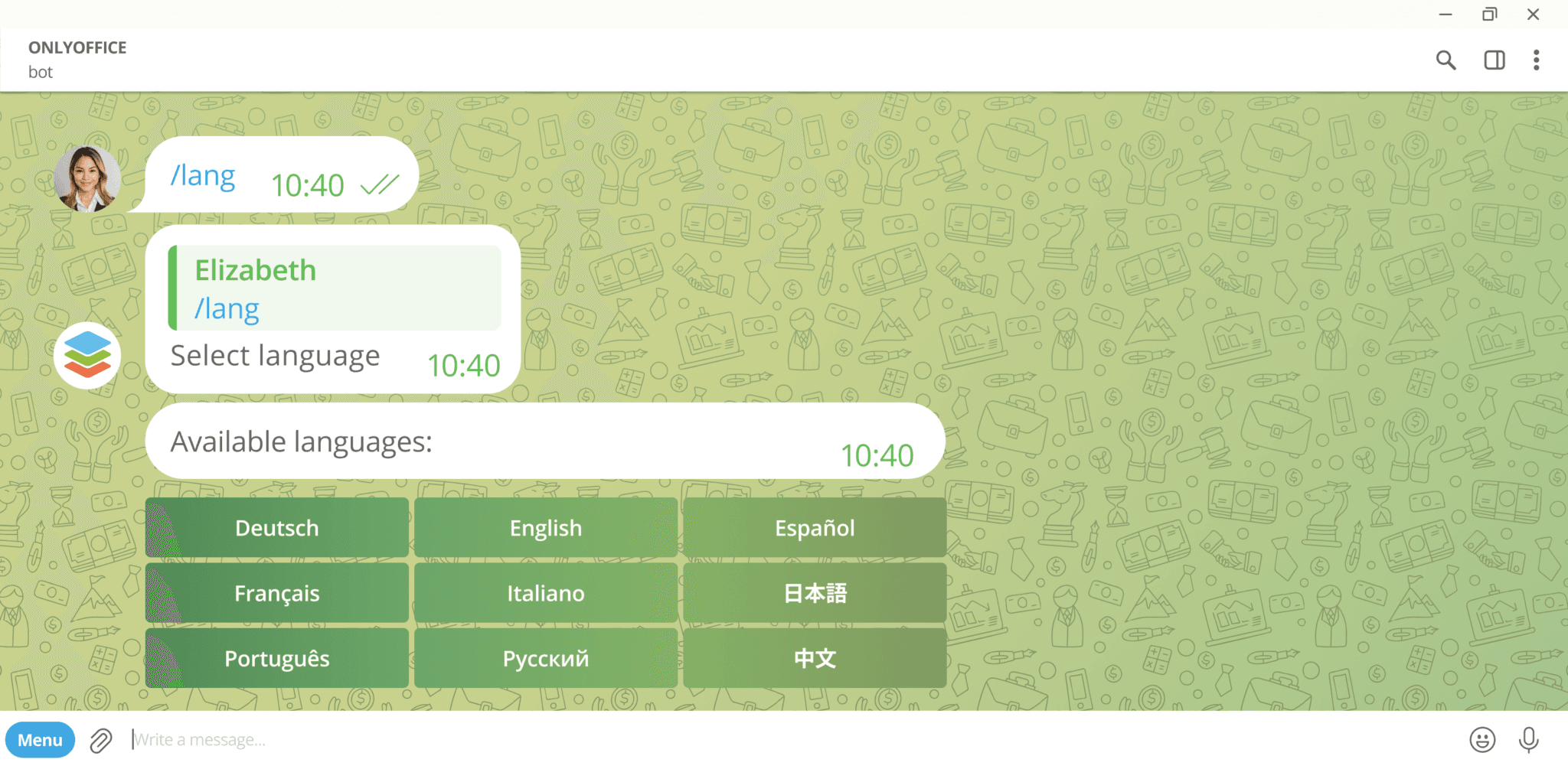
- La conversión de archivos no está disponible.
Rainbow
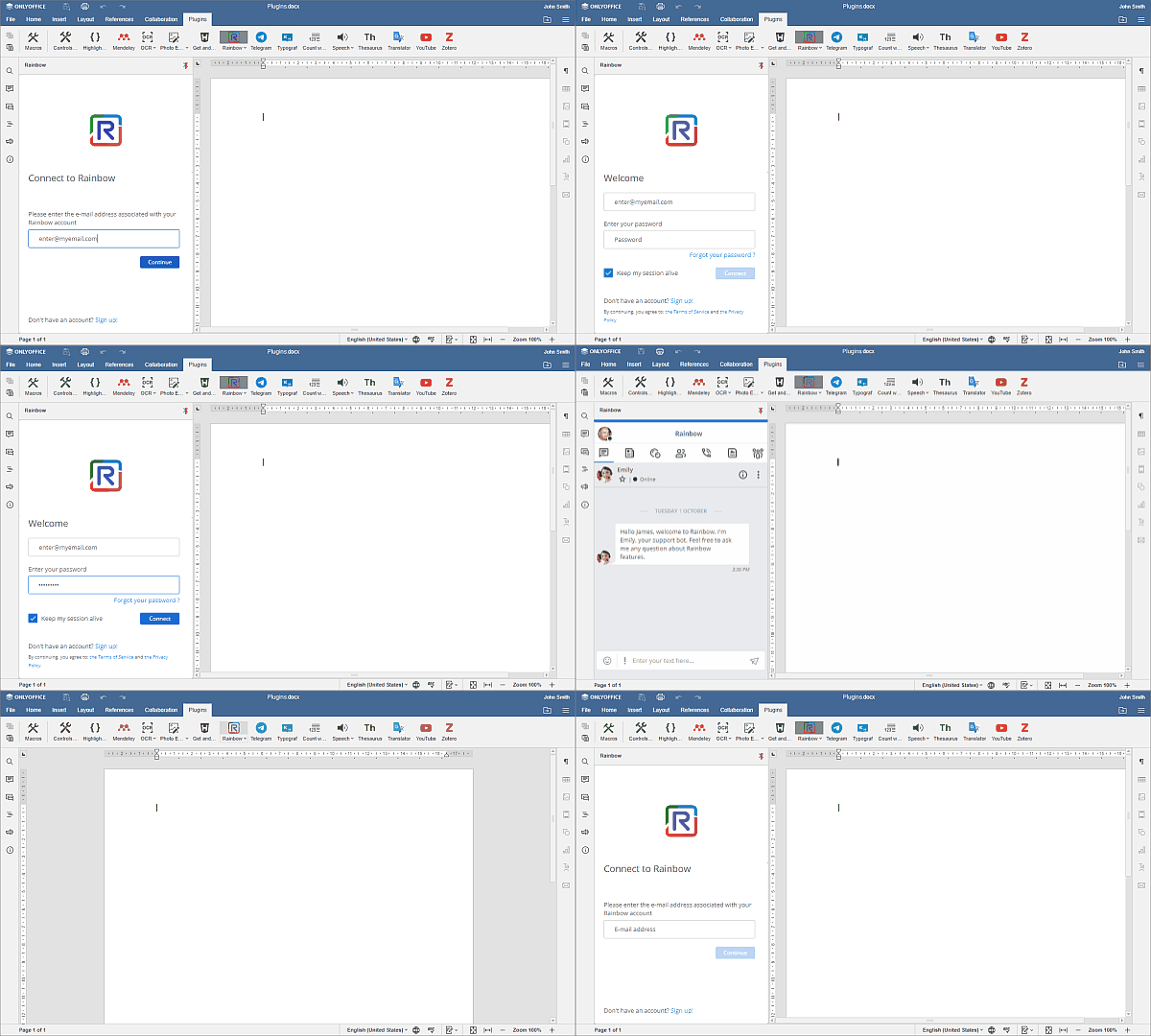
Para comenzar a chatear en el plugin Rainbow,
- Cambia a la pestaña Extensiones y haz clic en Rainbow.
- Registra una nueva cuenta haciendo clic en el botón Registrarse, o inicia sesión en una ya creada. Para hacerlo, introduce tu correo electrónico en el campo correspondiente y haz clic en Continuar.
- Introduce la contraseña de tu cuenta.
- Marca la casilla Mantener mi sesión activa si deseas guardar las credenciales para la sesión actual, y haz clic en el botón Conectar.
Ahora estás listo y puedes chatear simultáneamente en Rainbow y trabajar dentro de la interfaz de los editores de ONLYOFFICE.