Este artículo está traducido por IA
Protección de documentos
Puedes proteger tus documentos con una contraseña que será requerida para entrar en el modo de edición por tus coautores. La contraseña puede ser cambiada o eliminada posteriormente.
La contraseña no puede ser recuperada si la pierdes u olvidas. Por favor, mantenla en un lugar seguro.
También puedes proteger tus documentos restringiendo los derechos de acceso.
Establecer una contraseña
-
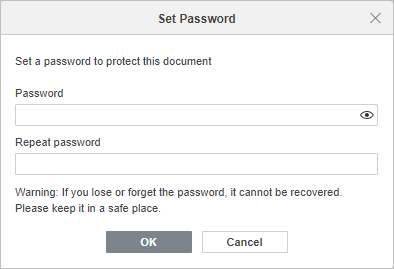
ve a la pestaña Archivo en la barra de herramientas superior y elige la opción Proteger. Haz clic en el botón Añadir contraseña para abrir la ventana Establecer contraseña,
o ve a la pestaña Protección y elige la opción Cifrar,
-
establece una contraseña en el campo Contraseña y repítela en el campo Repetir contraseña a continuación. Haz clic en
 para mostrar u ocultar los caracteres de la contraseña cuando se ingresen,
-
Haz clic en OK cuando estés listo.
Para abrir el documento con todos los derechos de acceso, el usuario debe ingresar la contraseña establecida.
Cambiar una contraseña
-
ve a la pestaña Archivo en la barra de herramientas superior y elige la opción Proteger. Haz clic en el botón Cambiar contraseña para abrir la ventana Establecer contraseña,
o ve a la pestaña Protección y elige la opción Cifrar,
- establece una nueva contraseña en el campo Contraseña y repítela en el campo Repetir contraseña a continuación. Haz clic en para mostrar u ocultar los caracteres de la contraseña cuando se ingresen.
- haz clic en OK.
Eliminar una contraseña
- ve a la pestaña Archivo en la barra de herramientas superior,
- elige la opción Proteger,
- haz clic en el botón Eliminar contraseña.
Proteger un documento
- ve a la pestaña Protección,
- haz clic en el botón Proteger documento,
- establece la contraseña si es necesario,
-
elige los derechos de acceso requeridos para el documento, siempre que el usuario no haya ingresado la contraseña:
- Sin cambios (Solo lectura) - el usuario solo puede ver el documento.
- Rellenar formularios - el usuario solo puede rellenar un formulario.
- Cambios controlados - el usuario solo puede ver el historial de cambios del documento y revisarlo.
- Comentarios - el usuario solo puede dejar y responder comentarios.
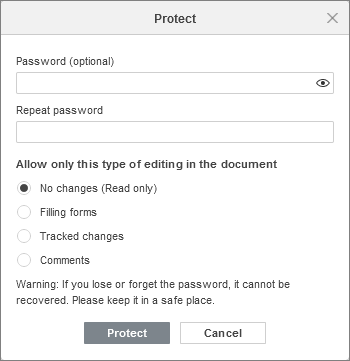
- haz clic en Proteger cuando estés listo.
Para eliminar la protección del documento, siempre que se haya establecido una contraseña,
- ve a la pestaña Protección,
- haz clic en el botón Proteger documento,
- ingresa la contraseña establecida en la ventana Desproteger documento.
Añadir una firma
Esta función está disponible solo en los Desktop Editors.
Para añadir una firma,
- Ve a la pestaña Protección.
-
Haz clic en el icono Firma y selecciona el tipo requerido:
- Añadir firma digital - escribe el propósito de firmar este documento y selecciona el Certificado haciendo clic en el botón correspondiente en la ventana emergente abierta. Cuando estés listo, haz clic en OK.
- Añadir línea de firma - completa los campos Firmante sugerido, Título del firmante sugerido y Correo electrónico del firmante sugerido, así como proporciona las instrucciones para el firmante. Activa la casilla Mostrar fecha de firma en la línea de firma si es necesario. Cuando estés listo, haz clic en OK.
Artículos con etiqueta:
Ver todas las etiquetas