ONLYOFFICE Documents para Android - Visión general
La aplicación Documentos para Android te permite acceder a los archivos almacenados en tu cuenta de ONLYOFFICE desde tu dispositivo móvil. Con esta aplicación, puedes ver, crear y editar documentos de texto, hojas de cálculo y presentaciones, abrir y completar PDF formularios rellenables, gestionar tus documentos, así como conectar almacenamientos en la nube de terceros. Puedes proporcionar diferentes tipos de acceso a tus archivos y editar documentos de manera colaborativa con otros usuarios del portal o compartir archivos a través de enlaces externos.
También es posible crear, ver, editar y gestionar archivos almacenados en tu dispositivo, además de conectar servicios en la nube de terceros que admiten el protocolo WebDAV.
Dispositivos compatibles
La aplicación funciona en Android 6.0 o superior.
Primer inicio
La aplicación Documentos está disponible en Google Play, Huawei AppGallery, Xiaomi GetApps y Galaxy Store. Después de descargar e instalar la aplicación en tu dispositivo móvil, toca el
 ícono para iniciarla.
Secciones de la aplicación
La aplicación Documentos contiene cuatro secciones principales que están disponibles en el panel inferior.

 La sección Recientes contiene los archivos que has abierto recientemente tanto en el portal como en el dispositivo.
 La sección Nubes te permite conectar tu nube de ONLYOFFICE existente o crear una nueva y trabajar en los archivos almacenados en tu portal en modo online. Usando esta sección también puedes conectar nubes de terceros, como Nextcloud, ownCloud, KDrive, OneDrive, Dropbox y otros almacenamientos que admiten el protocolo WebDAV.
 La sección En el dispositivo te permite crear y trabajar en tus documentos locales sin conexión a internet.
 La sección Configuración te permite ajustar la configuración de la aplicación.
Sección Recientes
La sección Recientes contiene los archivos que has abierto recientemente tanto en el portal de ONLYOFFICE como en el dispositivo.
Aquí puedes:
- acceder rápidamente a archivos abiertos/editados recientemente,
- buscar y ordenar los archivos,
- eliminar un archivo de recientes usando la opción correspondiente del menú de archivos.
Cuando abres la sección Recientes por primera vez, se te pedirá que permitas que la aplicación acceda a fotos, medios y archivos en tu dispositivo.
Sección Nubes
La sección
Nubes te permite conectar servicios en la nube. Aquí puedes:
- conectar tu nube de ONLYOFFICE ya existente o crear una nueva y trabajar en los archivos almacenados en tu portal en modo online, compartir documentos con otros usuarios del portal y editarlos colaborativamente con tu equipo,
- conectar nubes de terceros, como Nextcloud, ownCloud, KDrive, OneDrive, Dropbox y otros almacenamientos que admiten el protocolo WebDAV.
Conectarse al portal de ONLYOFFICE
Cuando inicies la aplicación Documentos por primera vez y cambies a la sección Nubes, se abrirá la siguiente pantalla:
Para iniciar sesión en tu portal:
- toca la opción COMENZAR y abre el panel de Nube de ONLYOFFICE.
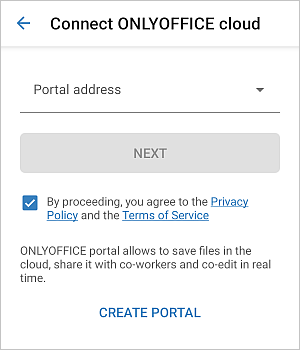
- en la pestaña PORTAL, ingresa la dirección de tu portal existente (https://portalname.onlyoffice.com), acepta los Términos de servicio y toca SIGUIENTE.
- ingresa la dirección de correo electrónico y la contraseña que usas para acceder a tu portal.
- toca el botón INICIAR SESIÓN.
Alternativamente, puedes especificar la dirección del portal e iniciar sesión en tu portal usando tu cuenta de Facebook, si previamente has conectado esta cuenta a tu perfil en el portal.
Creando un nuevo portal de ONLYOFFICE
Si no tienes una cuenta de ONLYOFFICE, puedes fácilmente crear un nuevo portal directamente desde la aplicación móvil cuando se inicie:
- toca el enlace CREAR PORTAL en la parte inferior del panel Conectar nube de ONLYOFFICE,
- rellena el formulario de registro: crea tu Dirección del portal (por ejemplo, portalname.onlyoffice.com), ingresa tu Correo electrónico, Nombre, Apellido y toca SIGUIENTE,
- ingresa y repite una contraseña, luego toca el botón CREAR.
Por defecto, la contraseña debe tener al menos 8 caracteres pero no más de 120.
Secciones del portal de ONLYOFFICE
Para cambiar rápidamente entre las secciones del módulo Documentos, toca el título necesario en la parte superior: Mis documentos, Compartidos conmigo, Favoritos, Común, Proyectos y Papelera o simplemente desliza hacia la izquierda o derecha en la lista de carpetas y archivos.

Tu Portal contiene las siguientes secciones:
- Mis es una sección que contiene tus documentos personales;
- Compartidos conmigo es una sección que contiene documentos que otros usuarios del portal compartieron contigo;
- Favoritos es una sección que contiene documentos y archivos previamente marcados como 'Favoritos';
- Común es una sección que contiene archivos y carpetas disponibles para todos los usuarios del portal;
- Proyectos es una sección que contiene carpetas correspondientes a proyectos existentes del módulo 'Proyectos' del portal;
- Papelera es una sección donde se almacenan todos los archivos eliminados y que pueden ser restaurados o eliminados permanentemente más tarde.
Conectando nubes de terceros
La sección
Nubes permite conectar nubes de terceros, como Nextcloud, ownCloud, KDrive, OneDrive, Dropbox y otros almacenamientos que admiten el protocolo WebDAV. Esta opción puede ser utilizada si no deseas crear un portal de ONLYOFFICE, pero quieres trabajar en tus documentos desde un almacenamiento de terceros usando la aplicación de ONLYOFFICE.
Toca la opción Conectar almacenamiento de terceros en el panel Nubes y elige el ícono del servicio necesario: Nextcloud, ownCloud, KDrive, OneDrive, Dropbox o Otro almacenamiento WebDAV:
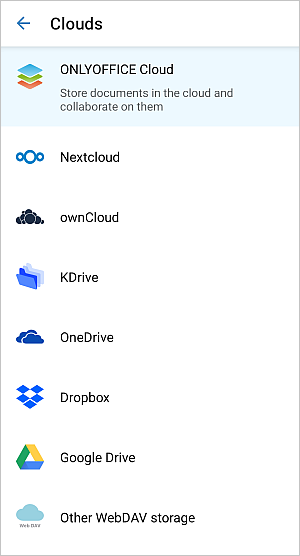
Para conectar el almacenamiento seleccionado, especifica los siguientes datos:
- especifica la dirección de tu servidor WebDAV en el campo URL de conexión (no es necesario para KDrive, OneDrive y Dropbox).
- ingresa el Usuario y Contraseña que usas para acceder a tu cuenta de terceros.
- presiona el botón Siguiente.
A partir de la versión 5.3.0, puedes conectar OneDrive y Dropbox. Estos servicios se conectan sin usar el protocolo WebDAV. Necesitarás especificar tu usuario y contraseña.
Después de conectar una cuenta WebDAV, puedes:
- ver los archivos almacenados en la cuenta de terceros,
- copiar y mover archivos y carpetas dentro de la colección,
- descargar y abrir archivos OOXML (DOCX, XLSX, PPTX),
- buscar dentro de la colección,
- eliminar archivos y carpetas,
- crear nuevas carpetas,
- subir fotos y previsualizarlas,
- subir archivos desde el dispositivo a tu almacenamiento WebDAV.
Los almacenamientos de terceros conectados se muestran en la lista de nubes conectadas en el panel de gestión de cuentas. Para abrir una nube conectada diferente, tócala en la lista.
Gestión de cuentas
Puedes conectar varias cuentas en la nube a la aplicación Documentos (por ejemplo, tus cuentas de ONLYOFFICE así como varios almacenamientos de terceros) para cambiar rápida y fácilmente entre todas tus cuentas existentes y acceder a los archivos necesarios.
Si ya has iniciado sesión en una cuenta en la nube, toca el ícono de flecha hacia abajo  junto a tu perfil que se muestra en la parte izquierda del panel superior.
Se abre el panel de Cuentas. La marca de verificación verde designa la cuenta que se está utilizando actualmente. Para cambiar a otra cuenta, toca una de las cuentas conectadas en la lista.
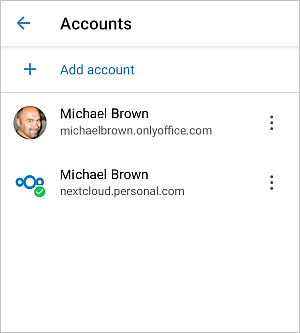
Toca el ícono  a la derecha de la cuenta necesaria para abrir la siguiente pantalla:
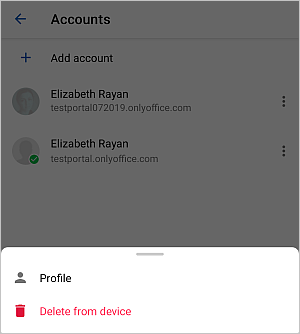
- Perfil
permite ver la información sobre el usuario actual: Nombre de usuario, Correo electrónico, Dirección del portal, Tipo (Usuario o Invitado). En esta pantalla, también puedes cerrar sesión de la cuenta actual o iniciar sesión en otra cuenta conectada:
- La opción Cerrar sesión está disponible para la cuenta que se está utilizando actualmente.
- La opción Iniciar sesión está disponible para la cuenta que no se está utilizando actualmente.
- Eliminar del dispositivo te permite quitar la cuenta de la lista de cuentas conectadas. Podrás conectarla nuevamente más tarde, si es necesario.
Para conectar otra cuenta:
- en el panel de gestión de cuentas, toca el elemento del menú
 Agregar cuenta,
 - en el panel Nubes que se abre, conecta otra cuenta como se describe en la sección Conectarse a un portal arriba.
Sección En el dispositivo
La sección En el dispositivo te permite crear, ver y gestionar documentos almacenados en tu dispositivo en modo sin conexión, sin conexión a internet.
Usa el icono  en la parte derecha de la barra de herramientas superior para explorar el archivo local que deseas abrir.
Para acceder rápidamente a un archivo local, puedes añadirlo al gestor de archivos. Para hacerlo, toca el
 icono en la esquina inferior derecha, luego selecciona la
 opción Importar archivo y abre el archivo necesario, o selecciona la
 opción Hacer foto para tomar una foto a través de la aplicación de cámara predeterminada. El archivo abierto permanecerá visible en la sección En el dispositivo, para que puedas trabajar con él de manera rápida y conveniente.
Usando el gestor de archivos en esta sección puedes:
- crear nuevos documentos, hojas de cálculo y presentaciones para comenzar a trabajar en tus archivos locales,
- crear nuevas carpetas para organizar tus archivos locales,
- renombrar archivos,
- eliminar archivos y carpetas,
- ordenar y filtrar archivos,
- añadir fotos,
- previsualizar fotos y videos,
- ver y editar archivos PDF,
- mover y copiar archivos a otras carpetas en tu dispositivo,
- subir archivos al portal (si el portal está conectado).
Puedes abrir archivos locales para editar. Se admiten formatos de archivo OOXML (DOCX, XLSX, PPTX), ODF (ODT, ODS, ODP), Apple Pages, HWP. También puedes abrir archivos PDF locales para completar campos.
Cuando un archivo local se abre para editar, las siguientes operaciones en documentos están disponibles:
- Editor de Documentos
- editar texto y usar las funciones de copiar, cortar y pegar,
- editar páginas añadiendo números de página, saltos de sección, notas al pie y notas al final,
- insertar tablas, imágenes, autoshapes, gráficos, dibujos, hipervínculos,
- usar las funciones de Buscar y Reemplazar y Corrección ortográfica,
- entrar en el modo de vista previa, configurar y imprimir un número determinado de páginas del documento,
- añadir comentarios y gestionar las opciones de revisión usando las herramientas de colaboración,
- proteger un documento mediante Encriptación y establecer Derechos de edición,
- exportar a formatos DOCX, PDF, ODT, DOTX, PDF/A, OTT, RTF, TXT.
- Editor de Hojas de Cálculo
- crear nuevas y gestionar existentes hojas de trabajo,
- insertar y dar formato al texto en las celdas,
- editar color de fondo, bordes, estilo y otras propiedades de las celdas,
- trabajar en fórmulas, insertar imágenes, autoshapes, gráficos y hipervínculos,
- ordenar y filtrar datos,
- añadir comentarios y gestionarlos usando las herramientas de colaboración,
- usar la función de Buscar y Reemplazar,
- entrar en el modo de vista previa y configurar los ajustes de impresión,
- proteger una hoja de cálculo mediante Encriptación,
- exportar a formatos XLSX, PDF, ODS, XLTX, PDF/A, OTS, CSV.
- Editor de Presentaciones
- insertar y editar diapositivas, tablas, gráficos, autoshapes, imágenes, hipervínculos,
- previsualizar tu presentación,
- aplicar diferentes transiciones para las diapositivas,
- añadir comentarios y gestionarlos usando las herramientas de colaboración,
- usar la función de Buscar y Reemplazar,
- entrar en el modo de vista previa, configurar y imprimir un número determinado de diapositivas,
- proteger una presentación mediante Encriptación,
- exportar a formatos PPTX, PDF, ODP, POTX, PDF/A, OTP.
- Editor de PDF
- editar texto y usar las funciones de copiar, cortar y pegar,
- rellenar formularios PDF,
- editar páginas añadiendo números de página, saltos de sección, notas al pie y notas al final,
- insertar tablas, imágenes, autoshapes, gráficos, dibujos, hipervínculos,
- usar las funciones de Buscar y Reemplazar y Revisión ortográfica,
- entrar en el modo de vista previa, configurar e imprimir un número determinado de páginas del documento,
- añadir comentarios y gestionar las opciones de revisión utilizando las herramientas de colaboración,
- proteger un documento mediante cifrado y establecer derechos de edición,
- exportar a formatos DOCX, PDF, ODT, DOTX, PDF/A, OTT, RTF, TXT.
Sección de Configuración
La sección
Configuración te permite ajustar algunas configuraciones de la aplicación así como ver información sobre la aplicación.
Ajustar configuraciones
Toca la opción Configuración para abrir las configuraciones disponibles de la aplicación.
Toca Compartir análisis de la aplicación para permitir que se envíen y analicen mensajes de error para futuras mejoras de la aplicación. Esta opción está habilitada por defecto.
Puedes activar el conmutador Subir archivos solo usando Wi-Fi en la sección de configuraciones de Wi-Fi.
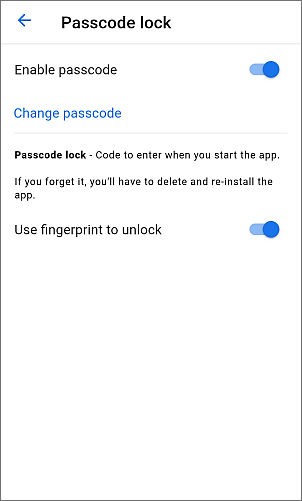
Puedes habilitar la protección con código de acceso para tu aplicación en la sección de configuraciones de Seguridad. Para hacerlo:
- toca el elemento del menú Bloqueo con código de acceso,
- toca la opción Habilitar código de acceso,
- especifica tu código de acceso de 4 dígitos y confírmalo.
Cuando el código de acceso está activado, podrás cambiarlo o desactivarlo usando las opciones correspondientes en la sección Bloqueo con código de acceso.
Si olvidas tu código de acceso, tendrás que eliminar y reinstalar la aplicación.
Si tu dispositivo admite autenticación biométrica, también puedes habilitar la opción Usar huella digital para desbloquear para acceder a la aplicación usando la huella digital. Al habilitar esta opción, también es necesario ingresar tu código de acceso.
Para liberar espacio en tu dispositivo, puedes borrar la caché de la aplicación. Para hacerlo:
- toca la opción Borrar caché en la sección de configuraciones Común,
- toca el botón Aceptar en la ventana de confirmación.
Cambia el tema de color a tu gusto:
- Igual que el sistema - aplica el tema actual que se usa en el dispositivo. Puedes cambiar el tema predeterminado en Configuración > Pantalla & brillo > Modo oscuro.
La aplicación admite el tema oscuro a partir de la versión 5.3.0.
- Tema claro - usa siempre un tema claro, independientemente de los parámetros establecidos en el dispositivo.
- Tema oscuro - usa siempre un tema oscuro, independientemente de los parámetros establecidos en el dispositivo.
Ver información
La sección Configuración también contiene la sección Acerca de con la información sobre la aplicación, la opción Novedades para resaltar las nuevas características traídas por las últimas actualizaciones, la opción Ayuda que permite abrir la ayuda de la aplicación, y la opción Comentarios y soporte que permite dejar una reseña.