Trabajando con salas de llenado de formularios
Salas de relleno de formularios están diseñadas para simplificar el llenado de formularios (cuestionarios, solicitudes, etc.) y rastrear la finalización de estos documentos.
Puedes subir formularios PDF a la sala de relleno de formularios, invitar a usuarios a completar un formulario PDF, revisar formularios completados y analizar datos recopilados automáticamente en una hoja de cálculo.
Características clave
- Enviar formularios para completar mientras se proporcionan permisos de relleno de formularios
- Trabajar tanto con miembros de DocSpace como con usuarios externos a través de enlaces externos
- Rastrear el progreso de la finalización
- Recopilar datos en una hoja de cálculo y analizar los datos recopilados
- Incrustar salas en páginas web para recopilar datos de todos los visitantes que completen el formulario
Posibles casos de uso
- Recopilar opiniones y reseñas de usuarios
- Rellenar solicitudes de vacaciones
- Evaluar a estudiantes en instituciones educativas
- Recopilar información de pacientes en instituciones de salud
Por ejemplo, necesitas recopilar datos sobre el rendimiento de los estudiantes. Veamos cómo se puede hacer esto con las salas de relleno de formularios.
Paso 1. Crear una sala de relleno de formularios
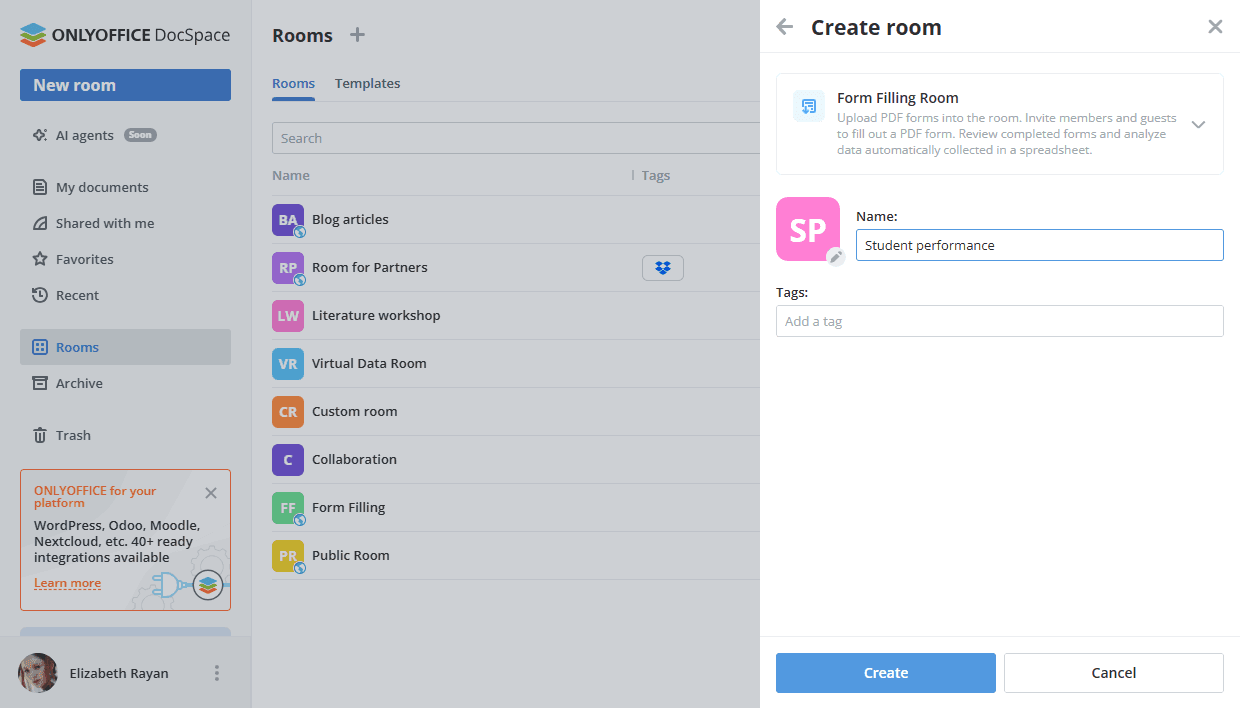
Crea una nueva sala de relleno de formularios en unos pocos pasos sencillos:
- Ve a la sección Salas y haz clic en el botón Nueva sala o en el icono
 de más.
 - Selecciona el tipo Sala de relleno de formularios.
- Introduce el Nombre de la sala.
- Opcionalmente, puedes añadir etiquetas o un icono.
- Haz clic en Crear.
Paso 2. Añadir formularios a la sala
Para subir un formulario PDF previamente creado a la sala de relleno de formularios:
- haz clic en el botón Acciones en la esquina superior izquierda, o en el icono de más.
-
selecciona la opción necesaria:
- selecciona la opción Subir formulario PDF -> Desde DocSpace, elige el formulario en la sala y haz clic en el botón Seleccionar.
- selecciona la opción Subir formulario PDF -> Desde dispositivo, elige el formulario en la ventana del gestor de archivos y haz clic en el botón Abrir.
- selecciona la opción Elegir de Plantillas, elige la plantilla de la biblioteca de plantillas y haz clic en el botón Crear.
También puedes usar enlaces de acción rápida en la sala recién creada:
- Añadir formularios existentes desde tus secciones de DocSpace: Mis documentos o Salas.
- Subir formularios existentes desde tu dispositivo.
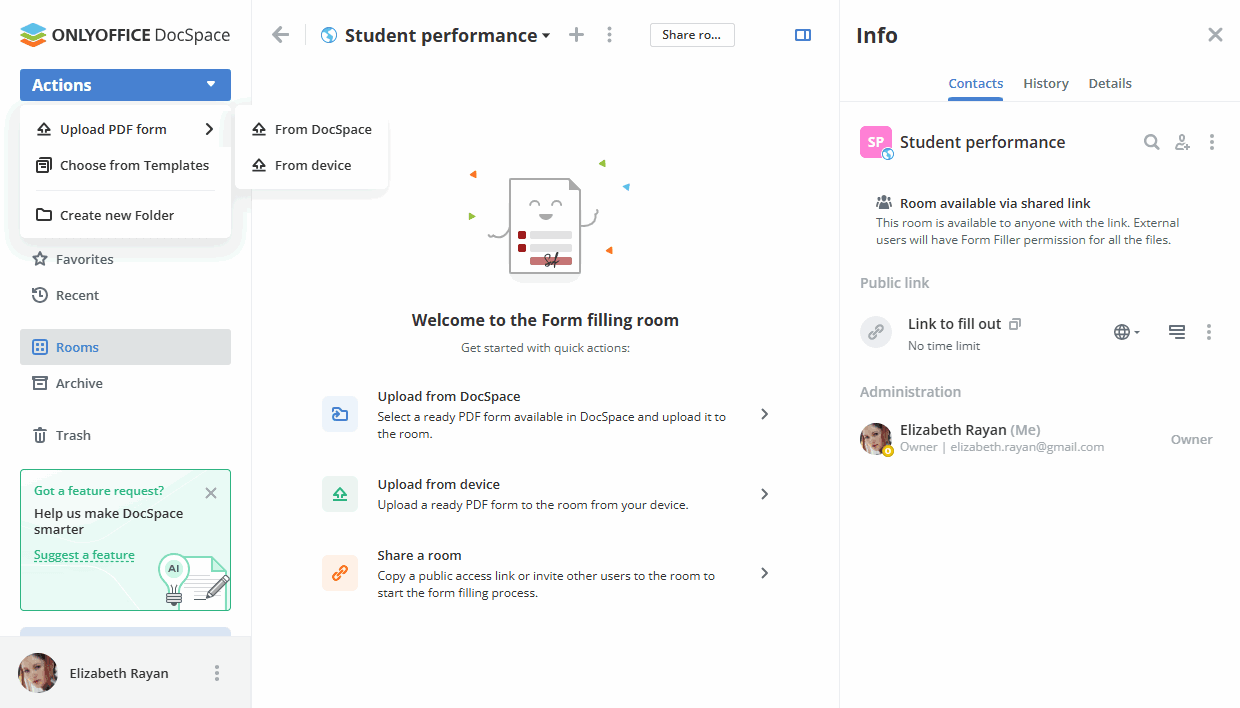
Todas las opciones disponibles para trabajar con documentos en salas están listadas aquí.
Paso 3. Añadir usuarios autorizados a la sala
Ahora necesitas añadir invitados o usuarios registrados en tu DocSpace a la sala para rellenar formularios.
En la sala de relleno de formularios, los niveles de permiso disponibles son Gestor de sala (Pago), Creador de contenido, Rellenador de formularios. Tanto los gestores de sala como los creadores de contenido pueden crear y subir nuevos archivos y carpetas y gestionarlos, pero los gestores de sala también pueden gestionar usuarios y configuraciones de acceso. Para añadir un gestor de sala, debes seleccionar un administrador de sala o de DocSpace de los contactos existentes de DocSpace.
Los rellenadores de formularios pueden completar formularios y ver solo sus formularios completados/iniciados dentro de las carpetas Completado y En proceso.
Para invitar a invitados y usuarios:
- Ve a la pantalla Info -> Contactos de la sala y usa el icono
 Invitar contactos.
 - Activa el interruptor para crear un enlace universal para la autoautorización en la sala. Si es necesario, cambia el nivel de permiso. El enlace se copiará al portapapeles. De esta manera, solo puedes invitar a invitados.
- Alternativamente, usa la sección Añadir manualmente a continuación para añadir contactos existentes de DocSpace o invitar a nuevos invitados personalmente por correo electrónico. Escribe un correo electrónico y presiona Enter o elige un contacto existente de la lista. Si es necesario, cambia el nivel de permiso. Puedes añadir varios correos electrónicos y luego hacer clic en Enviar invitación.
Por defecto, los invitados y usuarios serán añadidos a la sala como Rellenadores de formularios, quienes solo pueden rellenar los formularios pero no editarlos. Puedes seleccionar el nivel de permiso necesario en lugar de la opción predeterminada de Rellenador de formularios. Los nuevos invitados serán añadidos a tu lista de Invitados.
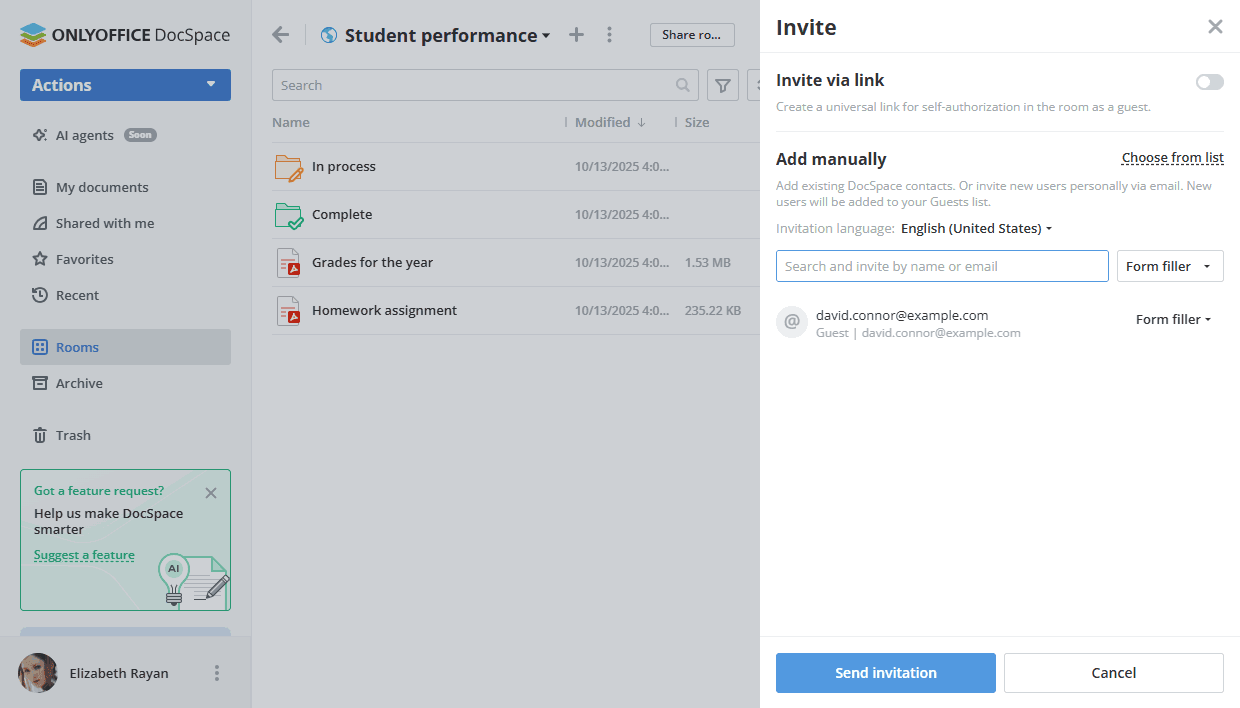
Todas las opciones disponibles para invitar usuarios a salas están listadas aquí.
Paso 4. Ajustar y compartir el enlace externo
Tu sala de relleno de formularios recién creada ya tiene un enlace externo activado, por lo que solo necesitas copiarlo.
Haz clic en el botón Compartir sala junto al nombre de la sala o usa el icono  junto a la opción Enlace para rellenar en la pantalla Info -> Contactos. Envía el enlace copiado a usuarios de terceros. Tendrán permiso de relleno de formularios para todos los archivos en la sala sin necesidad de registro.
También puedes editar el enlace externo:
- En la pantalla Info -> Contactos, haz clic en el icono
 junto a la leyenda Enlace para rellenar.
 - Elige la opción Configuración del enlace.
- Cambia el nombre del enlace para distinguir varios enlaces.
- Selecciona quién tiene acceso: Cualquiera con el enlace o Solo usuarios de DocSpace.
- Establece una contraseña para proteger el enlace usando el interruptor Acceso con contraseña.
- Haz clic en el botón Guardar.
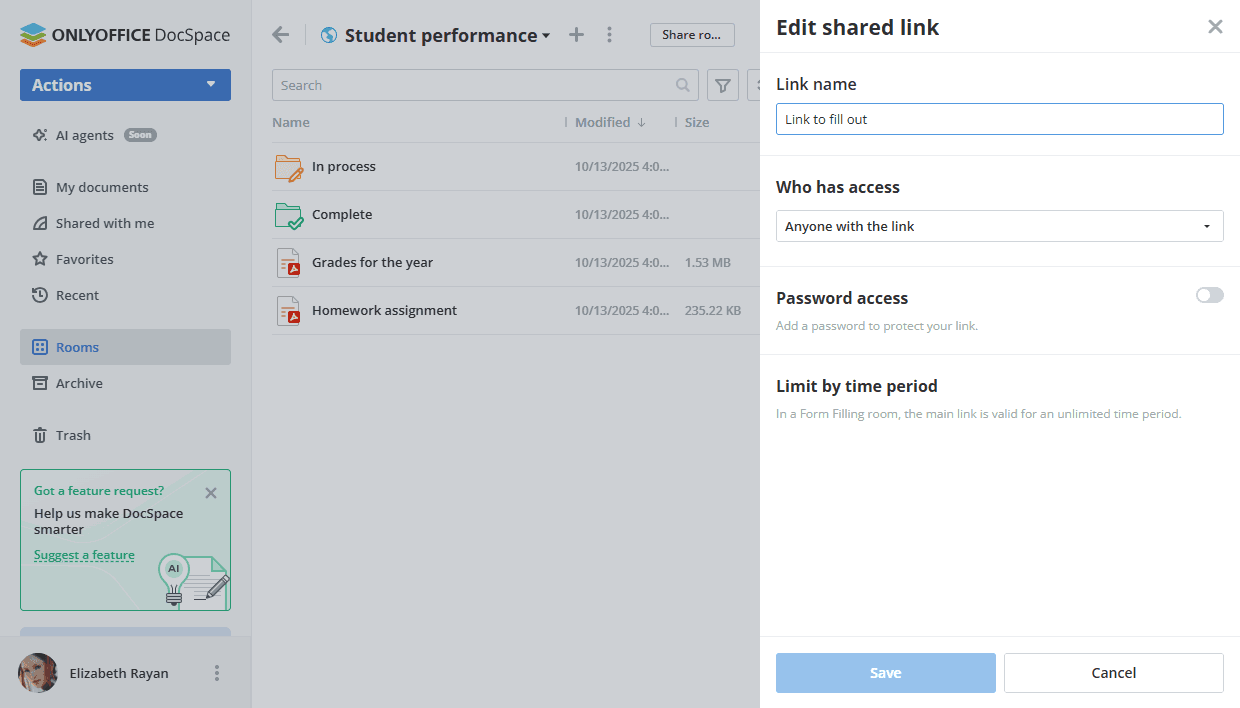
Si es necesario, puedes revocar el enlace compartido usando la opción del menú en la pantalla Info -> Contactos. El enlace actual será desactivado, y se creará un nuevo enlace compartido.
El enlace principal es válido por un período de tiempo ilimitado. No puedes crear enlaces adicionales para la sala de relleno de formularios.
Todas las opciones disponibles para enlaces externos están listadas aquí.
Si deseas incrustar una sala de relleno de formularios en tu sitio web, lee esta instrucción.
Paso 5. Rellenar formularios en la sala
Ahora los usuarios invitados pueden rellenar los formularios en la sala. Aprende más sobre relleno de formularios.
Cuando un formulario se abre para rellenar, adquiere el estado  'Mi borrador'. También se crea automáticamente una copia individual para cada respondedor y se guarda en la carpeta En proceso. Esto significa que el formulario ha sido iniciado pero aún no ha sido completado.
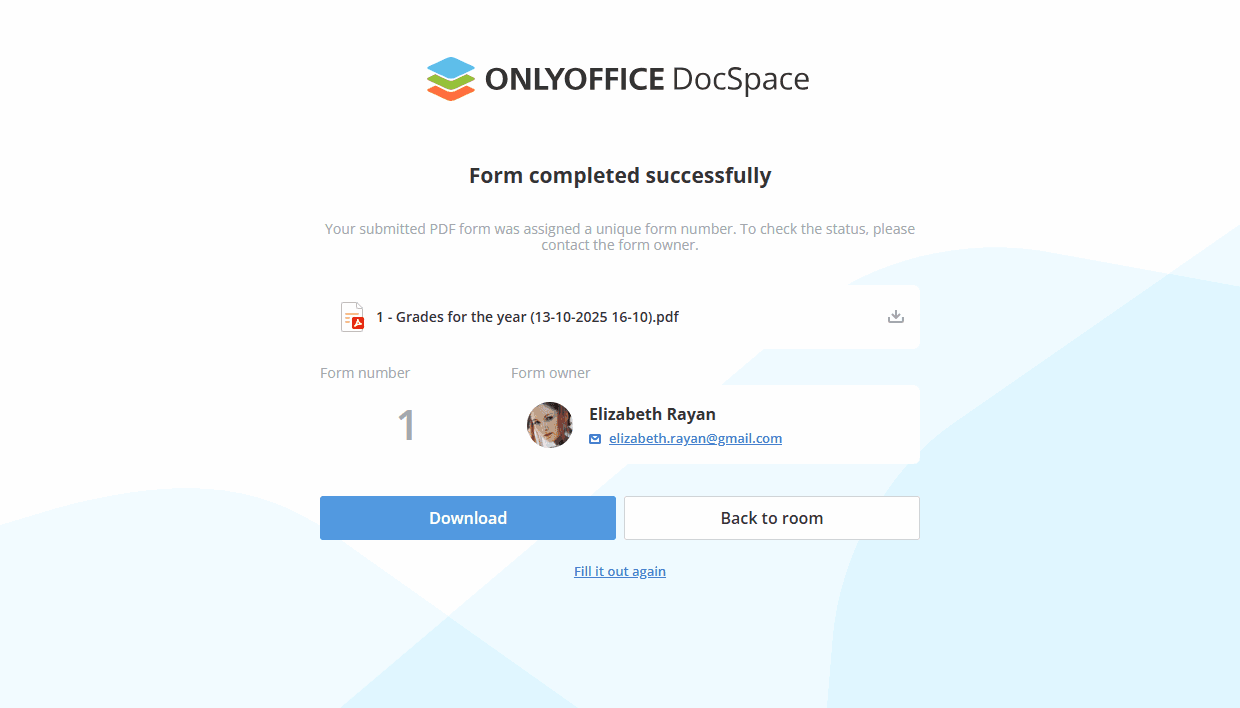
Cuando el formulario esté completo, haz clic en el botón Completar y Enviar en la barra de herramientas superior del formulario abierto. Una vez que se hace clic en el botón 'Completar y Enviar', la copia del formulario se mueve a la carpeta Completado. El propietario del formulario recibirá una notificación de que el formulario ha sido completado.
Los usuarios pueden descargar el formulario completado usando el icono de flecha o el botón Descargar, rellenar el mismo formulario nuevamente usando el enlace Rellenarlo de nuevo, regresar a la sala para continuar completando otros formularios haciendo clic en el botón Volver a la sala, o contactar al propietario del formulario por correo electrónico haciendo clic en la dirección de correo electrónico.
Paso 6. Revisar formularios completados
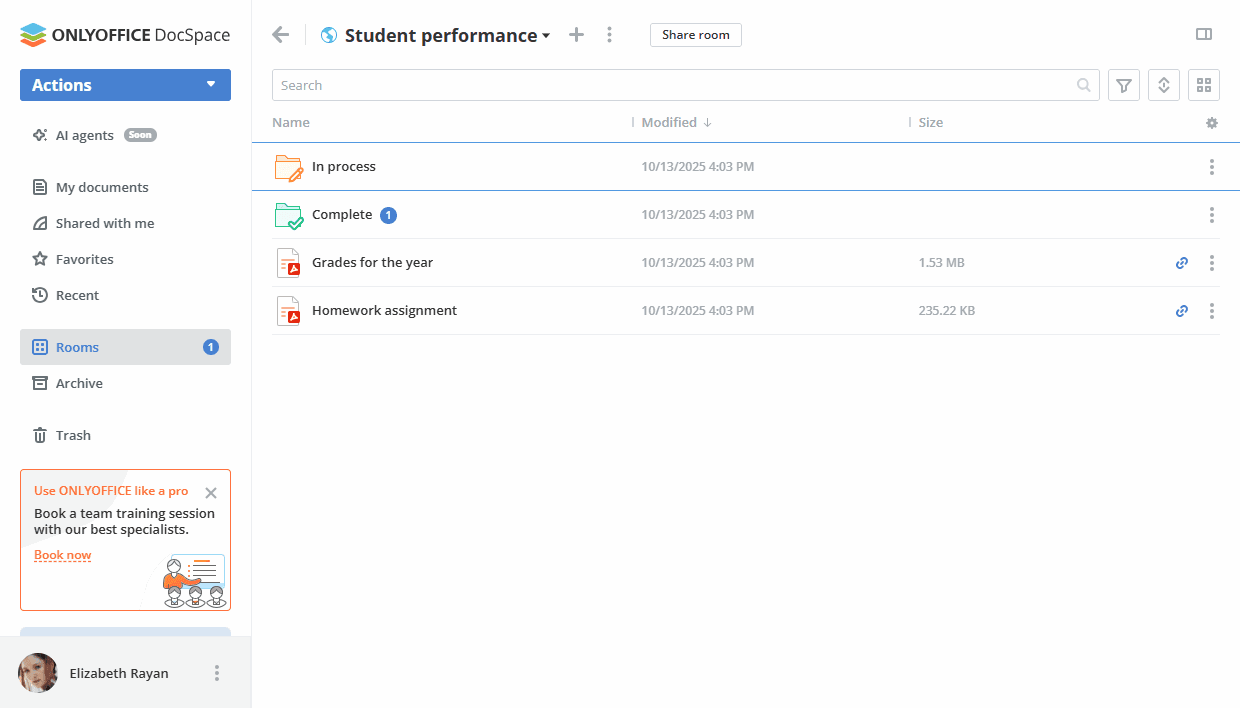
Para revisar formularios completados, los administradores pueden usar las carpetas Completado y En proceso que aparecen en la sala cuando los usuarios inician el proceso de llenado de formularios.
- La carpeta En proceso contiene formularios que los usuarios han comenzado a llenar pero aún no han completado.
-
La carpeta Completado contiene formularios que los usuarios han completado al hacer clic en el botón Completar y Enviar.
Si la sala contiene varios formularios PDF, las carpetas Completado y En proceso incluirán subcarpetas separadas para cada formulario.
Si las carpetas Completado y En proceso contienen nuevos formularios, están marcadas con una insignia que indica el número de nuevos formularios. También aparece una insignia junto a la sección Salas en el menú lateral izquierdo.
La hoja de cálculo generada automáticamente con los datos de los formularios también está disponible en la carpeta Completado. Cada fila contiene los datos de un formulario. Las columnas corresponden a los campos del formulario. Puedes usar las herramientas del editor de hojas de cálculo para construir gráficos, crear tablas dinámicas, ordenar y filtrar datos, etc.