Crear y editar tablas dinámicas
Las tablas dinámicas te permiten agrupar y organizar datos de grandes conjuntos de datos para obtener información resumida. En el Editor de Hojas de cálculo, puedes reorganizar los datos de muchas maneras diferentes para mostrar solo la información necesaria y centrarte en los aspectos importantes.
Crear una nueva tabla dinámica
Para crear una tabla dinámica,
- Prepara el conjunto de datos fuente que deseas usar para crear una tabla dinámica. Debe incluir encabezados de columna. El conjunto de datos no debe contener filas o columnas vacías.
- Selecciona cualquier celda dentro del rango de datos fuente.
-
Cambia a la pestaña Tabla dinámica de la barra de herramientas superior y haz clic en el icono Insertar tabla
 .
.
Si deseas crear una tabla dinámica a partir de una tabla con formato, también puedes usar la opción
Insertar tabla dinámica en la pestaña Configuración de la tabla de la barra lateral derecha. -
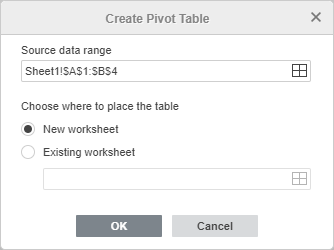
Aparecerá la ventana Crear tabla dinámica.
-
El Rango de datos fuente ya está especificado. En este caso, se utilizarán todos los datos del rango de datos fuente. Si deseas cambiar el rango de datos (por ejemplo, para incluir solo una parte de los datos fuente), haz clic en el icono
 . En la ventana Seleccionar rango de datos, ingresa el rango de datos necesario en el siguiente formato: Hoja1!$A$1:$E$10. También puedes seleccionar el rango de celdas necesario en la hoja usando el ratón. Cuando estés listo, haz clic en OK.
-
Especifica dónde deseas colocar la tabla dinámica.
- La opción Nueva hoja de cálculo está seleccionada por defecto. Te permite colocar la tabla dinámica en una nueva hoja de cálculo.
-
También puedes seleccionar la opción Hoja de cálculo existente y elegir una celda determinada. En este caso, la celda seleccionada será la celda superior derecha de la tabla dinámica creada. Para seleccionar una celda, haz clic en el icono .
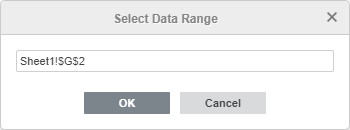
En la ventana Seleccionar rango de datos, ingresa la dirección de la celda en el siguiente formato: Hoja1!$G$2. También puedes hacer clic en la celda necesaria en la hoja. Cuando estés listo, haz clic en OK.
- Cuando selecciones la ubicación de la tabla dinámica, haz clic en OK en la ventana Crear tabla.
-
El Rango de datos fuente ya está especificado. En este caso, se utilizarán todos los datos del rango de datos fuente. Si deseas cambiar el rango de datos (por ejemplo, para incluir solo una parte de los datos fuente), haz clic en el icono
Se insertará una tabla dinámica vacía en la ubicación seleccionada.
La pestaña Configuración de la tabla dinámica en la barra lateral derecha se abrirá. Puedes ocultar o mostrar esta pestaña haciendo clic en el icono  . Las configuraciones de la tabla dinámica también están disponibles en el menú contextual que aparece cuando haces clic derecho en la tabla. Las opciones del menú contextual dependen del campo en el que hagas clic.
Seleccionar campos para mostrar
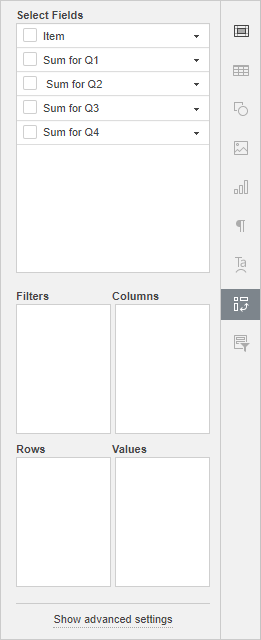
La sección Seleccionar campos contiene los campos nombrados según los encabezados de columna en tu conjunto de datos fuente. Cada campo contiene valores de la columna correspondiente de la tabla fuente. A continuación, están disponibles las siguientes cuatro secciones: Filtros, Columnas, Filas y Valores.
Marca los campos que deseas mostrar en la tabla dinámica. Cuando marcas un campo, se añadirá a una de las secciones disponibles en la barra lateral derecha dependiendo del tipo de datos y se mostrará en la tabla dinámica. Los campos que contienen valores de texto se añadirán a la sección Filas; los campos que contienen valores numéricos se añadirán a la sección Valores.
Puedes simplemente arrastrar los campos a la sección necesaria, así como arrastrar los campos entre secciones para reorganizar rápidamente tu tabla dinámica. Para eliminar un campo de la sección actual, arrástralo fuera de esta sección.
Para añadir un campo a la sección necesaria, también es posible hacer clic en la flecha negra a la derecha de un campo en la sección Seleccionar campos y elegir la opción necesaria del menú: Añadir a filtros, Añadir a filas, Añadir a columnas, Añadir a valores.
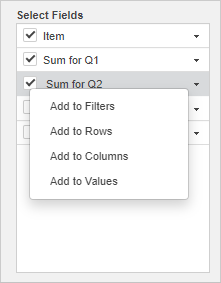
A continuación, puedes ver algunos ejemplos de uso de las secciones Filtros, Columnas, Filas y Valores.
-
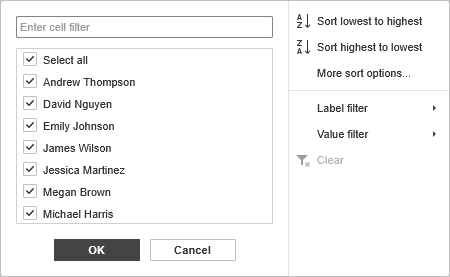
Si añades un campo a la sección Filtros, se añadirá un filtro separado sobre la tabla dinámica. Se aplicará a toda la tabla dinámica. Si haces clic en la flecha desplegable
 en el filtro añadido, verás los valores del campo seleccionado. Cuando desmarques algunos valores en la ventana de opciones de filtro y hagas clic en OK, los valores desmarcados no se mostrarán en la tabla dinámica. Los grupos de filtro disponibles son Etiqueta, Valor y Fecha.
-
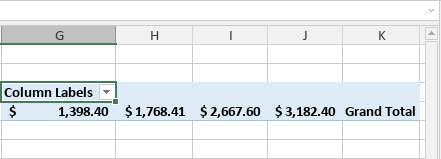
Si añades un campo a la sección Columnas, la tabla dinámica contendrá un número de columnas igual al número de valores del campo seleccionado. También se añadirá la columna Total general.
-
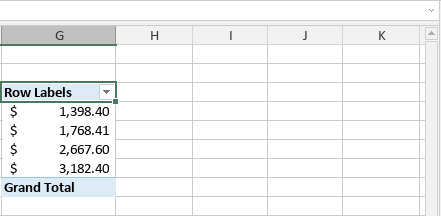
Si añades un campo a la sección Filas, la tabla dinámica contendrá un número de filas igual al número de valores del campo seleccionado. También se añadirá la fila Total General.
-
Si añades un campo a la sección Valores, la tabla dinámica mostrará el valor de suma para todos los valores numéricos del campo seleccionado. Si el campo contiene valores de texto, se mostrará el conteo de valores. La función utilizada para calcular el valor de suma puede cambiarse en la configuración del campo.
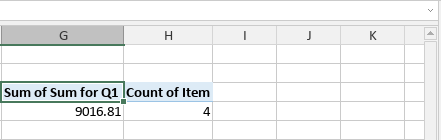
Para ver más información sobre cualquier campo de valor, haz clic con el botón derecho del ratón para abrir el menú contextual y elige la opción Mostrar detalles, o haz doble clic en el campo de valor requerido con el botón izquierdo del ratón. Los datos en los que se basa el campo de valor se abrirán en una nueva hoja.
Reorganizar campos y ajustar sus propiedades
Una vez que los campos se añaden a las secciones necesarias, puedes gestionarlos para cambiar el diseño y formato de la tabla dinámica. Haz clic en la flecha negra a la derecha de un campo dentro de las secciones Filtros, Columnas, Filas o Valores para acceder al menú contextual del campo.
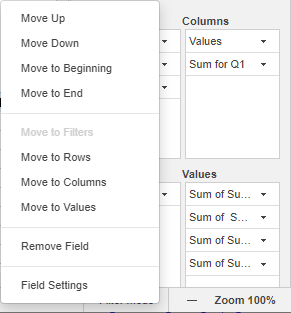
Te permite:
- Mover el campo seleccionado Arriba, Abajo, al Inicio o al Final de la sección actual si has añadido más de un campo a la sección actual.
- Mover el campo seleccionado a una sección diferente - a Filtros, Columnas, Filas o Valores. La opción que corresponde a la sección actual estará deshabilitada.
- Eliminar el campo seleccionado de la sección actual.
- Ajustar la configuración del campo seleccionado.
La Configuración de campos de filtros, columnas y filas se ve de manera similar:
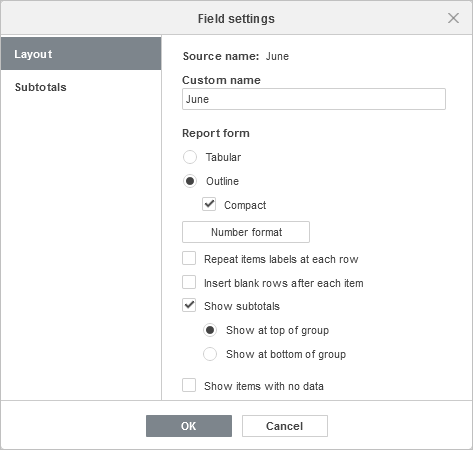
La pestaña Diseño contiene las siguientes opciones:
- La opción Nombre de origen te permite ver el nombre del campo correspondiente al encabezado de columna del conjunto de datos fuente.
- La opción Nombre personalizado te permite cambiar el nombre del campo seleccionado que se muestra en la tabla dinámica.
-
La sección Forma del informe te permite cambiar la forma en que se muestra el campo seleccionado en la tabla dinámica:
-
Elige el diseño necesario para el campo seleccionado en la tabla dinámica:
- La forma Tabular muestra una columna para cada campo y proporciona espacio para los encabezados de campo.
- La forma Esquema muestra una columna para cada campo y proporciona espacio para los encabezados de campo. También te permite mostrar subtotales en la parte superior de los grupos.
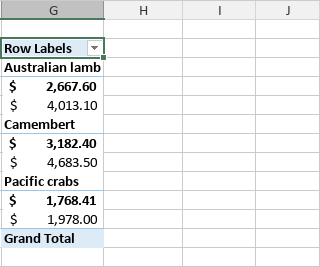
- La forma Compacta muestra elementos de diferentes campos de sección de fila en una sola columna.
- La opción Formato de número te permite elegir el formato de número requerido para el campo de valor. Haz clic en este botón, elige el formato requerido de la lista Categoría, luego haz clic en OK cuando estés listo. Para obtener más información sobre los formatos de número, consulta el siguiente artículo.
- La opción Repetir etiquetas de elementos en cada fila te permite agrupar visualmente filas o columnas juntas si tienes múltiples campos en la forma tabular.
- La opción Insertar filas en blanco después de cada elemento te permite añadir líneas en blanco después de los elementos del campo seleccionado.
- La opción Mostrar subtotales te permite elegir si deseas mostrar subtotales para el campo seleccionado. Puedes seleccionar una de las opciones: Mostrar en la parte superior del grupo o Mostrar en la parte inferior del grupo.
- La opción Mostrar elementos sin datos te permite mostrar u ocultar elementos en blanco en el campo seleccionado.
-
Elige el diseño necesario para el campo seleccionado en la tabla dinámica:
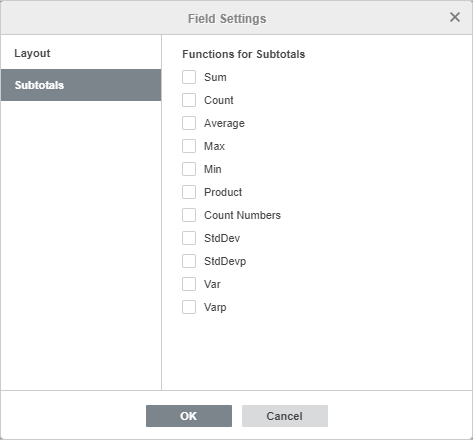
La pestaña Subtotales te permite elegir Funciones para subtotales. Marca las funciones necesarias en la lista: Suma, Conteo, Promedio
, Máx, Mín, Producto, Contar Números, DesvEst, DesvEstp, Var, Varp.Configuración del campo de valores
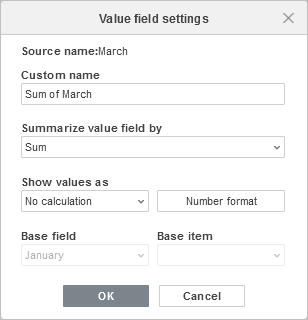
- La opción Nombre de origen te permite ver el nombre del campo correspondiente al encabezado de columna del conjunto de datos de origen.
- La opción Nombre personalizado te permite cambiar el nombre del campo seleccionado que se muestra en la tabla dinámica.
- La opción Resumir campo de valor por te permite elegir la función utilizada para calcular el valor de la suma para todos los valores de este campo. Por defecto, se usa Suma para valores numéricos, Contar se usa para valores de texto. Las funciones disponibles son Suma, Contar, Promedio, Máx, Mín, Producto, Contar Números, DesvEst, DesvEstp, Var, Varp.
- La opción Mostrar valores como te permite mostrar cálculos personalizados instantáneos en lugar de agregar una fórmula y crear un campo calculado. Sin cálculo es la opción predeterminada que muestra el valor real en el campo. Otras opciones de cálculo: % del total general, % del total de la columna, % del total de la fila, % de, % del total de la fila principal, % del total de la columna principal, % del total principal, Diferencia de, % de diferencia de, Total acumulado en, % de total acumulado en, Rango de menor a mayor, Rango de mayor a menor, Índice. Usa Campo base y Elemento base cuando estas opciones estén disponibles para el cálculo que seleccionaste (% de, % del total principal, Diferencia de, % de diferencia de, Total acumulado en, % de total acumulado en).
- La opción Formato de número te permite elegir el formato de número requerido para el campo de valor. Haz clic en este botón, elige el formato requerido de la lista de Categoría, luego haz clic en OK cuando estés listo. Para obtener más información sobre los formatos de número, consulta el siguiente artículo.
Agrupar y desagrupar datos
Los datos en las tablas dinámicas se pueden agrupar según requisitos personalizados. La agrupación está disponible para fechas y números básicos.
Agrupación de fechas
Para agrupar fechas, crea una tabla dinámica que incorpore un conjunto de fechas necesarias. Haz clic derecho en cualquier celda de una tabla dinámica con una fecha, elige la opción Agrupar en el menú emergente y establece los parámetros necesarios en la ventana abierta.
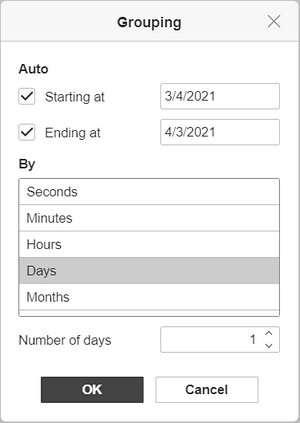
- Comenzando en - la primera fecha en los datos de origen se elige por defecto. Para cambiarla, introduce la fecha necesaria en este campo. Desactiva esta casilla para ignorar el punto de inicio.
- Terminando en - la última fecha en los datos de origen se elige por defecto. Para cambiarla, introduce la fecha necesaria en este campo. Desactiva esta casilla para ignorar el punto final.
- Por - las opciones Segundos, Minutos y Horas agrupan los datos según el tiempo dado en los datos de origen. La opción Meses elimina los días y deja solo los meses. La opción Trimestres opera bajo una condición: cuatro meses constituyen un trimestre, proporcionando así Trimestre1, Trimestre2, etc. La opción Años agrupa fechas según los años dados en los datos de origen. Combina las opciones para lograr el resultado necesario.
- Número de días - establece el valor requerido para determinar un rango de fechas.
- Haz clic en OK cuando termines.
Agrupación de números
Para agrupar números, crea una tabla dinámica que incorpore un conjunto de números necesarios. Haz clic derecho en cualquier celda de una tabla dinámica con un número, elige la opción Agrupar en el menú emergente y establece los parámetros necesarios en la ventana abierta.
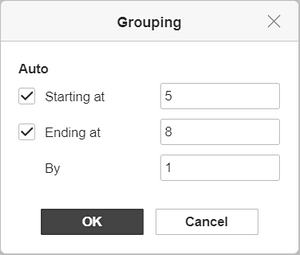
- Comenzando en - el número más pequeño en los datos de origen se elige por defecto. Para cambiarlo, introduce el número necesario en este campo. Desactiva esta casilla para ignorar el número más pequeño.
- Terminando en - el número más grande en los datos de origen se elige por defecto. Para cambiarlo, introduce el número necesario en este campo. Desactiva esta casilla para ignorar el número más grande.
- Por - establece el intervalo requerido para agrupar números. Por ejemplo, “2” agrupará el conjunto de números del 1 al 10 como “1-2”, “3-4”, etc.
- Haz clic en OK cuando termines.
Desagrupar datos
Para desagrupar datos previamente agrupados,
- haz clic derecho en cualquier celda que esté en el grupo,
- selecciona la opción Desagrupar en el menú contextual.
Cambiar la apariencia de las tablas dinámicas
Puedes usar las opciones disponibles en la barra de herramientas superior para ajustar la forma en que se muestra tu tabla dinámica. Estas opciones se aplican a toda la tabla dinámica.
Selecciona al menos una celda dentro de la tabla dinámica con el ratón para activar las herramientas de edición en la barra de herramientas superior.

-
La lista desplegable Diseño del informe te permite elegir el diseño necesario para tu tabla dinámica:
-
Mostrar en forma compacta - te permite mostrar elementos de diferentes campos de sección de fila en una sola columna.
-
Mostrar en forma de esquema - te permite mostrar la tabla dinámica en el estilo clásico de tabla dinámica. Muestra una columna para cada campo y proporciona espacio para los encabezados de campo. También te permite mostrar subtotales en la parte superior de los grupos.
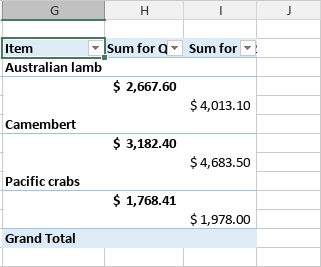
-
Mostrar en forma de tabla - te permite mostrar la tabla dinámica en un formato de tabla tradicional. Muestra una columna para cada campo y proporciona espacio para los encabezados de campo.
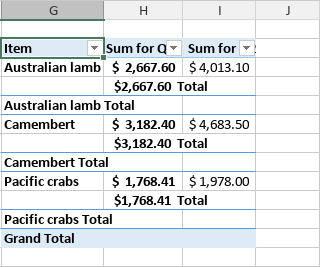
- Repetir todas las etiquetas de elementos - te permite agrupar visualmente filas o columnas juntas si tienes múltiples campos en la forma de tabla.
- No repetir todas las etiquetas de elementos - te permite ocultar las etiquetas de los elementos si tienes múltiples campos en la forma de tabla.
-
Mostrar en forma compacta - te permite mostrar elementos de diferentes campos de sección de fila en una sola columna.
-
La lista desplegable Filas en blanco te permite elegir si deseas mostrar líneas en blanco después de los elementos:
- Insertar línea en blanco después de cada elemento - te permite agregar líneas en blanco después de los elementos.
- Eliminar línea en blanco después de cada elemento - te permite eliminar las líneas en blanco añadidas.
-
La lista desplegable Subtotales te permite elegir si deseas mostrar subtotales en la tabla dinámica:
- No mostrar subtotales - te permite ocultar subtotales para todos los elementos.
- Mostrar todos los subtotales en la parte inferior del grupo - te permite mostrar subtotales debajo de las filas subtotalizadas.
- Mostrar todos los subtotales en la parte superior del grupo - te permite mostrar subtotales por encima de las filas subtotalizadas.
-
La lista desplegable Totales generales te permite elegir si deseas mostrar totales generales en la tabla dinámica:
- Desactivado para filas y columnas - te permite ocultar los totales generales para filas y columnas.
- Activado para filas y columnas - te permite mostrar los totales generales para filas y columnas.
- Activado solo para filas - te permite mostrar los totales generales solo para filas.
- Activado solo para columnas - te permite mostrar los totales generales solo para columnas.
Nota: configuraciones similares también están disponibles en la ventana de configuración avanzada de la tabla dinámica en la sección Totales generales de la pestaña Nombre y diseño.
El botón  Seleccionar te permite seleccionar toda la tabla dinámica.
Si cambias los datos en tu conjunto de datos de origen, selecciona la tabla dinámica y haz clic en el botón  Actualizar para actualizar la tabla dinámica.
Expandir o contraer campos
Para expandir o contraer detalles de datos, haz clic en un campo con el botón derecho del ratón para abrir el menú contextual, elige el elemento de menú Expandir/Contraer, luego selecciona la opción necesaria:
- Expandir - para mostrar detalles del elemento actualmente seleccionado.
- Contraer - para ocultar detalles del elemento actualmente seleccionado.
- Expandir todo el campo - para mostrar detalles de todos los elementos en un campo. Una configuración similar también está disponible en la barra de herramientas superior.
- Contraer todo el campo - para ocultar detalles de todos los elementos en un campo. Una configuración similar también está disponible en la barra de herramientas superior.
Los grupos están ocultos detrás de los iconos de más/menos. También puedes expandir/contraer campos haciendo doble clic en los encabezados de la tabla dinámica.
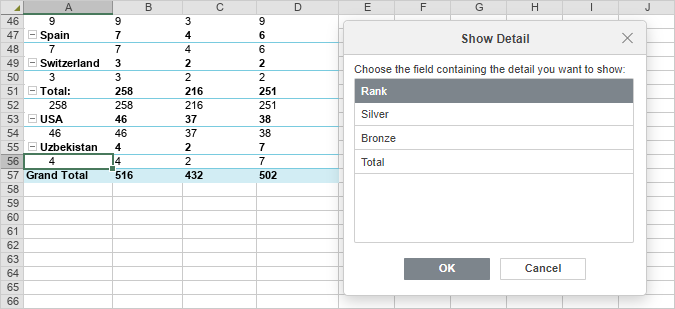
La opción Expandir, cuando se selecciona el último campo de filas o columnas, abre una ventana de diálogo para agregar un nuevo campo a la fila o columna. Elige el campo necesario y haz clic en OK.
Cambiar el estilo de las tablas dinámicas
Puedes cambiar la apariencia de las tablas dinámicas en una hoja de cálculo usando las herramientas de edición de estilo disponibles en la barra de herramientas superior.
Selecciona al menos una celda dentro de la tabla dinámica con el ratón para activar las herramientas de edición en la barra de herramientas superior.

Las opciones de filas y columnas te permiten enfatizar ciertas filas/columnas aplicando un formato específico a ellas, o resaltar diferentes filas/columnas con diferentes colores de fondo para distinguirlas claramente. Las siguientes opciones están disponibles:
- Encabezados de fila - te permite resaltar los encabezados de fila con un formato especial.
- Encabezados de columna - te permite resaltar los encabezados de columna con un formato especial.
- Filas con bandas - permite la alternancia de color de fondo para filas impares y pares.
- Columnas con bandas - permite la alternancia de color de fondo para columnas impares y pares.
La lista de plantillas te permite elegir uno de los estilos de tabla dinámica predefinidos. Cada plantilla combina ciertos parámetros de formato, como un color de fondo, estilo de borde, bandas en filas/columnas, etc. Dependiendo de las opciones marcadas para filas y columnas, el conjunto de plantillas se mostrará de manera diferente. Por ejemplo, si has marcado las opciones Encabezados de fila y Columnas con bandas, la parte visible de la lista de plantillas incluirá plantillas con los encabezados de fila resaltados y columnas con bandas habilitadas, pero puedes expandir la lista completa haciendo clic en la flecha para ver todas las plantillas disponibles.
Filtrar, ordenar y añadir segmentadores en tablas dinámicas
Puedes filtrar tablas dinámicas por etiquetas o valores y usar los parámetros de ordenación adicionales.
Filtrado
Haz clic en la flecha desplegable en las Etiquetas de fila o Etiquetas de columna de la tabla dinámica. Se abrirá la lista de opciones de Filtro:
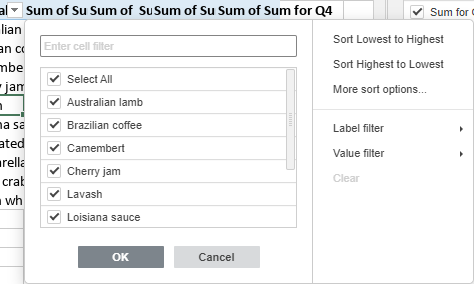
Ajusta los parámetros del filtro. Puedes proceder de una de las siguientes maneras: seleccionar los datos a mostrar o filtrar los datos por ciertos criterios.
-
Seleccionar los datos a mostrar
Desmarca las casillas cerca de los datos que necesitas ocultar. Para tu conveniencia, todos los datos dentro de la lista de opciones de Filtro están ordenados en orden ascendente.
Nota: la casilla (en blanco) corresponde a las celdas vacías. Está disponible si el rango de celdas seleccionado contiene al menos una celda vacía.
Para facilitar el proceso, utiliza el campo de búsqueda en la parte superior. Ingresa tu consulta, total o parcialmente, en el campo: los valores que incluyan estos caracteres se mostrarán en la lista de abajo. También estarán disponibles las siguientes dos opciones:
- Seleccionar todos los resultados de búsqueda - está marcado por defecto. Permite seleccionar todos los valores que corresponden a tu consulta en la lista.
- Agregar selección actual al filtro - si marcas esta casilla, los valores seleccionados no se ocultarán cuando apliques el filtro.
Después de seleccionar todos los datos necesarios, haz clic en el botón OK en la lista de opciones de Filtro para aplicar el filtro.
-
Filtrar datos por ciertos criterios
Puedes elegir la opción Filtro de etiqueta, Filtro de valor o Filtro de fecha en el lado derecho de la lista de opciones de Filtro, y luego seleccionar una de las opciones del submenú:
-
Para el Filtro de etiqueta están disponibles las siguientes opciones:
- Para textos: Igual a..., Diferente de..., Comienza con..., No comienza con..., Termina con..., No termina con..., Contiene..., No contiene...
- Para números: Mayor que..., Mayor o igual que..., Menor que..., Menor o igual que..., Entre, No entre.
- Para el Filtro de valor están disponibles las siguientes opciones: Igual a..., Diferente de..., Mayor que..., Mayor o igual que..., Menor que..., Menor o igual que..., Entre, No entre, Top 10.
- Para el Filtro de fecha están disponibles las siguientes opciones: Igual a..., Antes de..., Después de..., Entre..., Mañana, Hoy, Ayer, Próxima semana, Esta semana, Semana pasada, Próximo mes, Este mes, Mes pasado, Próximo trimestre, Este trimestre, Trimestre pasado, Próximo año, Este año, Año pasado, Hasta la fecha, Todas las fechas en el período (ordenar por trimestres o por meses), Filtro personalizado (elige el parámetro requerido e ingresa la fecha usando la lista desplegable o manualmente usando el calendario).
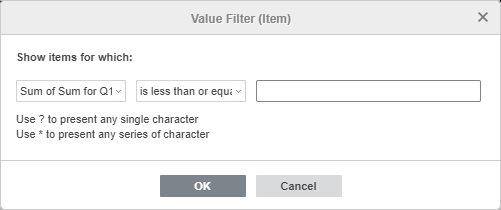
Después de seleccionar una de las opciones anteriores (aparte de Top 10), se abrirá la ventana de Filtro de etiqueta/valor. El campo y criterio correspondiente se seleccionarán en las primeras y segundas listas desplegables. Ingresa el valor necesario en el campo de la derecha.
Haz clic en OK para aplicar el filtro.
Si eliges la opción Top 10 de la lista de opciones de Filtro de valor, se abrirá una nueva ventana:
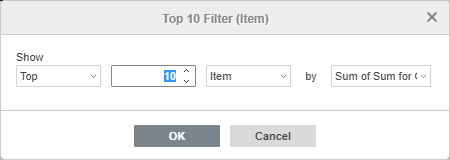
La primera lista desplegable permite elegir si deseas mostrar los valores más altos (Top) o los más bajos (Bottom). El segundo campo permite especificar cuántas entradas de la lista o qué porcentaje del número total de entradas deseas mostrar (puedes ingresar un número de 1 a 500). La tercera lista desplegable permite establecer las unidades de medida: Elemento, Porcentaje o Suma. La cuarta lista desplegable muestra el nombre del campo seleccionado. Una vez establecidos los parámetros necesarios, haz clic en OK para aplicar el filtro.
-
Para el Filtro de etiqueta están disponibles las siguientes opciones:
El botón Filtro  aparecerá en las Etiquetas de fila o Etiquetas de columna de la tabla dinámica. Esto significa que el filtro está aplicado.
Ordenación
Puedes ordenar los datos de tu tabla dinámica usando las opciones de ordenación. Haz clic en la flecha desplegable en las Etiquetas de fila o Etiquetas de columna de la tabla dinámica, y luego selecciona la opción Ordenar de menor a mayor o Ordenar de mayor a menor del submenú.
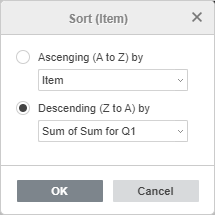
La opción Más opciones de ordenación te permite abrir la ventana de Ordenación donde puedes seleccionar el orden de ordenación necesario - Ascendente o Descendente - y luego seleccionar un campo específico que deseas ordenar.
Añadir segmentadores
Puedes añadir segmentadores para filtrar datos más fácilmente mostrando solo lo que necesitas. Para obtener más información sobre los segmentadores, por favor lee la guía sobre cómo crear segmentadores.
Ajustar configuraciones avanzadas de la tabla dinámica
Para cambiar las configuraciones avanzadas de la tabla dinámica, utiliza el enlace Mostrar configuraciones avanzadas en la barra lateral derecha. Se abrirá la ventana 'Tabla Dinámica - Configuraciones Avanzadas':
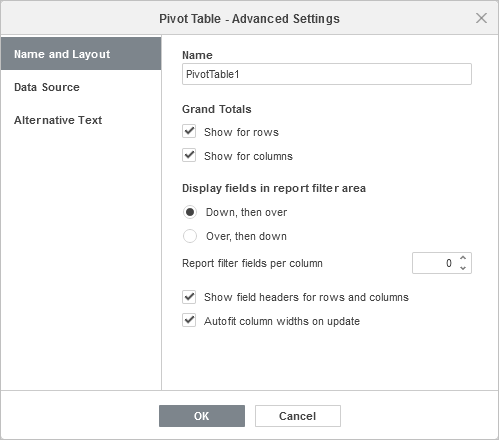
La pestaña Nombre y diseño te permite cambiar las propiedades comunes de la tabla dinámica.
- La opción Nombre te permite cambiar el nombre de la tabla dinámica.
-
La sección Totales generales te permite elegir si deseas mostrar los totales generales en la tabla dinámica. Las opciones Mostrar para filas y Mostrar para columnas están marcadas por defecto. Puedes desmarcar cualquiera de ellas o ambas para ocultar los totales generales correspondientes de tu tabla dinámica.
Nota: configuraciones similares están disponibles en la barra de herramientas superior en el menú Totales generales.
-
La sección Mostrar campos en el área de filtro de informe te permite ajustar los filtros de informe que aparecen cuando agregas campos a la sección Filtros:
- La opción Abajo, luego a la derecha se usa para la disposición de columnas. Te permite mostrar los filtros de informe a lo largo de la columna.
- La opción A la derecha, luego abajo se usa para la disposición de filas. Te permite mostrar los filtros de informe a lo largo de la fila.
- La opción Campos de filtro de informe por columna te permite seleccionar el número de filtros que irán en cada columna. El valor predeterminado está establecido en 0. Puedes establecer el valor numérico necesario.
- La opción Mostrar encabezados de campo para filas y columnas te permite elegir si deseas mostrar los encabezados de campo en tu tabla dinámica. La opción está habilitada por defecto. Desmárcala para ocultar los encabezados de campo de tu tabla dinámica.
- La opción Ajustar automáticamente el ancho de las columnas al actualizar te permite habilitar/deshabilitar el ajuste automático de los anchos de las columnas. La opción está habilitada por defecto.
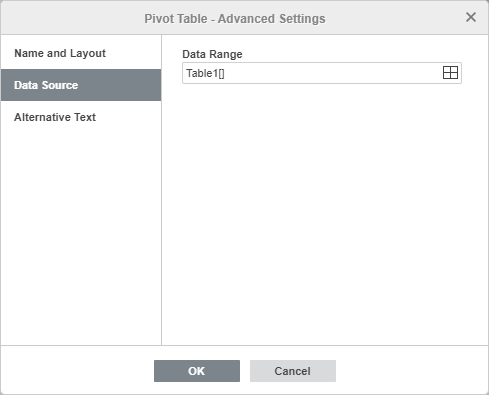
La pestaña Fuente de datos te permite cambiar los datos que deseas usar para crear la tabla dinámica.
Verifica el Rango de datos seleccionado y modifícalo, si es necesario. Para hacerlo, haz clic en el icono .
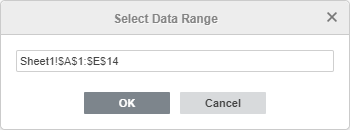
En la ventana Seleccionar rango de datos, ingresa el rango de datos necesario en el siguiente formato: Hoja1!$A$1:$E$10. También puedes seleccionar el rango de celdas necesario en la hoja usando el ratón. Cuando estés listo, haz clic en OK.
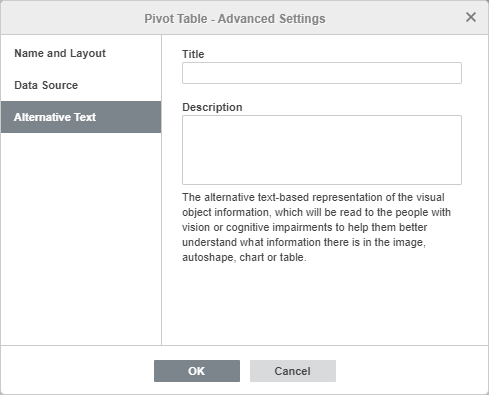
La pestaña Texto alternativo permite especificar el Título y la Descripción que serán leídos a personas con discapacidades visuales o cognitivas para ayudarles a comprender mejor qué información contiene la tabla dinámica.
Eliminar una tabla dinámica
Para eliminar una tabla dinámica,
- Selecciona toda la tabla dinámica usando el botón Seleccionar en la barra de herramientas superior.
- Presiona la tecla Eliminar.
Elementos calculados
Elementos calculados se utilizan para cálculos básicos entre diferentes elementos dentro de un solo campo.
Para añadir un elemento calculado:
- Selecciona el campo requerido.
- Ve a la pestaña Tabla dinámica y haz clic en el botón Elementos calculados en la barra de herramientas superior.
-
Ingresa el Nombre del elemento, que se mostrará más tarde como un nombre de campo de tabla dinámica.
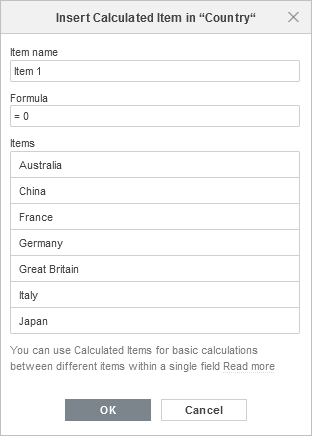
- Edita el campo Fórmula escribiendo los campos requeridos de la lista a continuación o haciendo clic en el botón más a la derecha de ellos, e ingresando los símbolos matemáticos necesarios, por ejemplo, "+" o "-".
-
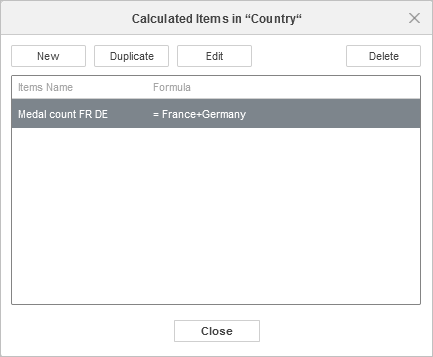
Haz clic en OK. Para gestionar los elementos calculados creados, utiliza los botones correspondientes en la parte superior de la ventana: añade uno nuevo, duplica, edita o elimina el actualmente seleccionado.