Insertar gráficos
Insertar un gráfico recomendado
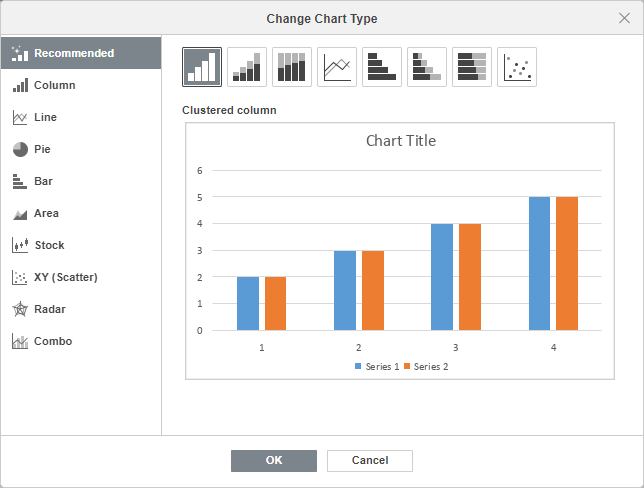
La forma más sencilla de insertar un gráfico en el Editor de Hojas de cálculo es utilizar la herramienta Gráfico recomendado, que sugiere ciertos tipos de gráficos dependiendo de los datos seleccionados y muestra una vista previa de todos los tipos de gráficos.
- Seleccione el rango de celdas que contiene los datos que desea usar para el gráfico.
- Cambie a la pestaña Insertar de la barra de herramientas superior.
- Haga clic en el icono Gráfico recomendado en la barra de herramientas superior.
- Cambie entre los tipos de gráficos recomendados para ver cómo se verá el gráfico. También puede usar las pestañas a la izquierda para previsualizar otros tipos de gráficos.
- Cuando el tipo de gráfico esté seleccionado, haga clic en OK.
Insertar y ajustar un gráfico manualmente
Para insertar un gráfico y ajustar manualmente sus parámetros,
- Seleccione el rango de celdas que contiene los datos que desea usar para el gráfico.
- Cambie a la pestaña Insertar de la barra de herramientas superior.
- Haga clic en el icono
 Gráfico en la barra de herramientas superior.
 -
Seleccione el tipo de gráfico necesario de los disponibles:
Gráficos de Columnas
- Columna agrupada
- Columna apilada
- Columna 100% apilada
- Columna 3D agrupada
- Columna 3D apilada
- Columna 3D 100% apilada
- Columna 3D
Gráficos de Líneas
- Línea
- Línea apilada
- Línea 100% apilada
- Línea con marcadores
- Línea apilada con marcadores
- Línea 100% apilada con marcadores
- Línea 3D
Gráficos de Pastel
- Pastel
- Rosquilla
- Pastel 3D
Gráficos de Barras
- Barra agrupada
- Barra apilada
- Barra 100% apilada
- Barra 3D agrupada
- Barra 3D apilada
- Barra 3D 100% apilada
Gráficos de Área
- Área
- Área apilada
- Área 100% apilada
Gráficos de Cotizaciones
Gráficos de Dispersión (XY)
- Dispersión
- Dispersión con líneas suaves y marcadores
- Dispersión con líneas suaves
- Dispersión con líneas rectas y marcadores
- Dispersión con líneas rectas
Gráficos de Radar
- Radar
- Radar con marcadores
- Radar relleno
Gráficos Combinados
- Columna agrupada - línea
- Columna agrupada - línea en eje secundario
- Área apilada - columna agrupada
- Combinación personalizada
Después de eso, el gráfico se añadirá a la hoja de cálculo.
Editor de Hojas de cálculo de ONLYOFFICE soporta los siguientes tipos de gráficos creados con editores de terceros: Pirámide, Barra (Pirámide), Cilindros horizontales/verticales, Conos horizontales/verticales. Puede abrir el archivo que contiene dicho gráfico y modificarlo usando las herramientas de edición de gráficos disponibles. Los siguientes tipos son soportados solo para apertura: Histograma, Cascada, Embudo, Explosión.
Ajustar la configuración del gráfico
Cuando se selecciona un gráfico, la pestaña Diseño de gráfico queda disponible en la barra de herramientas superior. Úsela para ajustar la apariencia y la configuración del gráfico.

- Elementos del gráfico — haga clic para mostrar u ocultar elementos individuales del gráfico: Título del gráfico, Etiquetas de datos y Leyenda.
- Seleccionar datos — haga clic para abrir la ventana Datos del gráfico y gestionar el rango de datos, las entradas de la leyenda y las etiquetas de los ejes.
- Cambiar fila/columna — haga clic para intercambiar las filas y columnas del gráfico, cambiando la orientación de los datos representados.
- Diseños de gráfico — elija un diseño de la lista de iconos para aplicar un estilo preestablecido al gráfico. Haga clic en la flecha para expandir la lista y ver todos los diseños disponibles.
-
Tipo de gráfico — haga clic para cambiar el tipo y el estilo del gráfico seleccionado.
Al elegir Gráficos combinados, la ventana Tipo de gráfico muestra las series del gráfico y permite elegir los tipos de gráficos que se van a combinar y seleccionar las series de datos que se colocarán en un eje secundario.

- Configuración avanzada — haga clic para abrir la ventana Gráfico — Configuración avanzada. Consulte la descripción detallada más abajo.
- Ancho y Alto — use estos campos para establecer las dimensiones del gráfico manualmente.
- Bloquear relación de aspecto — active esta opción para conservar las proporciones originales del gráfico al cambiar su tamaño.
Cuando se selecciona un tipo de gráfico 3D, el botón Giro 3D también aparece en la pestaña Diseño de gráfico:
- Rotación X - establezca el valor requerido para la rotación del eje X usando el teclado o mediante las flechas Izquierda y Derecha a la derecha.
- Rotación Y - establezca el valor requerido para la rotación del eje Y usando el teclado o mediante las flechas Arriba y Abajo a la derecha.
- Perspectiva - establezca el valor requerido para la rotación de profundidad usando el teclado o mediante las flechas Campo de visión estrecho y Campo de visión amplio a la derecha.
- Eje de ángulo recto - se utiliza para establecer la vista del eje de ángulo recto.
- Escala automática - marque esta casilla para escalar automáticamente los valores de profundidad y altura del gráfico, o desmarque esta casilla para establecer los valores de profundidad y altura manualmente.
- Profundidad (% de base) - establezca el valor de profundidad requerido usando el teclado o mediante las flechas.
- Altura (% de base) - establezca el valor de altura requerido usando el teclado o mediante las flechas.
-
Rotación predeterminada - establezca los parámetros 3D a su valor predeterminado.
Tenga en cuenta que no puede editar cada elemento del gráfico individualmente; la configuración se aplicará al gráfico en su conjunto.
Nota: para abrir rápidamente la ventana del Editor de gráficos, también puede hacer doble clic en el gráfico de la hoja de cálculo.
Para editar los datos del gráfico, haga clic en el botón Seleccionar datos en el panel lateral derecho.
-
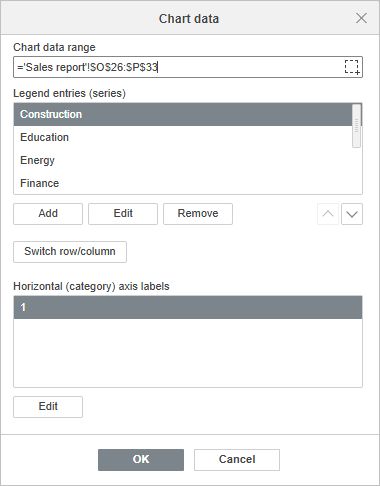
Use el diálogo Datos del gráfico para gestionar Rango de datos del gráfico, Entradas de leyenda (series), Etiqueta del eje horizontal (categoría) e Intercambiar fila/columna.
-
Rango de datos del gráfico - seleccione los datos para su gráfico.
-
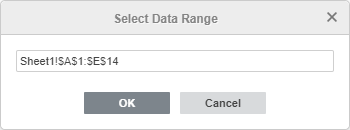
Haga clic en el icono
 a la derecha del cuadro Rango de datos del gráfico para seleccionar el rango de datos.
-
Haga clic en el icono
-
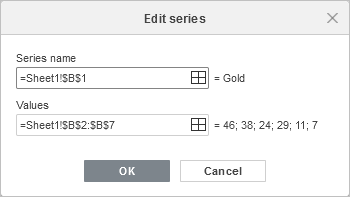
Entradas de leyenda (series) - añada, edite o elimine entradas de leyenda. Escriba o seleccione el nombre de la serie para las entradas de leyenda.
- En Entradas de leyenda (series), haga clic en el botón Añadir.
-
En Editar serie, escriba una nueva entrada de leyenda o haga clic en el icono a la derecha del cuadro Nombre de la serie.
-
Etiquetas del eje horizontal (categoría) - cambie el texto de las etiquetas de categoría.
- En Etiquetas del eje horizontal (categoría), haga clic en Editar.
-
En Rango de etiquetas del eje, escriba las etiquetas que desea añadir o haga clic en el icono a la derecha del cuadro Rango de etiquetas del eje para seleccionar el rango de datos.
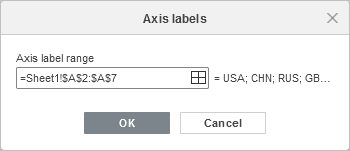
- Intercambiar fila/columna - reorganice los datos de la hoja de cálculo que están configurados en el gráfico, no de la manera que desea. Cambie filas a columnas para mostrar datos en un eje diferente.
-
Rango de datos del gráfico - seleccione los datos para su gráfico.
- Haga clic en el botón OK para aplicar los cambios y cerrar la ventana.
Haga clic en Mostrar configuración avanzada para cambiar otras configuraciones como Diseño, Eje vertical, Eje vertical secundario, Eje horizontal, Eje horizontal secundario, Ajuste de celdas y Texto alternativo.
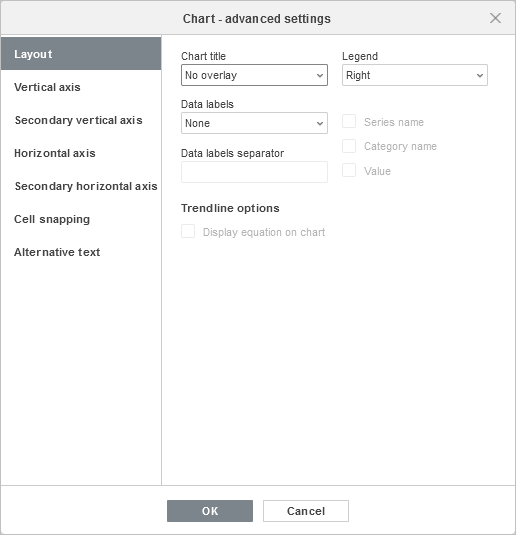
La pestaña Diseño le permite cambiar el diseño de los elementos del gráfico.
-
Especifique la posición del Título del gráfico en relación con su gráfico seleccionando la opción necesaria de la lista desplegable:
- Ninguno para no mostrar título del gráfico,
- Superposición para superponer y centrar el título en el área de trazado,
- Sin superposición para mostrar el título sobre el área de trazado.
-
Especifique la Leyenda posición con respecto a tu gráfico seleccionando la opción necesaria de la lista desplegable:
- Ninguno para no mostrar leyenda,
- Inferior para mostrar la leyenda y alinearla en la parte inferior del área de trazado,
- Superior para mostrar la leyenda y alinearla en la parte superior del área de trazado,
- Derecha para mostrar la leyenda y alinearla a la derecha del área de trazado,
- Izquierda para mostrar la leyenda y alinearla a la izquierda del área de trazado,
- Superposición izquierda para superponer y centrar la leyenda a la izquierda en el área de trazado,
- Superposición derecha para superponer y centrar la leyenda a la derecha en el área de trazado.
-
Especifica los parámetros de las Etiquetas de datos (es decir, etiquetas de texto que representan valores exactos de los puntos de datos):
-
Especifica la posición de las Etiquetas de datos en relación con los puntos de datos seleccionando la opción necesaria de la lista desplegable. Las opciones disponibles varían según el tipo de gráfico seleccionado.
- Para gráficos de Columna/Barra, puedes elegir las siguientes opciones: Ninguno, Centro, Interior inferior, Interior superior, Exterior superior.
- Para gráficos de Línea/XY (Dispersión)/Bursátil, puedes elegir las siguientes opciones: Ninguno, Centro, Izquierda, Derecha, Superior, Inferior.
- Para gráficos de Pastel, puedes elegir las siguientes opciones: Ninguno, Centro, Ajustar al ancho, Interior superior, Exterior superior.
- Para gráficos de Área así como para gráficos de Columna, Línea, Radar y Barra en 3D, puedes elegir las siguientes opciones: Ninguno, Centro.
- Selecciona los datos que deseas incluir en tus etiquetas, marcando las casillas correspondientes: Nombre de la serie, Nombre de la categoría, Valor,
- Introduce un carácter (coma, punto y coma, etc.) que desees usar para separar varias etiquetas en el campo de entrada Separador de etiquetas de datos.
-
Especifica la posición de las Etiquetas de datos en relación con los puntos de datos seleccionando la opción necesaria de la lista desplegable. Las opciones disponibles varían según el tipo de gráfico seleccionado.
- Líneas - se utiliza para elegir un estilo de línea para los gráficos de Línea/XY (Dispersión). Puedes elegir una de las siguientes opciones: Recta para usar líneas rectas entre los puntos de datos, Suave para usar curvas suaves entre los puntos de datos, o Ninguno para no mostrar líneas.
-
Marcadores - se utiliza para especificar si los marcadores deben mostrarse (si la casilla está marcada) o no (si la casilla está desmarcada) para los gráficos de Línea/XY (Dispersión).
Nota: las opciones de Líneas y Marcadores están disponibles solo para gráficos de Línea y XY (Dispersión).
-
Opciones de línea de tendencia - usa la opción Mostrar ecuación en el gráfico para que las ecuaciones aparezcan en el diagrama.
Esta opción está disponible para diagramas que incluyen líneas de tendencia.
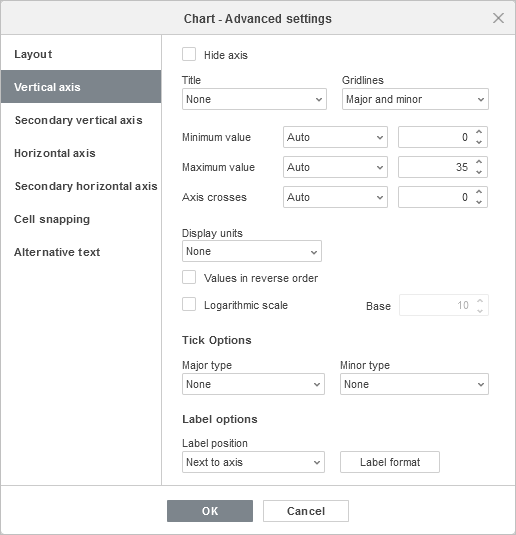
La pestaña Eje vertical te permite cambiar los parámetros del eje vertical, también conocido como eje de valores o eje y, que muestra valores numéricos. Ten en cuenta que el eje vertical será el eje de categorías que muestra etiquetas de texto para los gráficos de Barra, por lo tanto, en este caso, las opciones de la pestaña Eje vertical corresponderán a las descritas en la siguiente sección. Para los gráficos de XY (Dispersión), ambos ejes son ejes de valores.
Nota: las secciones de Configuración del eje y Líneas de cuadrícula estarán deshabilitadas para los gráficos de Pastel, ya que este tipo de gráficos no tienen ejes ni líneas de cuadrícula.
- Selecciona Ocultar para ocultar el eje vertical en el gráfico, déjalo desmarcado para mostrar el eje vertical.
-
Especifica la Orientación del título seleccionando la opción necesaria de la lista desplegable:
- Ninguno para no mostrar título del eje vertical,
- Rotado para mostrar el título de abajo hacia arriba a la izquierda del eje vertical,
- Horizontal para mostrar el título horizontalmente a la izquierda del eje vertical.
- Valor mínimo - se utiliza para especificar el valor más bajo mostrado al inicio del eje vertical. La opción Automático está seleccionada por defecto, en este caso el valor mínimo se calcula automáticamente dependiendo del rango de datos seleccionado. Puedes seleccionar la opción Fijo de la lista desplegable y especificar un valor diferente en el campo de entrada a la derecha.
- Valor máximo - se utiliza para especificar el valor más alto mostrado al final del eje vertical. La opción Automático está seleccionada por defecto, en este caso el valor máximo se calcula automáticamente dependiendo del rango de datos seleccionado. Puedes seleccionar la opción Fijo de la lista desplegable y especificar un valor diferente en el campo de entrada a la derecha.
- Cruce de ejes - se utiliza para especificar un punto en el eje vertical donde el eje horizontal debe cruzarlo. La opción Automático está seleccionada por defecto, en este caso el valor del punto de intersección de los ejes se calcula automáticamente dependiendo del rango de datos seleccionado. Puedes seleccionar la opción Valor de la lista desplegable y especificar un valor diferente en el campo de entrada a la derecha, o establecer el punto de intersección de los ejes en el Valor mínimo/máximo en el eje vertical.
- Unidades de visualización - se utiliza para determinar la representación de los valores numéricos a lo largo del eje vertical. Esta opción puede ser útil si estás trabajando con grandes números y deseas que los valores en el eje se muestren de una manera más compacta y legible (por ejemplo, puedes representar 50 000 como 50 usando las unidades de visualización Miles). Selecciona las unidades deseadas de la lista desplegable: Cientos, Miles, 10 000, 100 000, Millones, 10 000 000, 100 000 000, Mil millones, Billones, o elige la opción Ninguno para volver a las unidades predeterminadas.
- Valores en orden inverso - se utiliza para mostrar los valores en la dirección opuesta. Cuando la casilla está desmarcada, el valor más bajo está en la parte inferior y el valor más alto está en la parte superior del eje. Cuando la casilla está marcada, los valores se ordenan de arriba a abajo.
- Escala logarítmica - se utiliza para habilitar el escalado logarítmico a la Base que es determinada por el usuario.
-
La sección de Opciones de marcas de graduación permite ajustar la apariencia de las marcas de graduación en la escala vertical. Las marcas de graduación principales son las divisiones más grandes de la escala, que pueden tener etiquetas que muestran valores numéricos. Las marcas de graduación menores son las subdivisiones de la escala, que se colocan entre las marcas de graduación principales y no tienen etiquetas. Las marcas de graduación también definen dónde se pueden mostrar las líneas de cuadrícula si la opción correspondiente está activada en la pestaña Diseño. Las listas desplegables de Tipo mayor/menor contienen las siguientes opciones de colocación:
- Ninguno para no mostrar marcas de graduación mayores/menores,
- Cruz para mostrar marcas de graduación mayores/menores a ambos lados del eje,
- Dentro para mostrar marcas de graduación mayores/menores dentro del eje,
- Fuera para mostrar marcas de graduación mayores/menores fuera del eje.
-
La sección de Opciones de etiquetas permite ajustar la apariencia de las etiquetas de las marcas de graduación principales que muestran valores. Para especificar una Posición de la etiqueta en relación con el eje vertical, selecciona la opción necesaria de la lista desplegable:
- Ninguno para no mostrar etiquetas de marcas de graduación,
- Bajo para mostrar etiquetas de marcas de graduación a la izquierda del área de trazado,
- Alto para mostrar etiquetas de marcas de graduación a la derecha del área de trazado,
- Junto al eje para mostrar etiquetas de marcas de graduación junto al eje.
-
Para especificar un Formato de etiqueta, haz clic en el botón Formato de etiqueta y elige una categoría según sea apropiado.
Categorías de formato de etiqueta disponibles:
- General
- Número
- Científico
- Contabilidad
- Moneda
- Fecha
- Hora
- Porcentaje
- Fracción
- Texto
- Personalizado
Las opciones de formato de etiqueta varían dependiendo de la categoría seleccionada. Para más información sobre cómo cambiar el formato de número, visita esta página.
- Marca Vinculado a la fuente para mantener el formato de número de la fuente de datos en el gráfico.
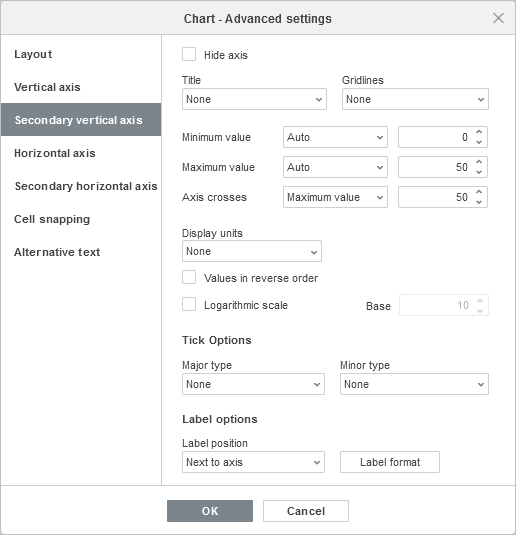
Nota: Los ejes secundarios son compatibles solo en gráficos combinados.
Los ejes secundarios son útiles en gráficos combinados cuando las series de datos varían considerablemente o se utilizan tipos de datos mixtos para trazar un gráfico. Los ejes secundarios facilitan la lectura y comprensión de un gráfico combinado.
La pestaña Eje vertical/horizontal secundario aparece cuando eliges una serie de datos adecuada para un gráfico combinado. Todas las configuraciones y opciones en la pestaña Eje vertical/horizontal secundario son las mismas que las configuraciones en el Eje Vertical/Horizontal. Para una descripción detallada de las opciones del Eje vertical/horizontal, consulta la descripción anterior/inferior.
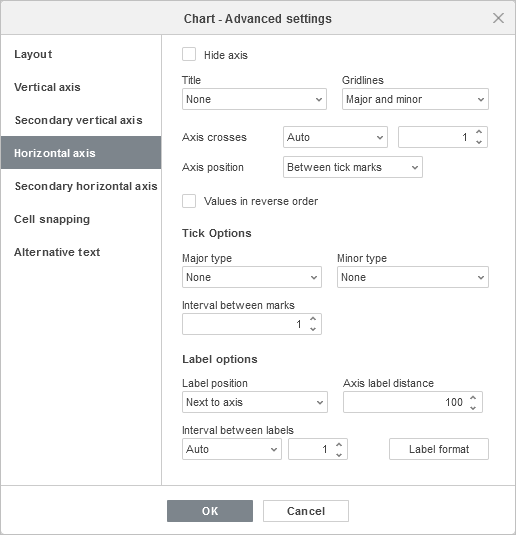
La pestaña Eje horizontal te permite cambiar los parámetros del eje horizontal, también conocido como eje de categorías o eje x, que muestra etiquetas de texto. Ten en cuenta que el eje horizontal será el eje de valores que muestra valores numéricos para los gráficos de Barra, por lo tanto, en este caso, las opciones de la pestaña Eje horizontal corresponderán a las descritas en la sección anterior. Para los gráficos de XY (Dispersión), ambos ejes son ejes de valores.
- Selecciona Ocultar para ocultar el eje horizontal en el gráfico, déjalo desmarcado para mostrar el eje horizontal.
-
Especifica la Orientación del título seleccionando la opción necesaria de la lista desplegable:
- Ninguno cuando no deseas mostrar un título del eje horizontal,
- Sin superposición para mostrar el título debajo del eje horizontal,
- Líneas de cuadrícula se utiliza para especificar las Líneas de cuadrícula horizontales para mostrar seleccionando la opción necesaria de la lista desplegable: Ninguno, Mayor, Menor o Mayor y menor.
- Cruce de ejes - se utiliza para especificar un punto en el eje horizontal donde el eje vertical debe cruzarlo. La opción Auto está seleccionada por defecto, en este caso, el valor del punto de intersección de los ejes se calcula automáticamente dependiendo del rango de datos seleccionado. Puedes seleccionar la opción Valor de la lista desplegable y especificar un valor diferente en el campo de entrada a la derecha, o establecer el punto de intersección de los ejes en el Valor mínimo/máximo (que corresponde a la primera y última categoría) en el eje horizontal.
- Posición del eje - se utiliza para especificar dónde deben colocarse las etiquetas de texto del eje: En las marcas de graduación o Entre las marcas de graduación.
- Valores en orden inverso - se utiliza para mostrar las categorías en la dirección opuesta. Cuando la casilla no está marcada, las categorías se muestran de izquierda a derecha. Cuando la casilla está marcada, las categorías se ordenan de derecha a izquierda.
-
La sección Opciones de marcas de graduación permite ajustar la apariencia de las marcas de graduación en la escala horizontal. Las marcas de graduación mayores son las divisiones más grandes, que pueden tener etiquetas que muestran los valores de las categorías. Las marcas de graduación menores son las divisiones más pequeñas que se colocan entre las marcas de graduación mayores y no tienen etiquetas. Las marcas de graduación también definen dónde se pueden mostrar las líneas de cuadrícula si la opción correspondiente está configurada en la pestaña Diseño. Puedes ajustar los siguientes parámetros de las marcas de graduación:
- Tipo mayor/menor - se utiliza para especificar las siguientes opciones de colocación: Ninguno para no mostrar marcas de graduación mayores/menores, Cruz para mostrar marcas de graduación mayores/menores en ambos lados del eje, Dentro para mostrar marcas de graduación mayores/menores dentro del eje, Fuera para mostrar marcas de graduación mayores/menores fuera del eje.
- Intervalo entre marcas - se utiliza para especificar cuántas categorías deben mostrarse entre dos marcas de graduación adyacentes.
-
La sección Opciones de etiquetas permite ajustar la apariencia de las etiquetas que muestran categorías.
- Posición de la etiqueta - se utiliza para especificar dónde deben colocarse las etiquetas con respecto al eje horizontal. Selecciona la opción necesaria de la lista desplegable: Ninguno para no mostrar etiquetas de categoría, Bajo para mostrar etiquetas de categoría en la parte inferior del área de trazado, Alto para mostrar etiquetas de categoría en la parte superior del área de trazado, Junto al eje para mostrar etiquetas de categoría junto al eje.
- Distancia de la etiqueta al eje - se utiliza para especificar qué tan cerca deben colocarse las etiquetas del eje. Puedes especificar el valor necesario en el campo de entrada. Cuanto mayor sea el valor que establezcas, mayor será la distancia entre el eje y las etiquetas.
- Intervalo entre etiquetas - se utiliza para especificar con qué frecuencia deben mostrarse las etiquetas. La opción Auto está seleccionada por defecto, en este caso, las etiquetas se muestran para cada categoría. Puedes seleccionar la opción Manual de la lista desplegable y especificar el valor necesario en el campo de entrada a la derecha. Por ejemplo, ingresa 2 para mostrar etiquetas para cada otra categoría, etc.
-
Para especificar un Formato de etiqueta, haz clic en el botón Formato de etiqueta y elige una categoría según corresponda.
Categorías de formato de etiqueta disponibles:
- General
- Número
- Científico
- Contabilidad
- Moneda
- Fecha
- Hora
- Porcentaje
- Fracción
- Texto
- Personalizado
Las opciones de formato de etiqueta varían según la categoría seleccionada. Para más información sobre cómo cambiar el formato de número, visita esta página.
- Marca Vinculado a la fuente para mantener el formato de número de la fuente de datos en el gráfico.
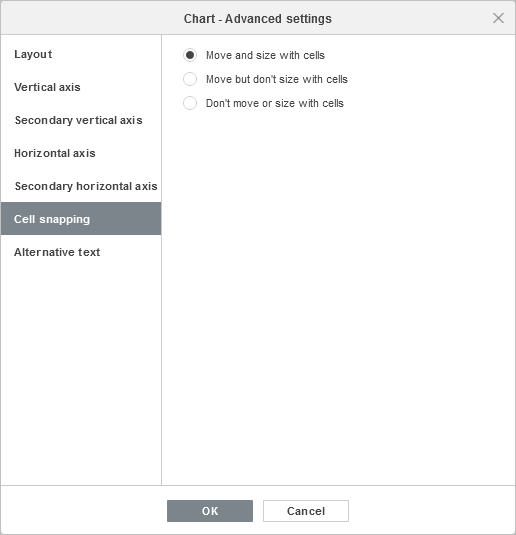
La pestaña Ajuste a celdas contiene los siguientes parámetros:
- Mover y dimensionar con celdas - esta opción te permite ajustar el gráfico a la celda detrás de él. Si la celda se mueve (por ejemplo, si insertas o eliminas algunas filas/columnas), el gráfico se moverá junto con la celda. Si aumentas o disminuyes el ancho o la altura de la celda, el gráfico cambiará su tamaño también.
- Mover pero no dimensionar con celdas - esta opción te permite ajustar el gráfico a la celda detrás de él evitando que el gráfico cambie de tamaño. Si la celda se mueve, el gráfico se moverá junto con la celda, pero si cambias el tamaño de la celda, las dimensiones del gráfico permanecen sin cambios.
- No mover ni dimensionar con celdas - esta opción te permite evitar que el gráfico se mueva o cambie de tamaño si la posición o tamaño de la celda fue cambiado.
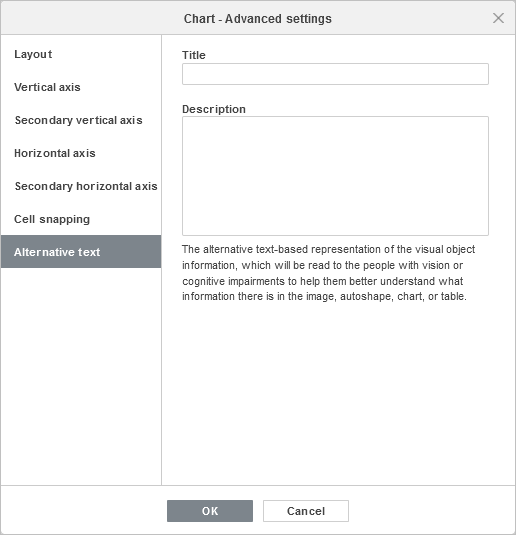
La pestaña Texto alternativo te permite especificar el Título y la Descripción que serán leídos a personas con discapacidades visuales o cognitivas.
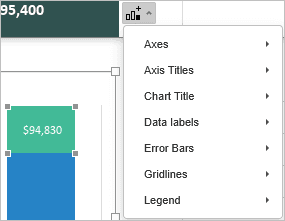
Para ajustar la visualización de los elementos del gráfico, haz clic en el botón correspondiente  en la esquina superior derecha del gráfico insertado y marca/desmarca los elementos que deseas mostrar/ocultar.
Editar elementos del gráfico
Para editar el Título del gráfico, selecciona el texto predeterminado con el ratón y escribe el tuyo propio en su lugar.
Para cambiar el formato de fuente dentro de los elementos de texto, como el título del gráfico, los títulos de los ejes, las entradas de la leyenda, las etiquetas de datos, etc., selecciona el elemento de texto necesario haciendo clic izquierdo sobre él. Luego usa los iconos en la pestaña Inicio de la barra de herramientas superior para cambiar el tipo, estilo, tamaño o color de la fuente.
Cuando el gráfico está seleccionado, el icono de Configuración de forma  también está disponible a la derecha, ya que la forma se utiliza como fondo para el gráfico. Puedes hacer clic en este icono para abrir la pestaña Configuración de forma en la barra lateral derecha y ajustar el Relleno y la Línea de la forma. Ten en cuenta que no puedes cambiar el tipo de forma.
Usando la pestaña Configuración de forma en el panel derecho, no solo puedes ajustar el área del gráfico en sí, sino también cambiar los elementos del gráfico, como el área de trazado, las series de datos, el título del gráfico, la leyenda, etc., y aplicar diferentes tipos de relleno a ellos. Selecciona el elemento del gráfico haciendo clic en él con el botón izquierdo del ratón y elige el tipo de relleno preferido: color sólido, degradado, textura o imagen, patrón. Especifica los parámetros de relleno y establece el nivel de Opacidad si es necesario. Cuando seleccionas un eje vertical u horizontal o líneas de cuadrícula, la configuración de trazo solo está disponible en la pestaña Configuración de forma: color, ancho, tipo y opacidad. Para más detalles sobre cómo trabajar con colores, rellenos y trazos de formas, consulta esta página.
Nota: la opción Mostrar sombra también está disponible en la pestaña Configuración de forma, pero está deshabilitada para los elementos del gráfico.
Si necesitas cambiar el tamaño de los elementos del gráfico, haz clic izquierdo para seleccionar el elemento necesario y arrastra uno de los 8 cuadrados blancos  ubicados a lo largo del perímetro del elemento.
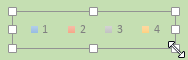
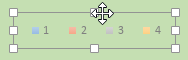
Para cambiar la posición del elemento, haz clic izquierdo sobre él, asegúrate de que el cursor cambie a  , mantén presionado el botón izquierdo del ratón y arrastra el elemento a la posición necesaria.
Para eliminar un elemento del gráfico, selecciónalo haciendo clic izquierdo y presiona la tecla Suprimir en el teclado.
También puedes rotar gráficos 3D usando el ratón. Haz clic izquierdo dentro del área de trazado para seleccionarla, luego mantén presionado el botón del ratón. Arrastra el cursor sin soltar el botón del ratón para cambiar la orientación del gráfico 3D.
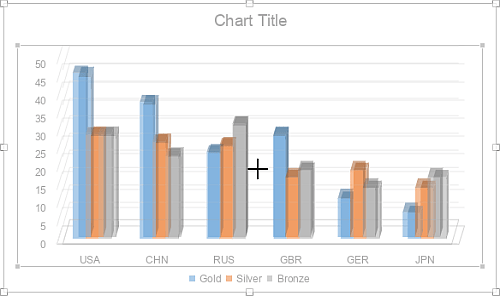
Si es necesario, puedes cambiar el tamaño y la posición del gráfico.
Para eliminar el gráfico insertado, haz clic en él y presiona la tecla Suprimir.
Asignar una macro a un gráfico
Puedes proporcionar un acceso rápido y fácil a una macro dentro de una hoja de cálculo asignando una macro a cualquier gráfico. Una vez que asignes una macro, el gráfico aparecerá como un control de botón, y podrás ejecutar la macro cada vez que hagas clic en él.
Para asignar una macro:
-
Haz clic derecho en el gráfico al que deseas asignar una macro y elige la opción Asignar macro del menú desplegable.
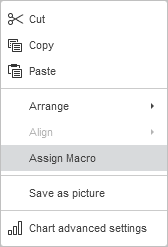
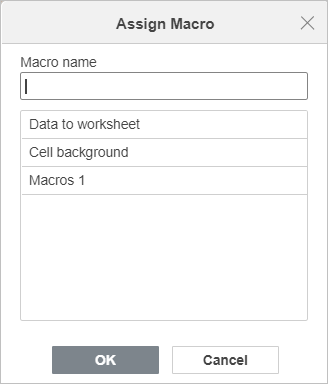
- Se abrirá el diálogo Asignar macro
-
Elige una macro de la lista, o escribe el nombre de la macro, y haz clic en OK para confirmar.
Una vez asignada una macro, aún puedes seleccionar el gráfico para realizar otras operaciones haciendo clic izquierdo en la superficie del gráfico.
Uso de minigráficos
El Editor de Hojas de Cálculo de ONLYOFFICE admite Minigráficos. Los Minigráficos son pequeños gráficos que caben en una celda y son una herramienta eficiente de visualización de datos. Para más información sobre cómo crear, editar y dar formato a los minigráficos, consulta nuestras guías de Inserción de Minigráficos.