Rellenar un formulario
Puedes completar los campos del formulario en el archivo PDF y enviarlo, imprimirlo o descargarlo después de haberlo rellenado. Si tienes los derechos de acceso correspondientes, puedes cambiar a la edición haciendo clic en el botón Editar PDF en la barra de herramientas superior.
Cómo rellenar un formulario:
-
Abre un archivo PDF.
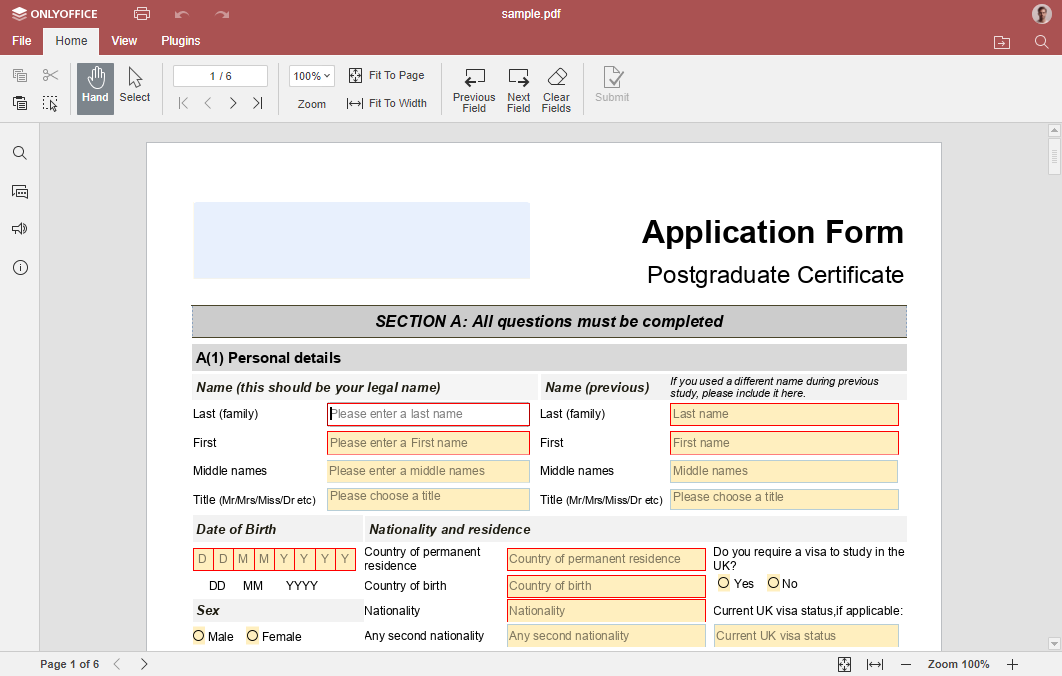
- Rellena todos los campos requeridos. Si el formulario contiene un campo de fecha, elige la fecha usando el Selector de Fecha. Los campos obligatorios están marcados con un borde rojo. Usa los botones Campo anterior o Siguiente campo en la barra de herramientas superior para navegar entre los campos, o haz clic en el campo que deseas completar.
- Usa el botón Limpiar campos para vaciar todos los campos de entrada.
- Utiliza las herramientas de navegación para moverte por el PDF, ajustar el zoom, ajustar a la página o al ancho.
-
Después de haber completado todos los campos, haz clic en el botón
 Enviar en la barra de herramientas superior para enviar el formulario para su procesamiento posterior. Ten en cuenta que esta acción no se puede deshacer. El formulario no se puede enviar hasta que todos los campos obligatorios estén completados.
Si estás utilizando la versión de servidor de ONLYOFFICE Docs, la presencia del botón Enviar depende de la configuración. Cuando no hay una configuración para enviar un formulario, el botón se mostrará como Guardar como. Lee este artículo para obtener más información.
En los editores de escritorio, el botón
 Guardar como se muestra en lugar del botón Enviar.
También puedes usar el botón Imprimir para imprimir el formulario, o cambiar a la pestaña Archivo y descargar el formulario en uno de los formatos compatibles.