Pozivanje vaših klijenata direktno iz CRM-a
Uvod
U CRM modulu možete ne samo održavati svoju bazu klijenata, već i organizovati interakciju sa bilo kojim klijentom na efikasan način. Funkcija VoIP omogućava vam da primate dolazne pozive od vaših klijenata i obavljate odlazne pozive direktno iz web pretraživača koristeći virtuelne brojeve koje pruža Twilio servis. Dolazni pozivi sa novih brojeva telefona koji nisu sačuvani u vašoj bazi klijenata automatski se čuvaju kao novi CRM kontakti. Informacije o telefonskim razgovorima sa klijentima automatski se dodaju u istoriju komunikacije vaših CRM kontakata. Takođe možete koristiti red čekanja za dolazne pozive, snimati pozive, primati govorne poruke i postaviti svoje melodije čekanja.
Ovaj vodič će vam pokazati kako da dodate i upravljate virtuelnim brojevima i pozivate svoje klijente direktno iz CRM modula.
Korak 1. Povežite svoj Twilio nalog
Da biste koristili funkcionalnost IP telefonije, potrebno je da se prijavite za Twilio nalog i povežete ga sa svojim portalom tako što ćete navesti API akreditive: Account SID i Auth token. Oni se mogu pronaći na stranici Twilio Console u odeljku 'Account Summary'.
Kliknite na ikonu  na vrhu stranice da biste otišli na podešavanja portala i otvorili odeljak Integracija -> Usluge trećih strana. Kliknite na prekidač pored usluge Twilio, navedite API akreditive u odgovarajućim poljima i kliknite na dugme Omogući.
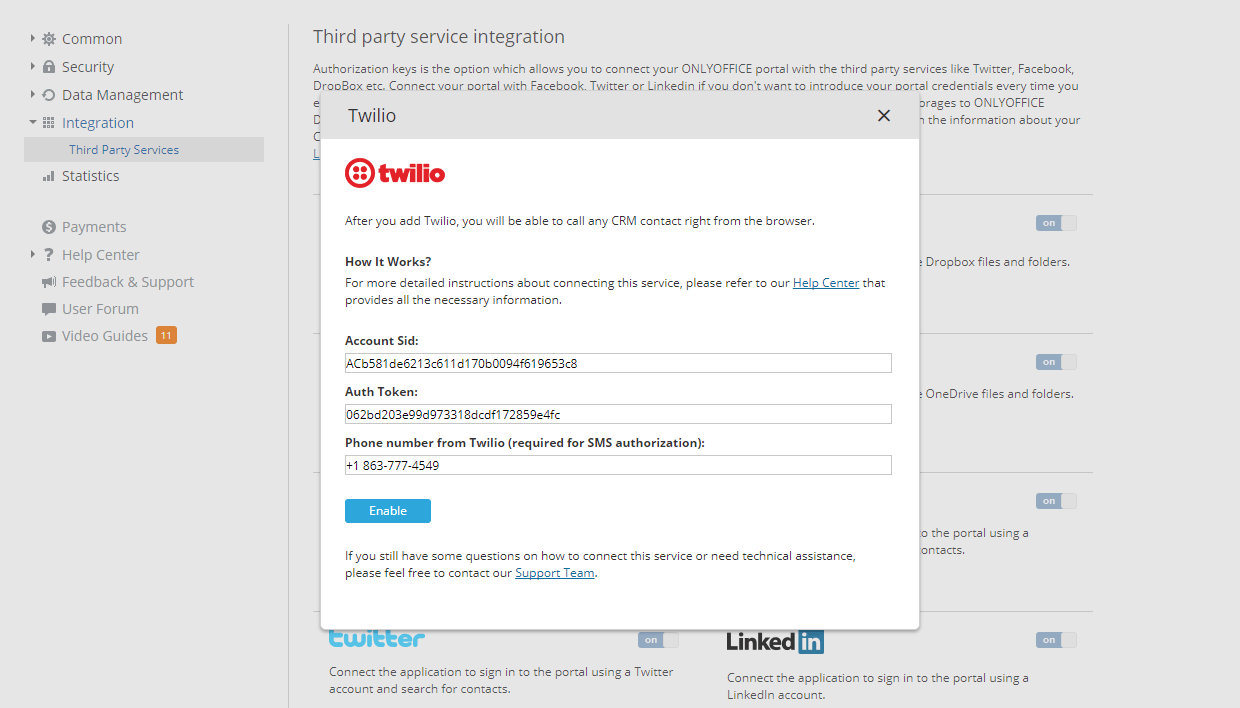
Kada povežete svoj Twilio nalog sa portalom, moći ćete da dodajete i upravljate virtuelnim brojevima.
Korak 2. Dodajte virtuelni broj
Da biste dodali virtuelni broj,
- U CRM modulu, idite na odeljak Podešavanja na levoj strani panela i kliknite na opciju VoIP podešavanja.
- Kliknite na link Kupi broj telefona.
- U prozoru Kupovina broja, izaberite potreban broj sa liste dostupnih i pritisnite dugme Kupi broj telefona.
Ako već imate neke brojeve telefona kupljene ranije na svom Twilio nalogu, možete koristiti opciju Poveži kupljeni broj. U novom prozoru, izaberite jedan od dostupnih Twilio virtuelnih brojeva i kliknite na dugme Poveži kupljeni broj.
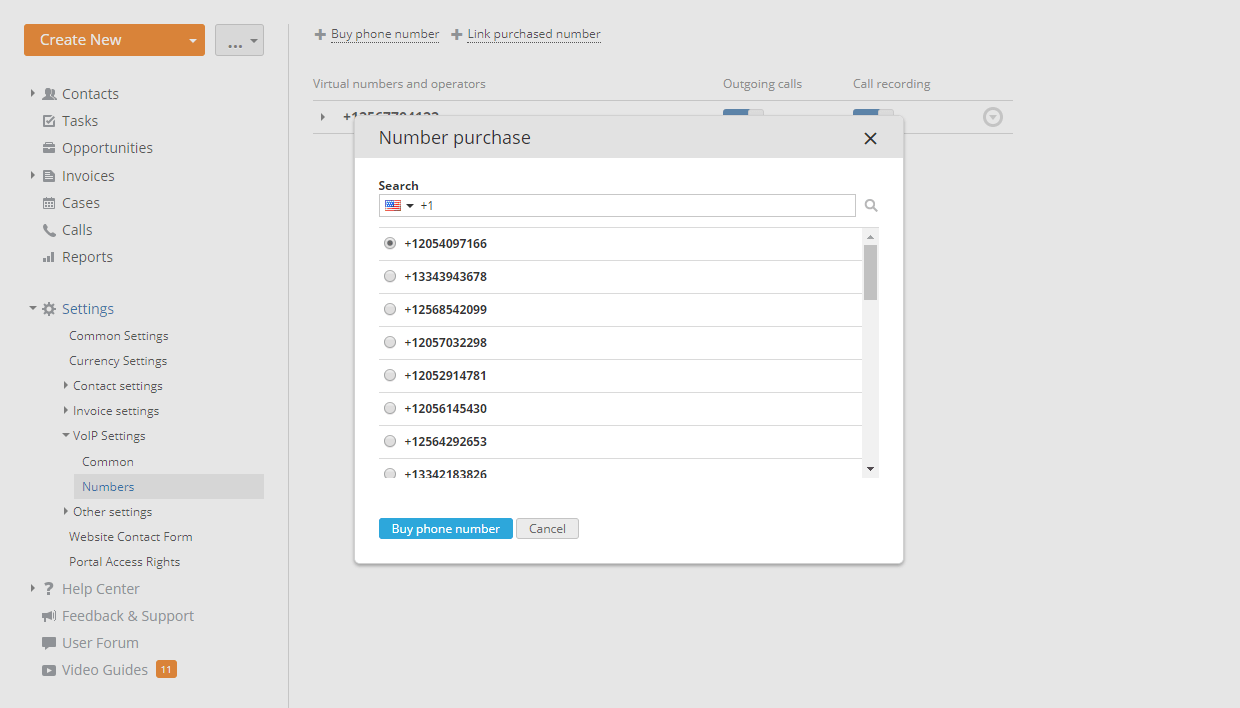
Kada se prvi broj doda u vaš CRM modul, možete koristiti link Kupi broj telefona/Poveži kupljeni broj iznad liste Virtuelni brojevi i operateri da dodate još neke brojeve.
Korak 3. Podesite dodati virtuelni broj
Da biste podesili dodati virtuelni broj,
- Na listi Virtuelni brojevi i operateri, izaberite broj koji želite da podesite.
- Kliknite na prekidač Odlazni pozivi da omogućite mogućnost ne samo primanja dolaznih poziva već i obavljanja odlaznih poziva koristeći ovaj broj.
- Kliknite na prekidač Snimanje poziva da omogućite mogućnost snimanja svih dolaznih i odlaznih poziva za ovaj broj kako biste kasnije mogli da preslušate potrebne snimke poziva.
- Kliknite na
 strelicu levo od potrebnog broja da Dodate operatere koji bi trebali da koriste ovaj virtuelni broj. Označite potrebne korisnike portala na listi i kliknite na dugme Sačuvaj. Kada se operateri dodaju, VoIP
  ikona će im biti dostupna na vrhu stranice.
Takođe možete podesiti Odlazne pozive i Snimanje poziva za svakog od dodanih operatera posebno koristeći prekidače pored imena operatera. Da biste uklonili dodanog operatera sa liste operatera virtuelnog broja, kliknite na ikonu Akcije
 desno od imena operatera i izaberite opciju Obriši.
Koristite ikonu Akcije desno od potrebnog virtuelnog broja da Izmenite ili Obrišete broj.
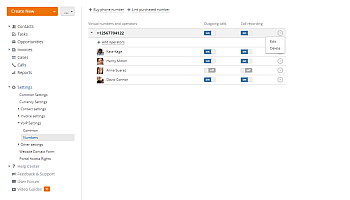

Kada izaberete opciju Izmeni, otvara se stranica Podešavanje broja koja vam omogućava da promenite neke druge parametre pored onih gore pomenutih:
- Možete navesti Pseudonim za ovaj broj koji olakšava pronalaženje broja na listi.
- U odeljku Brzo podešavanje, možete omogućiti ili onemogućiti Odlazne pozive i Snimanje poziva (ova podešavanja su ista kao ona dostupna na listi Virtuelni brojevi i operateri). Pored toga, možete navesti Radno vreme kada je broj dostupan klijentima. Kliknite na prekidač i postavite potrebno vreme u formatu hh.mm.
- U odeljku Podešavanje melodija, možete preslušati podrazumevane melodije:
- Pozdravne melodije - prvi pozdrav koji pozivaoci čuju kada pozovu ovaj broj telefona,
- Red čekanja melodije - muzika na čekanju koju pozivaoci čuju kada su stavljeni u red čekanja,
- Govorna pošta melodije - poruka koju pozivaoci čuju kada je dužina reda čekanja ili maksimalno vreme čekanja premašeno i pozivaoci mogu ostaviti govornu poruku.
Ako ste prethodno dodali neke druge melodije u odeljku VoIP podešavanja -> Zajedničko, možete izabrati drugu dostupnu melodiju za svaku kategoriju. Takođe je moguće direktno sa ove stranice učitati potrebne melodije za ovaj virtuelni broj klikom na ikonu Učitaj
 pored melodije koju želite da promenite.
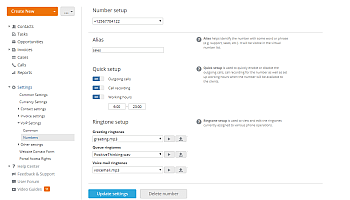
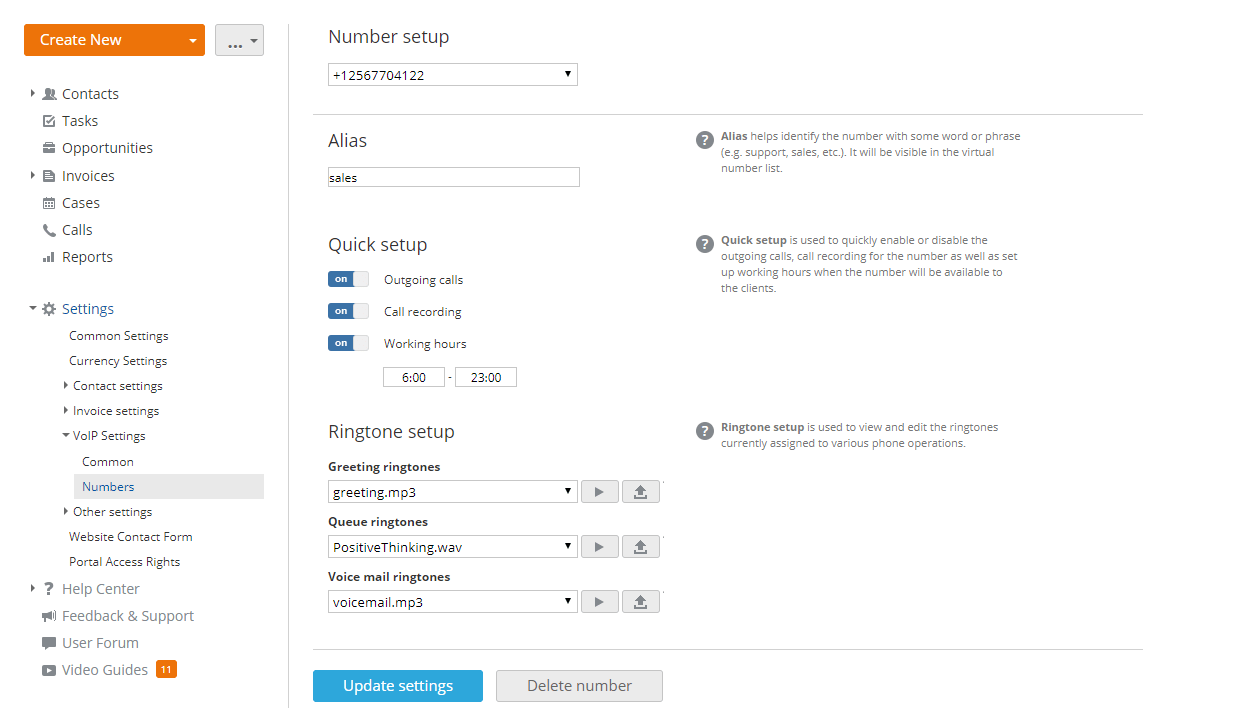
Kliknite na dugme Ažuriraj podešavanja da primenite promene koje ste napravili. Na ovoj stranici možete takođe upravljati listom operatera za ovaj virtuelni broj telefona.
Korak 4. Podesite zajednička podešavanja za sve brojeve
Idite na odeljak VoIP podešavanja -> Zajedničko na levoj strani panela.
Odeljak Opšta podešavanja omogućava vam da postavite sledeće parametre:
- Dužina reda čekanja za dolazne pozive - ova opcija vam omogućava da izaberete broj dolaznih poziva dodeljenih trenutno dostupnim operaterima. Ako broj dolaznih poziva premaši navedenu vrednost, pozivi će biti preusmereni na uslugu govorne pošte. Izaberite potrebnu količinu sa liste: 5, 10, 15
- Vreme čekanja - ova opcija omogućava izbor vremena tokom kojeg će klijent čekati odgovor operatera. Kada ovo vreme bude premašeno, poziv će biti preusmeren na uslugu govorne pošte. Izaberite potrebnu opciju sa liste: 5, 10, 15 minuta.
- Pauza operatera - ova opcija omogućava operateru da ima neko vreme pre nego što ponovo prihvati pozive. Ovo se može koristiti za beleženje napomena o prethodnom pozivu, itd. Izaberite opciju Omogućeno ili Onemogućeno sa liste.
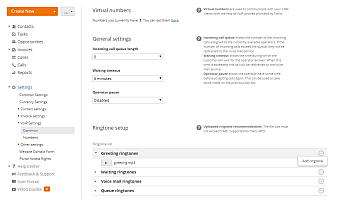

U odeljku Podešavanje melodija, neke melodije su obezbeđene koje se koriste za sve dodate virtuelne brojeve po defaultu. Da biste prikazali sve dostupne melodije u svakoj kategoriji, kliknite na strelicu levo.
Možete otpremiti svoje melodije zvona u .mp3 formatu za svaku operaciju. Da biste to uradili, kliknite na ikonu Akcije desno od potrebne kategorije i izaberite opciju Dodaj melodiju zvona.
Kada dodate svoje melodije zvona, možete otići na stranicu VoIP Podešavanja -> Brojevi i postaviti individualne melodije zvona za svaki virtuelni broj posebno. Da biste uklonili melodiju zvona, kliknite na ikonu Akcije desno od audio zapisa koji vam nije potreban i izaberite opciju Obriši melodiju zvona.
Korak 5. Primanje i upućivanje poziva
Da biste počeli da prihvatate i upućujete pozive,
- Kliknite na VoIP ikonu na vrhu stranice. VoIP klijent će se otvoriti u novom prozoru.
- Izaberite status Online pored vašeg imena.
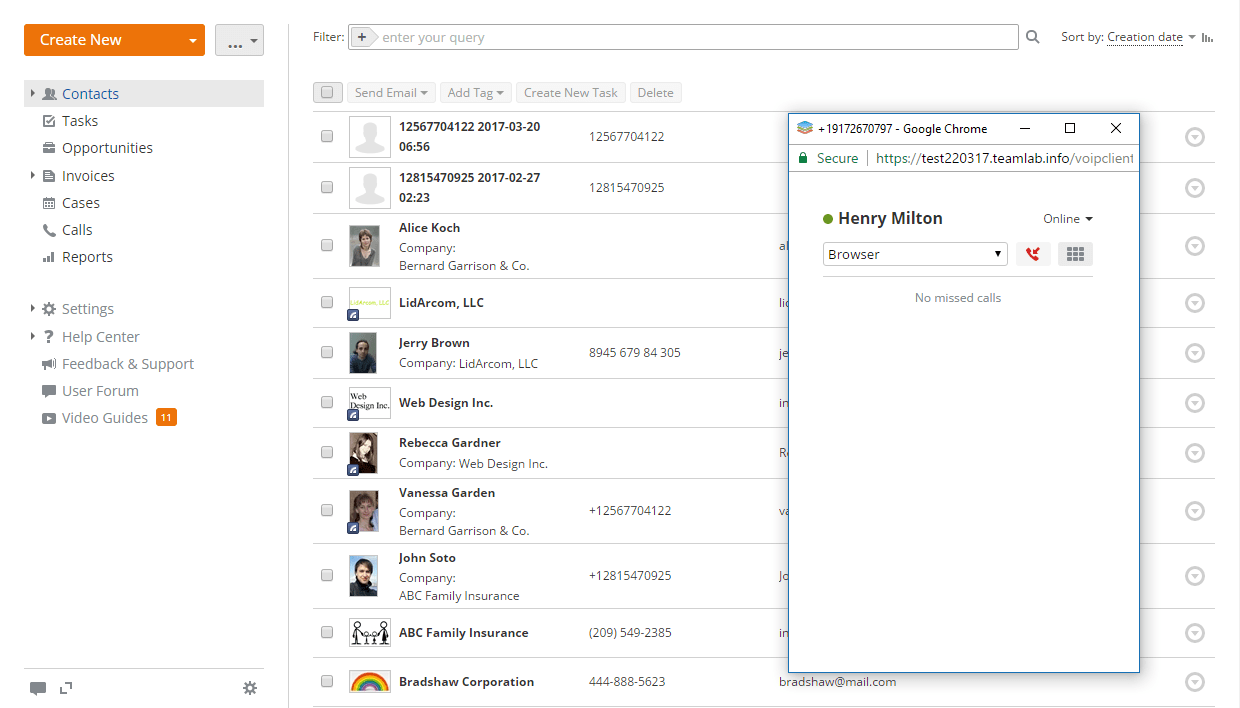
Opcija Pregledač je podrazumevano izabrana i trenutno je jedina dostupna opcija u padajućem meniju, tako da ne morate ništa drugo da radite. Sada ste spremni da prihvatate dolazne pozive.
Ako primite dolazni poziv, možete ga Prihvatiti ili Odbiti koristeći odgovarajuće dugme unutar VoIP prozora.
Ako vas pozove osoba čiji je broj telefona sačuvan u vašoj CRM bazi klijenata, ime kontakta će biti prikazano u ovom prozoru. Možete kliknuti na njega da otvorite profil klijenta u novoj kartici pregledača i lako pronađete sve potrebne informacije o klijentu koje mogu biti korisne tokom telefonskog razgovora.
Da biste završili poziv, kliknite na dugme Prekini vezu.
Dugme  u VoIP prozoru omogućava pregled liste propuštenih poziva tokom trenutne sesije. Ako želite da pozovete osobu koja vas je zvala, pomerite kursor miša preko ikone propuštenog poziva
  u listi tako da se pretvori u ikonu
  i kliknite na nju.
Operateri kojima su dodeljene dovoljne dozvole mogu upućivati odlazne pozive. Da biste uputili poziv,
- Kliknite na dugme
 da otvorite tastaturu.
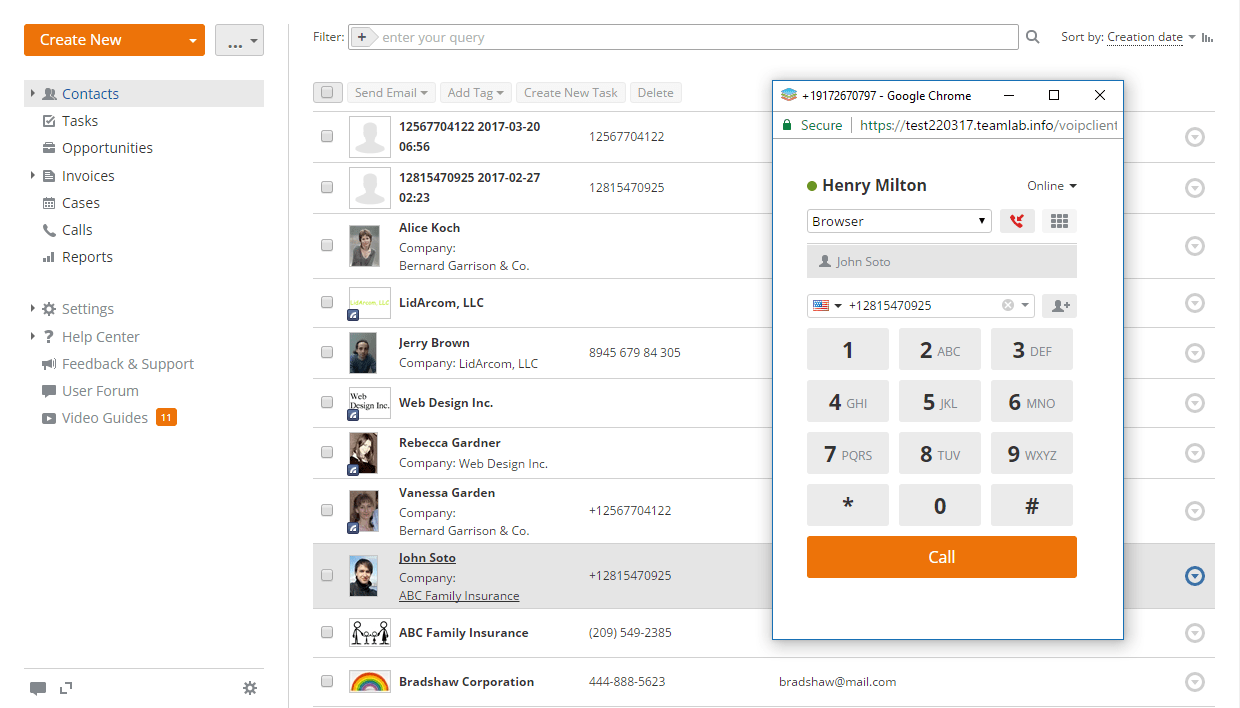
- Kliknite na ikonu
 da otvorite listu svih postojećih CRM kontakata. Da biste olakšali pretragu kontakta, možete uneti ime kontakta, potpuno ili delimično, u polje za pretragu iznad liste kontakata. Izaberite potrebni CRM kontakt sa liste.
Alternativno, možete desnim klikom na potreban kontakt u kompletnoj listi Kompanija/Osoba na kartici Kontakti izabrati opciju Uputi VoIP poziv u kontekstualnom meniju. Trenutno ne možete pozvati kontakt sa njegove/njene stranice profila.
da otvorite listu svih postojećih CRM kontakata. Da biste olakšali pretragu kontakta, možete uneti ime kontakta, potpuno ili delimično, u polje za pretragu iznad liste kontakata. Izaberite potrebni CRM kontakt sa liste.
Alternativno, možete desnim klikom na potreban kontakt u kompletnoj listi Kompanija/Osoba na kartici Kontakti izabrati opciju Uputi VoIP poziv u kontekstualnom meniju. Trenutno ne možete pozvati kontakt sa njegove/njene stranice profila.Izabrani broj telefona kontakta će biti prikazan u odgovarajućem polju.

Ako profil kontakta sadrži nekoliko brojeva telefona (mobilni, poslovni, kućni), kliknite na strelicu
 u desnom delu polja za broj telefona da izaberete potreban broj. Da biste uklonili broj, kliknite na ikonu
  .
.Da biste pozvali broj koji nije sačuvan u vašoj bazi klijenata, izaberite pozivni broj zemlje sa liste
 i unesite broj telefona koristeći tastaturu ili tastaturu vašeg računara.
 - Kliknite na dugme Pozovi.
Ako pozovete kontakt sačuvan u CRM modulu, link ka profilu kontakta će biti prikazan u ovom prozoru, tako da možete otvoriti profil u novoj kartici pregledača.
Korak 6. Pregled liste poziva
Svi pozivi su prikazani u odeljku Pozivi. Kliknite na link Pozivi na levoj strani panela da otvorite listu poziva. Ona pruža sledeće informacije o pozivima: datum i vreme, agent (ime operatera), klijent (ime klijenta sačuvano u CRM bazi), trajanje poziva i cena.
Pozivi se lako razlikuju po tipu:
 - odgovoreni
 - propušteni
 - odlazni
Ako je poziv snimljen, kliknite na ikonu  da biste reprodukovali snimak.
Kada neko ostavi glasovnu poruku, link ka snimku glasovne poruke sačuvane na vašem Twilio nalogu pojavljuje se u odeljku Pozivi. Možete preslušati glasovnu poruku direktno sa stranice Pozivi ili otići na vaš Twilio nalog da proverite sve snimke glasovnih poruka.

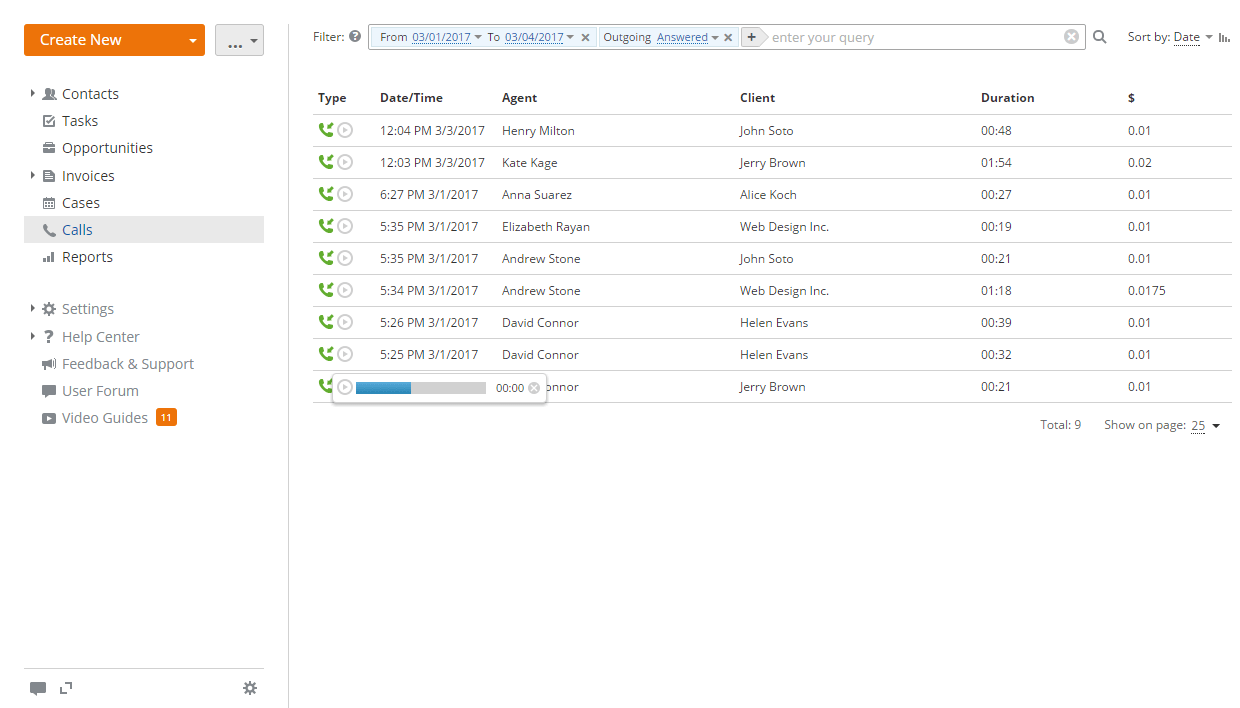
Da biste lako pronašli potreban poziv, možete koristiti polje za filter na vrhu i filtrirati pozive po tipu, pozivaocu (ime operatera) ili datumu.
Pozivi se mogu sortirati po datumu, trajanju i ceni izborom potrebnog parametra sa liste desno. Kliknite na ikonu  da promenite redosled sortiranja.
Korak 7. Dodavanje informacija o pozivima u bazu klijenata
Ako uputite poziv na novi broj koji nije sačuvan u CRM kontaktima ili ako primite poziv sa takvog broja, ovaj broj će biti automatski sačuvan u vašim CRM kontaktima kao novi kontakt.
Broj telefona i datum i vreme poziva su navedeni kao ime i prezime kontakta. Ovaj broj telefona je takođe sačuvan u informacijama o kontaktu. Operater koji je primio ili uputio poziv je postavljen kao menadžer kontakta.
Možete urediti automatski sačuvan kontakt tako što ćete navesti potrebne podatke ili ga spojiti sa već postojećim kontaktom. Idite na profil kontakta, kliknite na ikonu Akcije desno od imena kontakta i koristite opciju Uredi osobu da promenite ime kontakta i navedete neke druge informacije, ili izaberite opciju Ovo je duplikat da spojite ovaj kontakt sa drugim.
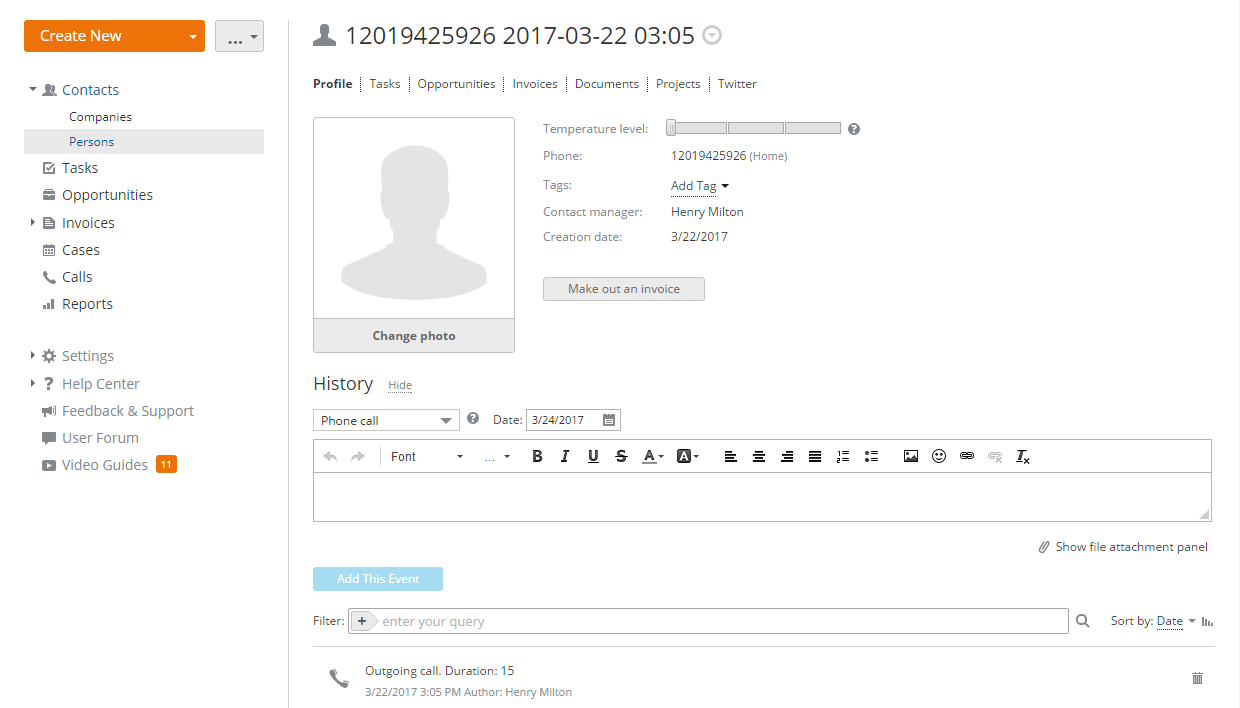
Novi događaj Odlazni ili Dolazni poziv je takođe automatski dodat u istoriju za ovaj kontakt sa naznakom trajanja poziva i imena operatera.
Takođe možete dodati svoje beleške o pozivu u istoriju kontakta ručno. Izaberite tip događaja sa liste, postavite njegov datum, dodajte opis i kliknite na dugme Dodaj ovaj događaj.