Dodavanje kontakata u velikom broju
Uvod
Izgradnja baze podataka kupaca je ključna za početak rada sa vašim CRM sistemom. Funkcija Uvoz kontakata olakšaće ovaj proces omogućavajući vam da dodate više kontakata odjednom umesto da ih unosite jedan po jedan ručno.
Ovaj vodič će vam pokazati kako da prenesete svoje kontakte iz CSV fajla u CRM i ograničite pristup njima.
Korak 2. Pristupite CRM-u
Uđite u svoj ONLYOFFICE portal i kliknite na link CRM.


Ako ste već prijavljeni na portal i koristite ga neko vreme, za pristup CRM modulu sa bilo koje stranice portala, koristite padajuću listu u gornjem levom uglu stranice i izaberite odgovarajuću opciju.
Korak 3. Pronađite svoj CSV fajl
Kliknite na dugme pored dugmeta Kreiraj novo... u gornjem levom uglu i izaberite opciju Uvezi kontakte iz padajuće liste. Otvoriće se stranica Uvoz kontakata.
Kliknite na link Izaberite CSV fajl. Pregledajte svoj hard disk računara za potrebni fajl. Kada pronađete fajl, kliknite na dugme Otvori da biste ga učitali u sistem.
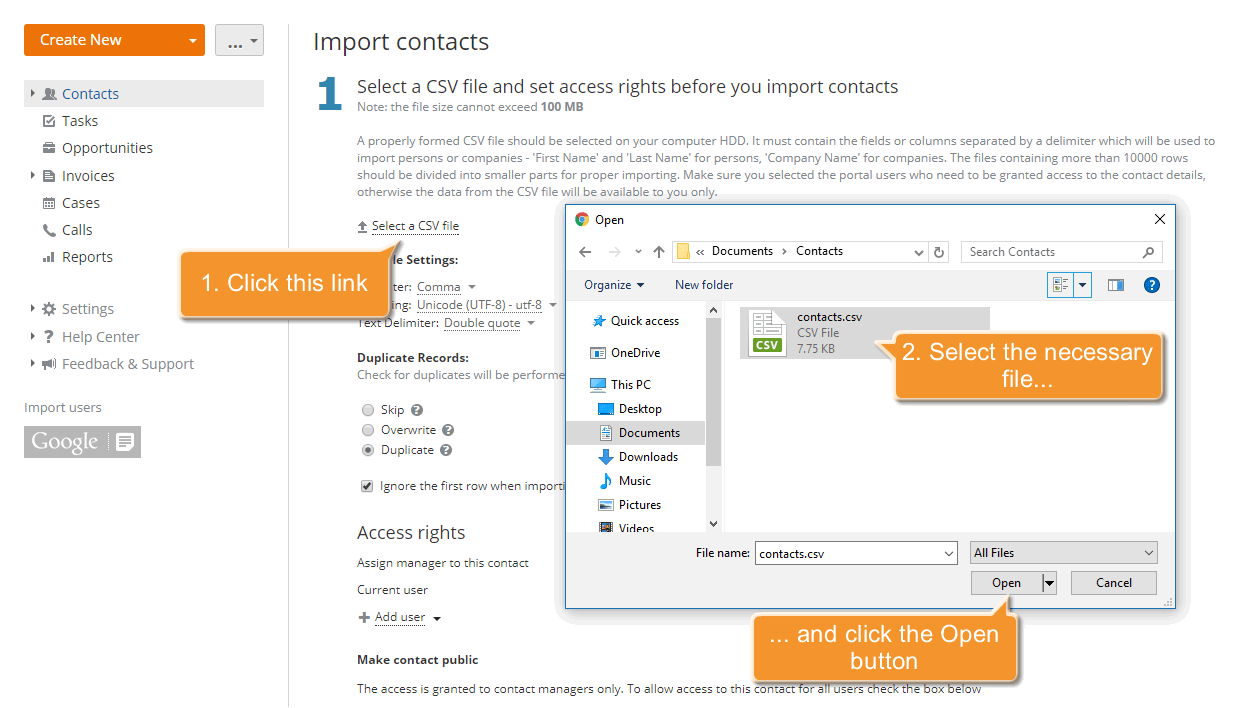
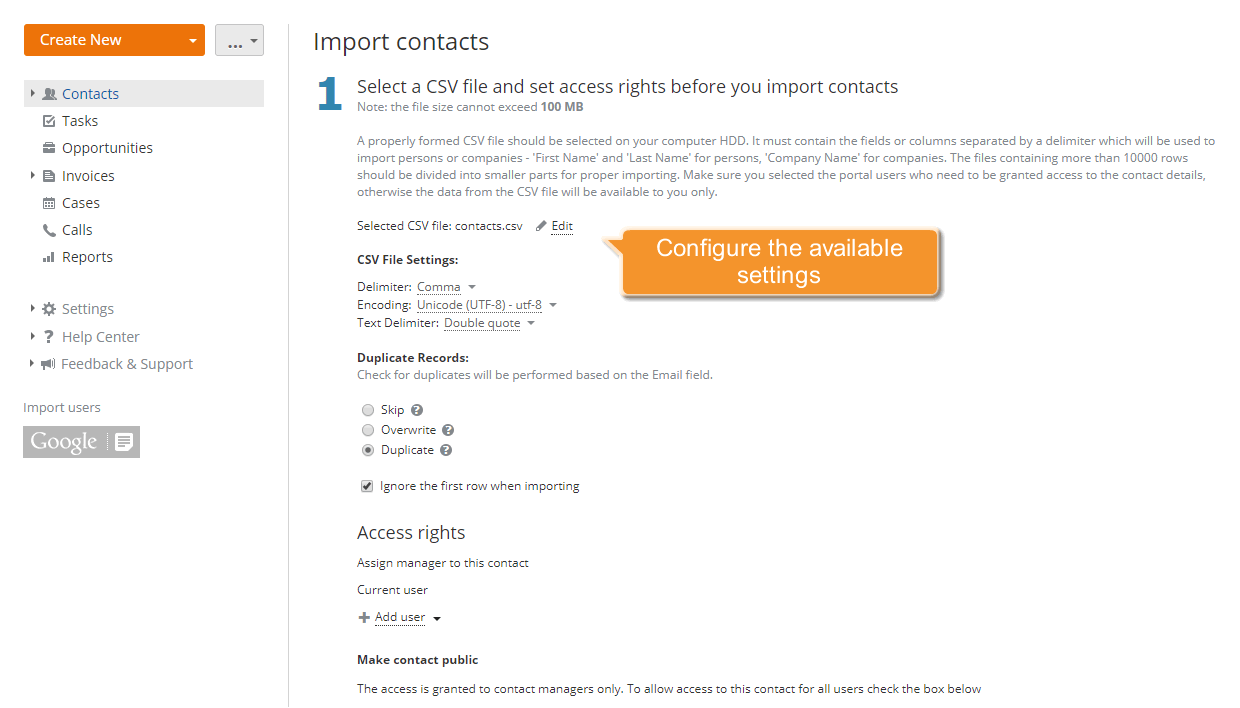
Fajl će biti učitan i prikazan umesto linka. Da biste ga zamenili, koristite link Izmeni pored imena fajla.
Korak 4. Konfigurišite postavke CSV fajla
Za pravilan uvoz potrebno je da podesite postavke vašeg CSV fajla:
- Delimiter
CSV fajl koristi zareze za razdvajanje vrednosti, međutim mnoge implementacije alata za uvoz/izvoz CSV fajlova omogućavaju korišćenje drugih delimitera: tačka-zarez, dvotačka, tabulator, razmak. Koristite ovu padajuću listu da izaberete znak koji se koristi za razdvajanje vrednosti u vašem CSV fajlu.
- Encoding
Navedite tip kodiranja koji je korišćen prilikom čuvanja vašeg CSV fajla. Podrazumevani tip je UTF-8.
- Text Delimiter
Koristite ovu padajuću listu da navedete znak koji se koristi za obuhvatanje polja u vašem CSV fajlu.
Nakon toga izaberite akciju koja će se izvršiti sa dupliranim zapisima u slučaju da ih ima. Označite opciju Preskoči da biste uvezli kontakte zadržavajući postojeće kontakte, koristite opciju Prepiši ako želite da ih uvezete prepisujući postojeće ili ostavite podrazumevanu opciju Dupliraj ako želite da duplirate podudarne kontakte. Moći ćete da ih spojite kasnije prateći uputstva ovde.
Ako vaš CSV fajl ima red zaglavlja sa nazivima kolona, uverite se da je opcija Ignoriši prvi red prilikom uvoza označena.
Korak 5. Postavite željeni nivo pristupa
Podrazumevano, pristup uvezenim kontaktima biće omogućen samo trenutnom korisniku.
Da biste dodelili menadžere ovim kontaktima, kliknite na link Dodaj korisnika i izaberite osobu sa liste. Koristite polje za filtriranje na vrhu da olakšate pretragu.
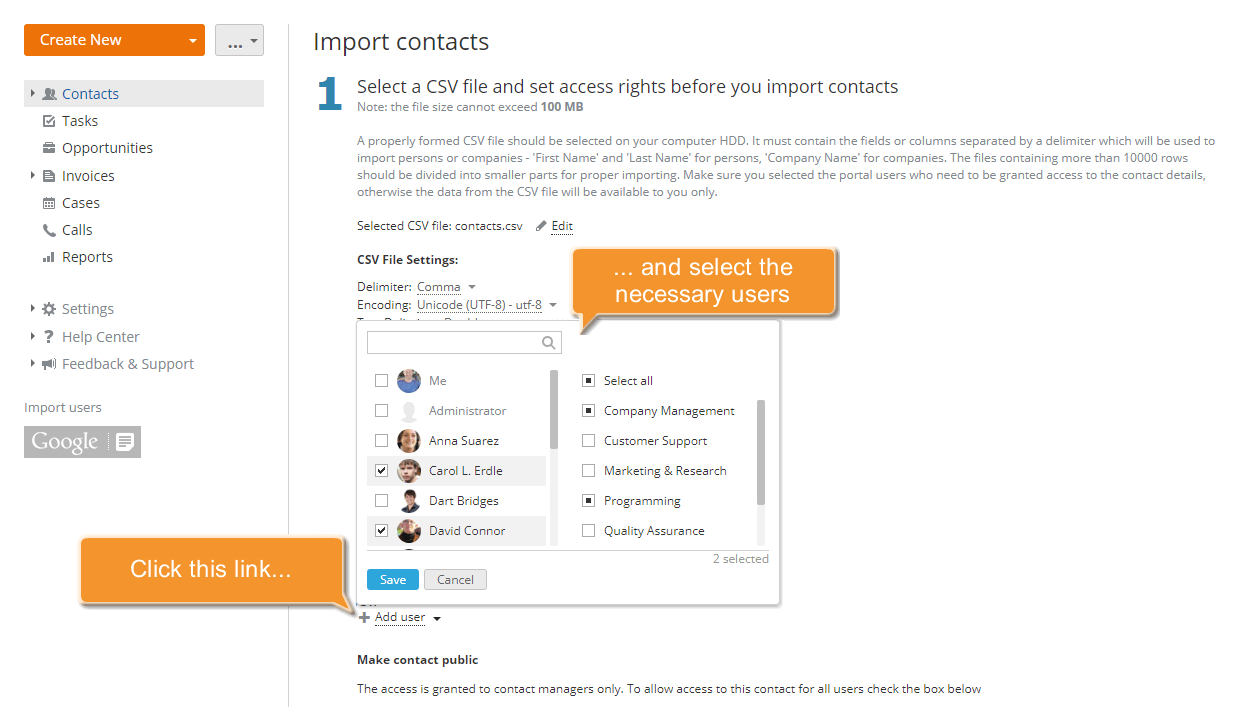
Da biste učinili ove kontakte javnim i omogućili pristup svim korisnicima CRM-a, označite opciju Dozvoli svim korisnicima CRM-a pristup ovom kontaktu.
Kada je fajl izabran i svi parametri postavljeni, kliknite na dugme Nastavi na dnu da biste prešli na sledeći korak.
Korak 6. Proverite informacije o kontaktima i započnite uvoz
Pre nego što uvezete podatke o kupcima, potrebno je da proverite dostupne informacije. Videćete tabelu sa tri kolone:
Kolona fajla - prvi red vašeg CSV fajla koji sadrži nazive kolona/polja.
Odgovarajuće CRM polje - CRM polje koje odgovara nazivu polja/kolone iz vašeg fajla, ako postoji.
Ako sistem automatski ne pronađe odgovarajuće CRM polje, otvorite padajuću listu i ručno izaberite potrebno.
Vrednost - dostupna vrednost kolone fajla. Da biste proverili sve informacije iz fajla, koristite linkove Sledeći zapis/Prethodni zapis na vrhu.
Da biste mogli da uvezete osobe, potrebno je da uskladite barem jednu kolonu iz vašeg fajla sa poljem Ime i drugu sa poljem Prezime u CRM-u. Isto važi i za uvoz kompanija, potrebno je da uskladite polje Naziv kompanije da biste mogli da uvezete kompaniju.
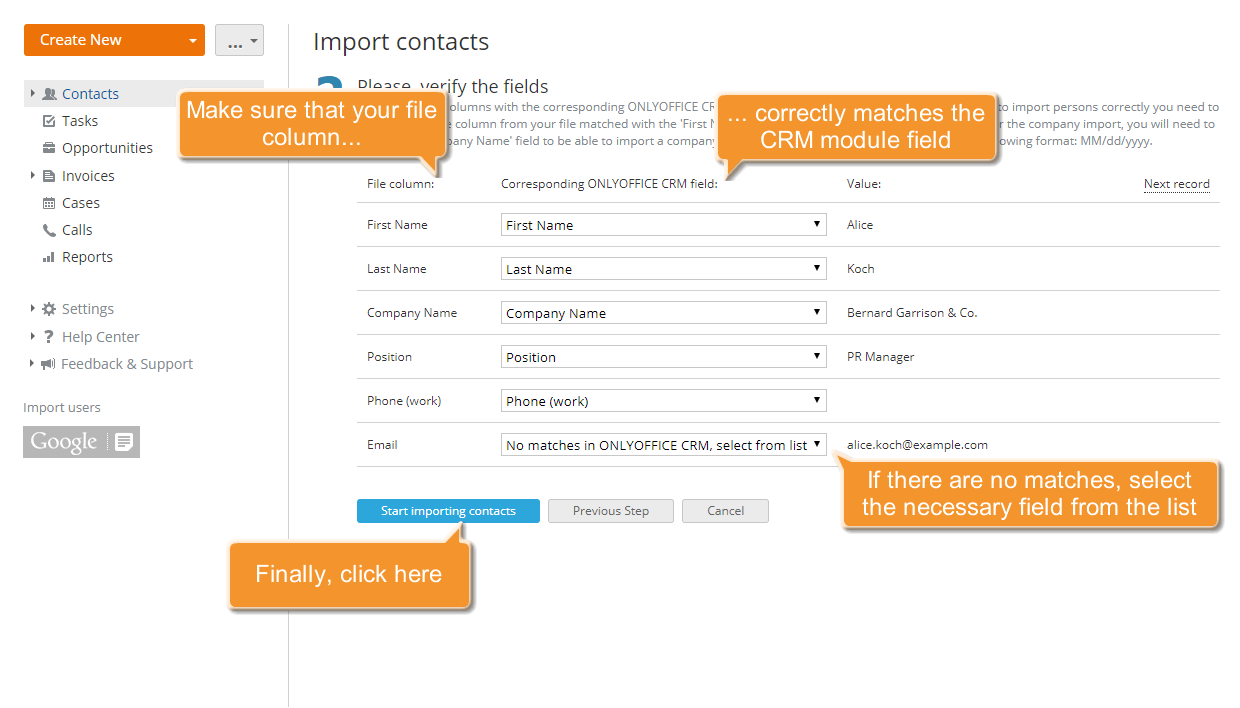
Nakon što proverite podatke o kupcima, kliknite na dugme Pokreni uvoz kontakata ispod liste kontakata da biste pokrenuli proces.
To je sve. Svi izabrani kontakti će biti uvezeni i prikazani na listi Kontakti. Ne zaboravite da držite svoje kontakte ažuriranim!