Organizovanje i praćenje zajedničkog događaja
Uvod
Korišćenje Case je efikasan način da organizujete zajednički događaj za vaše klijente. Omogućava vam da koordinirate timski rad, držite svu povezanu dokumentaciju organizovanom na jednom mestu i pratite radni proces efikasnije.
Ovaj vodič će vam pokazati kako da koristite case u CRM-u.
Korak 1. Pristupite CRM-u
Uđite na vaš ONLYOFFICE portal i kliknite na link CRM.


Ako ste već prijavljeni na portal i koristite ga neko vreme, da biste pristupili modulu CRM sa bilo koje stranice portala, koristite padajući meni u gornjem levom uglu stranice i izaberite odgovarajuću opciju.
Korak 2. Kreirajte case
Kliknite na dugme Create New... u gornjem levom uglu i izaberite opciju Case.
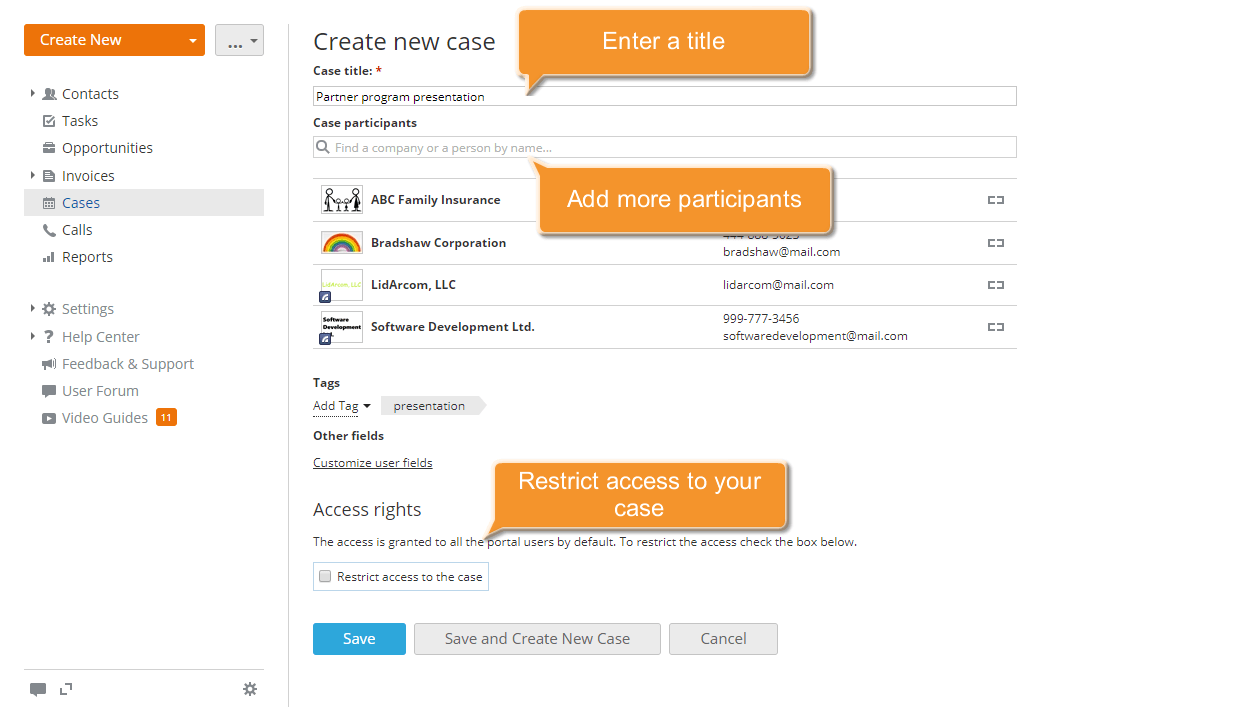
Biće vam prikazan obrazac Create new case. Popunite potrebna polja: unesite Naslov za vaš case i dodajte Učesnike - osobu ili kompaniju - iz vaše baze klijenata.
Da biste definisali vaš case i olakšali kasniju pretragu, dodajte neke oznake klikom na link Add tag i izborom jedne od dostupnih oznaka ili kreiranjem nove.
Ako želite da ograničite pristup kreiranom case-u, označite polje Restrict access i dodajte korisnike kojima želite da omogućite pristup. Označite polje Notify ako želite da obavestite odabrane korisnike o kreiranom case-u.
Na kraju, kliknite na dugme Save na dnu.
Kreirani case će biti dodat na listu Cases.
Korak 3. Dodajte zadatke
Korišćenjem zadataka, nećete propustiti nijedan zakazani sastanak ili telefonski poziv i moći ćete da upravljate radnim procesom. Koristite ih kao jednostavne podsetnike za sebe ili za organizovanje timskog rada na case-u.
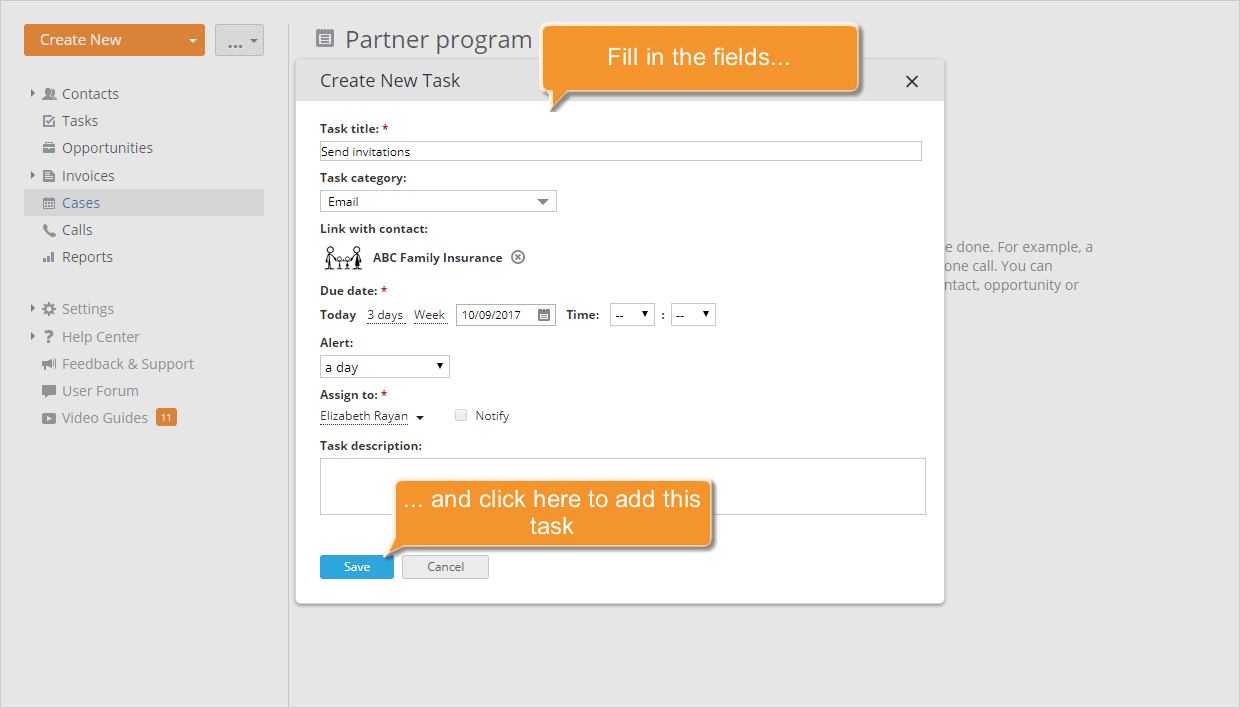
Da biste dodali novi zadatak, prebacite se na karticu Tasks na odabranoj stranici case-a. Kliknite na link Create task ako nema zadatka, ili koristite dugme Create New... u gornjem levom uglu i izaberite opciju Task iz padajućeg menija. Popunite obrazac: unesite Naslov za zadatak, izaberite jednu od kategorija zadataka, postavite željeni Rok (datum i vreme) i vreme podsetnika koristeći padajući meni Alert, izaberite odgovornu osobu iz liste Assign to i dodajte kratak Opis.
Kada su sve potrebne informacije navedene, kliknite na dugme Save na dnu.
Kreirani zadatak će biti dodat na listu Tasks odabranog case-a. Kada je zadatak završen, zatvorite ga direktno na listi otvaranjem padajućeg menija pored naslova zadatka i izborom opcije Closed.
Korak 4. Upravljajte učesnicima događaja
Radom na case-u, uvek možete dodati ili ukloniti njegove učesnike.
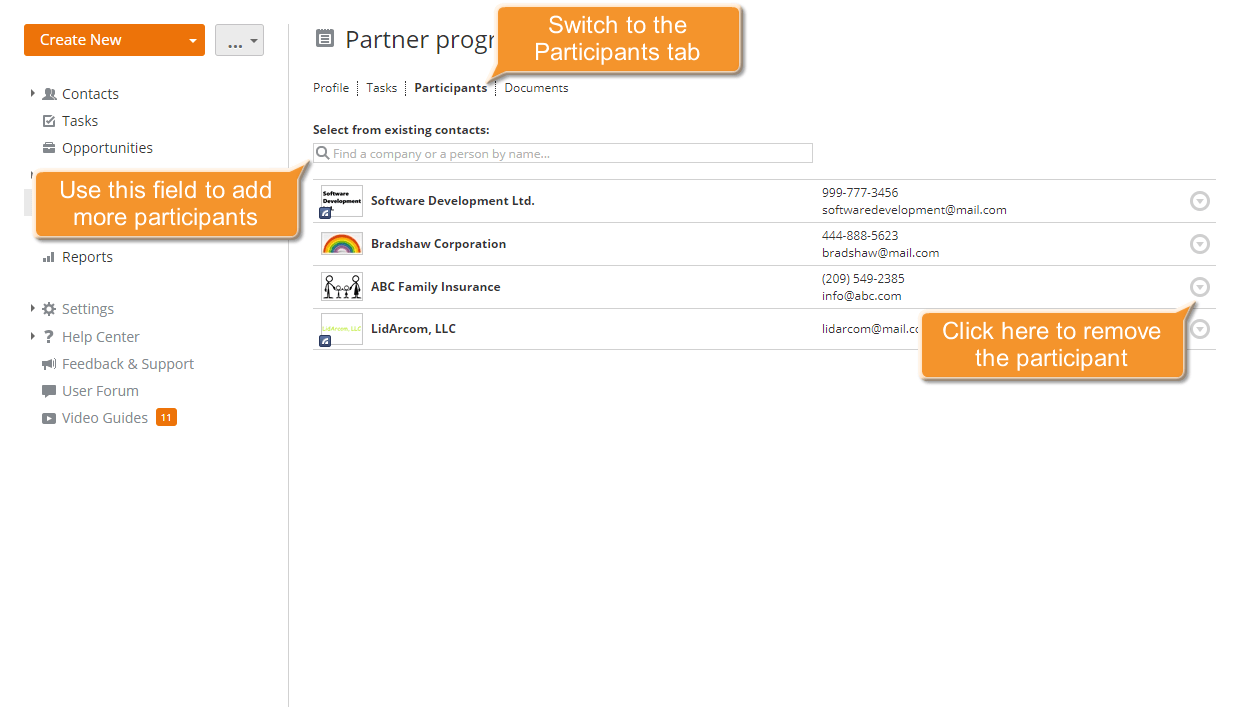
Da biste dodali još učesnika, prebacite se na karticu Participants na odabranoj stranici case-a, izaberite potreban kontakt - osobu ili kompaniju - iz postojećih, unoseći ga u polje za pretragu. Odabrani kontakt će biti dodat na listu Participants.
Da biste uklonili učesnika sa liste, kliknite na  ikonu desno od učesnika kojeg želite da uklonite i izaberite opciju Unlink contact iz padajućeg menija.
Korak 5. Skladištite povezanu dokumentaciju
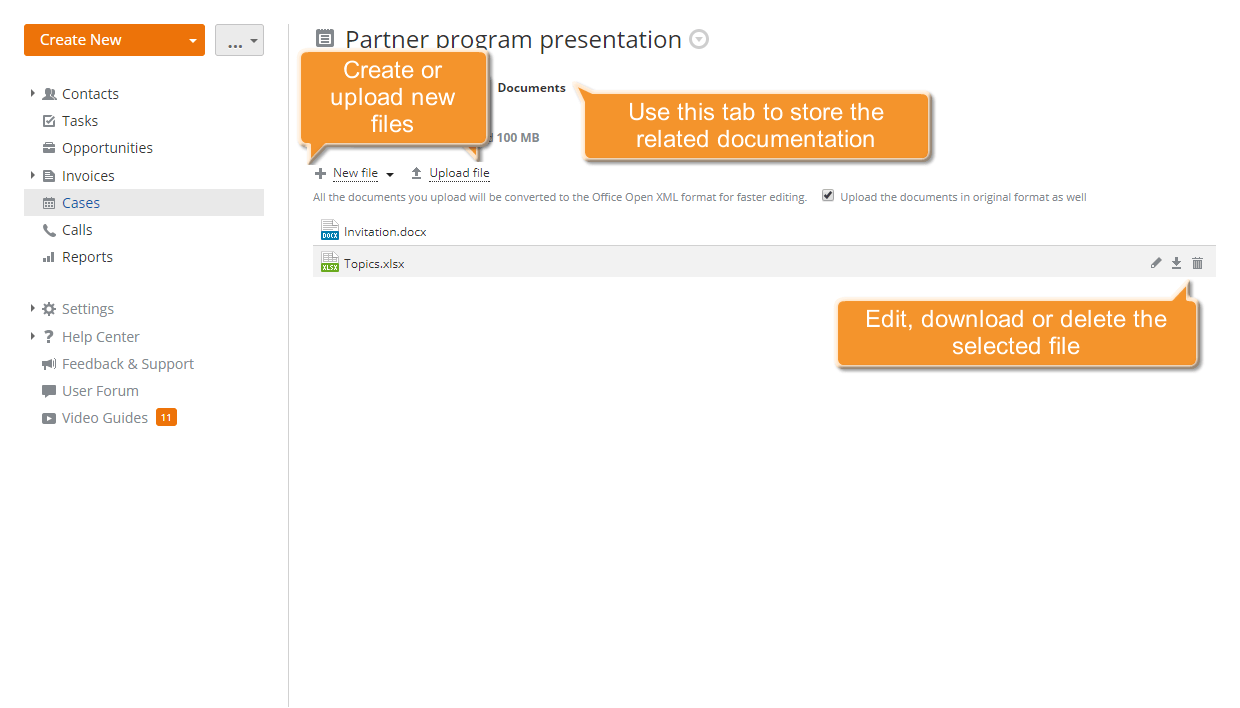
Da biste držali svu dokumentaciju povezanu sa vašim case-om na jednom mestu, koristite karticu Documents na odabranoj stranici case-a. Ovde možete:
- kreirati novi dokument, tabelu ili prezentaciju klikom na link New File i izborom tipa fajla sa liste;
- urediti postojeći dokument klikom na
 ikonu koja se pojavljuje desno od potrebnog dokumenta ako pređete mišem preko njegove linije;
 - otpremiti neke dokumente sa vašeg hard diska klikom na link Upload File;
- preuzeti postojeći dokument na vaš hard disk koristeći
 ikonu koja se pojavljuje desno od potrebnog dokumenta ako postavite kursor miša na njegovu liniju.
Korak 6. Pratite istoriju
Svi završeni zadaci/akcije/aktivnosti povezani sa odabranim case-om su prikazani i mogu se pratiti unutar kartice Profile.
Ovde možete ne samo pregledati informacije o završenim zadacima, otpremljenim dokumentima, poslatoj/primljenoj prepisci, itd. već i dodati neke događaje povezane sa ovim case-om: beleška, email, telefonski poziv, sastanak. Samo izaberite tip događaja sa liste, postavite njegov datum, dodajte opis i kliknite na dugme Add This Event.
Da biste obavestili druge korisnike o vašem kreiranom događaju, kliknite na link Add user i izaberite željene korisnike sa liste pre dodavanja ovog događaja.
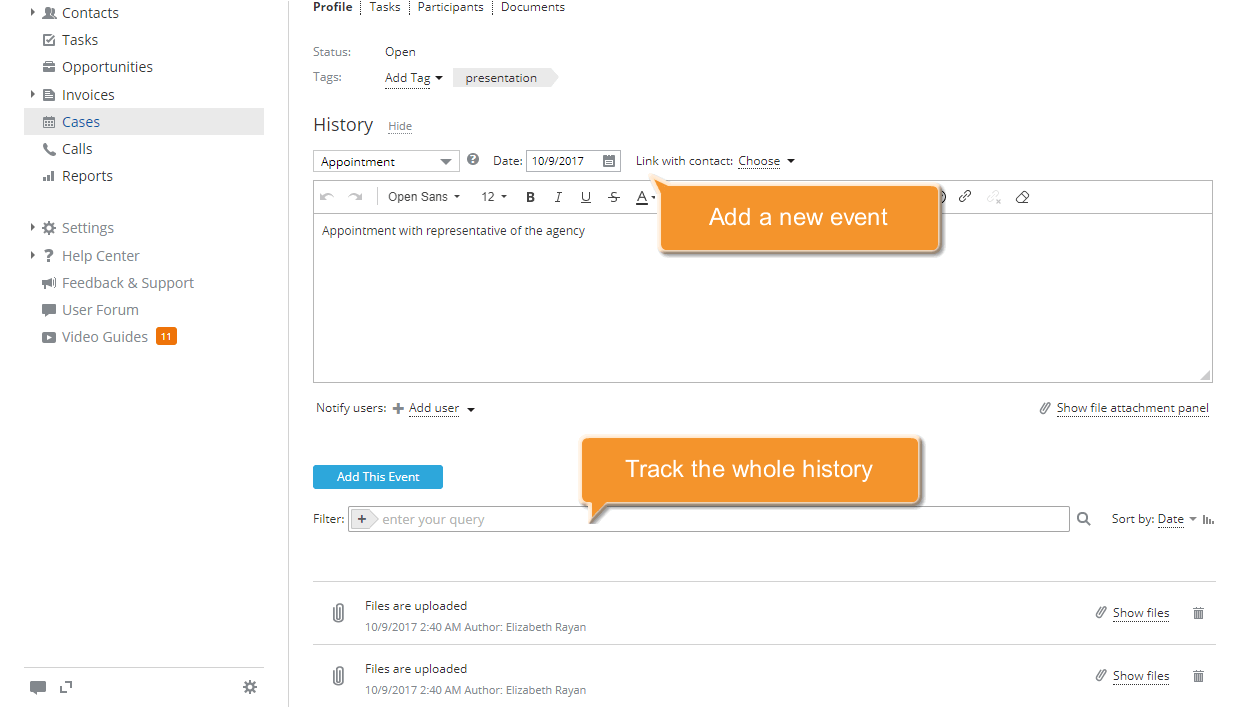
Svi odabrani korisnici će primiti obaveštenje o novom dodanom događaju.
Korak 7. Zatvorite vaš case
Nakon što se vaš case održi, možete ga zatvoriti u sistemu. Da biste to uradili, kliknite na ikonu desno od njegovog naslova i izaberite opciju Close case iz padajućeg menija.
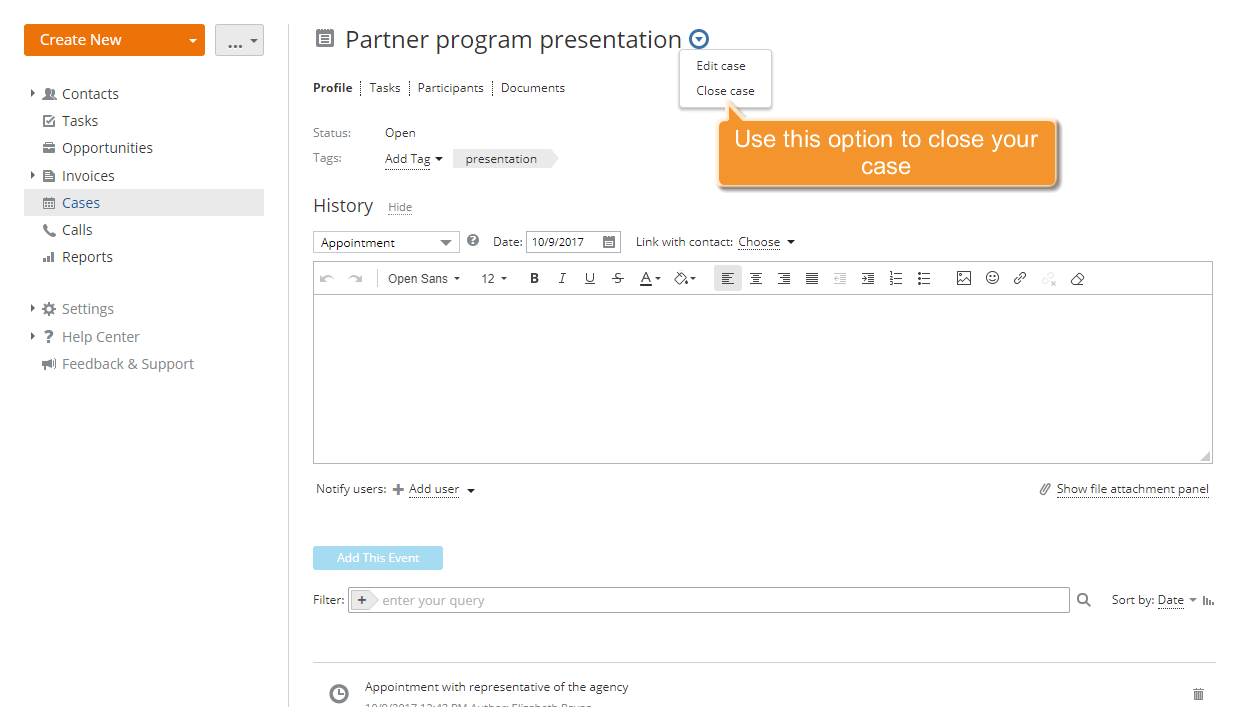
Status case-a će biti promenjen iz Open u Closed.
Ako želite da obrišete kreirani case, kliknite na ikonu desno od njegovog naslova na listi Cases i izaberite opciju Delete case iz padajućeg menija. Imajte na umu da će u tom slučaju sve povezane informacije (uključujući istoriju i dokumentaciju) biti obrisane i ne mogu se više vratiti.