Kreiranje ONLYOFFICE DocSpace u oblaku
Uvod
ONLYOFFICE DocSpace Cloud je SaaS verzija dokument centra gde možete povezati korisnike i dokumente na jednom mestu kako biste poboljšali saradnju.
Funkcionalnosti
- Kreiranje različitih tipova soba: Javne sobe, Sobe za popunjavanje obrazaca, Sobe za saradnju, Virtuelne sobe za podatke, Prilagođene sobe.
- Omogućavanje fleksibilnih dozvola za pristup: pregledanje, komentarisanje, pregled, popunjavanje obrazaca, uređivanje.
- Kreiranje i uređivanje dokumenata, tabela, prezentacija, obrazaca, PDF-ova i e-knjiga. Pregled multimedijalnih datoteka (slike, video i audio datoteke). Rad sa markdown datotekama i dijagramima.
- Pozivanje korisnika na saradnju: istovremeno uređivanje u realnom vremenu, komentarisanje i komunikacija putem četa ili video poziva unutar online urednika.
- Čuvanje i upravljanje ličnim dokumentima unutar posebnog prostora.
- Upravljanje sobama: dodavanje datoteka, pozivanje članova i dodeljivanje nivoa dozvola, pregled detaljnih informacija i nedavnih aktivnosti, arhiviranje soba.
- Povezivanje bilo kog AI asistenta sa urednicima za poboljšanu efikasnost i brži tok rada.
- Konfigurisanje integracionih funkcija: povezivanje eksternih servisa i skladišta. Trenutno se skladišta trećih strana mogu koristiti samo za pravljenje rezervnih kopija.
- Ugrađivanje ONLYOFFICE DocSpace ili njegovih delova u vašu web aplikaciju pomoću JavaScript SDK.
- Prilagođavanje funkcija prilagođavanja i brendiranja.
- Korišćenje alata za programere: webhook-ovi, OAuth aplikacije, API ključevi.
- Podešavanje bezbednosnih funkcija: rezervne kopije i obnova, dvofaktorska autentifikacija, IP sigurnost, trag revizije i još mnogo toga.
- Integrisanje ONLYOFFICE DocSpace u vašu platformu sa gotovim konektorima za Drupal, Pipedrive, WordPress, Zapier, Zoom, Moodle, itd.
Ne morate instalirati, konfigurisati i ažurirati ONLYOFFICE DocSpace, samo popunite registracioni formular da biste dobili svoj ONLYOFFICE DocSpace u oblaku.
Korak 1. Popunjavanje registracionog formulara
Otvorite stranicu registracionog formulara za DocSpace na našoj zvaničnoj veb stranici. Prođite kroz nekoliko jednostavnih koraka da kreirate svoj DocSpace:
- Koristite opciju Nastavi sa Google-om i izaberite svoj Google nalog, zatim kliknite na link Kreiraj novi nalog. Bićete preusmereni na vaš novo kreirani DocSpace.
Kasnije ćete moći da se prijavite u svoj DocSpace koristeći svoj Google nalog.
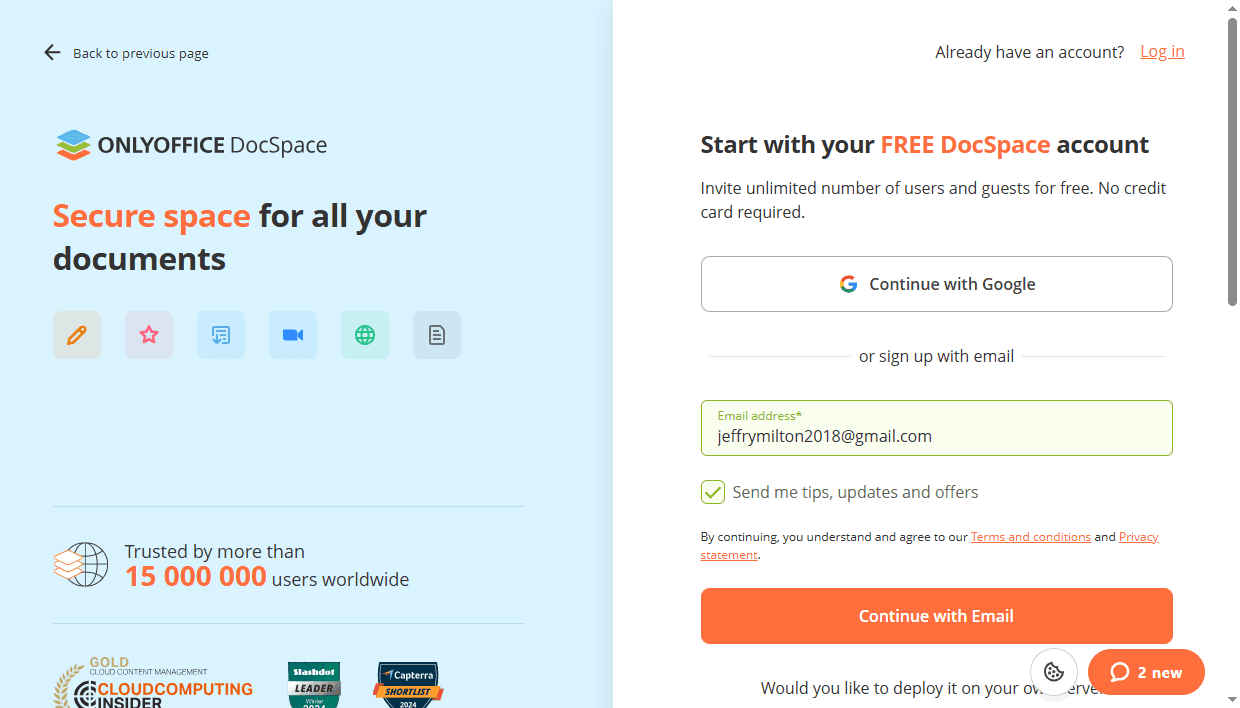
- Alternativno, možete koristiti opciju prijavi se putem email-a:
- Navedite svoju Email adresu.
- Označite polje Pošalji mi savete, ažuriranja i ponude ako želite da budete informisani o mogućnostima servisa, zatim pregledajte Uslove korišćenja servisa.
- Kliknite na dugme Nastavi sa Email-om.
- Link za potvrdu će biti poslat na email koji ste naveli. Link je važeći 60 minuta i može se koristiti samo jednom.
- Kliknite na dugme PRIJAVI SE U DOCSPACE u email poruci.
- U prozoru pregledača, kliknite na dugme KREIRAJ NOVI NALOG. Bićete preusmereni na vaš novo kreirani DocSpace.
Ime za vaš DocSpace, vaše korisničko ime i lozinka se generišu automatski. Prvo treba da postavite svoju lozinku. Ako je potrebno, možete promeniti svoje ime i prezime. Mogućnost promene imena vašeg DocSpace-a je plaćena funkcija.
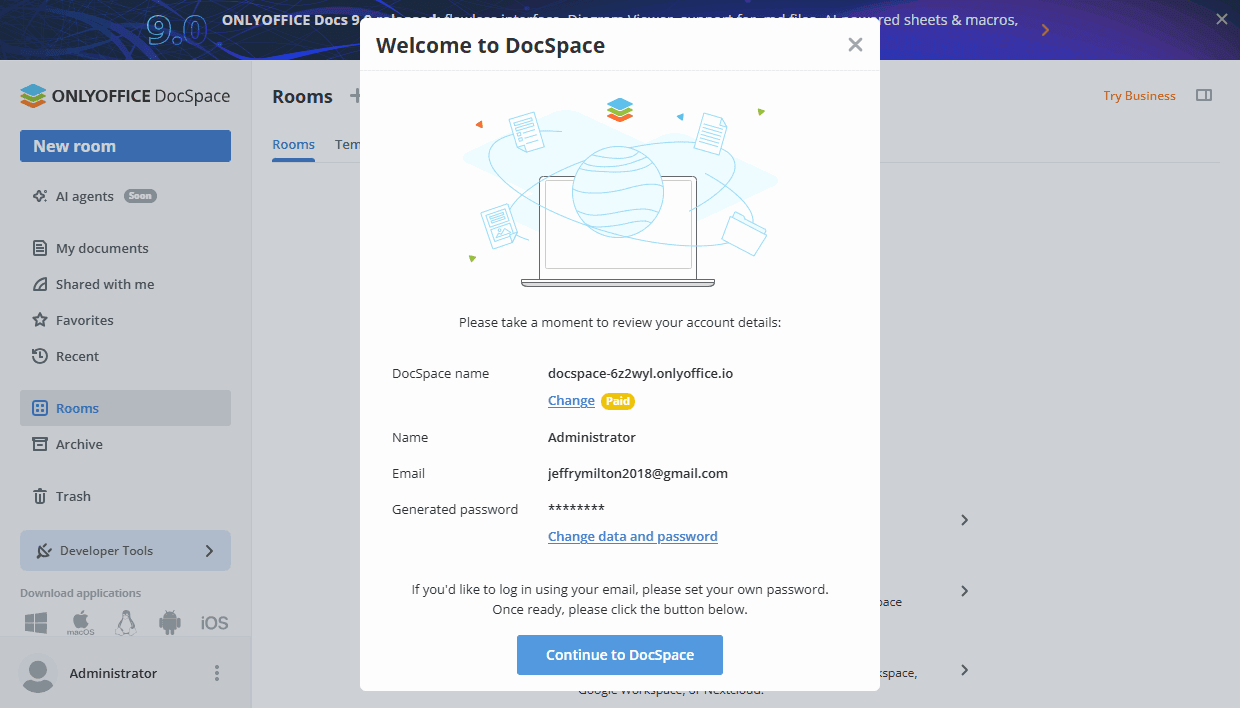
Da biste postavili novu lozinku:
- Kliknite na link Promeni podatke i lozinku.
- Bićete preusmereni na svoju Profil stranicu.
- Kliknite na
 ikonu pored polja Lozinka.
 - U novom prozoru, kliknite na 'Pošalji' da zatražite uputstva za promenu lozinke. Uputstva će biti poslata na vaš email. Po default-u, lozinka mora imati najmanje 8 ali ne više od 30 karaktera.
Za više detalja o uređivanju vašeg profila, pogledajte ovaj članak.
Korak 2. Konfigurisanje postavki DocSpace-a
Pre nego što počnete sa radom u vašem DocSpace-u, možete prilagoditi neke postavke, ako je potrebno.
Da biste otvorili postavke DocSpace-a, koristite  meni u donjem levom uglu i izaberite opciju DocSpace Postavke. Otvoriće se sekcija Prilagođavanje -> Opšte.
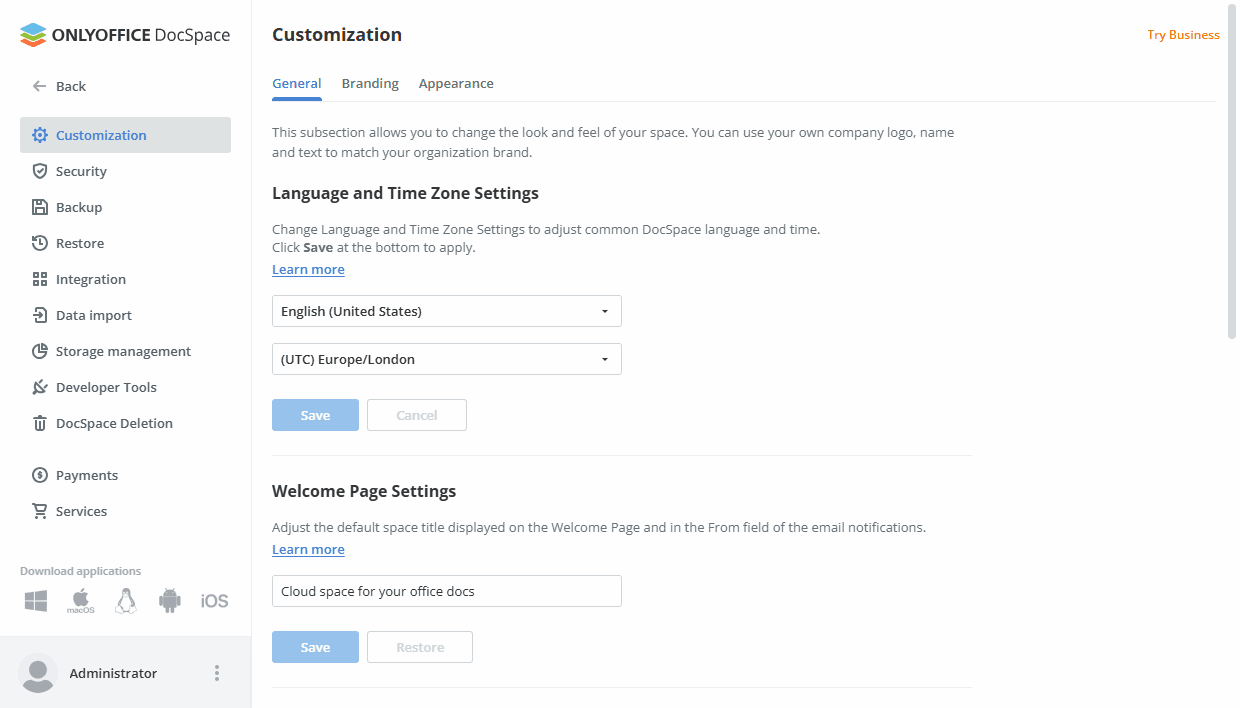
- Otvorite listu Jezik i izaberite odgovarajući jezik za prikaz svih stranica i obaveštenja u DocSpace-u.
- Izaberite Vremensku zonu koja odgovara vašoj lokaciji iz padajuće liste kako bi svi događaji na portalu bili prikazani sa tačnim datumom i vremenom. Kada se postave potrebne Postavke jezika i vremenske zone, kliknite na dugme Sačuvaj ispod ove sekcije.
-
Prilagodite neke druge postavke, ako je potrebno: možete promeniti ime DocSpace-a koje ste naveli tokom registracije, itd.
Za više informacija o postavkama vašeg DocSpace-a, molimo vas da pogledate sekciju Konfigurisanje postavki DocSpace-a u našem Help Centru.
Korak 3. Kupovina pretplate
U početku, besplatni Startup plan cena je dostupan za vaš DocSpace.
Ako želite da dodate više od 3 administratora, treba vam više prostora na disku, više soba, i želite da koristite napredne funkcije, kao što su Istorija prijavljivanja, Trag revizije, SSO, integracije sa uslugama trećih strana, automatske rezervne kopije i obnova, 2 besplatne rezervne kopije mesečno, itd., potrebno je da kupite Business pretplatu. Vaš plan cena će zavisiti od broja administratora koje ste dodali.
Da biste kupili pretplatu, idite na sekciju Plaćanja u postavkama DocSpace-a.
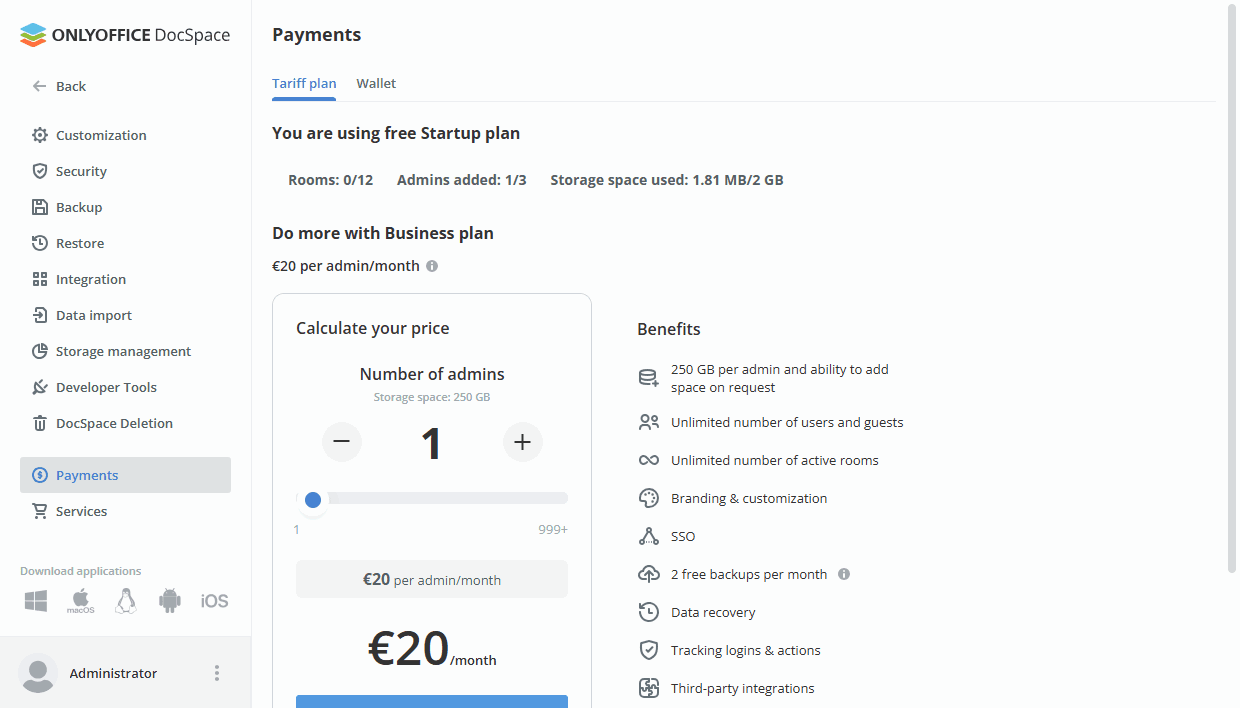
- Postavite potreban broj administratora i kliknite na Nadogradi sada.
-
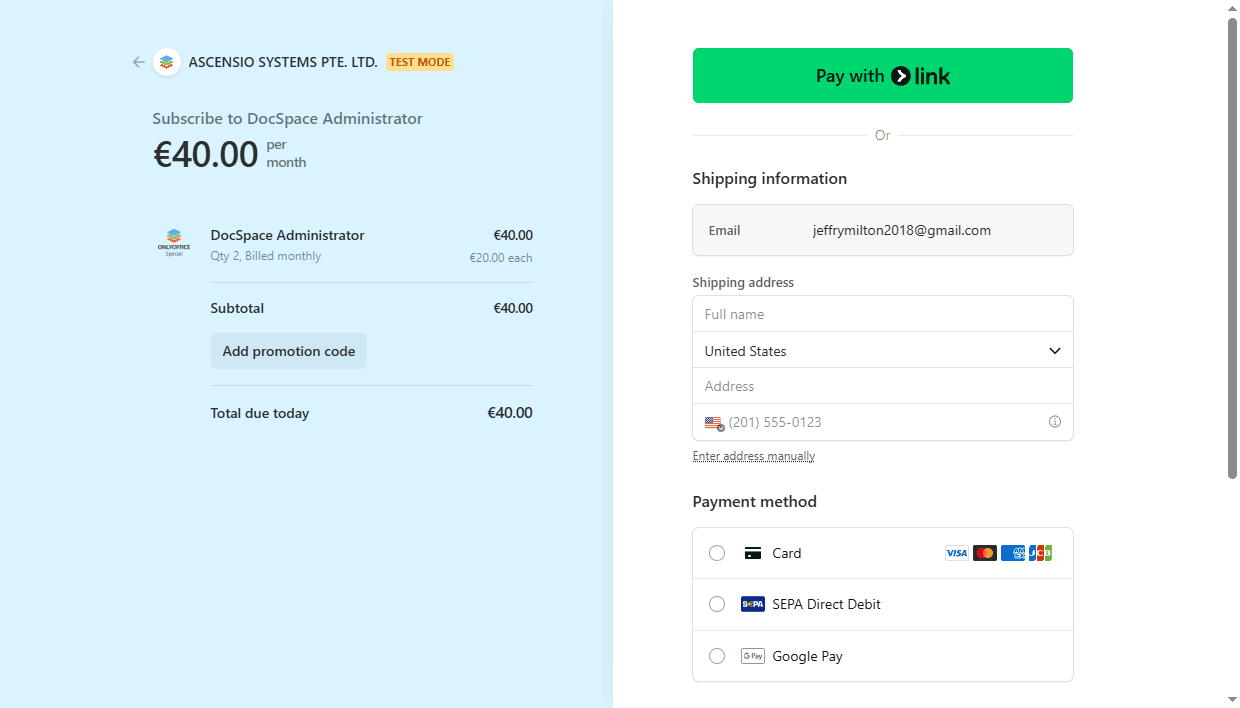
Bićete preusmereni na stranicu za plaćanje checkout.stripe.com. U sekciji sa leve strane možete videti detalje vaše pretplate. Iznos vaše naknade zavisi od broja administratora koje ste dodali.
Ako imate kupon za popust, kopirajte kod kupona, zalepite ga u polje Dodaj promotivni kod i kliknite na Primeni.
-
U odeljku sa desne strane, unesite podatke o plaćanju vaše kartice za buduća plaćanja. Možete koristiti Link klikom na dugme Plati sa linkom na vrhu ili ručno popuniti potrebna polja:
-
U odeljku Informacije o isporuci, navedite sledeće informacije:
- U polju Email, unesite vašu aktivnu Email adresu.
-
U odeljku Adresa za isporuku, navedite vaše pravo Ime, izaberite Zemlju i popunite polje Adresa. Takođe možete kliknuti na opciju Unesi adresu ručno i popuniti odvojena polja. Polja se mogu razlikovati u zavisnosti od izabrane zemlje, na primer:
- Za Sjedinjene Američke Države, polja su sledeća: Adresa linija 1, 2, Grad, Poštanski broj, Država.
- Za Ujedinjeno Kraljevstvo i druge evropske zemlje, polja su sledeća: Adresa, Adresa linija 2, Grad ili mesto, Poštanski kod.
- Za Kinu, polja su sledeća: Poštanski kod, Provincija, Grad, Okrug, Adresa linija 1, 2.
- Unesite vaš broj telefona.
- Za kupce unutar Evropske unije, informacije o PDV-u mogu biti potrebne. Ako predstavljate kompaniju, označite opciju Kupujem kao poslovni korisnik i navedite informacije o PDV-u: vaše Ime firme i PDV ID.
-
U odeljku Metod plaćanja, izaberite metod plaćanja. Dostupni metodi mogu se razlikovati u zavisnosti od vaše zemlje, na primer:
- Za Sjedinjene Američke Države, možete izabrati Kartica, SEPA direktno zaduženje, ili Google Pay.
- Za evropske zemlje, možete izabrati Kartica, SEPA direktno zaduženje, ili Google Pay.
Ako izaberete Kartica, navedite informacije o kartici koju želite da koristite za plaćanje pretplate:
- Unesite vaš Broj kartice.
- Unesite Datum isteka kartice (mesec i godina).
- Unesite CVC kod kartice (poslednje tri cifre koje se nalaze na poleđini kartice. Za American Express kartice, to je četvorocifreni kod odštampan na prednjoj strani kartice, desno i iznad broja kartice).
- Kliknite na dugme Pretplati se.
-
U odeljku Informacije o isporuci, navedite sledeće informacije: