Umetanje niza formula
Editor tabele vam omogućava korišćenje niza formula. Niz formule obezbeđuju konzistentnost među formulama u tabeli, jer možete uneti jednu niz formulu umesto nekoliko uobičajenih formula, one pojednostavljuju rad sa velikom količinom podataka, omogućavaju brzo popunjavanje lista podacima i još mnogo toga.
Možete uneti formule i ugrađene funkcije kao niz formule kako biste:
- izvršili više proračuna odjednom i prikazali jedan rezultat, ili
- vratili niz vrednosti prikazanih u više redova i/ili kolona.
Postoje i posebno određene funkcije koje mogu vratiti više vrednosti. Ako ih unesete pritiskom na Enter, vratiće jednu vrednost. Ako izaberete izlazni opseg ćelija za prikaz rezultata, a zatim unesete funkciju pritiskom na Ctrl + Shift + Enter, vratiće niz vrednosti (broj vraćenih vrednosti zavisi od veličine prethodno izabranog izlaznog opsega). Lista ispod sadrži linkove ka detaljnim opisima ovih funkcija.
Niz funkcije
Umetnite niz formule
Da biste umetnuli niz formulu,
- Izaberite opseg ćelija u kojem želite da prikažete rezultate.
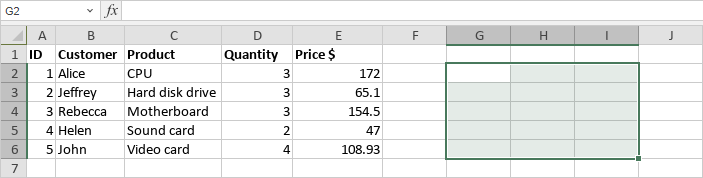
- Unesite formulu koju želite da koristite u traci za formule, navodeći potrebne argumente unutar zagrada ().
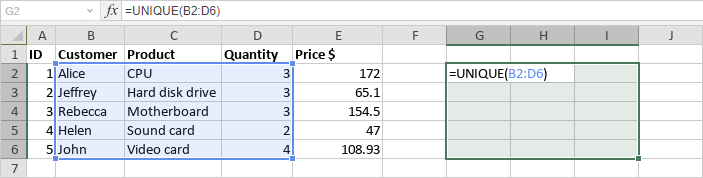
- Pritisnite kombinaciju tastera Ctrl + Shift + Enter.
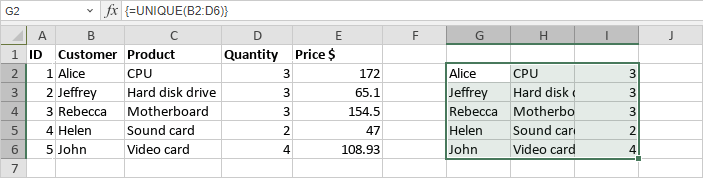
Rezultati će biti prikazani u izabranom opsegu ćelija, a formula u traci za formule će automatski biti obuhvaćena vitičastim zagradama { } kako bi se označilo da je to niz formula. Na primer, {=UNIQUE(B2:D6)}. Ove zagrade ne mogu biti unete ručno.
Kreirajte niz formulu za jednu ćeliju
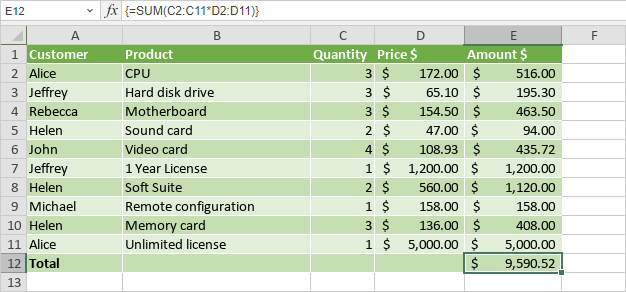
Sledeći primer ilustruje rezultat niz formule prikazan u jednoj ćeliji. Izaberite ćeliju, unesite =SUM(C2:C11*D2:D11), i pritisnite Ctrl + Shift + Enter.
Kreirajte niz formulu za više ćelija
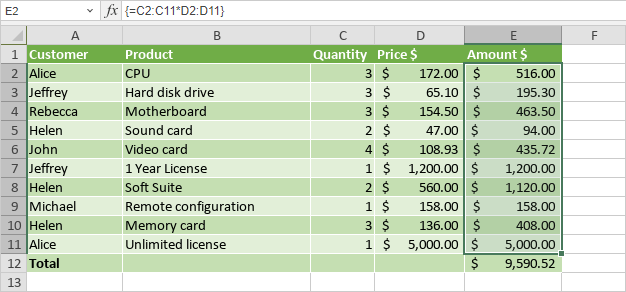
Sledeći primer ilustruje rezultate niz formule prikazane u opsegu ćelija. Izaberite opseg ćelija, unesite =C2:C11*D2:D11, i pritisnite Ctrl + Shift + Enter.
Izmenite niz formule
Svakog puta kada izmenite unetu niz formulu (npr. promenite argumente), potrebno je da pritisnete kombinaciju tastera Ctrl + Shift + Enter kako biste sačuvali izmene.
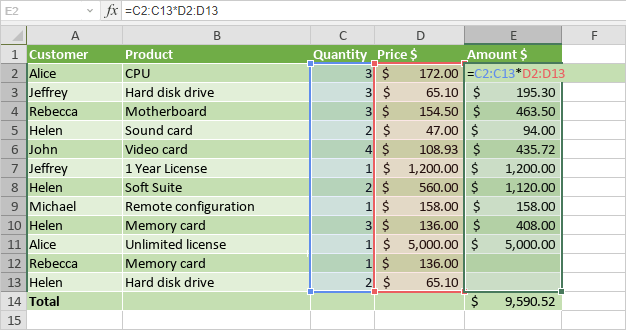
Sledeći primer objašnjava kako proširiti niz formulu za više ćelija kada dodate nove podatke. Izaberite sve ćelije koje sadrže niz formulu, kao i prazne ćelije pored novih podataka, izmenite argumente u traci za formule tako da uključuju nove podatke, i pritisnite Ctrl + Shift + Enter.
Ako želite da primenite niz formulu za više ćelija na manji opseg ćelija, potrebno je da obrišete trenutnu niz formulu i zatim unesete novu niz formulu.
Deo niza ne može biti izmenjen ili obrisan. Ako pokušate da izmenite, pomerite ili obrišete jednu ćeliju unutar niza, ili umetnete novu ćeliju u niz, dobićete sledeće upozorenje: Ne možete promeniti deo niza.
Da biste obrisali niz formulu, izaberite sve ćelije koje sadrže niz formulu i pritisnite Delete. Alternativno, izaberite niz formulu u traci za formule, pritisnite Delete i zatim pritisnite Ctrl + Shift + Enter.
Primeri korišćenja niz formula
Ovaj odeljak pruža neke primere kako koristiti niz formule za obavljanje određenih zadataka.
Prebrojavanje broja karaktera u opsegu ćelija
Možete koristiti sledeću niz formulu, zamenjujući opseg ćelija u argumentu svojim: =SUM(LEN(B2:B11)). Funkcija LEN izračunava dužinu svake tekstualne niske u opsegu ćelija. Funkcija SUM sabira vrednosti zajedno.
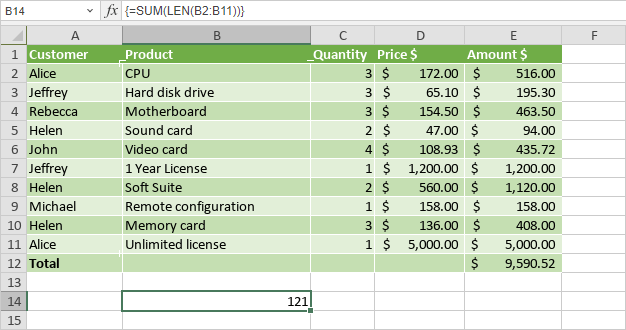
Da biste dobili prosečan broj karaktera, zamenite SUM sa AVERAGE.
Pronađite najdužu nisku u opsegu ćelija
Možete koristiti sledeću niz formulu, zamenjujući opsege ćelija u argumentima svojim: =INDEX(B2:B11,MATCH(MAX(LEN(B2:B11)),LEN(B2:B11),0),1). Funkcija LEN izračunava dužinu svake tekstualne niske u opsegu ćelija. Funkcija MAX izračunava najveću vrednost. Funkcija MATCH pronalazi adresu ćelije sa najdužom niskom. Funkcija INDEX vraća vrednost iz pronađene ćelije.
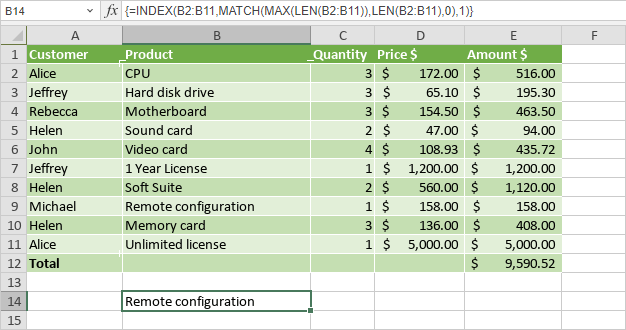
Da biste pronašli najkraću nisku, zamenite MAX sa MIN.
Sumiranje vrednosti na osnovu uslova
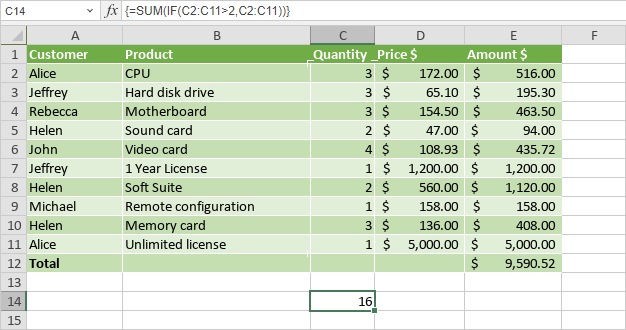
Da biste sumirali vrednosti veće od određenog broja (2 u ovom primeru), možete koristiti sledeću niz formulu, zamenjujući opsege ćelija u argumentima svojim: =SUM(IF(C2:C11>2,C2:C11)). Funkcija IF kreira niz pozitivnih i lažnih vrednosti. Funkcija SUM ignoriše lažne vrednosti i sabira pozitivne vrednosti zajedno.