Introdução
Visão geral
Mail é uma ferramenta de comunicação projetada para gerenciar sua correspondência diretamente no portal. Esta solução de gerenciamento de mensagens ajuda você a trabalhar de forma mais eficiente, melhora a comunicação empresarial e permite que você:
- gerencie uma ou várias contas de e-mail,
- comunique-se rapidamente e gerencie os contatos de forma eficaz,
- tenha acesso a seus endereços de contato pessoais, do portal e do CRM,
- organize endereços de e-mail em um único lugar,
- crie caixas de correio corporativas,
- gerencie mensagens de e-mail no portal,
- leia suas mensagens em um só lugar e responda a todas elas,
- crie e edite modelos de e-mail para simplificar o processo de trabalho com mensagens semelhantes,
- tenha acesso ao histórico de mensagens, contatos e arquivos através de qualquer navegador a qualquer momento, em qualquer lugar,
- vincule uma conversa ou uma única mensagem a elementos existentes do CRM ou crie novos contatos do CRM com base em conversas,
- envie faturas do módulo CRM,
- crie uma assinatura,
- use o recurso de resposta automática de e-mail,
- salve anexos em qualquer pasta no módulo Documentos,
- crie, personalize e use tags para gerenciamento rápido e fácil de mensagens,
- receba notificações de eventos de calendário, aceite ou recuse convites,
- use notificações no portal quando receber novas mensagens,
- crie pastas personalizadas e aplique filtros para executar automaticamente certas ações em mensagens.
Para acessar o Mail, clique no ícone  disponível no topo de cada página do portal.
Criando/editando conta
Para enviar, receber e manter suas mensagens organizadas diretamente no portal, primeiramente você precisa configurar uma conta. Para fazer isso,
- clique no ícone no topo de qualquer página do portal,
- clique no botão Adicionar nova conta na janela aberta,
- preencha os seguintes campos: Email e Senha,


- Se necessário, alterne para a janela de configurações avançadas usando a opção Avançado:


Os parâmetros padrão para os serviços de e-mail mais populares são detectados automaticamente. Você pode alterar alguns deles, se necessário. Para retornar às configurações padrão, clique no link Obter configurações padrão.
A lista completa das configurações para os serviços de e-mail mais populares pode ser encontrada aqui. Você também pode consultar a documentação oficial do seu serviço de e-mail. Se encontrar problemas ao conectar um determinado serviço, você também pode tentar encontrar uma solução aqui.Os seguintes parâmetros estão disponíveis:
- Email - seu endereço de e-mail.
- Nome da conta (opcional) - seu nome.
- Campos de Receber e-mail
- Servidor POP ou IMAP - o nome do host do seu servidor POP ou IMAP, como pop.dominio.com ou imap.dominio.com.
- Porta - o número da porta usada pelo servidor POP ou IMAP (por padrão, a porta 993 é usada para o Servidor IMAP, a porta 995 é usada para o Servidor POP, com a criptografia SSL).
- Login - seu endereço de e-mail.
- Senha - a senha que você usa para acessar a caixa de e-mail.
- Tipo de autenticação - Senha simples, Senha criptografada ou Senha NTLM.
- Criptografia para Servidor POP ou IMAP - selecione a opção SSL ou STARTTLS dependendo da criptografia usada para o seu Servidor POP ou IMAP.
- Campos de Enviar e-mail
- Servidor SMTP - o nome do host do seu servidor SMTP, como smtp.dominio.com.
- Porta - o número da porta usada pelo servidor SMTP (por padrão, a porta 465 é usada para SSL, a porta 587 é usada para STARTTLS).
- Login - seu endereço de e-mail.
- Senha - a senha que você usa para acessar a caixa de e-mail.
- Tipo de autenticação - Senha simples ou Senha criptografada.
- Criptografia para Servidor SMTP - selecione a opção SSL ou STARTTLS dependendo da criptografia usada para o seu Servidor SMTP. Você pode precisar alterar a porta correspondentemente.
- clique no botão Adicionar Conta (ou Salvar) para conectar uma conta.
O processo de importação de e-mails começa. Isso pode levar algum tempo. Você pode fechar a janela e continuar usando o portal ou até mesmo fechar o navegador. A importação continuará em segundo plano. Quando o processo de importação for concluído, todas as mensagens da sua conta de e-mail serão carregadas na pasta Caixa de Entrada, e você poderá começar a trabalhar com sua correspondência.
Se precisar adicionar mais uma conta, siga estas etapas:
- clique na seção Configurações no menu à esquerda,
- selecione a opção Gerenciamento de Contas,
- clique no botão Adicionar Nova Conta acima da lista de contas existentes,
- siga o procedimento de criação de conta descrito acima,
- clique no botão Adicionar Conta para conectar uma nova conta.
As mensagens da nova conta de e-mail adicionada serão carregadas na pasta Caixa de Entrada.
Para editar uma conta (se você alterou a senha, por exemplo), complete as seguintes etapas:
- clique na seção Configurações no menu à esquerda,
- selecione a opção Gerenciamento de Contas,
- selecione a conta necessária na lista e clique no ícone
 à direita,
 - selecione a opção Editar para abrir a janela de Gerenciamento de Contas,
- digite os parâmetros necessários para fazer as alterações,
- clique no botão Salvar.
Se você decidiu excluir uma conta do Mail:
- clique na seção Configurações no menu à esquerda,
- selecione a opção Gerenciamento de Contas,
- selecione a conta necessária na lista e clique no ícone à direita,
- selecione a opção Excluir,
- clique no botão Excluir para confirmar a eliminação da conta.
Todas as mensagens dessa conta serão removidas da pasta Caixa de Entrada.
Se você não precisar mais de uma conta, mas quiser salvar todas as mensagens que já foram enviadas para ela, Desative sua conta. Se você escolher esta opção, não receberá novas mensagens da conta desativada, mas as mensagens recebidas anteriormente serão exibidas no seu Mail, e você poderá acessá-las a qualquer momento.
Alterando configurações da conta
Adicionando assinatura
O Mail permite que você adicione uma assinatura às suas mensagens de e-mail.
Para fazer isso,
- vá para a seção Configurações no menu à esquerda e escolha a opção Gerenciamento de Contas,
- clique no botão Gerenciar assinatura ao lado da conta desejada,


- na janela Gerenciar assinatura aberta, configure sua própria assinatura,
Sua escolha não se restringe apenas ao nome. Você pode usar texto, imagens, links ou código HTML personalizado.
- clique no botão Salvar.


Sua assinatura pessoal será adicionada automaticamente toda vez que você enviar um e-mail da conta com a assinatura preconfigurada.
Se você deseja alterar ou excluir a assinatura,
- vá para a seção Configurações no menu à esquerda e escolha a opção Gerenciamento de Conta,
- clique no botão Gerenciar assinatura ao lado da conta desejada,
- na janela Gerenciar assinatura, altere a assinatura ou exclua-a,
Você também pode desativá-la temporariamente desmarcando a caixa Usar assinatura.
Ativando recurso de resposta automática de e-mail
Você pode configurar suas contas conectadas ao módulo Mail para enviar respostas automáticas quando estiver ausente.
Para fazer isso,
- vá para a seção Configurações no menu à esquerda e escolha a opção Gerenciamento de Conta,
- selecione a conta necessária na lista e clique no ícone à direita,
- selecione a opção Resposta automática de e-mail,
- na janela Resposta automática de e-mail aberta, marque a opção Ativar resposta automática para habilitar o recurso de resposta automática,
- marque a opção Enviar resposta automática apenas para pessoas nos contatos se desejar que as respostas automáticas sejam enviadas apenas para os endereços de e-mail armazenados em seu catálogo de endereços (incluindo Pessoal, Portal e Contatos do CRM).
- se necessário, defina o período em que o recurso deve funcionar. A data de início é automaticamente definida para a data atual, mas você pode alterá-la. Marque a caixa Até e defina a data de término.
- preencha o Assunto e o Corpo da mensagem,
Se você configurou uma assinatura, ela também será adicionada às respostas automáticas.
- clique no botão Salvar.


Uma vez que o recurso Resposta automática de e-mail esteja ativado, uma mensagem informativa será exibida quando você acessar o Mail. Usando os links nesta mensagem, você poderá rapidamente desativar o recurso ou ir para a página de Gerenciamento de Conta para alterar as configurações. Na página de Gerenciamento de Conta, você também pode desativar o Resposta automática de e-mail clicando no link correspondente.
Quando o recurso Resposta automática de e-mail está ativado, uma resposta automática será enviada para todas as mensagens recebidas, exceto quando:
- uma mensagem foi recebida de sua conta ou de um grupo de e-mails,
- uma resposta automática já foi enviada para este endereço dentro de um dia,
- uma mensagem é identificada como um boletim informativo,
- a opção Enviar resposta automática apenas para pessoas nos contatos está marcada, e o endereço de e-mail do remetente não está armazenado em seu catálogo de endereços.
Configurando servidor de e-mail
Além de agregar e-mails de serviços externos, o Mail permite que você adicione um servidor de e-mail ao seu domínio. Se você possui seu próprio domínio, pode criar e gerenciar caixas de correio corporativas diretamente no seu portal.
Para configurar seu primeiro domínio,
- clique no ícone no topo de qualquer página do portal (se você ainda não criou nenhuma conta) e clique no link Configurar domínio, ou vá para a seção Configurações do módulo Mail,
- escolha a opção Servidor de E-mail e clique no botão Adicionar seu próprio domínio,


- siga as instruções do assistente para configurar o domínio:
- insira o nome do seu domínio no campo correspondente e clique no botão Próximo,
- prove a propriedade do domínio adicionando um registro TXT ao painel de controle do seu domínio usando as informações fornecidas na instrução do assistente e clicando no botão Próximo,
Se você estiver usando a versão do servidor, não é necessário realizar esta etapa. Neste caso, o assistente inclui apenas 4 etapas.
- adicione o registro MX ao painel de controle do seu domínio usando as informações fornecidas na instrução do assistente e clique no botão Próximo,
- adicione o registro SPF ao painel de controle do seu domínio usando as informações fornecidas na instrução do assistente e clique no botão Próximo,
- adicione o registro DKIM ao painel de controle do seu domínio usando as informações fornecidas na instrução do assistente e clique no botão Concluir.
- na janela que aparecer, clique no botão OK.
O domínio adicionado será exibido na página de lista de domínios. Usando o botão Adicionar seu próprio domínio, você pode adicionar quantos domínios precisar.
Usando o menu de domínios, você pode:
- Verificar as configurações de DNS,
- Excluir domínio se não precisar mais dele.
Os administradores podem visualizar as configurações de conexão usando o menu de domínios na página de configurações do Servidor de E-mail. Usuários que possuem uma caixa de correio no domínio podem visualizar as configurações de conexão usando o menu de caixa de correio na página de Gerenciamento de Conta.
Selecione a opção Configurações de conexão no menu de domínio/caixa de correio. As configurações de conexão serão exibidas em uma nova janela. As configurações incluem os seguintes dados: Login e senha (endereço da sua caixa de correio e senha), Servidor, Porta, SSL/TLS para o e-mail de entrada (servidor IMAP) e e-mail de saída (servidor SMTP).
A partir do Workspace v12.0, o serviço ImapSync é usado, permitindo sincronizar caixas de correio conectadas a clientes de terceiros. O ImapSync funciona apenas para caixas de correio criadas após a atualização para v12.0. Atualmente, permite sincronizar as pastas Caixa de Entrada, Enviados, Rascunhos e Spam entre o portal e as pastas correspondentes em clientes de e-mail de terceiros. Pastas de usuários são sincronizadas para pastas com o mesmo nome. O ImapSync permite sincronizar o recebimento, movimentação, exclusão de mensagens e alteração dos indicadores Lido e Importante.
Se você vir a notificação vermelha ao lado do domínio adicionado, isso significa que alguns dos registros DNS estão incorretos ou que ainda não foram atualizados (este processo pode levar de alguns minutos a várias horas). Aguarde algum tempo e, se a notificação permanecer, clique no link Configurações de DNS para saber qual registro DNS você precisa verificar. Clique no botão Verificar para atualizar as configurações de DNS. Assim que a atualização terminar, você poderá adicionar a primeira caixa de correio.
Se você não possui seu próprio domínio, pode usar nosso domínio padrão gratuito. Você pode encontrá-lo na página do Servidor de e-mail da seção Configurações.
Para criar uma nova caixa de correio,
- escolha o domínio necessário (pode ser nosso domínio ou o seu),
- clique no link Adicionar nova caixa de correio,
- na janela Criar nova caixa de correio, digite o Endereço da caixa de correio no campo correspondente e escolha o usuário para quem deseja criar uma caixa de correio usando o link Adicionar usuário. O campo Nome do remetente será preenchido automaticamente com as informações do perfil do usuário, mas você pode alterar o nome se necessário,
Você pode criar apenas duas caixas de correio para um usuário para cada domínio.
- clique no botão Salvar.
Existe uma maneira alternativa de criar uma caixa de correio para o domínio padrão. Vá para a página de Gerenciamento de Conta, clique no botão Criar Caixa de Correio e siga as instruções descritas acima.


Usando o menu de caixa de correio, você pode Editar aliases de caixa de correio ou Excluir uma caixa de correio. Se você deseja saber mais sobre aliases e grupos de e-mail, leia este artigo.
Os administradores podem alterar a senha da caixa de correio do usuário usando o menu de caixa de correio na página de configurações do Servidor de E-mail. Usuários que possuem uma caixa de correio no domínio podem alterar suas senhas usando o menu de caixa de correio na página de Gerenciamento de Conta.
Selecione a opção Alterar senha no menu de caixa de correio e especifique uma nova senha. As regras de geração e validação de senha são as mesmas das senhas de contas do portal (que são especificadas nas Configurações de Força de Senha
section das configurações de segurança do portal). Você pode inserir uma senha manualmente ou gerá-la automaticamente. A senha é validada enquanto você digita, e sua conformidade com os requisitos de força da senha é indicada por cores. Para gerar uma nova senha automaticamente, clique no ícone  . O endereço da caixa de correio e a senha gerada podem ser copiados usando o link correspondente abaixo e enviados ao usuário. A notificação automática do portal sobre a alteração de senha será enviada para a caixa de correio especificada no perfil do usuário (se estiver ativada). Se a caixa de correio do perfil do usuário não estiver ativada, a mensagem será enviada para a caixa de correio atual.
Enviando/recebendo mensagens
Depois de adicionar uma conta de e-mail ao Mail ou criar uma caixa de correio diretamente no portal, você pode enviar e receber e-mails.
Para enviar um e-mail,
- clique no botão Criar E-mail no canto superior esquerdo para abrir a página onde você poderá criar uma mensagem,
Caso você tenha várias contas, será necessário selecionar uma para enviar uma mensagem. Para isso, clique na seta preta ao lado do campo De: para abrir a lista suspensa e selecionar a conta necessária.
Você pode definir a conta padrão na página Gerenciamento de Contas da seção Configurações. Para fazer isso, marque a conta que deseja definir como padrão para enviar os e-mails. - comece a digitar o endereço de e-mail ou nome do destinatário no campo Para: e escolha o necessário na lista. Os contatos armazenados no seu catálogo de endereços que correspondem aos caracteres digitados são exibidos à medida que você digita (ou seja, seus contatos pessoais, CRM e do portal, bem como endereços de e-mail para os quais você já enviou e-mails).
Você pode enviar uma mensagem para mais de uma pessoa. Selecione vários endereços da lista um por um ou insira vários novos endereços separados por vírgulas. Se um endereço de e-mail for inserido incorretamente, o bloco de endereço será destacado em vermelho. Para editar um endereço, clique duas vezes no bloco de endereço necessário. Para excluir um endereço do campo Para:, clique no ícone
 .Ao inserir endereços de e-mail, você também pode usar atalhos de teclado comuns: Ctrl+A para selecionar todos os blocos de endereço ou todo o conteúdo dentro do bloco que está sendo editado, Ctrl+C para copiar os dados selecionados, Ctrl+V para colar os dados copiados anteriormente, Ctrl+Z para desfazer a última ação realizada e Ctrl+Y para refazer a última ação desfeita.

Para enviar uma cópia para vários endereços, use o link Adicionar cópia situado à direita do campo Para:.
- insira um assunto para sua mensagem no campo Assunto:,
- escreva sua mensagem,
Para formatar sua mensagem, inserir um link ou uma imagem, use a barra de ferramentas de formatação localizada acima do campo do corpo da mensagem. Você pode alterar o tipo de fonte, tamanho, cor, cor de fundo, limpar formatação, alterar o alinhamento do texto, aumentar ou diminuir recuos, inserir listas, imagens, links, emoticons e citações, e alternar para a visualização HTML do seu texto.
Para adicionar uma menção de outro usuário do portal no e-mail, digite o símbolo '@'. Uma lista de usuários do portal do módulo Pessoas será aberta. Selecione a pessoa necessária e clique nela. O endereço de e-mail correspondente (especificado no perfil) do usuário será automaticamente adicionado à mensagem como um link. O endereço de e-mail correspondente também será adicionado ao campo Para:.


O editor de mensagens de e-mail usa um corretor ortográfico nativo do navegador para verificar a ortografia quando você insere o texto da mensagem. A palavra incorretamente escrita será sublinhada com uma linha ondulada vermelha. Se você precisar ver as sugestões de variantes da palavra com a ortografia correta, clique na palavra com o botão direito do mouse segurando a tecla Ctrl no teclado.
Alguns navegadores têm o corretor ortográfico desativado por padrão. Consulte a documentação do seu navegador para saber como ativá-lo.A mensagem é automaticamente salva como rascunho enquanto você digita.
- anexar arquivos,
Você pode anexar documentos do seu disco local ou do módulo Documentos à mensagem usando os botões correspondentes abaixo do campo do corpo da mensagem. Lembre-se de que o tamanho do arquivo não deve exceder 15 MB e o tamanho total de todos os arquivos não deve exceder 25 MB. Para remover um anexo, clique no ícone
 . Você também pode clicar no ícone Ações à direita do anexo para Baixar, Visualizar ou Excluir o arquivo. Se sua mensagem contiver vários anexos, você pode usar a opção Excluir Todos ao lado da lista de anexos para remover todos os arquivos de uma vez.Se o tamanho do arquivo exceder o limite permitido, você será solicitado a enviar o(s) anexo(s) como link(s) para o(s) documento(s) necessário(s). Nesse caso, todos os arquivos que você deseja enviar serão salvos na pasta Meus Documentos.
Se você quiser enviar links para alguns arquivos do módulo Documentos em vez de adicionar esses arquivos à sua mensagem como anexos, use a opção Anexar arquivos de Documentos. Em uma nova janela que se abre, alterne entre as seções e pastas do módulo Documentos, marque os documentos necessários na lista, certifique-se de que a opção Anexar links para arquivos está selecionada e clique no botão Anexar Arquivos. Se você tiver direitos de acesso Apenas Leitura a um arquivo da pasta Compartilhado comigo ou Documentos Comuns, será solicitado a copiar o arquivo para a pasta Meus documentos.

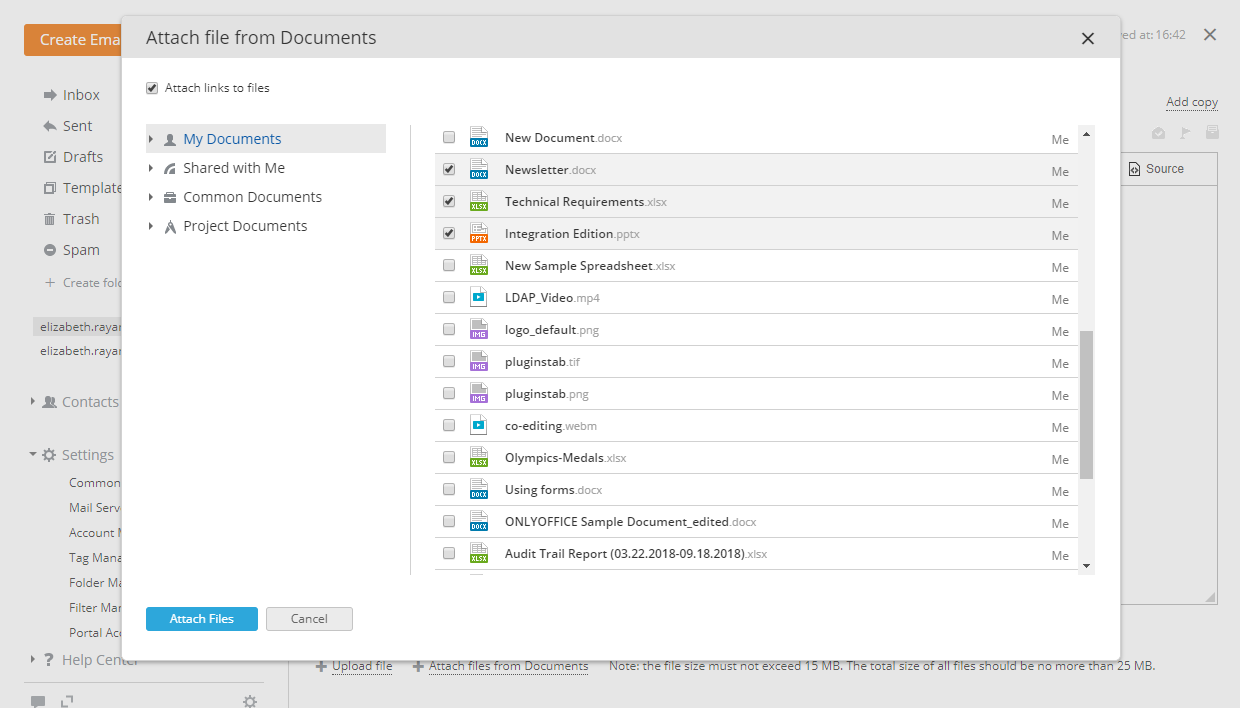
Os links para os arquivos selecionados serão inseridos no corpo da sua mensagem. Quando você clicar no botão Enviar, será solicitado que configure os direitos de acesso para todos os arquivos anexados como links. Quando um destinatário seguir o link da sua mensagem, o documento será aberto no visualizador ou editor online, dependendo dos direitos de acesso que você especificou.
- Se necessário, você pode solicitar o relatório de entrega usando o ícone
 . No lado do destinatário, uma solicitação de confirmação de leitura será exibida na mensagem se o aplicativo cliente suportar essa funcionalidade. Se o servidor suportar o envio de recibos de entrega, você também deverá receber uma mensagem com uma notificação de entrega.
Se você quiser que seu e-mail se destaque, pode marcá-lo como importante. Para fazer isso, clique no ícone
 . O destinatário verá essa bandeira exibida no e-mail recebido.
Se você gostaria de ser notificado de que um e-mail não apenas foi recebido, mas também lido, pode adicionar uma Solicitação de leitura clicando no ícone
 . A mensagem enviada terá um ícone
  nela. Após o destinatário abrir a mensagem, uma janela aparecerá solicitando que o destinatário envie uma notificação de leitura. O remetente receberá um recibo de leitura correspondente.
 - atribuir uma tag,
As tags são usadas para simplificar a busca e organização de mensagens. Para atribuir uma tag à mensagem, clique no botão Tags no topo do campo do corpo da mensagem e selecione a tag necessária ou crie uma nova.
- enviar e-mail clicando no botão Enviar ou pressionando o atalho de teclado
Ctrl+Enter.

Para enviar sua mensagem mais tarde, clique na seta ao lado do botão Salvar e escolha a opção Salvar rascunho. Sua mensagem será salva na pasta Rascunhos. Para acessar seu rascunho, clique na pasta correspondente no menu à esquerda.
Para criar um modelo com base na sua mensagem, clique na seta ao lado do botão Salvar e escolha a opção Salvar modelo. Sua mensagem será salva na pasta Modelos no menu à esquerda. Para saber mais sobre como criar, editar e aplicar modelos de e-mail, consulte este artigo.
Gerenciando mensagens na pasta Caixa de Entrada
Para atualizar a pasta Caixa de Entrada, clique no botão  . Todas as conversas que você ainda não leu são exibidas ao lado da Caixa de Entrada
caption ou sobre o ícone. Se você clicar no ícone , verá a lista de novas conversas/mensagens. Clique no link Ver todos para abri-las na caixa de entrada. O número de mensagens em uma conversa é exibido ao lado do nome do remetente, por exemplo:
. Todas as conversas que você ainda não leu são exibidas ao lado da Caixa de Entrada
caption ou sobre o ícone. Se você clicar no ícone , verá a lista de novas conversas/mensagens. Clique no link Ver todos para abri-las na caixa de entrada. O número de mensagens em uma conversa é exibido ao lado do nome do remetente, por exemplo:  .
.
Pesquisando, classificando e filtrando mensagens
Para encontrar rapidamente e-mails necessários de acordo com os critérios selecionados, use o campo Filtro acima da lista de mensagens.
- para exibir as conversas de acordo com os critérios selecionados, clique no botão
 e selecione uma das opções:
Status
- Não lidas para exibir as conversas com mensagens não lidas,
- Lidas para exibir as conversas que foram lidas.
Por período
- Última semana para exibir as conversas da última semana,
- Ontem para exibir as conversas de ontem,
- Hoje para exibir as conversas de hoje,
- Período personalizado para exibir as conversas do período especificado.
Outros
- Importante para exibir as conversas marcadas,
- Com anexo para exibir apenas as conversas com anexo. Essas conversas são marcadas com o ícone
 na lista,
 - Do remetente para exibir as conversas de um remetente especificado,
- Para endereço de e-mail para exibir as conversas com um endereço de e-mail especificado,
- Com tag para exibir apenas as conversas com uma tag especificada,
- Com calendário para exibir apenas as conversas com eventos de calendário. Essas conversas são marcadas com o ícone
 na lista.
- você também pode digitar o assunto da mensagem total ou parcialmente no campo Filtro e pressionar Enter.
Para organizar os e-mails recebidos, marque a caixa  no canto superior esquerdo acima da lista de mensagens para selecionar todas as mensagens exibidas, ou clique na seta ao lado dessa caixa de seleção e escolha uma das opções para marcar o grupo necessário de conversas: Todas, Não lidas, Lidas, Importante, Com anexo, Nenhuma, ou marque manualmente algumas conversas necessárias de diferentes grupos. Em seguida, escolha uma operação apropriada usando os botões acima da lista de mensagens:
- Excluir - para mover a(s) conversa(s) selecionada(s) para a pasta Lixeira,
Você pode excluir todas as conversas da pasta Lixeira com um clique. Basta clicar no ícone
 , que aparece quando você mantém o cursor sobre o título Lixeira.
 - Spam - para mover a(s) conversa(s) selecionada(s) para a pasta Spam,
Lembre-se de que não é possível restaurar as conversas excluídas da pasta Spam.
- Mover para - para mover a(s) conversa(s) selecionada(s) para a pasta padrão ou personalizada especificada,
- Tags - para atribuir uma tag selecionada ou criada à(s) conversa(s) selecionada(s),
 Mais - para escolher uma das seguintes ações:
- Marcar como lida - para marcar a(s) conversa(s) não lida(s) selecionada(s) como lida(s)
- Marcar como não lida - para marcar a(s) conversa(s) lida(s) selecionada(s) como não lida(s)
- Marcar como importante - para marcar a(s) conversa(s) selecionada(s) como importante usando o ícone .
- Marcar como não importante - para marcar a(s) conversa(s) importante(s) selecionada(s) como não importante(s). O ícone de bandeira ficará assim:
 .
.
- adicione uma bandeira para adicionar um sinal visual à conversa,
- use a opção Ordenar por para visualizar as conversas na pasta Caixa de Entrada organizadas por data.


Lendo e imprimindo mensagens
Para ler um e-mail, clique no assunto.
Quando a conversa está aberta, por padrão, apenas a última mensagem enviada ou recebida é mostrada. Se você quiser ver todas as mensagens da conversa, clique no link Expandir tudo. Se quiser ocultá-las, clique no link Recolher tudo. Você pode passar de uma conversa aberta para outra usando os links Anterior e Próximo. Usando os botões situados acima do campo do corpo da mensagem ou a lista suspensa, você pode responder à mensagem, encaminhá-la, abri-la em uma nova aba, excluí-la, imprimi-la, exportá-la para o CRM, marcá-la como não lida, movê-la para a pasta Spam, adicionar uma tag, vinculá-la a um elemento do CRM e criar um novo contato pessoal ou do CRM com base nela.


Exibindo imagens
Por padrão, as imagens enviadas em uma mensagem estão desativadas por motivos de segurança. Para ver as imagens, você precisa pressionar o link Exibir imagens. Se precisar alterar as opções de exibição, clique na legenda Sempre exibir imagens de "nome do remetente". Depois de aplicar esta opção, todas as imagens em uma mensagem enviada pelo usuário escolhido serão exibidas por padrão.


Você também pode ir para a seção Configurações no menu à esquerda, abrir a página Configurações Comuns e usar a opção Sempre exibir imagens de todos para habilitar ou desabilitar a exibição de imagens em todas as mensagens de todos os remetentes.
Trabalhando com anexos
O e-mail recebido pode conter arquivos anexados. Usando o Mail, você pode salvar automaticamente esses arquivos em qualquer pasta no módulo Documentos. Para fazer isso, você precisa configurar uma pasta para os anexos:
- vá para a seção Configurações no menu à esquerda e escolha a opção Gerenciamento de Conta,
- clique no ícone à direita da conta para a qual você deseja configurar a pasta,
- escolha a opção Pasta para Anexos e, em seguida, a pasta desejada,
- clique no botão OK.


Quando a pasta para anexos estiver configurada, todos os arquivos anexados aos futuros e-mails serão salvos lá.
Usando o ícone à direita do anexo, você também pode:
- Baixar um arquivo para o seu computador,
- Visualizar um arquivo no seu navegador,
- Abrir um arquivo (arquivo de texto, planilha ou apresentação) no editor de documentos,
- Salvar um arquivo no módulo Documentos, selecionando a pasta que você precisa.
Se uma mensagem contiver vários anexos, você pode usar a opção Baixar tudo ao lado da lista de anexos para baixar todos os arquivos como um único arquivo .zip.


Gerenciando contatos
Email como uma ferramenta indispensável de comunicação empresarial permite que você mantenha correspondência com seus contatos pessoais, usuários do portal, bem como com contatos do CRM. Todos os contatos são armazenados no livro de endereços. Para acessá-lo, expanda a seção Contatos no menu à esquerda e selecione a lista de Contatos Pessoais, Contatos do Portal ou Contatos do CRM.
A lista de Contatos Pessoais exibe as pessoas para quem você já enviou e-mails (elas podem ser filtradas pelo parâmetro Contatados frequentemente) e aqueles que foram adicionados como seus contatos pessoais.
- Você pode criar contatos completamente novos usando o botão Criar contato no topo da lista ou salvar contatos existentes usando a opção Adicionar aos contatos no menu .
Para adicionar um novo contato pessoal, você também pode abrir uma mensagem recebida, clicar no ícone à direita e selecionar a opção Criar contato pessoal.
Preencha o formulário Adicionar aos contatos e digite Nome, Email, Telefone (use o ícone
 para adicionar números de telefone ou endereços de email adicionais) e Descrição, e clique em Salvar. Depois de salvar alguns contatos, você pode filtrá-los pelo parâmetro Contatos pessoais.

- Para editar um contato pessoal, clique no ícone , selecione a opção Editar contato, altere os dados necessários e clique em Salvar.
- Para remover contatos da lista, clique no ícone e use a opção Excluir para cada contato separadamente, ou marque vários contatos e clique no botão Excluir no topo da lista.
Nas listas de Contatos do Portal e Contatos do CRM, você pode clicar no ícone e selecionar a opção Visualizar perfil do contato para abrir um perfil de contato. Você também pode usar o Filtro para exibir:
- contatos do portal que estão incluídos em um determinado Grupo,
- todas as empresas do CRM ou todas as pessoas apenas, ou os contatos do CRM com oportunidades,
- contatos do CRM de um determinado nível de temperatura apenas,
- contatos do CRM com uma tag especificada apenas.
Para enviar um email para um contato,
- selecione a lista de Contatos Pessoais, Contatos do Portal ou Contatos do CRM,
- selecione o contato necessário da lista,
- clique no ícone à direita do contato selecionado e use a opção Escrever email.

Alternativamente, use o botão Escrever situado acima da lista de contatos para enviar uma mensagem para o(s) contato(s) que você selecionou marcando a caixa ao lado do nome do contato.
Integrando com CRM
Email oferece a oportunidade de vincular uma conversa ou uma única mensagem a um elemento do CRM com o propósito de transferir todas as informações necessárias sobre os contatos, casos e oportunidades enviadas por email para o seu módulo CRM.
Há uma diferença entre vincular uma conversa e uma única mensagem a um elemento do CRM. Se você vincular uma conversa, todas as mensagens existentes e futuras em uma conversa serão transferidas para o módulo CRM. Se você vincular uma única mensagem a um elemento do CRM, apenas essa mensagem será exibida no módulo CRM.
Para vincular uma conversa a um elemento do CRM,
- escolha uma conversa e abra-a,
- clique no botão Mais na parte superior da página e selecione a opção Vincular ao CRM,
- na janela Vincular conversa ao CRM aberta, selecione o elemento ao qual você deseja vincular sua conversa abrindo a lista suspensa,
Existem três opções disponíveis no Email: Contato, Caso e Oportunidade. A opção padrão é Contato.
- digite o nome de um elemento, total ou parcialmente,
Você pode vincular sua conversa a vários elementos do CRM de uma vez.
Se você adicionou um elemento por engano e deseja excluí-lo, clique no ícone
 ao lado do nome.
 - clique no botão Salvar.

Para vincular uma única mensagem a um elemento do CRM,
- abra a conversa necessária,
- clique na mensagem desejada,
- clique no ícone à direita e selecione a opção Exportar para CRM,
- na janela Exportar para CRM aberta, selecione o elemento ao qual você deseja vincular sua mensagem abrindo a lista suspensa,
- digite o nome de um elemento, total ou parcialmente,
Se você adicionou um elemento por engano e deseja excluí-lo, clique no ícone
ao lado do nome. - clique no botão Exportar.
É isso! Você transferiu com sucesso os emails necessários para o módulo CRM, e a partir deste momento você pode revisar sua correspondência diretamente na página de descrição do elemento.
Na página de descrição do elemento no módulo CRM, você também pode:
- ver não apenas as mensagens da conversa que já foram enviadas ou recebidas, mas as novas também,
- abrir qualquer mensagem clicando em seu assunto,
- abrir os arquivos anexados clicando no link Mostrar arquivos,
- excluir uma mensagem clicando no ícone
 ao lado dela.


Para desvincular uma conversa de um elemento do CRM,
- clique no ícone no topo de qualquer página do portal,
- escolha a conversa necessária e abra-a,
- clique no botão Mais na parte superior da página e selecione a opção Vincular ao CRM,
- na janela Vincular conversa ao CRM aberta, você verá todos os elementos do CRM vinculados à conversa. Se você quiser excluir todos os elementos vinculados, clique no botão Desvincular todos e confirme sua escolha. Se você quiser excluir um determinado elemento do CRM, clique no ícone ao lado do nome e depois no botão Salvar.
Lembre-se de que se você desvincular uma conversa de um elemento do CRM, novas mensagens não serão mais transferidas para o módulo CRM, mas todas as mensagens da conversa transferidas anteriormente permanecerão na página de descrição do elemento. Se você quiser excluir a conversa da página de descrição do elemento, exclua as mensagens uma a uma clicando no ícone ao lado da mensagem correspondente.
Para desvincular uma única mensagem de um elemento do CRM, vá para a página de descrição do elemento e clique no ícone ao lado da mensagem desejada.
Criando um novo contato com base em uma conversa
Você também pode criar um novo contato no CRM com base em uma conversa. Para fazer isso,
- abra a conversa desejada,
- clique em qualquer mensagem recebida do remetente que você deseja adicionar aos contatos do CRM,
- clique no ícone à direita e selecione a opção Criar nova pessoa no CRM ou Criar nova empresa no CRM,
- na janela aberta Vincular conversa com CRM, clique no botão necessário:
- Criar e vincular - para criar um novo contato e vincular a conversa atual a ele,
- Apenas criar contato - para criar um novo contato sem vincular a conversa atual.
- um formulário de criação de novo contato no CRM será aberto. Os campos Nome, Sobrenome (ou Nome da Empresa para empresas) e Email serão preenchidos automaticamente com as informações de contato da mensagem recebida. Adicione outros dados, se necessário, e clique em Salvar.


Enviando faturas
Você pode enviar faturas do módulo CRM usando o Mail. Sem dúvida, esse recurso economizará consideravelmente seu tempo, pois você não precisará mais alternar entre módulos.
Para fazer isso,
- vá para o módulo CRM,
- clique no botão Criar novo e escolha a opção Fatura. Alternativamente, vá para a seção Contatos e escolha uma pessoa ou empresa para a qual a fatura será feita e clique no botão Emitir uma fatura,

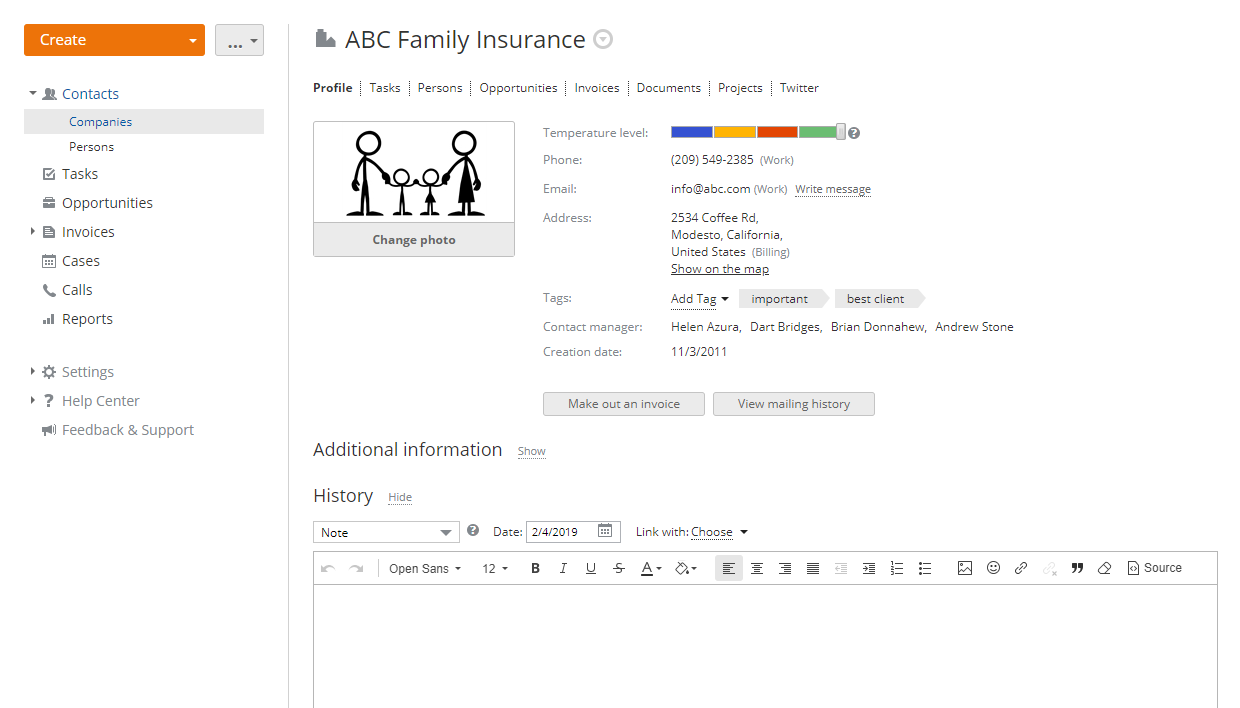 Se a fatura que você precisa enviar já estiver feita, prossiga para o passo 5.
 - preencha todos os campos marcados com o sinal vermelho,
- clique no botão Adicionar esta fatura,
- na página Faturas, clique no ícone à direita da fatura necessária e selecione a opção Enviar por email. Você será redirecionado para o Mail. Lá você verá a mensagem com a fatura anexada,


- preencha todos os campos necessários da mensagem,
- clique no botão Enviar.
Se você quiser enviá-la mais tarde, clique no botão Salvar.
Pronto! Agora você sabe como enviar facilmente as faturas para seus clientes com o Mail. Se você quiser saber mais sobre Faturas, leia a seção CRM.
Integração com o calendário
A integração do Mail com o Calendário oferece a possibilidade de trocar informações de eventos de calendário entre o Calendário do portal interno e algumas aplicações de calendário de terceiros usando o módulo Mail como canal de comunicação.
A integração é baseada no formato aberto comum iCalendar. iCalendar é um formato popular para troca de informações de calendário e agendamento pela Internet. iCalendar é suportado por um grande número de softwares abertos e proprietários, como MS Exchange Server, MS Office Outlook 2000-2013, Google Calendar/GMail, Outlook.com, Yandex Mail/Calendar, Mail.ru, Yahoo, Apple Mail/Calendar, Lotus, Zimbra, Mozilla Thunderbird com a extensão Lightning, etc.
Quando o Agregador de Mail baixa mensagens de email de qualquer conta de email conectada ao módulo Mail, o serviço procura por arquivos no formato iCalendar. Se um email contiver tal arquivo, você pode:
- visualizar as informações sobre o evento: sua data e hora, local e nome do organizador. O cartão do evento do calendário é interativo, ou seja, ele muda dependendo do estado do evento de origem. Se o evento foi alterado ou excluído no calendário de terceiros ou no Calendário do portal interno, o cartão do evento exibirá as alterações correspondentes, e uma nova notificação sobre a atualização ou cancelamento do evento será enviada aos participantes do evento.
- se você foi convidado para um evento de uma aplicação de calendário de terceiros ou do Calendário do portal interno, você pode responder ao convite diretamente da mensagem de email clicando no botão Sim, Talvez ou Não na seção Responder. Você pode mudar sua decisão mais tarde. Quando um participante aceita, aceita provisoriamente ou recusa o convite, o organizador do evento também receberá uma notificação por email.
- visualizar o Local do evento no mapa (se o local foi especificado pelo organizador).
- editar o evento no Calendário do portal interno usando o link Ir para o evento. Os eventos das mensagens de email são automaticamente importados para Meu calendário no portal. Quando você edita um evento importado, as alterações serão aplicadas apenas a este calendário; elas não afetarão o evento de origem no calendário de terceiros. Por sua vez, quaisquer alterações futuras no evento de origem na aplicação de terceiros não terão efeito sobre o evento importado.
- visualizar outros eventos agendados para a data do evento clicando em Ir para o Calendário na seção Agenda.
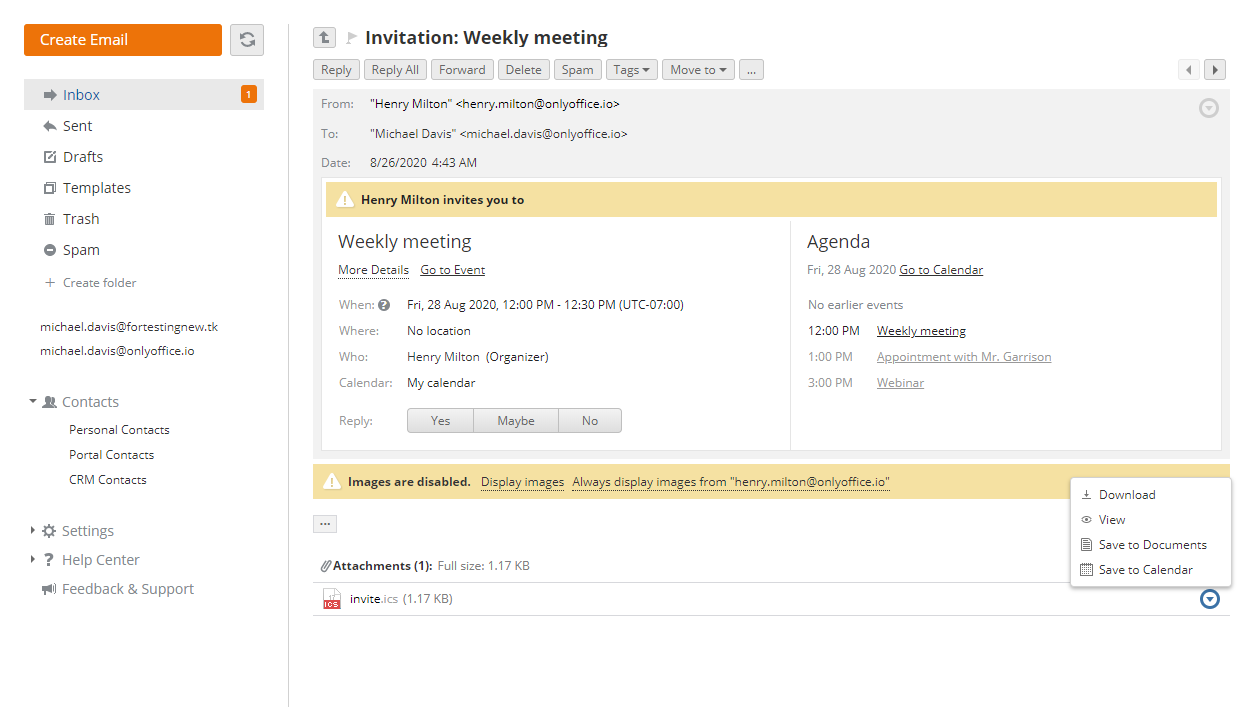
- importar manualmente eventos para o Calendário do portal interno. Embora os eventos sejam importados automaticamente, você pode precisar importar o evento novamente da mensagem de email, por exemplo, caso você o exclua do seu calendário. Para fazer isso, clique no ícone à direita do arquivo e selecione a opção Salvar no Calendário do menu. O evento será salvo em Meu calendário.
- visualizar arquivos .ics. Para fazer isso, clique no link Mais Detalhes no cartão do evento, ou no nome do arquivo na seção Anexos, ou clique no ícone à direita do arquivo e selecione a opção Visualizar do menu. O arquivo será aberto em uma nova janela.
- baixar os arquivos .ics para o seu computador ou salvá-los em qualquer pasta no módulo Documentos. Para fazer isso, clique no ícone à direita do arquivo e selecione a opção Baixar ou Salvar em Documentos do menu.
Criando/gerenciando tags
Organizar seus emails ajudará você a acompanhar sua correspondência e facilitará o processo de busca de mensagens. Para organizar seus emails, você pode adicionar tags a eles. Para fazer isso,
Na pasta Caixa de Entrada:
- selecione a(s) conversa(s) marcando a caixa apropriada,
- clique no botão Tags acima da lista de conversas recebidas,
- selecione a tag da lista ou crie uma nova.
Ao ler uma mensagem:
- abra a conversa necessária,
- clique no botão Tags acima do campo do corpo da mensagem,
- se necessário, marque a opção Marcar todos os emails do(s) remetente(s) para adicionar automaticamente a tag selecionada a todas as mensagens recebidas posteriormente do(s) remetente(s) da mensagem atual,
- selecione a tag da lista ou crie uma nova.
Ao compor uma mensagem:
- clique no botão Criar Email,
- clique no botão Tags situado acima do campo De:,
- selecione a tag da lista ou crie uma nova.
A tag adicionada é sempre visível ao lado do assunto da conversa na pasta Caixa de Entrada e na janela de conversa aberta no campo Tags abaixo do campo Data.
Você pode acessar as conversas marcadas usando os links disponíveis no menu à esquerda, sob a pasta Spam. Clicar no nome da tag necessária abrirá a lista de conversas com o nome da tag especificada.
Para editar uma tag:
- clique na seção Configurações no menu à esquerda,
- selecione a opção Gerenciamento de Tags para abrir a lista de tags,
- selecione a tag necessária da lista e clique no ícone à direita,
- selecione a opção Editar,
- faça todas as alterações necessárias: por exemplo, altere a cor da tag, o nome ou especifique o(s) endereço(s) de e-mail necessário(s) na seção Marcar todas as mensagens de para adicionar automaticamente esta tag a todas as mensagens recebidas posteriormente do endereço de e-mail especificado. Para adicionar mais um endereço de e-mail, use o ícone ; para remover o endereço de e-mail adicionado, use o ícone .
- clique no botão Salvar.
Na página de Gerenciamento de Tags, você também pode criar novas tags usando o botão Criar Nova Tag.
Para excluir uma tag, escolha a opção correspondente na lista suspensa Ações .


Criando pastas personalizadas
No módulo Mail, as seguintes pastas padrão estão disponíveis: Caixa de Entrada, Enviados, Rascunhos, Lixeira e Spam. Também é possível criar suas próprias pastas e subpastas para organizar suas mensagens.
Para criar uma nova pasta personalizada,
- clique no link Criar pasta abaixo da lista de pastas padrão no menu à esquerda,
Alternativamente, você pode clicar na seção Configurações no menu à esquerda, ir para a página de Gerenciamento de Pastas e usar o botão Criar.
- na janela Criar pasta que se abre, insira o nome da pasta,
- selecione uma pasta pai, se necessário. Você pode selecionar apenas pastas personalizadas previamente criadas; as pastas padrão não estão disponíveis na lista,
- clique no botão Salvar.


Quando as pastas são criadas, você pode mover mensagens para as pastas necessárias manualmente ou configurar regras para mover mensagens automaticamente. Para mover mensagens manualmente,
- marque as mensagens necessárias na lista ou selecione vários e-mails arrastando o mouse,
- arraste e solte as mensagens selecionadas para a pasta necessária no menu à esquerda, ou clique no botão Mover para no topo e selecione a pasta na lista (a pasta atual será desativada na lista).
Para saber como mover mensagens automaticamente, consulte a seção Configurando/aplicando filtros.
Para editar uma pasta criada,
- clique na seção Configurações no menu à esquerda e selecione a opção Gerenciamento de Pastas,
Você também pode acessar rapidamente as configurações de Gerenciamento de Pastas clicando no ícone
 Gerenciar pastas que aparece quando você move o cursor sobre o link Criar pasta.
 - selecione a pasta que deseja editar na lista,
- clique no botão Editar no topo,
- na janela Editar pasta, faça todas as alterações necessárias: altere o nome da pasta ou selecione uma pasta pai diferente,
- clique no botão Salvar.
Na página de Gerenciamento de Pastas, você pode facilmente editar a estrutura aninhada das pastas. Para fazer isso, selecione a pasta que deseja mover, depois arraste e solte-a na pasta raiz ou em uma pasta personalizada diferente na lista. Você pode editar a estrutura aninhada arrastando pastas apenas na página de Gerenciamento de Pastas, não no menu à esquerda.
Para excluir uma pasta:
- vá para a seção de configurações de Gerenciamento de Pastas,
- selecione a pasta necessária na lista e clique no botão Excluir,
Se você excluir a pasta, todas as mensagens armazenadas nela serão movidas para a Lixeira.
- confirme a exclusão clicando no botão Excluir.
Configurando/aplicando filtros
Você pode configurar regras para realizar automaticamente ações especificadas nas mensagens, por exemplo, movê-las para as pastas necessárias, adicionar tags, marcar mensagens como importantes ou lê-las.
Para criar um novo filtro,
- clique na seção Configurações no menu à esquerda, vá para a página de Gerenciamento de Filtros e use o botão Criar.
- defina a(s) condição(ões) necessária(s) sob a qual o filtro deve ser aplicado. Você pode definir uma condição simples ou complexa que inclua várias condições.
- Na seção Se, abra a primeira lista suspensa e selecione um dos itens da mensagem que será verificado pelo filtro:
- De - para verificar o remetente,
- Para ou Cc - para verificar tanto os destinatários quanto as pessoas para quem uma cópia da mensagem foi enviada,
- Para - para verificar apenas os destinatários da mensagem,
- Cc - para verificar apenas as pessoas para quem uma cópia da mensagem foi enviada,
- Assunto - para verificar o assunto da mensagem.
- Na próxima lista, selecione o tipo de correspondência:
- corresponde - isso significa que o item da mensagem deve corresponder exatamente ao valor especificado,
- não corresponde - isso significa que o item da mensagem não deve corresponder ao valor especificado,
- contém - esta opção significa que o item deve conter o valor especificado em qualquer parte do texto,
- não contém - isso significa que o item não deve conter o valor especificado,
- No campo de entrada, especifique o valor necessário, por exemplo, o endereço de e-mail do remetente, o nome do remetente ou destinatário ou uma determinada palavra que o assunto possa conter.
- Use a opção Adicionar condição abaixo para criar mais uma condição. Para remover uma condição, use o ícone ao lado dela.
- Para uma condição complexa, especifique se uma mensagem corresponde a todas as condições ou corresponde a pelo menos uma das condições.
- Na seção Se, abra a primeira lista suspensa e selecione um dos itens da mensagem que será verificado pelo filtro:
- selecione as ações que devem ser realizadas se uma mensagem corresponder a todas as condições ou a uma das condições. Você pode marcar uma ou várias opções:
- Excluir para sempre - para excluir as mensagens filtradas permanentemente sem a possibilidade de restaurá-las,
- Mover para pasta - para mover as mensagens filtradas para a pasta selecionada. Você pode escolher tanto as pastas padrão quanto as pastas personalizadas previamente criadas,
- Adicionar tag - para adicionar a tag selecionada às mensagens filtradas. Você também pode criar uma nova tag na seção Criar nova tag. Para fazer isso, insira o nome da tag e clique em OK,
- Marcar como importante - para marcar as mensagens filtradas como importantes,
- Marcar como lida - para marcar as mensagens filtradas como lidas.
- especifique opções avançadas,
- Selecione a(s) pasta(s) padrão que o filtro deve ser aplicado: Caixa de Entrada, Enviados, Spam.
- Se você tiver várias contas, decida se o filtro deve ser aplicado a todas as caixas de correio ou apenas a certas caixas de correio.
- Especifique como o filtro deve ser aplicado dependendo da presença de anexos. Selecione a opção necessária: Aplicar se anexos estiverem presentes na mensagem ou não estiverem presentes na mensagem.
- Especifique se você deseja Ignorar outros filtros.
- especifique o nome do filtro no campo correspondente,
- clique no botão Verificar filtro para garantir que todos os parâmetros estão configurados corretamente e exibir as mensagens às quais o filtro pode ser aplicado. As Mensagens filtradas serão exibidas abaixo.
- se necessário, clique no botão Aplicar filtro às mensagens existentes. O filtro será salvo e ativado. A janela de confirmação também aparecerá, informando que as ações especificadas serão aplicadas a todas as mensagens existentes filtradas. Clique no botão Aplicar filtro para realizar as ações. Se você especificou a ação Excluir para sempre, poderá selecionar a ação Mover para Lixeira em vez disso.
- se você não aplicou o filtro, clique no botão Criar filtro para salvar o filtro criado.


Todos os filtros criados são exibidos na página de Gerenciamento de Filtros. Esta página permite que você:
- altere a ordem dos filtros arrastando-os,
- desative/ative filtros,
- aplique um determinado filtro a mensagens existentes,
- edite ou exclua filtros.
Use o ícone Ações à direita do filtro selecionado para Desativar o filtro ou Ativar o filtro desativado, Aplicar o filtro a mensagens existentes, Editar ou Excluir.


Alterando configurações do módulo de e-mail
Por padrão, todos os usuários do portal podem acessar o módulo de E-mail. Existem 2 níveis de acesso diferentes dentro dele: usuário e administrador de E-mail.
Sendo um usuário, você pode realizar as seguintes operações:
- gerenciar suas próprias contas de e-mail, receber e enviar e-mails;
- gerenciar suas próprias configurações de E-mail;
- gerenciar as tags e o catálogo de endereços;
Sendo um administrador de E-mail, você pode realizar as seguintes operações:
- gerenciar o Servidor de E-mail: adicionar seu próprio domínio, criar caixas de correio e grupos de e-mail;
- gerenciar as configurações gerais de E-mail.
Mas sendo um proprietário do portal/administrador com acesso total, você pode restringir o acesso ao E-mail para alguns usuários ou até mesmo desativar este módulo se não precisar dele. Para fazer isso,
- clique no link Configurações no painel lateral esquerdo,
- selecione a subseção Direitos de Acesso ao Portal,
- vá para a seção E-mail,
- marque o botão de opção Usuários da lista,
- selecione os usuários aos quais deseja conceder acesso,
Para fazer isso, use uma das opções disponíveis:
- use o link Adicionar usuário se desejar conceder acesso a uma ou mais pessoas;
- use o link Adicionar grupo se desejar conceder acesso a todos os usuários do portal ou a um ou mais grupos.


Para desativar o módulo de E-mail, mude para a subseção Módulos & Ferramentas das configurações Comuns do portal, selecionando a opção correspondente no painel lateral esquerdo, desmarque o módulo de E-mail na seção Módulos e clique no botão Salvar.