Introdução
Visão geral das seções do módulo
Documentos é um módulo para armazenar, visualizar, editar e compartilhar documentos, planilhas, apresentações, formulários preenchíveis, imagens, etc. Ele contém as seguintes seções:
 Meus documentos é um espaço de armazenamento privado, cada membro do portal (com exceção dos convidados) tem esta seção onde pode fazer upload, importar ou criar documentos para uso pessoal apenas;
 Compartilhado comigo contém documentos que foram compartilhados com um membro do portal por outros membros;
 Favoritos contém documentos e pastas que foram marcados como favoritos pelo usuário atual. Os usuários podem ocultar ou mostrar esta seção nas Configurações Comuns do módulo Documentos. Esta seção não está disponível para convidados;
 Recentes contém todos os arquivos recentemente abertos no editor pelo usuário atual (exceto documentos criptografados e arquivos de nuvens de terceiros). Os usuários podem ocultar ou mostrar esta seção nas Configurações Comuns do módulo Documentos. Esta seção não está disponível para convidados;
 Sala Privada é uma seção especial para trabalho seguro com documentos. Esta seção está disponível apenas na versão do servidor. O trabalho na Sala Privada está disponível apenas via Desktop Editors;
 Comum é um espaço de armazenamento comum contendo arquivos e pastas disponíveis para todos os membros do portal;
 Em projetos contém pastas correspondentes a projetos existentes e representa um local de armazenamento para todos os documentos do módulo Projetos;
 Lixeira é uma seção onde todos os arquivos excluídos são armazenados e podem ser restaurados ou removidos posteriormente.
Adicionando/criando arquivos e pastas
Para transferir todos os seus arquivos para o módulo Documentos, você pode fazer upload de documentos existentes do disco rígido do seu computador ou integrar sua conta do Google Drive, Box, Dropbox, OneDrive, Nextcloud, ownCloud, SharePoint, OneDrive for Business, kDrive ou Yandex Disk com o escritório online.
Fazendo upload de arquivos e pastas
Para fazer upload de um arquivo,
- abra a seção ou pasta necessária para a qual você deseja fazer upload dos seus arquivos selecionando as opções correspondentes no painel lateral esquerdo,
- clique no botão
 no canto superior esquerdo dentro do módulo Documentos,
 - selecione a opção Fazer upload de arquivos no menu,
- escolha os arquivos que deseja fazer upload para o escritório online na janela do gerenciador de arquivos e clique no botão Abrir.
Ou simplesmente arraste e solte um arquivo ou vários arquivos selecionados do seu computador para a área de trabalho para fazer upload de documentos para o seu portal de forma ainda mais fácil.
O processo de upload começará. Se o arquivo não estiver no formato Office Open XML, ele será convertido para .docx/.xlsx ou .pptx para edição mais rápida. A janela de notificação aparecerá onde você pode selecionar se deseja salvar ambos os arquivos (um arquivo no formato original e um arquivo no formato Office Open XML). Se você não precisar dos arquivos no formato original no portal, pode desmarcar a caixa Salvar a cópia do arquivo também no formato original. Esta configuração será aplicada aos uploads subsequentes, o arquivo convertido será salvo como uma nova revisão do original em vez de como um arquivo separado. Também é possível habilitar ou desabilitar a opção Salvar a cópia do arquivo também no formato original nas Configurações Comuns do módulo Documentos.
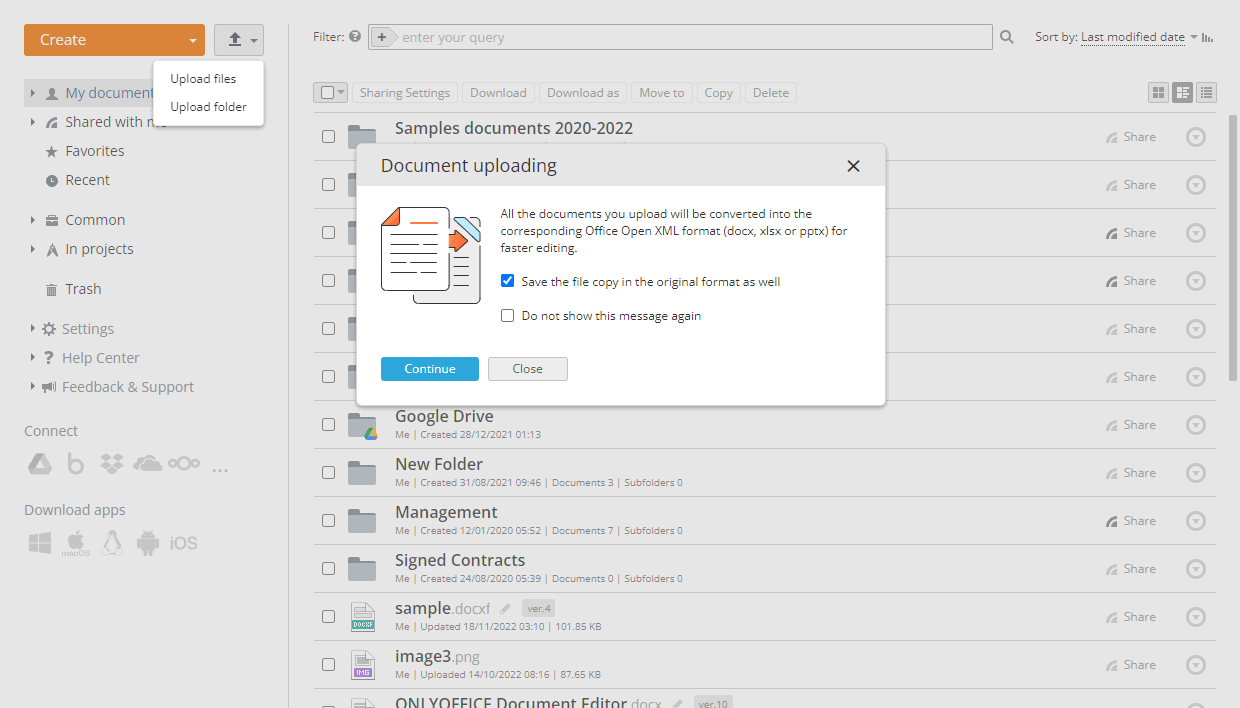
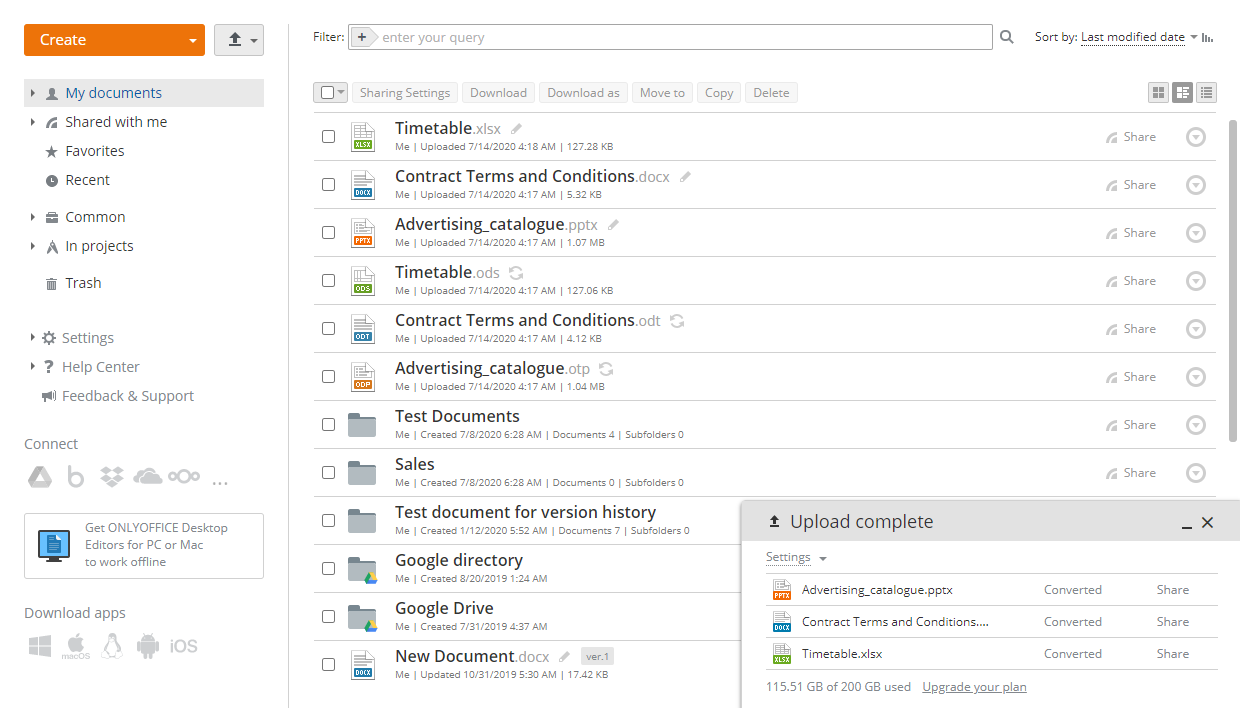
Se o arquivo original estiver protegido por senha, você será solicitado a inserir a senha antes da conversão. Você pode clicar na opção Inserir senha na janela de notificação e inserir a senha no campo abaixo. Também é possível clicar no ícone  Converter & Abrir à direita do documento carregado na lista de arquivos; neste caso, uma nova janela será aberta onde você precisará inserir uma senha.
Para fazer upload de uma pasta que contém subpastas e documentos aninhados:
- clique no botão no canto superior esquerdo,
- selecione a opção Fazer upload de pasta no menu,
- escolha a pasta que deseja fazer upload para o escritório online na janela do gerenciador de arquivos e clique no botão Abrir.
Isso também pode ser feito arrastando a pasta necessária da janela do gerenciador de arquivos para a área de trabalho do portal.
Para integrar sua conta do Google Drive, Box, Dropbox, OneDrive, Nextcloud, ownCloud, SharePoint, OneDrive for Business, kDrive ou Yandex Disk com o módulo Documentos, use os botões correspondentes no menu lateral esquerdo após ler as instruções adequadas.
Criando novos arquivos e pastas
Você também pode criar novos arquivos ou pastas dentro do módulo Documentos. Para fazer isso,
- abra a seção ou pasta necessária onde deseja criar um novo arquivo selecionando as opções correspondentes no painel lateral esquerdo,
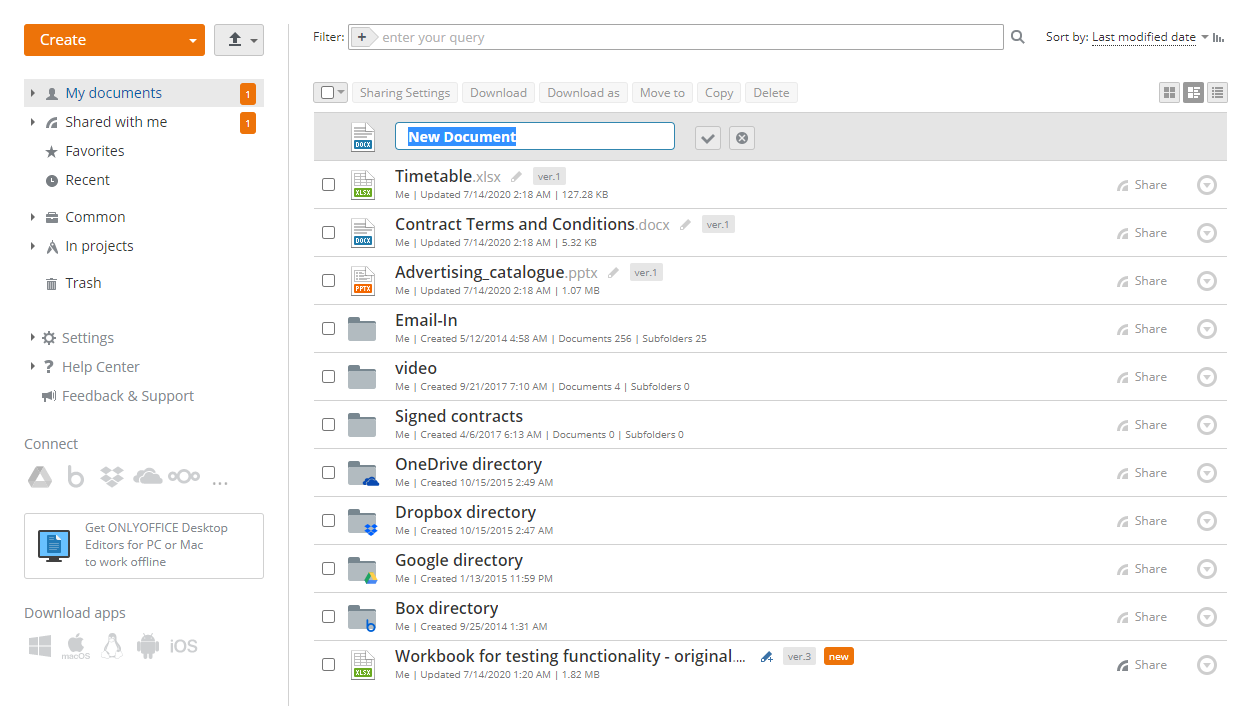
- clique no botão Criar no canto superior esquerdo e selecione uma das seguintes opções:
- Documento para criar um novo documento de texto
- Planilha para criar uma nova planilha
- Apresentação para criar uma nova apresentação
- Formulário PDF para criar um novo arquivo .pdf que permite editar texto e trabalhar com campos de formulário. Escolha uma das opções:
- Em branco para criar um arquivo .pdf vazio.
- De arquivo do portal para criar um arquivo .docxf com base em um documento .docx existente armazenado no seu portal. Selecione o arquivo desejado e clique em Criar.
- De arquivo local para criar um arquivo .pdf com base em um documento .docx existente armazenado no seu computador. Selecione o arquivo necessário e clique em Abrir.
Para saber mais sobre como criar um formulário preenchível, você pode consultar esta seção.
- Pasta para criar uma nova pasta
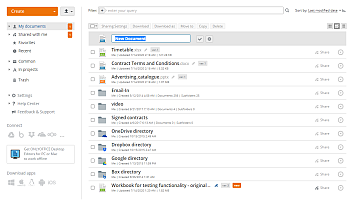
- insira um nome para o seu arquivo ou pasta no campo apropriado e clique no ícone
 .
.
Visualizando/editando arquivos
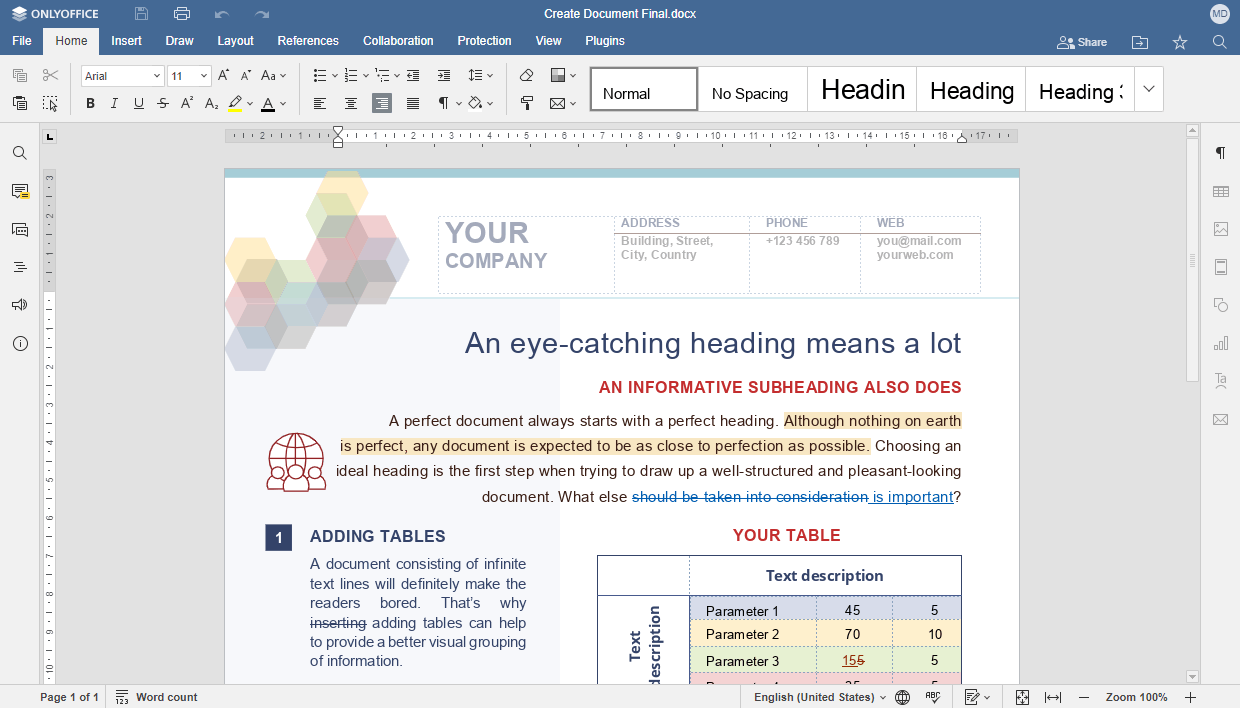
Você pode visualizar e editar seus documentos, planilhas e apresentações diretamente no portal usando os Editores Online multifuncionais. Você também pode visualizar arquivos de mídia armazenados no portal nos formatos mais populares, incluindo avi, mpg, mpeg, mp3, mp4, webm, etc., bem como as imagens bmp, jpg, jpeg, png, gif, tif, tiff, webp.
Para editar um documento, basta clicar no título ou no ícone  à direita do título do arquivo, e ele será aberto em uma nova aba do navegador web. Se um arquivo estiver sendo editado por outro usuário, você verá um ícone de lápis colorido. Coloque o cursor do mouse sobre este ícone
  para ver quem está editando o arquivo no momento. Clique nele para abrir e editar este documento simultaneamente com outros usuários do portal.
 ao lado dele e selecionar a opção Editar.
Depois de editar um documento, planilha ou apresentação e salvar as alterações feitas, ambas as revisões do seu arquivo estarão disponíveis, para que você possa restaurar a anterior, se necessário. As revisões disponíveis podem ser agrupadas em versões. Para saber mais, consulte o guia de histórico de versões.
Se você não tiver direitos para editar o documento, clicar no título dele o abrirá com o Visualizador do escritório online correspondente. Os arquivos de imagem serão abertos na mesma janela, e os arquivos de texto serão abertos em uma nova aba do seu navegador web. Os Visualizadores do escritório online oferecem ferramentas padrão para ampliar e reduzir seus arquivos, ajustar seu tamanho, navegar entre páginas e baixá-los ou imprimi-los.
ao lado dele e selecionar a opção Visualizar.
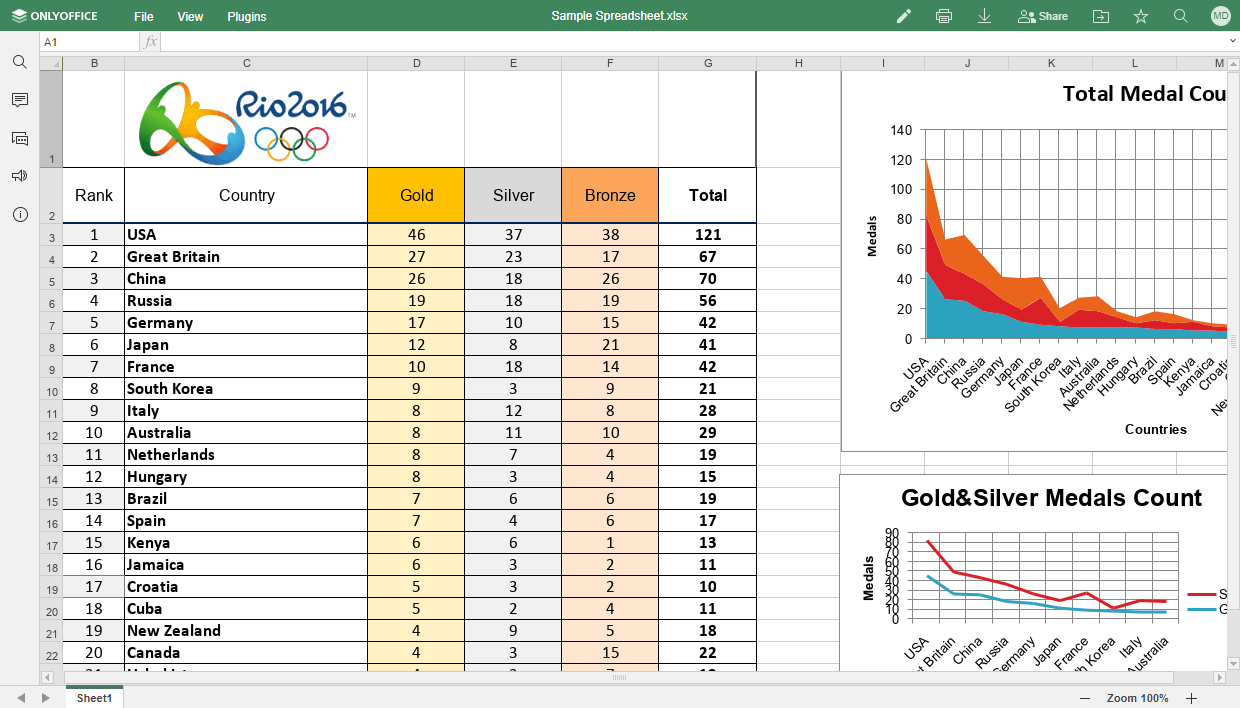
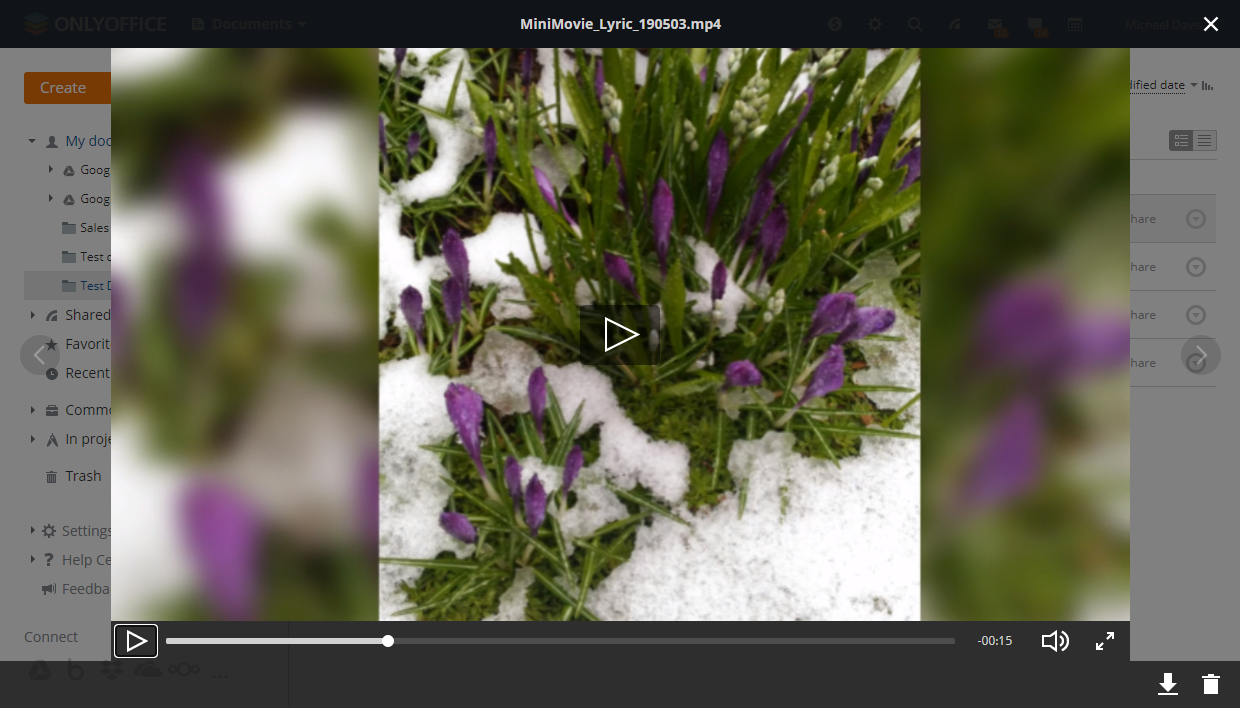
Ao visualizar arquivos de mídia com o visualizador online, você pode usar os botões correspondentes para iniciar ou pausar a reprodução, ajustar o nível de volume ou alternar para o modo de tela cheia, ir para o arquivo de mídia anterior ou seguinte, ou baixar ou excluir o arquivo.
Ao visualizar arquivos de imagem com o visualizador online, você pode usar os botões correspondentes para ampliar ou reduzir a imagem, ir para a imagem anterior ou seguinte, exibir o tamanho real da imagem (se a imagem foi ampliada ou reduzida), girar a imagem no sentido horário ou anti-horário, ir para a imagem anterior ou seguinte, e baixar ou excluir o arquivo.
Gerenciando arquivos e pastas
Para encontrar um documento desejado, use o filtro no topo da lista de documentos.
Clique no botão  e especifique os parâmetros de filtro necessários:
- Para filtrar itens por TIPOS escolha uma das seguintes opções: Pastas, Documentos, Apresentações, Planilhas, Imagens, Mídia, Arquivos, ou Todos os arquivos.
- Para filtrar itens por AUTOR clique na opção Usuário ou Grupo e escolha o usuário ou grupo apropriado.
- Para excluir subpastas da pesquisa, clique na opção Sem subpastas na seção PESQUISA.
Digite um título de documento, total ou parcialmente, no campo de filtro e pressione a tecla Enter para exibir o(s) item(ns) encontrado(s). O local da pesquisa é exibido acima dos resultados da pesquisa. Se necessário, você pode excluir subpastas da pesquisa clicando no link todas as subpastas. Se você quiser ir para a pasta onde o arquivo encontrado está localizado, clique com o botão direito do mouse no arquivo e use a opção Abrir local. Para ir para a pasta pai que está um nível acima da pasta atual, use a seta  .
.
Por padrão, todos os arquivos são classificados por Data de modificação mais recente em ordem decrescente (mais recente primeiro). Se necessário, você pode classificar os itens por Data de criação, Título, Tipo, Tamanho ou Autor abrindo a lista suspensa Classificar por à direita do campo Filtro e escolhendo a opção apropriada. Para alterar a ordem de classificação de Decrescente para Crescente clique no ícone  .
.
Use os botões  à direita para alternar entre os modos de exibição disponíveis: Visualização em miniatura, Visualização comum e Visualização compacta. Miniaturas não são geradas para serviços de terceiros conectados.
Você pode realizar as seguintes operações com seus documentos:
- Editar um arquivo.
- Preencher o formulário - esta opção está disponível apenas para formulários preenchíveis
.pdf. - Visualizar um arquivo.
- Configurações de compartilhamento para configurar opções de compartilhamento e compartilhar um documento com vários usuários do portal de uma vez.
- Link externo rápido para copiar um link para um arquivo com permissões padrão para pessoas fora do portal. O tipo de acesso padrão é especificado em Configurações/Comum/Direitos de acesso padrão nas configurações de compartilhamento/Direitos de acesso padrão para um tipo de arquivo específico.
- Link para usuários do portal para copiar um link para um arquivo ou pasta para compartilhar com usuários do portal.
- Enviar um arquivo por e-mail.
- Assinar um arquivo com DocuSign.
- Histórico de versões e restaurar uma delas.
- Finalizar a versão atual de um arquivo e criar uma revisão para uma nova.
- Bloquear para coautores um arquivo para edição posterior por outros usuários com os direitos de edição correspondentes.
- Marcar um arquivo como favorito.
- Baixar um arquivo no formato original para o disco rígido do seu computador.
- Baixar como um arquivo no formato selecionado para o disco rígido do seu computador.
Se vários arquivos forem escolhidos para download, eles serão compactados em um arquivo .zip ou .tar.gz (dependendo da opção que você especificou nas Configurações Comuns do módulo Documentos) e salvos no seu disco rígido.
- Mover ou copiar inclui as seguintes opções:
- Mover para outra seção ou pasta dentro do módulo Documentos.
- Copiar um arquivo e mover a cópia criada para a seção selecionada do módulo Documentos.
- Criar uma cópia de um arquivo na pasta atual.
- Renomear um arquivo
- Excluir um arquivo, movendo-o para a seção Lixeira do módulo Documentos.
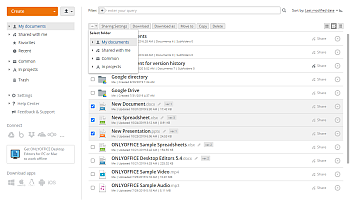
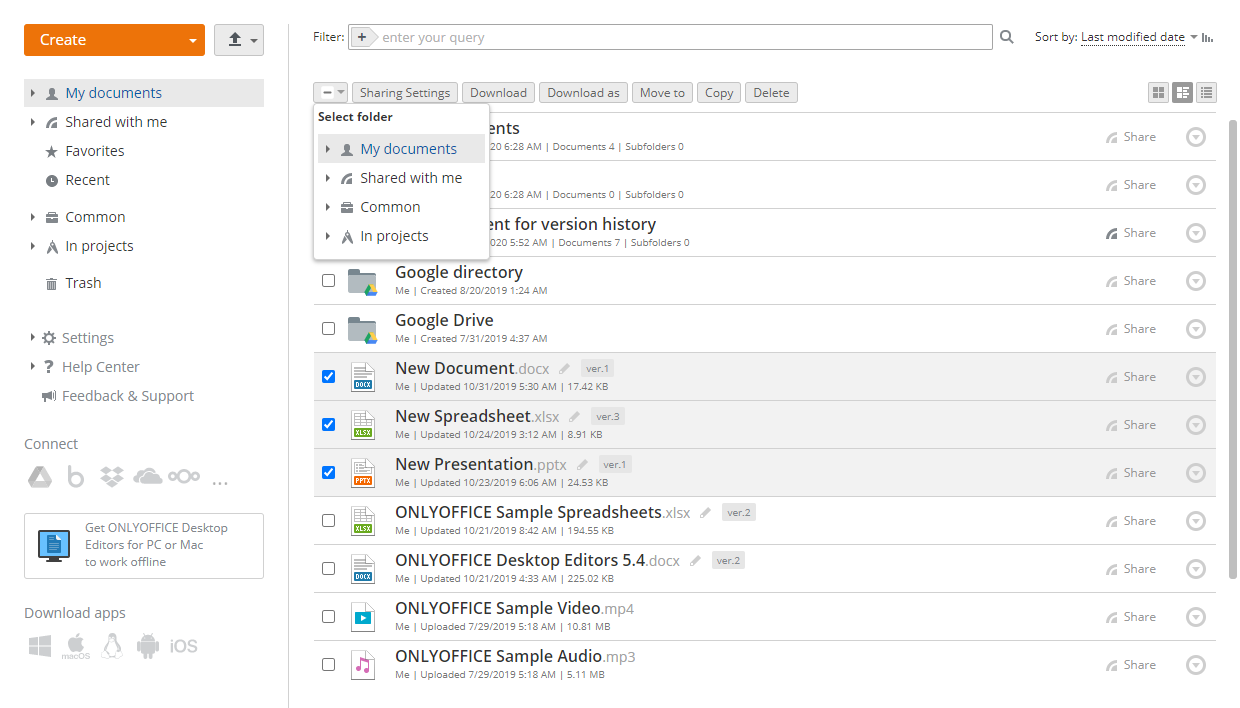
Operações em grupo com arquivos podem ser realizadas usando botões na parte superior ou o menu contextual. Para compartilhar, enviar por e-mail, marcar como favoritos, baixar, mover, copiar ou excluir vários arquivos de uma vez:
- Abra a seção necessária do módulo Documentos clicando na opção correspondente no painel à esquerda.
- Marque as caixas ao lado dos arquivos que você deseja gerenciar.
- Clique no botão necessário na parte superior, dependendo da operação que você deseja realizar, ou clique com o botão direito em um dos arquivos selecionados e use as opções do menu contextual.
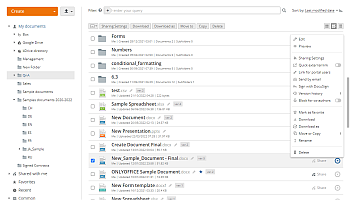
Algumas operações podem ser realizadas apenas com um único arquivo usando o menu contextual. Para renomear, assinar com DocuSign, bloquear para coautores, finalizar, visualizar o histórico de versões de um arquivo ou copiar o link para ele:
- Abra a seção necessária do módulo Documentos clicando na opção correspondente no painel à esquerda.
- Encontre o documento necessário e clique no ícone
 ao lado dele.
 - Selecione a opção correspondente dependendo da operação que você deseja realizar. Para saber mais sobre as opções disponíveis no menu contextual, por favor, leia este artigo.

Para renomear um documento armazenado no módulo Documentos, você também pode marcar a caixa à esquerda do arquivo necessário na lista e pressionar a tecla F2. Também é possível renomear um documento diretamente na interface do editor enquanto edita. Para fazer isso,
- clique na guia Arquivo da barra de ferramentas superior e selecione a opção Renomear...,
- em uma nova janela que se abre, insira o Nome do arquivo necessário e clique em OK.
Adicionando documentos aos Favoritos
A seção Favoritos contém todos os arquivos e pastas marcados como favoritos de todas as seções do módulo Documentos. Para adicionar um arquivo/pasta aos Favoritos:
- abra a seção necessária do módulo Documentos clicando na opção correspondente no painel lateral esquerdo,
- encontre o arquivo/pasta necessário e clique no ícone ao lado dele,
- selecione a opção Marcar como favorito.
Alternativamente:
- abra o documento necessário do módulo Documentos,
- clique no botão
 Marcar como Favorito no canto superior direito.
O arquivo estará disponível na seção Favoritos e marcado com o ícone  na lista de arquivos.
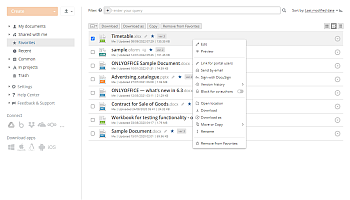
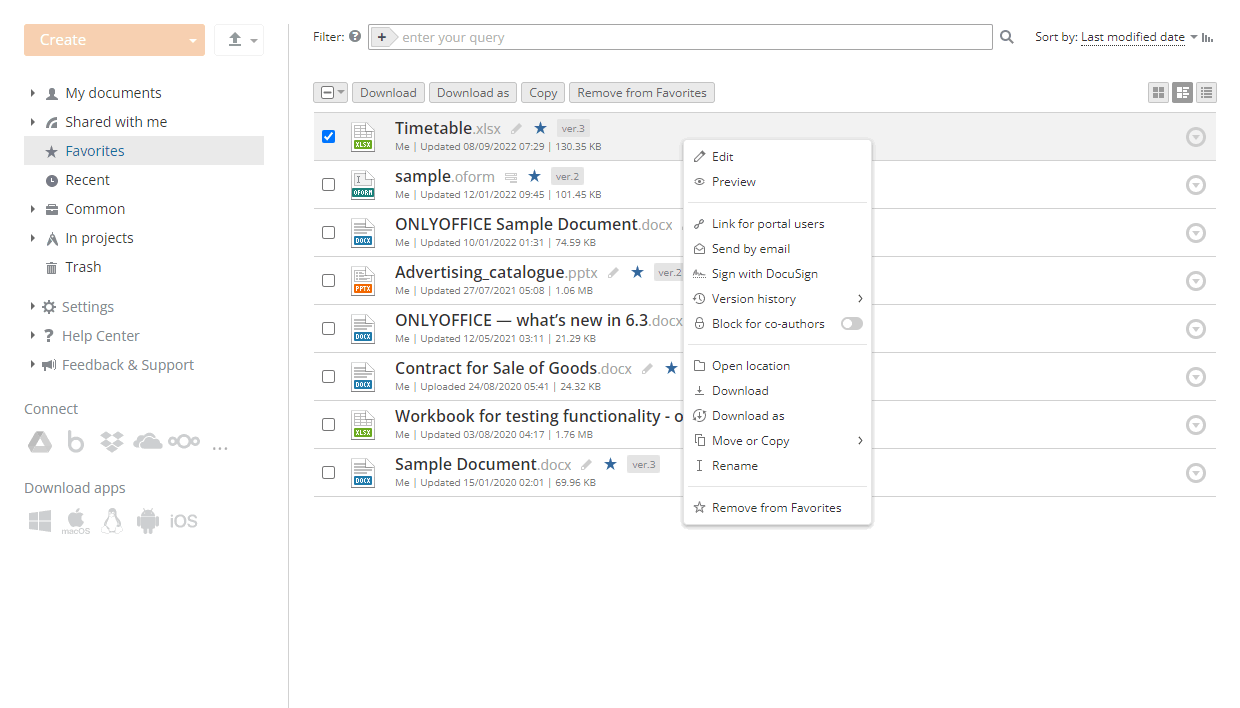
Dentro da seção Favoritos, você pode usar a opção Abrir localização no menu contextual para mudar para a pasta que contém este arquivo.
Para remover um arquivo adicionado dos Favoritos, use a opção Remover dos Favoritos no menu contextual ou clique no ícone ao lado do nome do arquivo.
Para remover vários arquivos de uma vez dos Favoritos, marque-os na lista de arquivos dentro da seção Favoritos e clique no botão Remover no topo.
Você pode ocultar ou mostrar novamente a seção Favoritos nas Configurações Comuns do módulo Documentos.
Compartilhando arquivos e pastas
Você pode compartilhar arquivos e pastas armazenados nas seções Meus documentos e Comum tanto com usuários do portal quanto com convidados de terceiros.
Para acessar as configurações de compartilhamento, vá para o módulo Documentos, mude para a seção correspondente, marque o arquivo ou pasta necessário na lista de arquivos e abra a janela Configurações de Compartilhamento de uma das seguintes maneiras:
- clique no botão Configurações de Compartilhamento no topo;
- clique no botão
 Compartilhar à direita do nome do arquivo ou pasta;
 - clique no ícone Ações à direita e use a opção Configurações de Compartilhamento.


Na janela Configurações de Compartilhamento, você pode:
- Compartilhar arquivos/pastas com os usuários do seu espaço de trabalho. Fornecer acesso a usuários individuais, um grupo de usuários ou apenas administradores do portal. Gerenciar a lista de usuários adicionando e removendo os necessários. Notificar usuários sobre arquivos/pastas compartilhados ou obter um link direto para compartilhá-lo mais tarde.
- Compartilhar arquivos/pastas com usuários fora do seu local de trabalho. Encurtar um link e compartilhá-lo via e-mail ou redes sociais clicando no ícone correspondente.
- Obter um código para incorporar o arquivo necessário em sua página web. Use um dos tamanhos predefinidos ou ajuste o tamanho manualmente.
- Fornecer diferentes permissões de acesso e alterá-las para cada usuário:
- Acesso Total – um usuário tem acesso irrestrito ao arquivo ou pasta compartilhado.
- Revisão – um usuário pode editar o arquivo, mas as alterações devem ser aceitas ou rejeitadas pelo proprietário do arquivo.
- Filtro Personalizado – um usuário pode visualizar arquivos .xlsx conforme seu próprio filtro.
- Preenchimento de Formulário – um usuário pode apenas preencher formulários.
- Comentário – um usuário pode comentar sobre o conteúdo do arquivo sem editá-lo.
- Apenas Leitura – um usuário pode apenas visualizar o arquivo.
- Definir restrições adicionais. Não permitir que usuários com permissões de Apenas Leitura & Comentário imprimam, baixem e copiem documentos ou alterem as configurações de compartilhamento (para Acesso Total).
Alterando configurações do módulo
A seção Configurações na barra lateral esquerda permite alterar as configurações do módulo Documentos. Ela contém várias subseções.
Configurações Comuns
Esta seção está disponível para todos os usuários. Convidados também podem acessar esta seção com funcionalidade limitada.
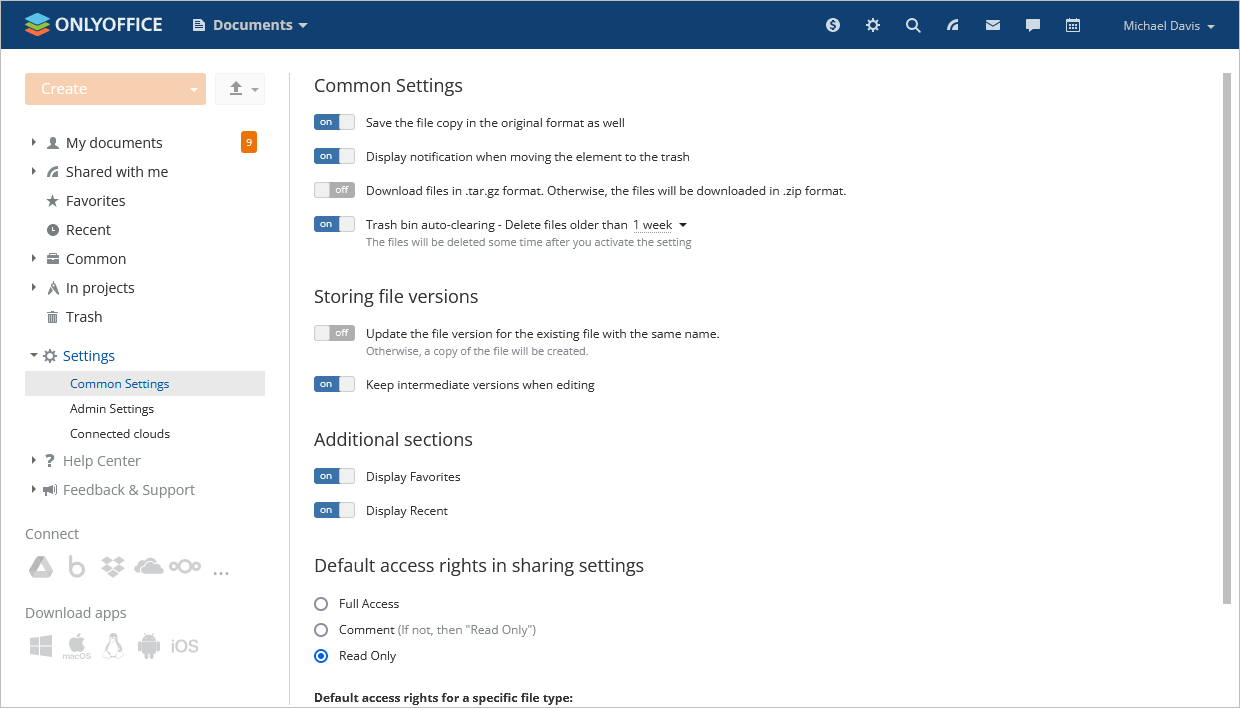
- Salvar a cópia do arquivo também no formato original (disponível para usuários e convidados) - é usado ao fazer upload de arquivos em formatos que diferem de
.docx/.xlsx/.pptx. Quando esta opção está ativada, permite colocar um arquivo convertido como um novo arquivo separado. Se esta opção estiver desativada, um arquivo convertido será colocado como uma nova revisão do arquivo original. - Exibir notificação ao mover arquivos para a lixeira (disponível para usuários e convidados) - é usado para ocultar ou mostrar notificações ao mover elementos para a Lixeira.
- Baixar arquivos no formato .tar.gz. Caso contrário, os arquivos serão baixados no formato .zip. (disponível para usuários e convidados) - é usado para selecionar o formato de download para vários arquivos. Quando esta opção está ativada, os arquivos serão baixados no formato
.tar.gz. Se esta opção estiver desativada, os arquivos serão baixados no formato.zip. - Limpeza automática da lixeira - Excluir arquivos mais antigos que... – é usado para excluir permanentemente arquivos na pasta Lixeira. Após ativar o interruptor, você pode escolher o período de tempo preferido: 1 semana, 2 semanas, 1 mês, 2 meses, 3 meses. Este período é definido individualmente para cada usuário. O período de tempo selecionado será exibido sob o nome do arquivo na pasta Lixeira.
Armazenamento de versões de arquivos
- Atualizar a versão do arquivo para o arquivo existente com o mesmo nome (disponível para usuários) - é usado ao fazer upload de um arquivo com o mesmo nome. Quando esta opção está ativada, permite atualizar a versão do arquivo existente. Se esta opção estiver desativada, uma cópia do arquivo será criada.
- Manter versões intermediárias ao editar (disponível para usuários) - é usado para criar uma nova revisão intermediária toda vez que o usuário salva o arquivo usando o Ctrl+S ou o ícone Salvar.
Seções adicionais
- Exibir Favoritos (disponível para usuários) - é usado para ocultar ou mostrar a seção Favoritos.
- Exibir Recentes (disponível para usuários) - é usado para ocultar ou mostrar a seção Recentes.
Direitos de acesso padrão nas configurações de compartilhamento
- Direitos de acesso padrão nas configurações de compartilhamento – é usado para definir o tipo de acesso selecionado como padrão para todos os arquivos compartilhados no futuro, bem como para tipos de arquivos específicos, ou seja, planilhas. O usuário pode escolher um dos seguintes tipos de acesso: Acesso Total, Revisão, Preenchimento de Formulário, Comentário, Apenas Leitura. Para saber mais sobre os tipos de acesso, leia o artigo a seguir.
Configurações de Administrador
Esta seção está disponível para o proprietário do portal, administradores com acesso total ou os administradores do módulo Documentos.
Esta seção permite alterar configurações para todos os usuários do portal:
-
Armazenamento de versões de arquivos
- Manter todas as versões intermediárias salvas é usado para possibilitar que os usuários do portal armazenem todas as revisões intermediárias.
-
Contas de terceiros
- Permitir que os usuários conectem armazenamentos de terceiros é usado para possibilitar que os usuários do portal conectem nuvens de terceiros.
-
Configurações de compartilhamento
- Habilitar acesso por link externo é usado para permitir o compartilhamento de arquivos/pastas não apenas com usuários do portal, mas também com terceiros usando compartilhamento público. Esta configuração está habilitada por padrão.
- Mostrar botões de mídia social para compartilhamento externo é usado para permitir que os usuários compartilhem arquivos/pastas em contas de mídia social conectadas usando os botões correspondentes, por exemplo, Facebook ou Twitter. Se desabilitado, os usuários podem compartilhar links para arquivos/pastas apenas por e-mail.
Esta configuração está disponível apenas se a configuração Habilitar acesso por link externo estiver habilitada.
-
Nuvens conectadas
Esta seção está disponível para todos os usuários (exceto convidados) se a configuração Permitir que os usuários conectem armazenamento de terceiros estiver habilitada na seção Configurações do Administrador.
Esta seção exibe todas as nuvens conectadas à conta do usuário e permite que você conecte outras nuvens de terceiros.