Introdução
Visão geral
Calendário é uma ferramenta de agendamento integrada que permite:
- visualizar todos os seus eventos pessoais e corporativos de relance,
- acompanhar seus marcos, Projetos e tarefas de CRM, aniversários de usuários,
- adicionar diferentes tipos de eventos: eventos únicos com hora de início e término, eventos de dia inteiro que duram um ou vários dias, ou eventos recorrentes,
- criar e gerenciar tarefas,
- não perder datas importantes usando lembretes,
- convidar convidados para seus eventos,
- criar um cronograma pessoal ou conceder acesso ao seu calendário a um determinado usuário ou grupo,
- especificar quem pode apenas visualizar seu calendário, ou também editá-lo e criar novos eventos,
- exportar/importar calendários, exportar tarefas sincronizando com outros aplicativos de calendário que você usa.
Para acessar a ferramenta Calendário de qualquer página do portal, clique no ícone  no topo da página ou use a lista suspensa no canto superior esquerdo e selecione a opção correspondente.
Criando eventos
Você pode adicionar eventos ao seu calendário pessoal de várias maneiras: usando o Modo Rápido, que permite adicionar informações básicas sobre um evento, ou alternando para o Modo Avançado para especificar todos os detalhes do evento, como um período de recorrência, tempo de lembrete, lista de convidados, etc.
Modo Rápido
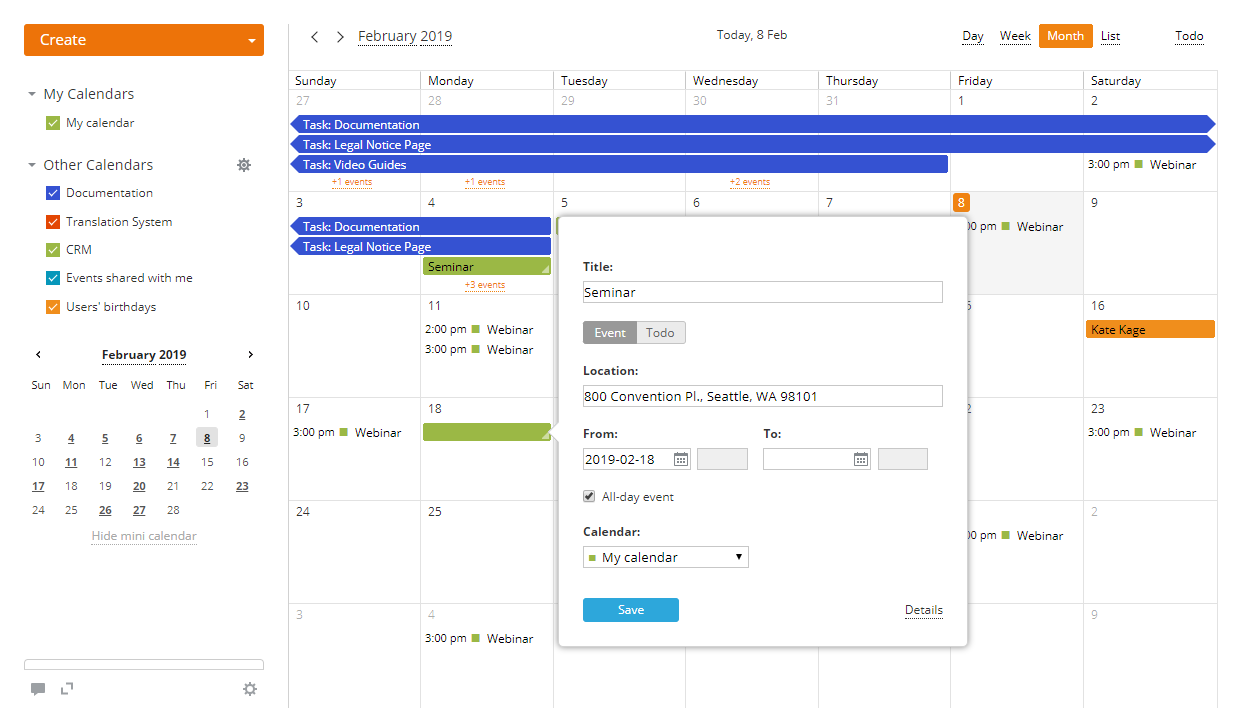
- clique com o botão esquerdo dentro de um dia em que deseja adicionar um evento,
- em uma nova janela pop-up, insira as informações básicas do evento: título, local e hora, e selecione o calendário ao qual deseja adicionar seu evento (a descrição dessas opções é fornecida na instrução do Modo Avançado),
- clique no botão Salvar para adicionar o evento ao calendário, ou use o link Detalhes para alternar para o modo avançado.
Modo Avançado
- para começar a criar um evento no modo avançado, clique no botão Criar no canto superior esquerdo e selecione a opção Evento,
- insira o título do evento,
- defina o horário do evento:
- para criar um evento que dure o dia inteiro ou mais, deixe a caixa Evento de dia inteiro marcada e defina as datas de início e término.
Insira a data necessária nos campos De: e Para: usando o teclado ou clicando no ícone correspondente
 e selecionando a data necessária. Para mais detalhes, consulte este artigo.
 - para criar um evento que ocorre em um horário específico, desmarque a caixa Evento de dia inteiro e insira um valor de hora de início e término desejado.
- para criar um evento que dure o dia inteiro ou mais, deixe a caixa Evento de dia inteiro marcada e defina as datas de início e término.
- defina um período de recorrência se desejar repetir seu evento regularmente,
Abra a lista suspensa Repetir e selecione uma das opções disponíveis: todos os dias, todas as semanas, todos os meses, todos os anos. Para definir um período de recorrência personalizado, selecione a opção correspondente na lista suspensa Repetir e ajuste as configurações disponíveis.
Para mais detalhes, consulte este artigo.
- defina o lembrete do seu evento,
Por padrão, você será informado sobre seu evento adicionado ao Meu calendário 15 minutos antes de ocorrer. Se você quiser alterar o tempo do lembrete, abra a lista suspensa Alerta e selecione uma das opções disponíveis: 5 minutos, 15 minutos, meia hora, uma hora, 2 horas, um dia. Para desativar o lembrete, selecione a opção nunca na lista suspensa.
Lembre-se de que a notificação será enviada de acordo com o fuso horário definido para o calendário ao qual você adiciona o evento. - se você tiver vários calendários, selecione o Calendário ao qual deseja adicionar seu evento na lista suspensa,
- especifique o Local do evento,
- se você tiver várias contas de e-mail conectadas no módulo Mail, você pode alterar o endereço de e-mail do Organizador, selecionando o necessário na lista.
Você receberá notificações sobre a presença dos convidados no endereço de e-mail selecionado.
- adicione uma Descrição para o seu evento,
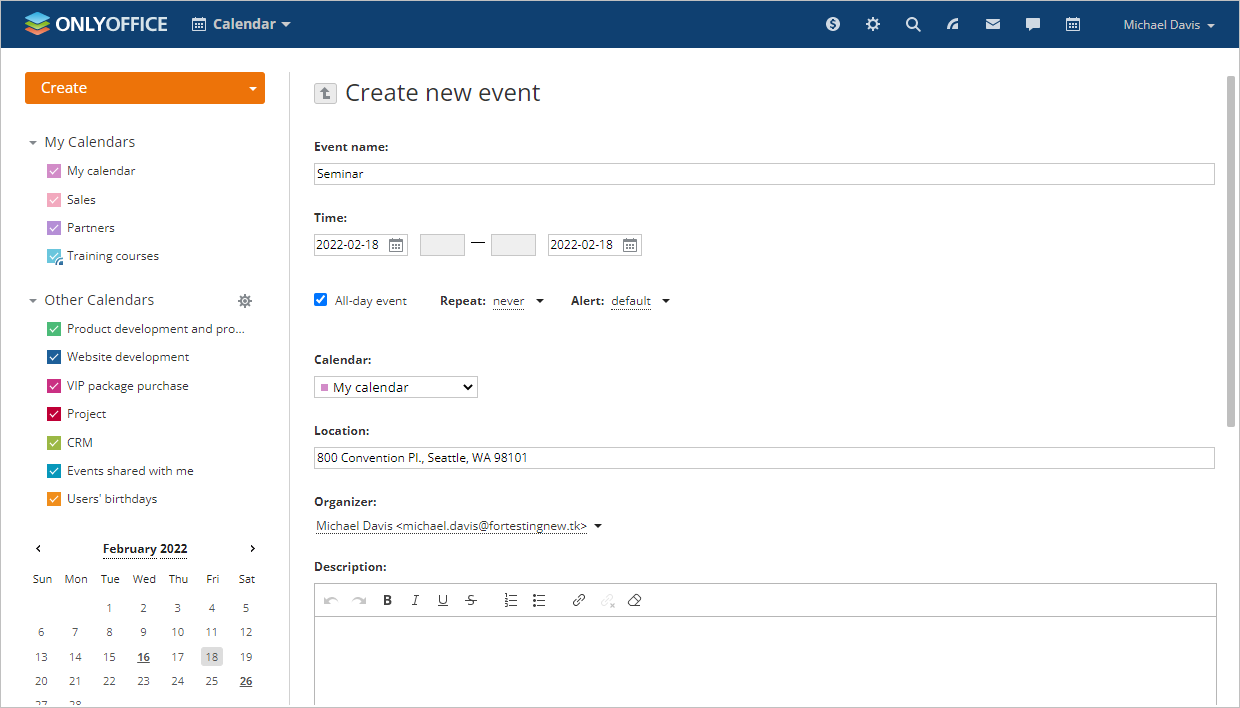
Você pode usar a Barra de Formatação no topo deste campo para formatar seu texto. As seguintes opções estão disponíveis: Desfazer, Refazer, Negrito, Itálico, Sublinhado, Tachado, Inserir/Remover Lista Numerada, Inserir/Remover Lista com Marcadores, Link, Desvincular, Remover Formato.
Você pode alterar o tamanho do campo Descrição arrastando seu canto inferior direito.
- convide Convidados para o seu evento,
Comece a digitar o nome do convidado ou endereço de e-mail e escolha o contato necessário na lista (seus contatos pessoais, de CRM e do portal que correspondem aos caracteres digitados são exibidos à medida que você digita). Se você inserir um novo endereço de e-mail que não está armazenado em seus contatos do Mail, pressione Enter ou clique no botão Ok à direita para adicionar o convidado.
Em seguida, você pode especificar a necessidade da presença de cada convidado. A opção Obrigatório é selecionada por padrão, mas você pode alterá-la para a opção Opcional.
Para remover um convidado, use o ícone
 .Os convidados só podem visualizar o evento. Se você quiser permitir que outro usuário do portal edite o evento e convide outros convidados, use o link Adicionar usuários na parte inferior da página e forneça ao usuário Acesso total ao evento.
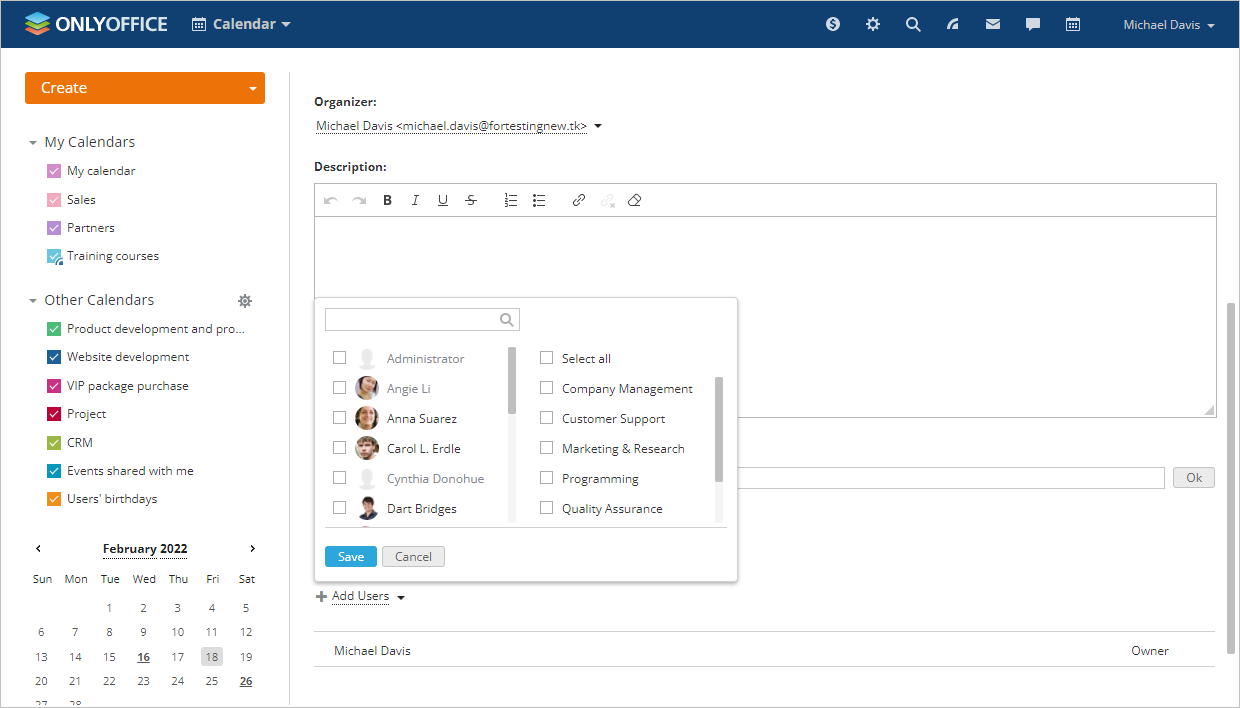
 - compartilhe seu evento com outros usuários do portal, se necessário,
Clique no link Adicionar usuários, marque as pessoas com quem deseja compartilhar seu evento e clique no botão Salvar. Use o campo de filtro no topo para facilitar a busca. Marque o grupo necessário ou a opção Selecionar Todos para adicionar os usuários do grupo selecionado ou todos os usuários, respectivamente.
Em seguida, defina o tipo de acesso para cada usuário. A opção Apenas leitura é selecionada por padrão, mas você pode conceder Acesso total para que o usuário possa não apenas visualizar, mas também editar o evento.
Para remover um usuário, use o ícone
.
- adicione anexos,
Você pode anexar documentos do seu disco local ou do módulo Documentos ao evento. Lembre-se de que o tamanho do arquivo não deve exceder 15 MB. Para remover um anexo, clique no ícone
. Se o seu evento contiver vários anexos, você pode usar a opção Excluir Todos para remover todos os arquivos de uma vez.
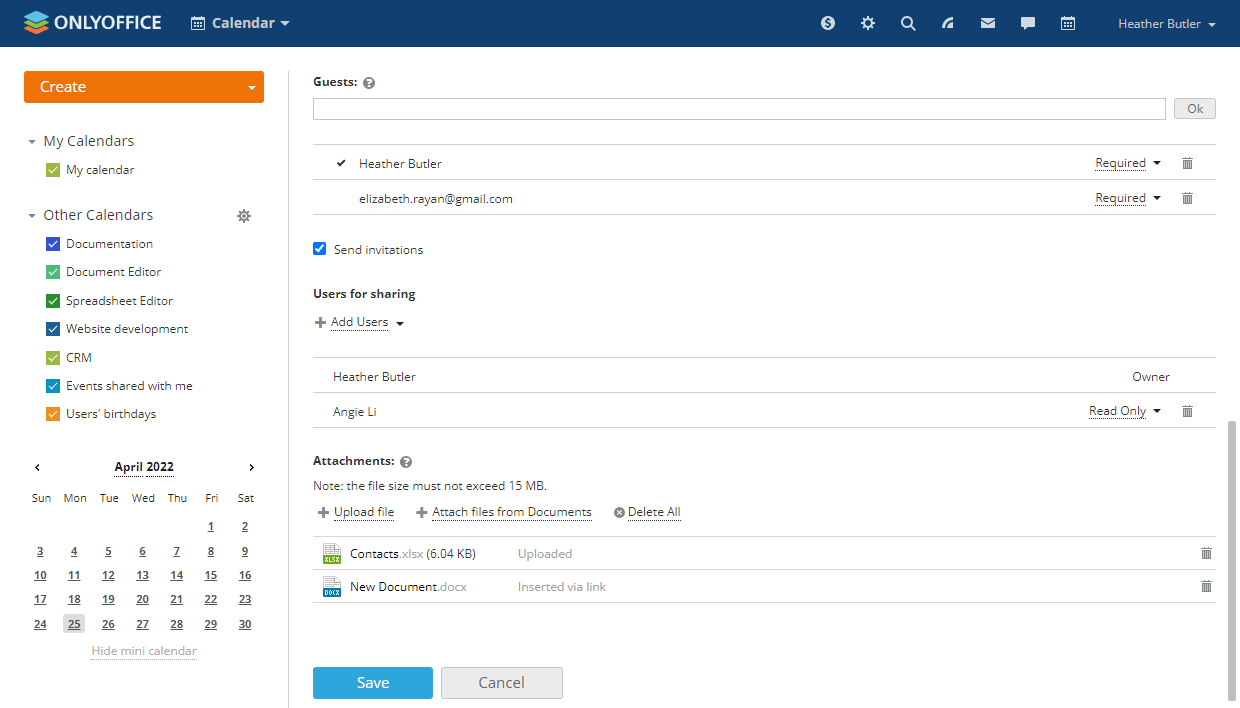
Se você quiser anexar links para alguns arquivos do módulo Documentos em vez de fazer upload de arquivos, use a opção Anexar arquivos de Documentos. Em uma nova janela que se abre, alterne entre as seções e pastas do módulo Documentos, marque os documentos necessários na lista e clique no botão Anexar Arquivos. Se você tiver direitos de acesso Apenas leitura a um arquivo da pasta Compartilhado comigo ou Documentos Comuns, será solicitado a copiar o arquivo para a pasta Meus documentos.
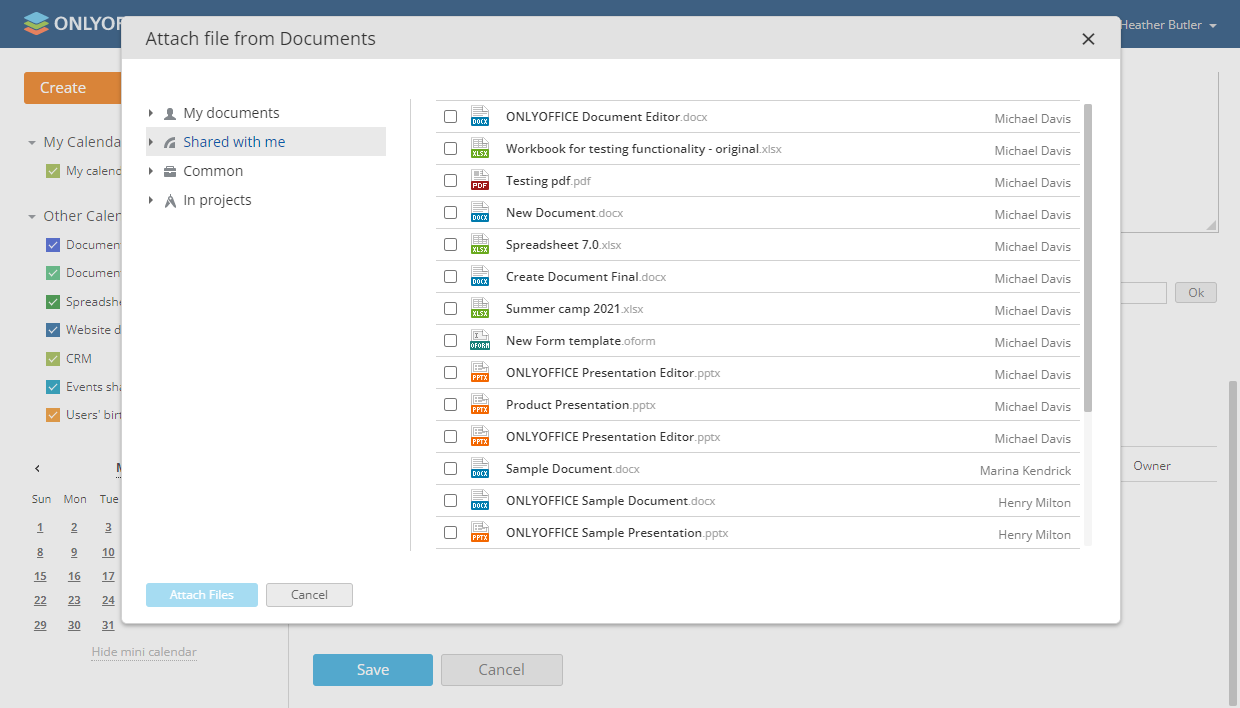 Todos os documentos estarão disponíveis para os convidados do evento com direitos de acesso 'Apenas leitura'.
 - clique no botão Salvar.
Se você adicionou alguns convidados, a janela Enviar convites aparecerá. Decida se deseja enviar convites para os convidados ou não e clique no botão correspondente.
O evento adicionado será destacado com a cor do calendário selecionado.
Os convidados convidados receberão notificações por e-mail se você decidiu enviar-lhes convites. Os convidados poderão aceitar/recusar o convite escolhendo Sim, Talvez ou Não opção diretamente da mensagem de e-mail, bem como da janela de visualização do evento no Calendário. A decisão pode ser alterada posteriormente.
Para abrir a janela de visualização do evento, clique com o botão esquerdo no evento no calendário. Nesta janela, você também pode ver o número total de convidados e a quantidade de convidados que aceitaram/recusaram o convite.


Quando um participante aceita, aceita provisoriamente ou recusa o convite, o organizador do evento também receberá uma notificação por e-mail.
Editando eventos
Se você precisar editar um evento,
- clique com o botão esquerdo no evento que deseja editar,
- clique no botão Editar na parte inferior da janela,
- faça todas as alterações necessárias,
Além das opções descritas acima, você também pode alterar sua decisão sobre sua participação no evento selecionando o botão de rádio Sim, Talvez ou Não na seção Participação.
- clique no botão Salvar,
- Se você convidou alguns convidados para o evento, a janela Enviando atualizações aparecerá. Decida se deseja enviar notificações sobre a alteração do evento para os convidados ou não e clique no botão correspondente.
Se você adicionou novos convidados ou removeu alguns dos existentes, será sugerido escolher se deseja notificar sobre a alteração: apenas Novos e Removidos Convidados ou Todos.
Para excluir um evento, clique com o botão esquerdo nele e use o botão Excluir na parte inferior da janela. Se você convidou alguns convidados para o evento, a janela Enviando cancelamentos aparecerá. Decida se deseja enviar notificações sobre o cancelamento do evento para os convidados ou não e clique no botão correspondente.
Criando tarefas
Você pode adicionar rapidamente tarefas à sua agenda, especificando o título da tarefa e a data de vencimento, exibi-las no seu calendário e fechar as tarefas realizadas.
Para adicionar uma nova tarefa,
- abra a janela de criação de nova tarefa:
- clique no botão Tarefa no canto superior direito para abrir o painel de Tarefas e clique no link Nova tarefa, ou
- clique com o botão esquerdo dentro de um dia em que deseja adicionar uma tarefa e clique no alternador Tarefa na janela pop-up,
- insira o título da tarefa, selecione sua data de vencimento e adicione uma descrição,
- clique no botão Salvar.
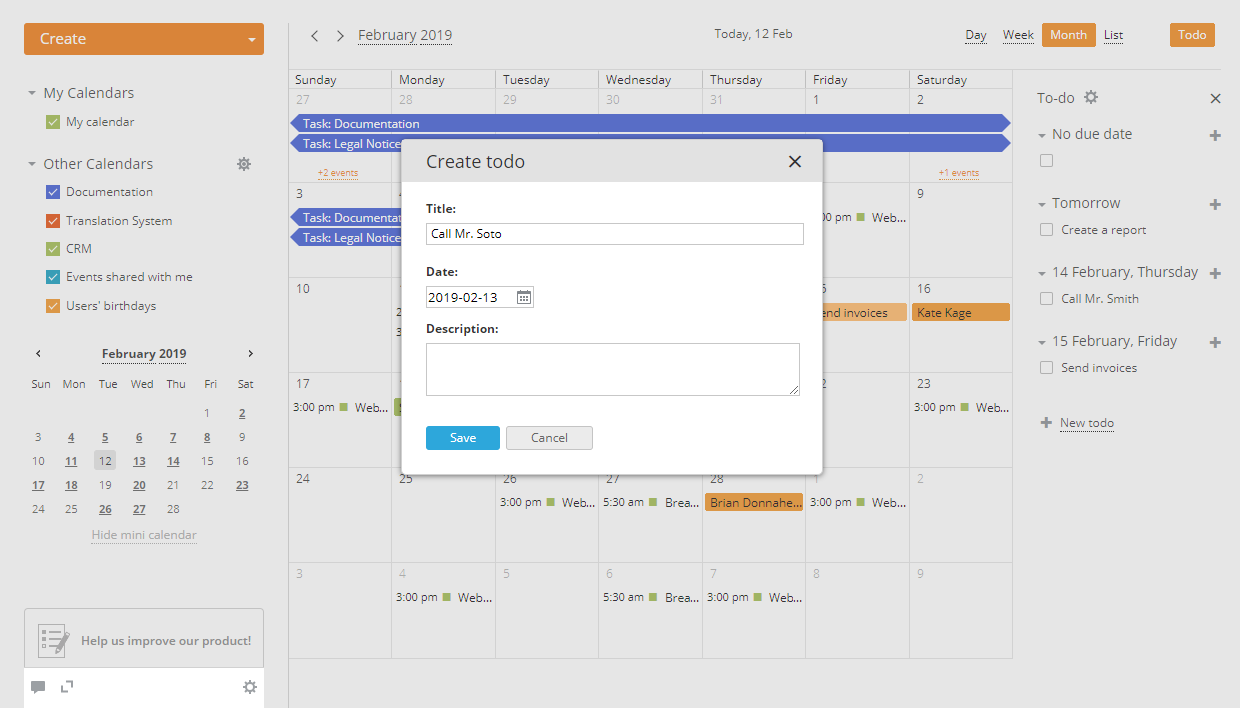
A tarefa adicionada será exibida na lista de tarefas à direita e no seu calendário. Para adicionar a próxima tarefa, você pode usar o ícone  à direita do dia necessário no painel de Tarefas, ou clicar no link Nova tarefa na parte inferior da lista de tarefas.
Para fechar uma tarefa,
- no painel de Tarefas, marque a caixa à esquerda do título da tarefa, ou
- clique com o botão esquerdo na tarefa no calendário e clique no botão Marcar como concluída na janela de visualização.
Para editar uma tarefa,
- abra a janela de edição:
- no painel de Tarefas, mova o cursor do mouse sobre a tarefa na lista e clique no ícone
 , ou
, ou - clique com o botão esquerdo na tarefa no calendário e clique no botão Editar na janela de visualização,
- no painel de Tarefas, mova o cursor do mouse sobre a tarefa na lista e clique no ícone
- faça todas as alterações necessárias e clique no botão Salvar,
Para alterar as configurações comuns das tarefas, clique no ícone  no painel de Tarefas e marque as opções necessárias:
- Mostrar tarefa no calendário - para exibir tarefas adicionadas tanto no painel de Tarefas quanto no calendário. Por padrão, esta opção está ativada.
- Ocultar tarefa marcada como concluída ao carregar a página - para não exibir tarefas fechadas no painel de Tarefas e no calendário ao carregar a página.
Para excluir uma tarefa,
- no painel de Tarefas, mova o cursor do mouse sobre a tarefa na lista e clique no ícone
 , ou
, ou - clique com o botão esquerdo na tarefa no calendário e use o botão Excluir na janela de visualização.
Adicionando calendário
Se o Meu calendário não for suficiente para planejar seu trabalho, você pode criar novos calendários pessoais. Para fazer isso,
- abra a lista suspensa Criar clicando na seta ao lado do botão no canto superior esquerdo e selecionando a opção Calendário,
- insira um título para o seu calendário,
- selecione cores para exibir eventos e texto,
- defina o tempo de lembrete, ou seja, o tempo padrão em que você será notificado sobre os eventos adicionados a este calendário antes que ocorram,
Abra a lista suspensa Alerta e selecione uma das opções disponíveis: 5 minutos, 15 minutos, meia hora, uma hora, 2 horas, um dia, ou deixe a opção nunca para desativar o lembrete.
- defina o Fuso Horário apropriado usando a lista suspensa,
- compartilhe seu calendário, se necessário,
Clique no link Adicionar usuários para compartilhamento e use um dos seguintes links para selecionar as pessoas com quem deseja compartilhar seu calendário:
- use o link Adicionar Usuários se desejar compartilhar seu calendário com uma ou mais pessoas;
- use o link Adicionar Grupos se desejar compartilhar seu calendário com todos os usuários do portal, um grupo ou apenas com os administradores do portal.
Em seguida, defina o nível de acesso para cada usuário/grupo e clique no botão Salvar.
- clique no botão Salvar.
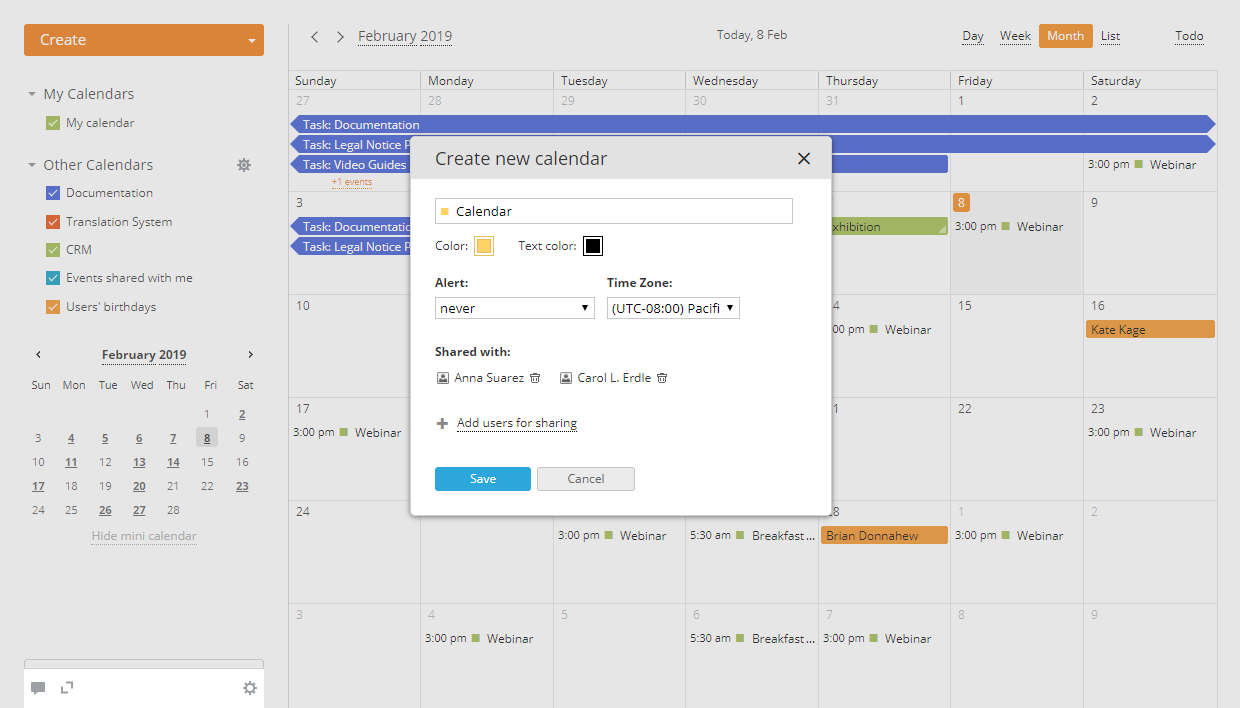
Um calendário recém-criado será adicionado e exibido na lista Meus Calendários à esquerda.
Importando eventos
Você pode importar eventos para o seu calendário usando o link de feed iCal ou o arquivo iCal no formato .ics.
- Se você importar eventos usando o link de feed iCal, poderá visualizar a versão somente leitura de um calendário de terceiros dentro do seu Calendário.
- Se você importar eventos usando o arquivo iCal, poderá editar os eventos importados dentro do seu Calendário (as alterações serão aplicadas apenas aos eventos importados, não aos originais).
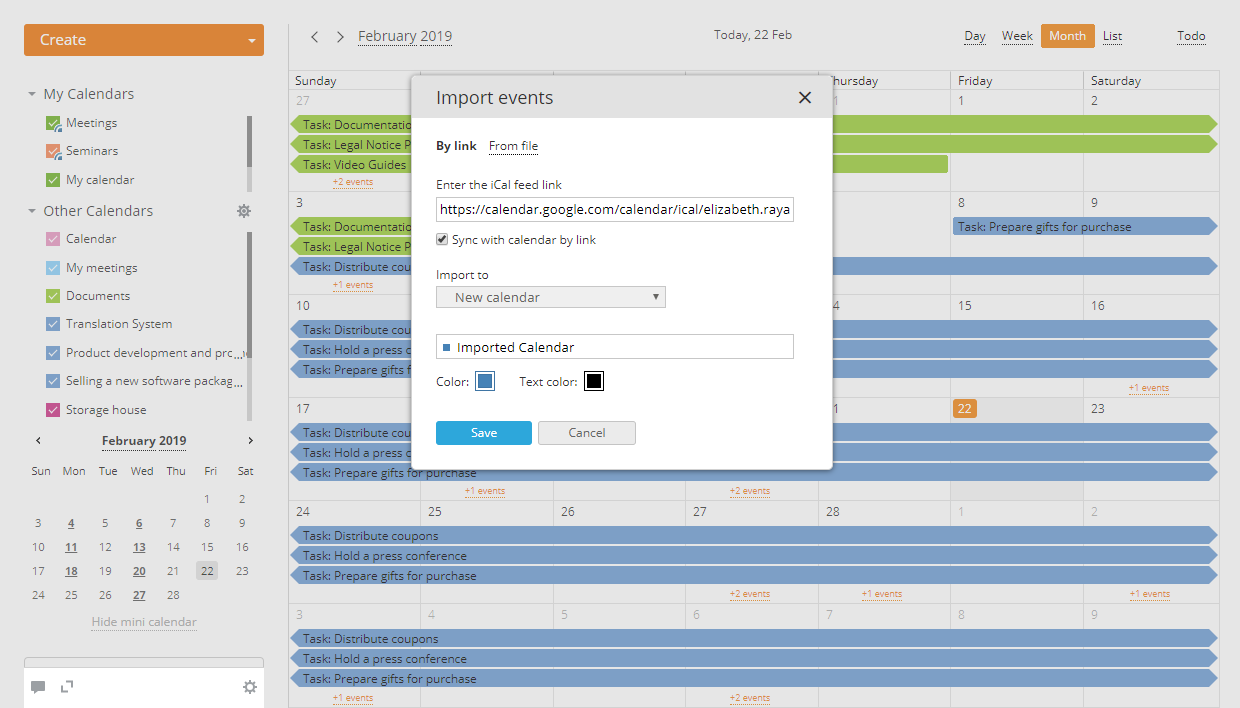
Para importar eventos usando o link de feed iCal:
- abra a lista suspensa Criar clicando na seta ao lado do botão no canto superior esquerdo e selecionando a opção Importar eventos,
- na janela Importar eventos, deixe a opção Por link, que está selecionada por padrão,
- insira o link de feed iCal de um calendário de terceiros que deseja adicionar,
- marque a caixa Sincronizar com calendário por link abaixo,
- insira um título para um novo calendário e selecione cores para exibir eventos e texto,
- clique no botão Salvar.
Um novo calendário contendo eventos do feed iCal será adicionado e exibido na lista Outros Calendários à esquerda.
Para importar eventos de arquivo iCal:
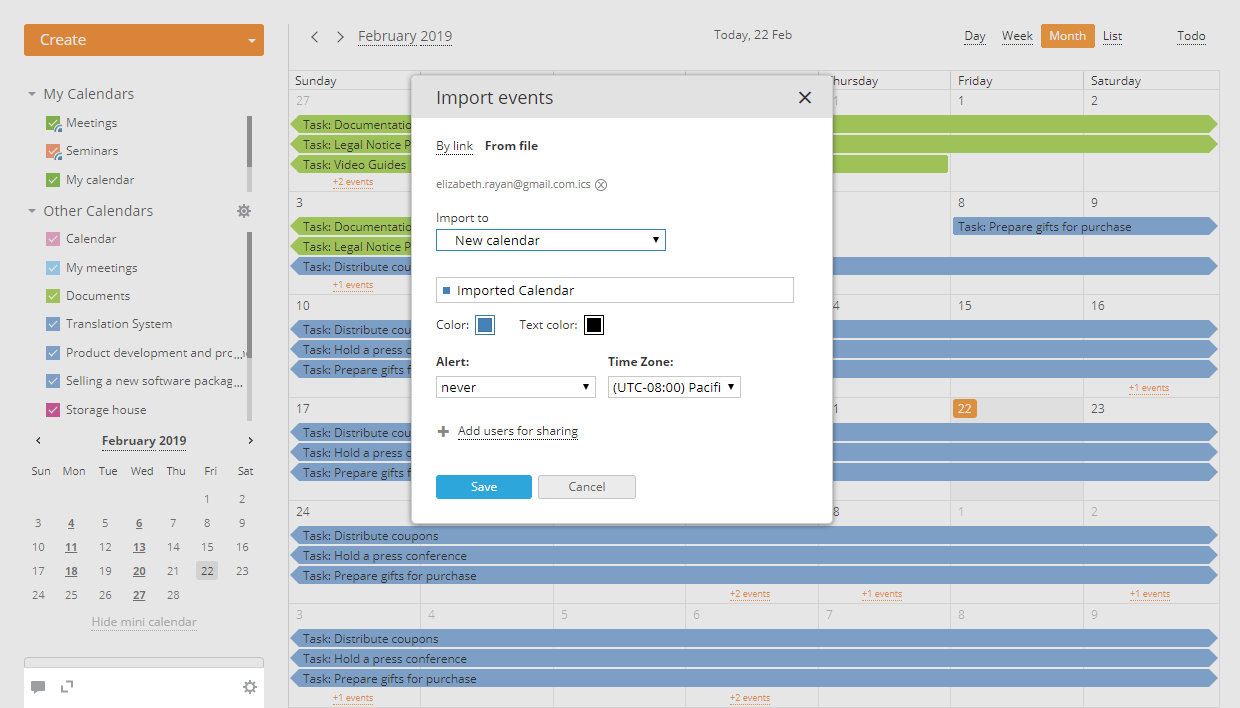
- abra a lista suspensa Criar clicando na seta ao lado do botão no canto superior esquerdo e selecionando a opção Importar eventos,
- na janela Importar eventos, escolha a opção De arquivo,
- clique no link Selecionar arquivo iCal e procure no disco rígido do seu computador um arquivo .ics apropriado,
- por padrão, os eventos serão importados para um novo calendário, mas você pode selecionar um dos calendários existentes na lista Importar para,
- se você estiver importando eventos para um novo calendário, insira um título para o seu calendário, selecione cores para exibir eventos e texto, configure o tempo de lembrete do evento e um fuso horário, e adicione usuários para compartilhamento. Ao importar eventos para um calendário existente, as configurações especificadas para este calendário serão usadas.
- clique no botão Salvar.
Um novo calendário contendo eventos do arquivo iCal será adicionado e exibido na lista Meus Calendários à esquerda.
Para mais dicas, consulte este artigo.
Gerenciando calendários
Por padrão, o Calendário é dividido em duas seções:
- A seção Meus Calendários inclui o Meu calendário padrão, bem como outros calendários criados por você,
- A seção Outros Calendários inclui os calendários que mostram:
- marcos de projetos dos quais você participa ou segue;
- tarefas atribuídas a você no módulo Projetos (somente se a data de vencimento estiver definida);
- tarefas atribuídas a você no módulo CRM;
- eventos/calendários compartilhados com você por outros usuários;
- aniversários dos usuários do portal;
- calendários de terceiros criados usando o feed iCal.
Se precisar editar um calendário,
- passe o ponteiro do mouse sobre o calendário que deseja editar,
- clique no ícone
 que aparece à direita do título do calendário,
 - faça todas as alterações necessárias e clique no botão Salvar.
Se não precisar de alguns dos seus calendários, você pode excluí-los (da lista Meus Calendários) ou ocultá-los (da lista Outros Calendários).
Para excluir um calendário da lista Meus Calendários,
- passe o ponteiro do mouse sobre o calendário que deseja excluir,
- clique no ícone que aparece à direita do título do calendário,
- clique no botão Excluir na parte inferior da janela Editar calendário.
Para desativar um dos calendários da lista Outros Calendários e ocultar todos os eventos dele,
- passe o ponteiro do mouse sobre o calendário que deseja ocultar,
- clique no ícone que aparece à direita do título do calendário,
- clique no botão Ocultar da Lista.
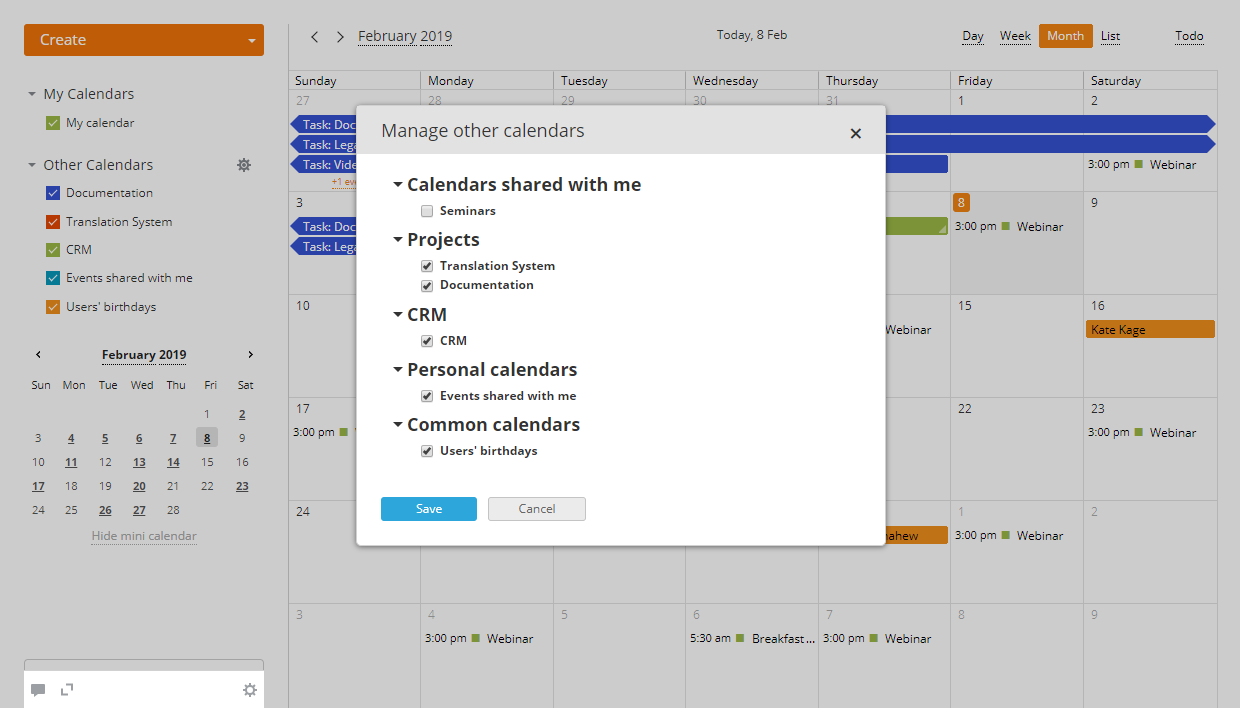
Para desativar alguns calendários de uma só vez,
- clique no ícone
 à direita do título da lista Outros Calendários,
 - marque a caixa ao lado dos títulos dos calendários que deseja mostrar, desmarque aqueles para ocultar,
- clique no botão Salvar para aplicar as alterações.
Compartilhando calendários
A melhor maneira de organizar o cronograma de trabalho da sua equipe e manter seus colegas atualizados com todos os eventos importantes é adicionar um novo calendário e compartilhá-lo.
Para compartilhar um calendário existente,
- selecione o calendário desejado na lista Meus Calendários à esquerda,
- clique no ícone que aparece à direita do título do calendário,
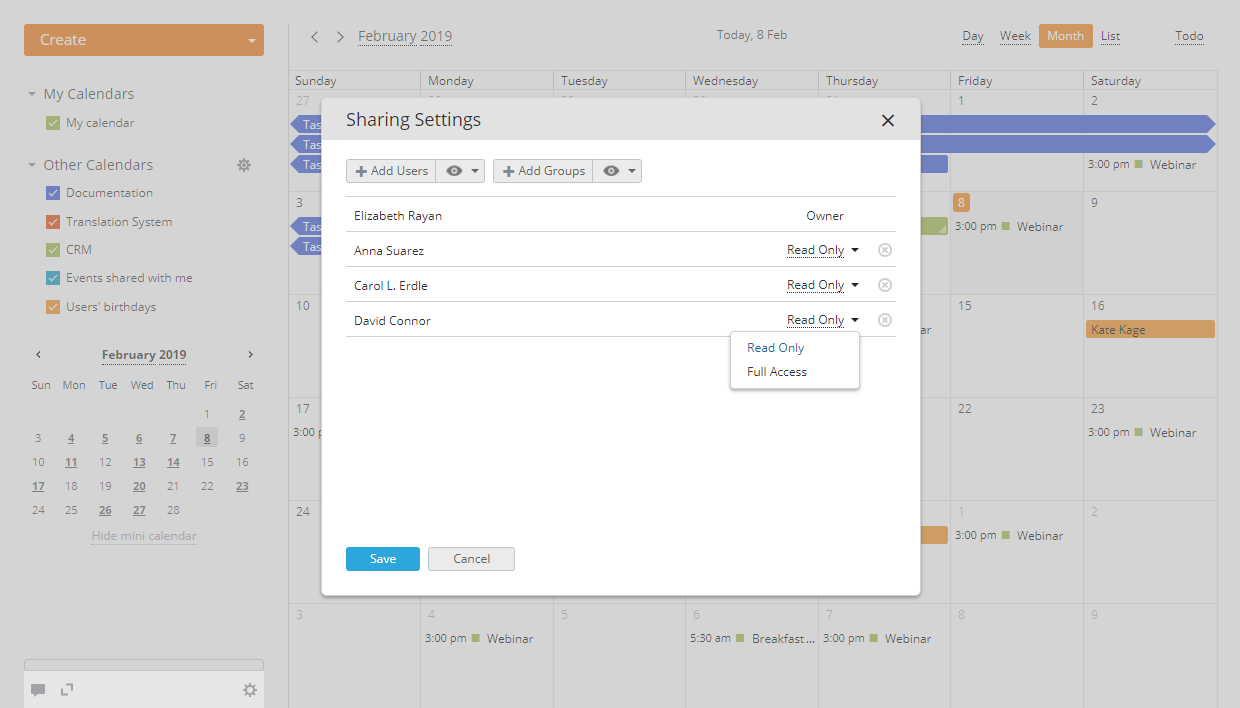
- clique no link Adicionar usuários para compartilhamento para abrir a janela Configurações de Compartilhamento,
- use um dos links no topo:
- use o link Adicionar Usuários se desejar compartilhar seu calendário com uma ou mais pessoas;
- use o link Adicionar Grupos se desejar compartilhar seu calendário com todos os usuários do portal, um grupo ou apenas com os administradores do portal.
Selecione uma pessoa (ou um grupo) da lista. Use o campo de filtro no topo para facilitar a busca.
A pessoa selecionada (ou grupo) será adicionada à lista. Para remover uma pessoa (ou grupo) adicionada por engano, basta clicar no ícone correspondente
 .
. - defina um nível de acesso apropriado,
Por padrão, o calendário estará disponível no modo somente leitura. Para dar ao usuário (ou grupo) acesso total ao calendário, permitindo que ele/ela não apenas visualize, mas também edite este calendário, adicione ou remova eventos, clique no link Somente Leitura e selecione a opção Acesso Total da lista.
- salve as alterações na janela Configurações de Compartilhamento clicando no botão correspondente na parte inferior,
- clique no botão Salvar na parte inferior da janela Editar calendário para aplicar todas as alterações.
Todos os usuários selecionados (ou grupo) receberão uma notificação sobre um novo calendário compartilhado com eles.
Após o usuário selecionado receber uma notificação, ele/ela precisa ativar o calendário compartilhado para exibir todos os eventos dele. Aqui estão as instruções a serem realizadas pelo usuário com quem você compartilhou seu calendário:
- clique no ícone à direita do título da lista Outros Calendários,
- vá para a seção Calendários compartilhados comigo,
- marque a caixa ao lado do título do calendário que deseja ativar,
- clique no botão Salvar.
Exportando calendários e tarefas
Se você usa o Calendário para fins de trabalho e outro, como o Google, para listas de tarefas pessoais, exportar seu calendário do escritório online pode ajudar a sincronizar as informações disponíveis, economizando tempo e esforço.
O Calendário permite:
- Sincronizar o calendário usando o protocolo CalDAV. Este recurso está disponível a partir da v. 10.0 para calendários da seção Meus Calendários apenas. Se um calendário foi criado em uma versão anterior do portal, ele pode ser exportado usando apenas iCal. A partir da v. 10.5, também é possível exportar calendários da seção Outros Calendários.
- Exportar eventos usando o link de feed iCal. Este recurso está disponível para qualquer calendário do escritório online das seções Meus Calendários ou Outros Calendários. Nesse caso, todas as alterações feitas no calendário do escritório online estarão automaticamente disponíveis em um calendário de terceiros, mas você só poderá visualizá-las. Se desejar editá-las e atualizá-las em seu calendário de terceiros, você precisa salvá-las como um arquivo .ics.
Para exportar seu calendário,
- selecione um calendário para exportar,
Observe que a possibilidade de sincronizar um calendário usando o protocolo CalDAV está disponível a partir da v. 10.0 para calendários da seção Meus Calendários apenas. A partir da v. 10.5, também é possível exportar calendários da seção Outros Calendários. Para mais detalhes, consulte este artigo.
- passe o ponteiro do mouse sobre o calendário que deseja exportar,
- clique no ícone que aparece à direita do título do calendário,
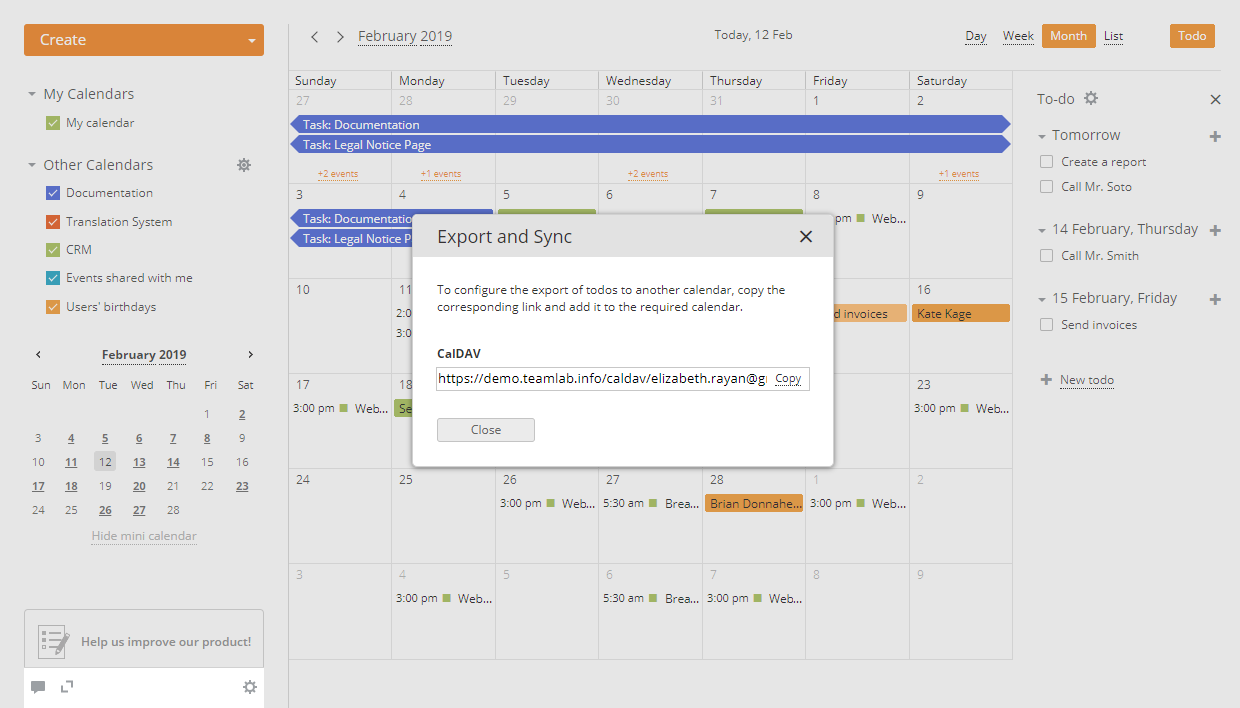
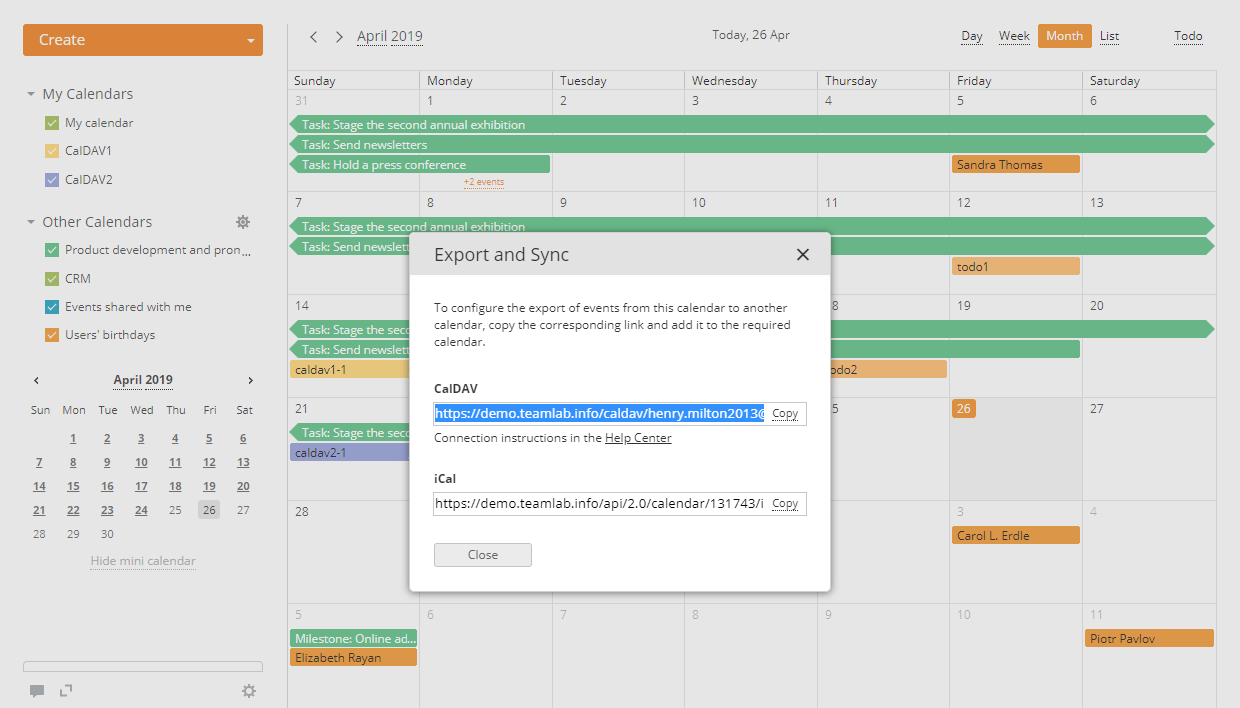
- clique no link Exportar e Sincronizar,
- copie o link inteiro fornecido na seção CalDAV ou iCal e insira-o em qualquer calendário de terceiros que suporte o protocolo CalDAV/formato iCal.
Por exemplo, para sincronizar um calendário com o Mozilla Thunderbird usando o protocolo CalDAV, clique com o botão direito em um calendário na lista de calendários do Mozilla Thunderbird e escolha a opção Novo calendário. Em uma nova janela que se abre, marque o botão de rádio Na Rede e clique em Próximo. Selecione a opção CalDAV, insira o link CalDAV copiado no campo Endereço e pressione Próximo. Defina o novo nome e cor do calendário e clique em Concluir. Quando o calendário for criado, você também precisará especificar suas credenciais. Especifique o login e a senha que você usa para acessar o portal.
Se você usa o Google Calendar, abra uma lista suspensa ao lado do título 'Adicionar Calendário' e escolha a opção 'De URL'. Em seguida, cole o link iCal copiado no campo 'URL do calendário' e salve o calendário. Seu calendário será adicionado e exibido na lista 'Outros Calendários'.
OU
Siga o link iCal fornecido para salvar seu calendário em um arquivo no formato iCal com extensão .ics no seu disco rígido. Use o arquivo salvo para importar os eventos do seu calendário do escritório online em qualquer calendário de terceiros que forneça o recurso Importar.
Se você usa o Google Calendar, abra uma lista suspensa ao lado do título 'Adicionar Calendário' e escolha a opção 'Importar'. Em seguida, procure o arquivo criado no seu disco rígido, escolha o calendário onde esses eventos devem ser salvos e clique no botão 'Importar'. Todos os eventos do seu calendário do escritório online serão importados e exibidos no calendário do Google selecionado.
Para exportar suas tarefas,
- clique no botão Tarefa no canto superior direito para abrir o painel To-do,
- clique no ícone no painel To-do,
- clique na opção Exportar e Sincronizar,
- copie o link CalDAV fornecido clicando na opção Copiar e insira-o em qualquer calendário de terceiros que suporte o protocolo CalDAV,
- feche a janela Exportar e Sincronizar.