Introdução
Visão geral
CRM, ou Customer Relationship Management, é uma estratégia utilizada por muitas empresas com o objetivo de obter mais informações sobre as necessidades e comportamentos de seus clientes para melhorar suas interações, reduzindo assim os custos da empresa e aumentando sua lucratividade.
CRM é uma ferramenta simples de gerenciamento de relacionamento com o cliente que ajuda a alcançar esses objetivos, fornecendo a você:
- um local único para o seu banco de dados de clientes,
CRM é uma alternativa moderna a uma planilha usada por muitas empresas para armazenar os dados de seus clientes. Ao contrário das planilhas, o CRM oferece acesso multiusuário aos dados armazenados, além disso, permite restringir o acesso a alguns contatos, tornando-os privados para que apenas pessoas autorizadas possam visualizá-los e editá-los.
- várias maneiras de adicionar novos contatos ao seu banco de dados de clientes,
Adicione contatos um a um inserindo manualmente os dados disponíveis, ou importe todos os seus contatos de uma vez a partir de um arquivo .csv, ou até mesmo adicione contatos automaticamente criando um Formulário de Contato do Site.
- uma maneira simples de organizar seus contatos,
Divida seus contatos em tipos e adicione tags. Isso ajuda você a criar campanhas de marketing especiais, rastrear seus contatos e simplesmente facilitar o processo de busca de contatos.
- uma ótima oportunidade para acompanhar as vendas potenciais,
Crie oportunidades e vincule-as a projetos para organizar o trabalho e tornar a gestão de vendas mais fácil e eficaz.
- uma possibilidade de faturar seus clientes em segundos,
Faça uma fatura para produtos e serviços prestados e envie-a aos seus clientes usando as informações de contato armazenadas no seu banco de dados de clientes.
- uma maneira eficaz de organizar um evento comum para seus clientes,
Use casos para planejar e acompanhar um evento comum: adicione tarefas para gerenciar o trabalho da sua equipe, armazene toda a documentação relacionada em um só lugar, acompanhe o histórico de trabalho.
- uma maneira fácil e conveniente de ligar para seus clientes diretamente de um navegador web,
Use a funcionalidade VoIP para receber chamadas de entrada de seus clientes e fazer chamadas de saída diretamente do seu portal.
Para acessar o módulo CRM de qualquer página do portal, use a lista suspensa no canto superior esquerdo da página e selecione a opção correspondente.
Adicionando contatos
Não há dúvida de que é muito importante manter todas as informações sobre os clientes em ordem, para que possam ser rapidamente acessadas e facilmente atualizadas. O módulo CRM permite que você crie seu próprio banco de dados de clientes, sejam seus clientes grandes empresas ou indivíduos.
Adicionando um novo contato
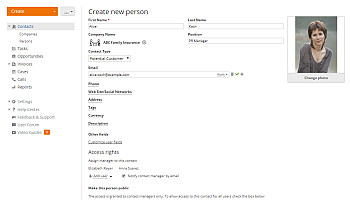
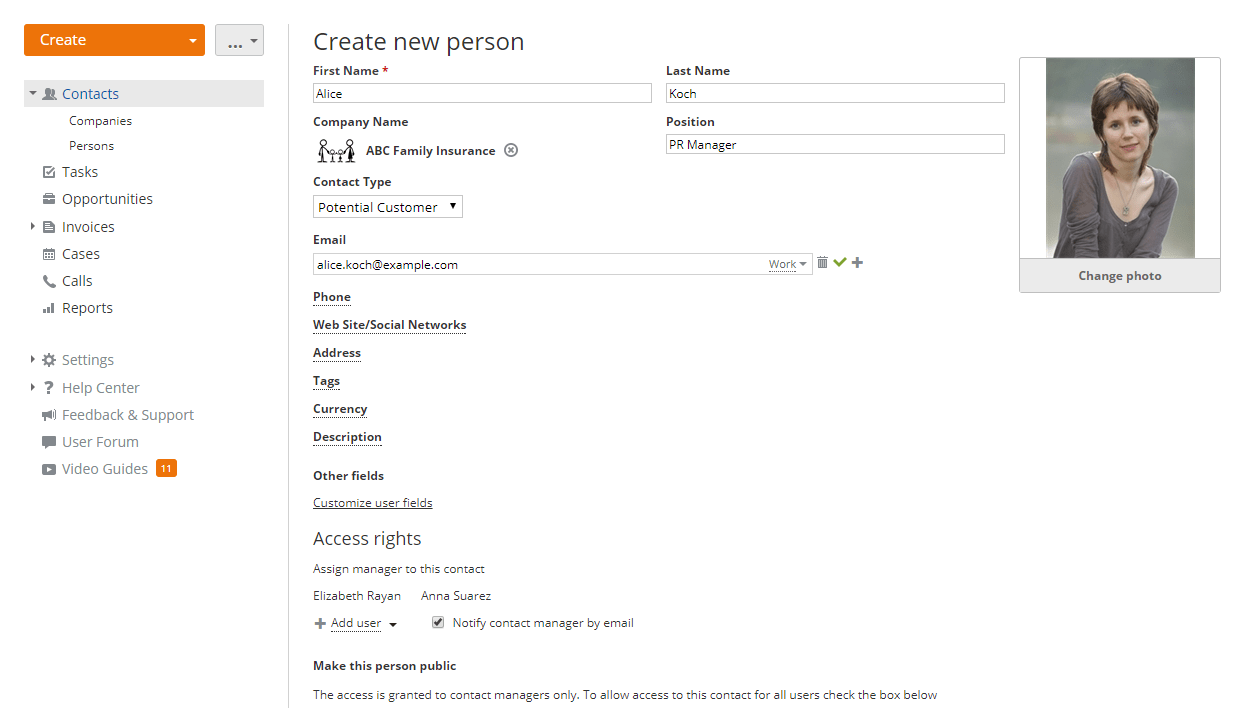
- Clique no botão Criar no canto superior esquerdo e selecione uma das duas opções: Pessoa ou Empresa.
- Preencha os campos obrigatórios: Nome e Sobrenome para pessoas, Nome da Empresa para empresas.
- Selecione um Tipo de Contato ou deixe o tipo não especificado.
Os administradores do portal e do CRM podem alterar os tipos de contato padrão de acordo com as necessidades da empresa. Basta clicar no link Tipos de Contato na seção Configurações >> Configurações de contato. Para mais detalhes, consulte este artigo.
- Insira qualquer outra informação disponível: Email, Telefone, Site/Redes Sociais, Endereço, Descrição.
Para inserir algumas informações adicionais, personalize os campos do usuário. Para fazer isso, primeiro salve o contato atualmente criado. Caso contrário, todas as informações inseridas serão perdidas. Em seguida, expanda a seção Configurações >> Outras configurações no painel lateral esquerdo e clique no link Campos do Usuário.
Para mais detalhes, consulte este artigo.
Esta função está disponível apenas para administradores do portal e do CRM. - Selecione a Moeda para este contato na lista das disponíveis. A moeda selecionada será usada nas faturas que você criar para este contato.
- Adicione algumas Tags existentes selecionando-as da lista ou crie uma nova.
- Carregue uma foto.
Para adicionar/alterar uma imagem, clique no link Alterar foto abaixo da área de imagem. A janela Escolher uma foto de perfil será aberta. Se desejar carregar uma imagem do PC, clique no botão Procurar, localize a imagem desejada armazenada no seu disco rígido e clique duas vezes para carregar.
Você pode carregar uma imagem não maior que 200x300 pixels, caso contrário, o redimensionamento ocorrerá. O tamanho máximo da imagem não pode exceder 1 MB.Se você preencheu anteriormente o campo de usuário de rede social no perfil do contato, as imagens das redes sociais serão exibidas na janela Escolher uma foto de perfil. Clique na que deseja usar para um contato.
- Atribua um gerente de contato.
Por padrão, o contato que você cria é atribuído a você. Se desejar nomear outro gerente para este contato, clique no link Adicionar usuário e selecione o usuário necessário. O usuário selecionado será notificado sobre um novo contato atribuído a ele/ela.
- Torne o contato disponível para outros usuários.
Por padrão, o acesso ao contato recém-criado é concedido apenas aos seus gerentes. Marque a caixa Permitir acesso à empresa/pessoa para todos os usuários do CRM se desejar conceder acesso a todos os usuários do CRM, ou seja, tornar o contato público. Especifique o tipo de acesso selecionando a opção necessária na lista suspensa:
- para leitura - para permitir que todos os usuários visualizem este contato (esta opção é selecionada por padrão),
- para leitura/escrita - para permitir que todos os usuários visualizem e editem este contato.
Os contatos públicos são marcados com o ícone
 em suas fotos.
 - Clique no botão Salvar ou use o botão Salvar e Criar Novo Contato para começar a criar um novo contato logo após salvar o atual.
Adicionando vários contatos
Utilize a opção Importar contatos. Esta opção ajuda você a mover todos os seus contatos de um arquivo .csv para o módulo CRM sem esforço. Para fazer isso, basta clicar no botão  à direita do botão Criar, selecionar a opção Importar contatos e seguir as instruções passo a passo.
Para mais detalhes, consulte este artigo.
Adicionando contato automaticamente
Use o Formulário de Contato do Site. Esta opção permite que você construa um formulário que pode ser publicado em seu site. Seus potenciais clientes serão automaticamente adicionados ao seu banco de dados de clientes quando entrarem em contato com você através do formulário online incorporado em sua página web. Para fazer isso, clique no link Formulário de Contato do Site na lista Configurações no painel lateral esquerdo e siga as instruções passo a passo.
Para mais detalhes, consulte este artigo.
Uma vez que seus clientes sejam criados manualmente através do formulário Criar nova empresa/pessoa, importados de um arquivo .csv, ou adicionados automaticamente via Formulário de Contato do Site, eles serão todos incluídos na lista Contatos do módulo CRM.
Atualizando informações de contato disponíveis
- selecione o contato necessário na lista Contatos,
- clique no ícone
 à direita do nome do contato,
 - selecione a opção Editar contato na lista suspensa,
- faça todas as alterações necessárias e clique no botão Salvar Alterações.
Para excluir um contato, escolha a opção correspondente na lista suspensa Ações.
Atribuindo tarefas
A seção Tarefas oferece uma visão completa das próximas obrigações de relance. Colaborando com um cliente, você pode criar tarefas para si mesmo ou atribuí-las a outros colegas.
Definindo uma tarefa
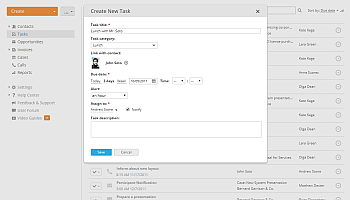
- Clique no botão Criar no canto superior esquerdo e selecione a opção Tarefa.
- Insira um Título para sua tarefa.
- Selecione uma Categoria de tarefa apropriada na lista suspensa.
Os administradores do portal e do CRM podem alterar as categorias de tarefas padrão de acordo com as necessidades da empresa. Basta clicar no link Categorias de Tarefas na seção Configurações >> Outras configurações. Para mais detalhes, consulte este artigo.
- Insira um contato que você deseja vincular à sua tarefa.
- Defina uma Data de vencimento desejada: data e hora.
Para fazer isso, use uma das opções disponíveis: Hoje, 3 dias, Semana, ou selecione no calendário, ou insira manualmente no seguinte formato dd/mm/aaaa.
- Defina um lembrete de tarefa.
Por padrão, você será informado sobre sua tarefa um dia antes da data de vencimento. Se desejar alterar o horário do lembrete, abra a lista suspensa Alerta e selecione uma das opções disponíveis: 5 minutos, 15 minutos, meia hora, uma hora, 2 horas, um dia. Para desativar o lembrete, selecione a opção nunca na lista suspensa.
- Selecione a pessoa responsável a quem você deseja atribuir esta tarefa na lista Atribuído a.
Por padrão, a tarefa é atribuída a você. Para alterar a pessoa responsável, basta clicar no link com seu nome e selecionar o usuário necessário. Deixe a caixa Notificar marcada se desejar que a pessoa responsável seja notificada sobre a nova tarefa atribuída a ele/ela.
- Insira uma breve Descrição.
- Clique no botão Salvar.

Também é possível criar uma tarefa dentro de uma oportunidade ou um caso.
- abra a página da oportunidade/caso apropriado clicando em seu título,
- mude para a aba Tarefas abaixo do título,
- clique no link Criar tarefa se não houver tarefas ou use o botão Criar no canto superior esquerdo e selecione a opção Tarefa,
- preencha o formulário Criar nova tarefa,
- clique no botão Salvar.
Esta tarefa será automaticamente vinculada à oportunidade/caso selecionado.
Adicionando a mesma tarefa com contatos diferentes
Para adicionar a mesma tarefa vinculada a contatos diferentes, utilize a operação de grupo Criar Nova Tarefa,
- abra a lista de Contatos,
- selecione os contatos necessários marcando a caixa à esquerda,
- clique no botão Criar Nova Tarefa no topo da lista de Contatos,
- preencha o formulário Criar nova tarefa,
- clique no botão Salvar.
As tarefas serão adicionadas à lista de Tarefas.
Para saber mais sobre as Operações de Grupo disponíveis no CRM, consulte este artigo.
Editando uma tarefa
- selecione a tarefa necessária na lista de Tarefas,
- clique no ícone à direita do título da tarefa,
- selecione a opção Editar tarefa na lista suspensa Ações,
- faça todas as alterações necessárias e clique no botão Salvar Alterações.
Assim que a tarefa for concluída, feche-a diretamente na lista de Tarefas alterando seu status de Aberta para Fechada. Para fazer isso, basta clicar na seta  à esquerda do título da tarefa e selecionar o status necessário na lista.
Para excluir uma tarefa, escolha a opção correspondente na lista suspensa Ações.
Gerenciando oportunidades
Uma oportunidade é usada para acompanhar as vendas potenciais, sua data de vencimento estimada, orçamento e probabilidade de sucesso, ajudando você a gerenciar suas vendas de forma mais fácil e eficaz.
Adicionando uma oportunidade
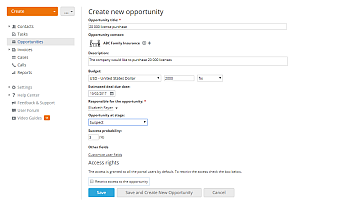
- Clique no botão Criar no canto superior esquerdo e selecione a opção Oportunidade.
- Insira um Título para sua oportunidade.
- Insira um Contato da oportunidade - pessoa ou empresa - selecionando-o do seu banco de dados de clientes.
- Adicione uma breve Descrição.
- Especifique a Moeda, o valor e o tipo do Orçamento da sua oportunidade.
- Defina a Data estimada de fechamento usando o calendário.
- Selecione um Responsável pela sua oportunidade na lista suspensa.
- Defina um Estágio da oportunidade usando a lista suspensa. A Probabilidade de sucesso em porcentagem será definida de acordo.
Os administradores do portal e do CRM podem alterar os estágios padrão da oportunidade de acordo com as necessidades da empresa. Basta clicar no link Estágios da Oportunidade na seção Configurações >> Outras configurações. Para mais detalhes, consulte este artigo.
- Insira outras informações solicitadas, se disponíveis.
Para inserir informações adicionais, personalize os campos do usuário. Para isso, primeiro salve a oportunidade atualmente criada. Caso contrário, todas as informações inseridas serão perdidas. Em seguida, explore a seção Configurações >> Outras configurações no painel lateral esquerdo e clique no link Campos do Usuário.
Para mais detalhes, consulte este artigo.
Esta função está disponível apenas para administradores do portal e do CRM. - Restrinja o acesso à sua oportunidade marcando a caixa correspondente.
Por padrão, o acesso à oportunidade recém-criada é concedido a todos os usuários do portal. Marque a caixa Restringir acesso à oportunidade e selecione os usuários aos quais deseja conceder acesso clicando no link Adicionar usuários. Os usuários selecionados serão notificados sobre a nova oportunidade adicionada e poderão visualizá-la e editá-la.
- Clique no botão Salvar ou use o botão Salvar e Criar Nova Oportunidade para começar a criar uma nova oportunidade logo após salvar a atual.
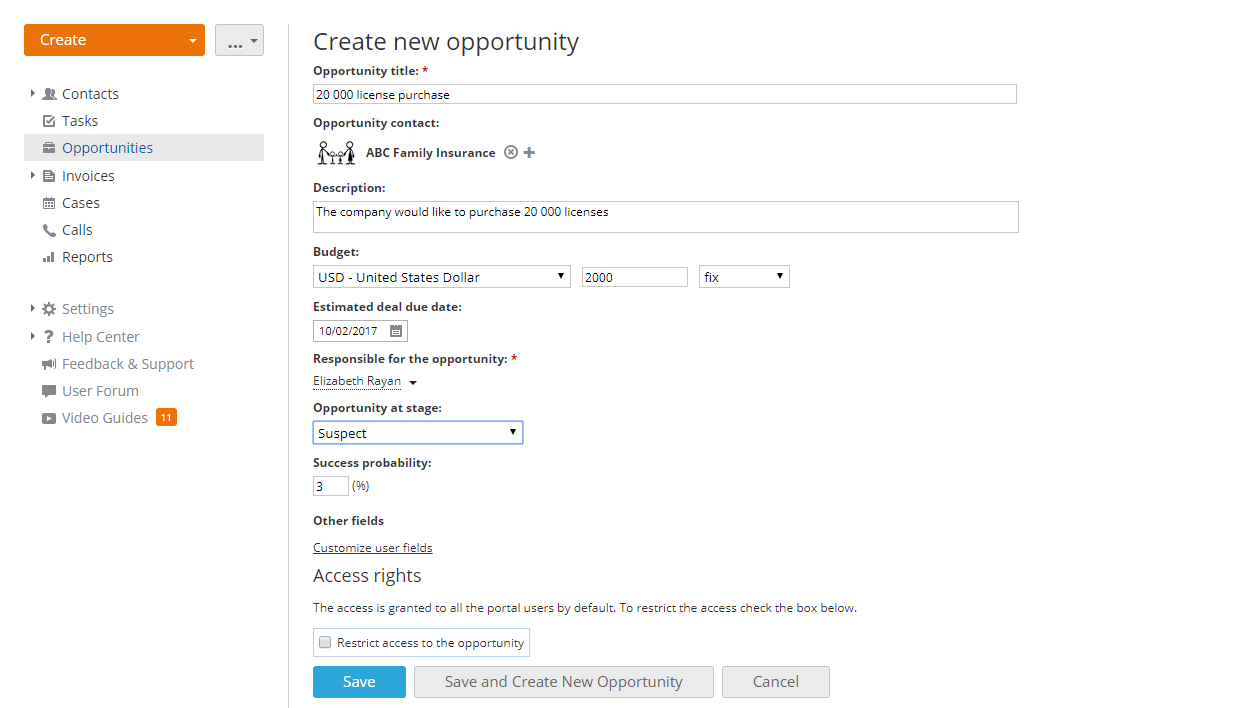
A oportunidade criada será adicionada à lista de Oportunidades. Você pode acessá-la tanto na lista de Oportunidades clicando no link correspondente no painel lateral esquerdo quanto clicando no nome do cliente na lista de Contatos e mudando para a aba Oportunidades dentro.
Criando um projeto
Para organizar o trabalho em sua oportunidade de forma mais eficiente, você pode criar um projeto. Para isso,
- selecione a oportunidade necessária na lista de Oportunidades,
- clique no ícone à direita do título da oportunidade,
- selecione a opção Criar projeto na lista suspensa,
- preencha o formulário e clique no botão Salvar.
Alterando o estágio da oportunidade
Cada vez que suas relações com o cliente avançam, a oportunidade relacionada a esse cliente passa para um novo estágio. Para alterar o estágio da oportunidade,
- abra a página de visão geral da oportunidade clicando em seu título,
- selecione um dos estágios disponíveis na lista suspensa correspondente.
Editando uma oportunidade
- selecione a oportunidade necessária na lista de Oportunidades,
- clique no ícone à direita do título da oportunidade,
- selecione a opção Editar oportunidade na lista suspensa,
- faça todas as alterações necessárias e clique no botão Salvar Alterações.
Para excluir uma oportunidade, escolha a opção correspondente na lista suspensa Ações.
Criando faturas
A seção Faturas permite criar e gerenciar faturas para os produtos e serviços fornecidos.
Criando uma fatura
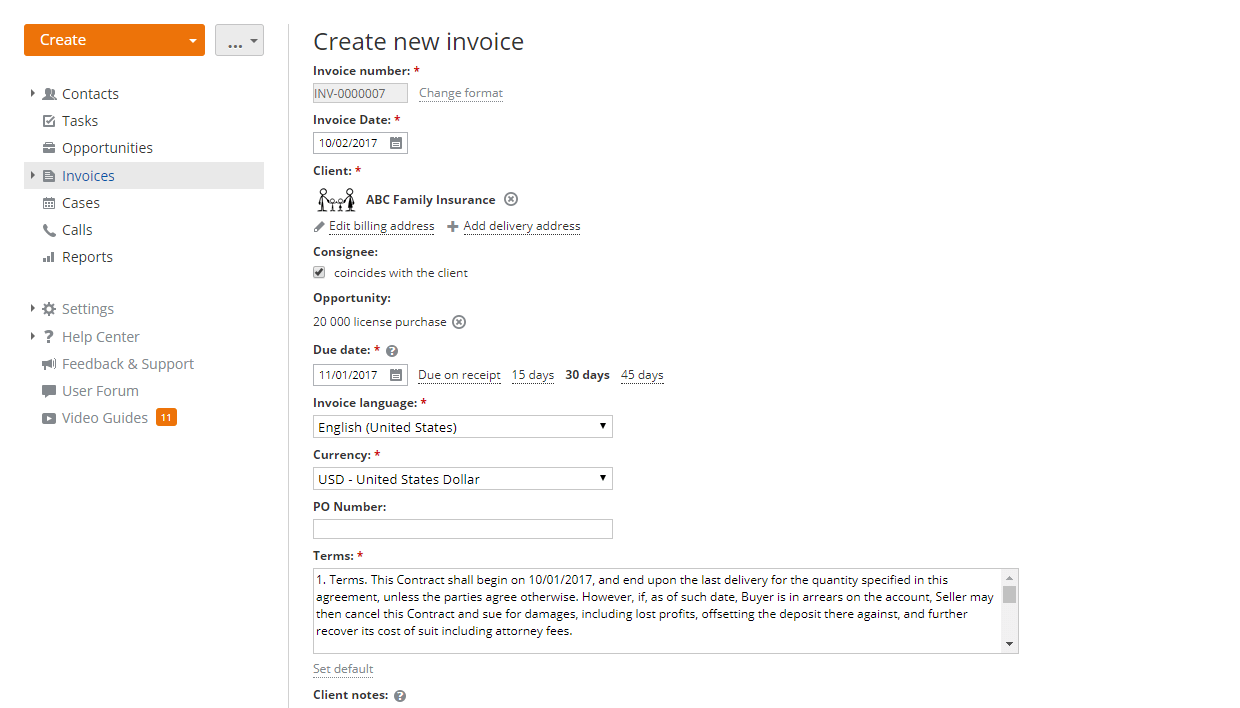
- Clique no botão Criar no canto superior esquerdo e selecione a opção Fatura.
- Verifique o seu Número da fatura.
Por padrão, o número da fatura é gerado automaticamente usando o prefixo INV e o número no formato ####### começando em 0000001. Mas você pode facilmente alterá-lo ao criar uma fatura. Para isso, basta clicar no link Alterar formato ao lado do campo Número da fatura. Insira um Prefixo necessário e o Número inicial.
Se você não quiser que o número da fatura seja gerado automaticamente, desmarque a caixa gerado automaticamente. Depois disso, você poderá inserir manualmente qualquer número necessário.
Esta opção está disponível apenas para administradores do portal e do CRM. - Defina a Data da fatura selecionando-a no calendário ou inserindo-a manualmente no seguinte formato dd/mm/aaaa.
A Data da fatura é a data em que a fatura é emitida.
- Selecione um Cliente para o qual você deseja criar a fatura usando o campo de pesquisa.
O sistema usará as informações do endereço de cobrança armazenadas no seu banco de dados de clientes. Se necessário, você pode alterá-las usando o link Editar endereço de cobrança que aparece abaixo do nome do cliente uma vez selecionado.
- Selecione um Consignatário usando o campo de pesquisa.
Se o Consignatário coincidir com o Cliente, basta marcar a caixa coincide com o cliente e adicionar o endereço de entrega usando o link correspondente que aparece ao lado do link Editar endereço de cobrança.
- Vincule a fatura a uma das oportunidades disponíveis.
- Defina uma Data de vencimento usando uma das opções disponíveis à direita: Vencimento no recebimento, 15 dias, 30 dias ou 45 dias, ou selecionando-a no calendário, ou inserindo-a manualmente no seguinte formato dd/mm/aaaa.
A Data de vencimento é a data até a qual a fatura precisa ser paga.
- Selecione o Idioma da fatura na lista dos disponíveis.
- Selecione a Moeda para sua fatura. Por padrão, a moeda especificada no perfil do cliente é usada. Se a moeda não estiver definida no perfil do cliente, a moeda padrão especificada nas configurações do CRM é usada. Se necessário, você pode selecionar qualquer outra moeda da lista das disponíveis.
Se você selecionar uma moeda que difere da moeda padrão especificada nas configurações do CRM, o campo Taxa de câmbio também será exibido. Defina a taxa de conversão apropriada e clique no botão Salvar.
Os administradores do portal e do CRM podem alterar a moeda padrão e definir taxas de conversão para as moedas da lista na seção Configurações >> Configurações de moeda. Para mais detalhes, consulte este artigo. - Insira um Número de PO, se disponível.
- Especifique os Termos de pagamento.
Se você desejar especificar os termos gerais para todas as suas futuras faturas, clique no link Definir padrão abaixo do campo Termos, insira seus termos e clique no botão Salvar.
- Insira Notas do Cliente
, se você deseja expressar sua gratidão a um cliente pela compra e/ou oferecer uma oferta especial, por exemplo, um desconto de 20% se a fatura for paga em até 5 dias.
Estas notas serão exibidas na sua fatura e adicionadas ao corpo da mensagem se você enviar a fatura pelo Correio do ONLYOFFICE.
- Preencha a seção Produtos & Serviços.
Liste os serviços/produtos que você forneceu ao seu cliente. Você pode selecioná-los da lista, se disponível, ou criar diretamente ali abrindo a lista Selecionar item e clicando no link Criar novo item.
Insira a Quantidade do item e o Desconto, se aplicável.
Adicione o Imposto sobre a venda ou deixe este campo vazio. Você pode selecionar o imposto a aplicar da lista, se já estiver disponível, ou criar um novo ali mesmo abrindo a lista Imposto e clicando no link Criar novo imposto.
Da mesma forma, você pode adicionar quantos serviços/produtos precisar.
- Verifique o Subtotal e o Total calculados automaticamente com base nas informações fornecidas acima.
- Clique no botão Adicionar Esta Fatura ou use o botão Adicionar e Criar Nova Fatura para começar a criar uma nova fatura logo após salvar a atual.
Para especificar as informações da sua empresa para a fatura, expanda a lista Configurações no painel lateral esquerdo, selecione a seção Configurações de Fatura e clique no link Perfil da organização.
Aqui você pode:
- inserir o nome da sua empresa,
- adicionar o logotipo da sua empresa clicando no botão Alterar Logotipo abaixo da imagem padrão,
- definir o endereço de cobrança da sua organização preenchendo os campos da seção Endereço.
Todas essas informações serão colocadas e exibidas nas suas faturas.

Alterando o status das faturas
Uma vez que a fatura é criada, ela será adicionada aos Rascunhos de fatura. Assim que a fatura for enviada ao seu cliente, paga ou rejeitada por ele/ela, você pode alterar seu status na lista de Faturas.
- verifique a fatura que você precisa na lista de Faturas,
- clique no botão Alterar Status acima,
- selecione o status apropriado: Rascunho, Faturado, Pago ou Rejeitado.
Editando uma fatura
- selecione a fatura que você precisa na lista de Faturas,
- clique no ícone à direita do título da fatura,
- selecione a opção Editar fatura na lista suspensa Ações,
- faça todas as alterações necessárias e clique no botão Salvar Alterações.
Usando o menu suspenso Ações, você também pode baixar, imprimir, enviar, duplicar ou excluir a fatura selecionada.
Organizando casos
A seção Casos tem como objetivo simplificar a organização de eventos, seminários e reuniões, etc., com um grupo de clientes.
Planejando um evento
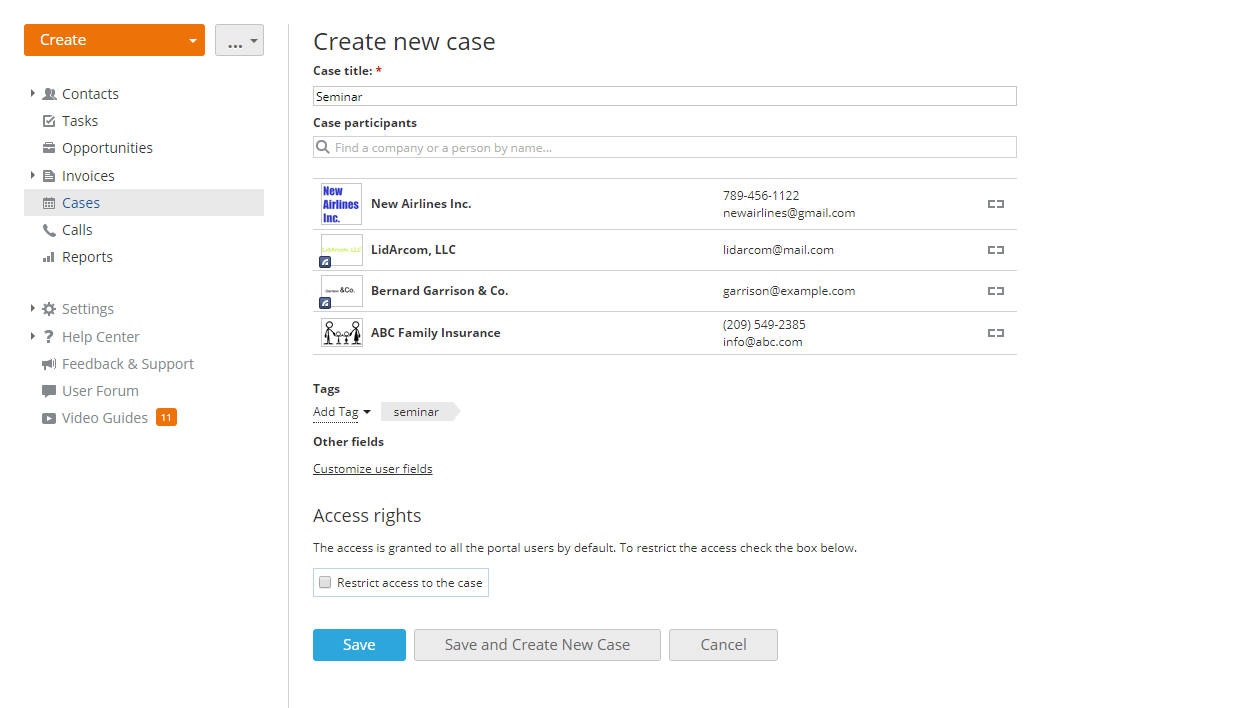
- Clique no botão Criar no canto superior esquerdo e selecione a opção Caso.
- Insira um Título para o seu Caso.
- Selecione o Participante do caso no banco de dados de clientes.
Você pode adicionar quantos participantes desejar usando o campo de pesquisa. Para excluir um participante adicionado por engano, use o ícone
 .
. - Adicione tags, se necessário, clicando no link Adicionar tag e selecionando uma das tags disponíveis ou criando uma nova.
- Insira outras informações solicitadas, se disponíveis.
Para inserir algumas informações adicionais, personalize os campos do usuário. Para fazer isso, primeiro salve o caso atualmente criado. Caso contrário, todas as informações inseridas serão perdidas. Em seguida, explore a seção Configurações >> Outras configurações no painel lateral esquerdo e clique no link Campos do Usuário.
Para mais detalhes, consulte este artigo.
Esta função está disponível apenas para administradores do portal e CRM. - Restrinja o acesso ao seu caso marcando a caixa correspondente.
Por padrão, o acesso ao caso recém-criado é concedido a todos os usuários do portal. Marque a caixa Restringir acesso ao caso e selecione os usuários aos quais você deseja conceder acesso clicando no link Adicionar usuários. Os usuários selecionados serão notificados sobre o novo caso criado e poderão visualizá-lo e editá-lo.
- Clique no botão Salvar ou use o botão Salvar e Criar Novo Caso para começar a criar um novo caso logo após salvar o atual.
Uma vez que um caso é criado, você pode agendar eventos, atribuir tarefas, gerenciar participantes, armazenar a documentação relacionada.
Para mais informações, consulte este artigo.
Editando um caso
- selecione o caso que você precisa na lista de Casos,
- clique no ícone à direita do título do caso,
- selecione a opção Editar caso na lista suspensa,
- faça todas as alterações necessárias e clique no botão Salvar Alterações.
Após o seu caso ocorrer, você pode fechá-lo no sistema. Para fazer isso, basta marcar a caixa à esquerda do título do caso.
Para excluir um caso, escolha a opção correspondente na lista suspensa Ações.
Usando VoIP
O recurso VoIP permite que você receba chamadas de entrada de seus clientes e faça chamadas de saída diretamente de um navegador da web.
Conectando ao Twilio
Para usar a funcionalidade de telefonia IP, você precisa se inscrever para uma conta Twilio e conectá-la ao seu portal especificando as credenciais da API: Account SID e Auth token. Elas podem ser encontradas na página Twilio Console na seção 'Account Summary'.
Clique no ícone  no topo da página para ir às configurações do seu portal e abra a seção Integração -> Autorização de Terceiros. Clique no interruptor ao lado do serviço Twilio, especifique as credenciais da API nos campos apropriados e clique no botão Ativar.
Uma vez que você conecta sua conta Twilio ao portal, você poderá adicionar e gerenciar números virtuais.
Adicionando um número virtual
- No módulo CRM, vá para a seção Configurações no painel lateral esquerdo e clique na opção Configurações de VoIP.
- Clique no link Comprar número de telefone.
- Na janela Compra de número, selecione o número necessário da lista dos disponíveis e pressione o botão Comprar número de telefone.
Se você já tiver alguns números de telefone comprados anteriormente na sua conta Twilio, você pode usar a opção Vincular número comprado. Em uma nova janela, selecione um dos números virtuais Twilio disponíveis e clique no botão Vincular número comprado.
Quando o primeiro número é adicionado ao seu módulo CRM, você pode usar o link Comprar número de telefone/Vincular número comprado acima da lista Números virtuais e operadores para adicionar outros números.
Configurando o número virtual adicionado
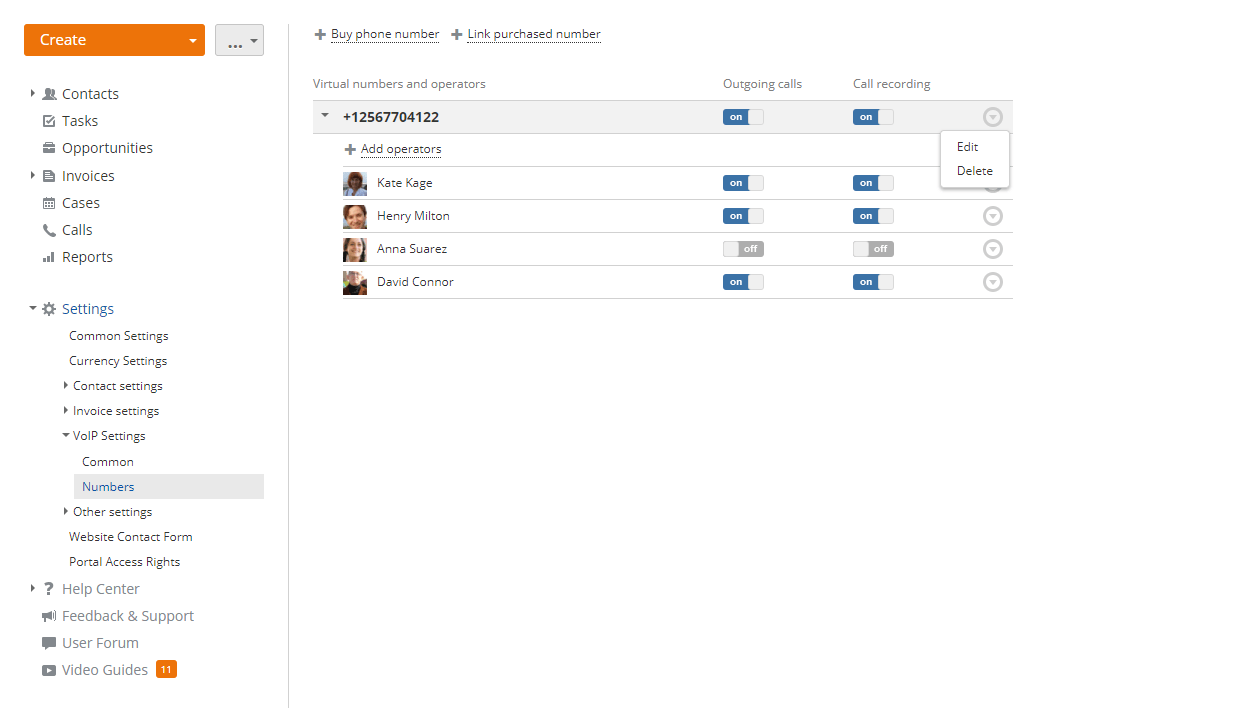
- Na lista Números virtuais e operadores, selecione o número que você deseja configurar.
- Clique no interruptor Chamadas de saída para habilitar a possibilidade de não apenas receber chamadas de entrada, mas também fazer chamadas de saída usando este número.
- Clique no interruptor Gravação de chamadas para habilitar a possibilidade de gravar todas as chamadas de entrada e saída para este número, de modo que você possa ouvir a gravação da chamada necessária posteriormente.
- Clique na seta
 à esquerda do número necessário para Adicionar operadores que devem poder usar este número virtual. Marque os usuários necessários do portal na lista e clique no botão Salvar. Uma vez que os operadores são adicionados, o ícone VoIP
  estará disponível para eles no topo da página.
Você também pode configurar Chamadas de saída e Gravação de chamadas para cada um dos operadores adicionados separadamente usando os interruptores ao lado do nome do operador. Para remover um operador adicionado da lista de operadores de número virtual, clique no ícone Ações
à direita do nome do operador e selecione a opção Excluir.
Use o ícone Ações à direita do número virtual necessário para Editar ou Excluir o número.
Para saber mais sobre as configurações comuns para todos os números e configurações individuais que você pode aplicar a um número separado, consulte este artigo.
Aceitando e fazendo chamadas
- Clique no ícone VoIP no topo da página. O cliente VoIP abre em uma nova janela.
- Escolha o status Online ao lado do seu nome.
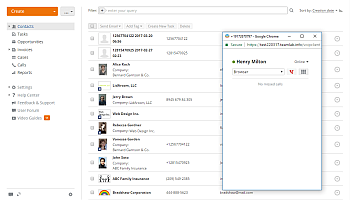

A opção Navegador é selecionada por padrão, e atualmente, é a única opção disponível na lista suspensa, então você não precisa fazer mais nada. Agora você está pronto para aceitar chamadas recebidas.
Se você receber uma chamada, pode Atender ou Rejeitar usando os botões correspondentes na janela VoIP.
Se uma pessoa cujo número de telefone está armazenado na sua base de clientes do CRM ligar para você, o nome do contato será exibido nesta janela. Você pode clicar nele para abrir o perfil do cliente em uma nova aba do navegador e encontrar facilmente todas as informações necessárias sobre o cliente que podem ser úteis durante a conversa telefônica.
Para encerrar a chamada, clique no botão Desconectar.
O botão  na janela VoIP permite visualizar a lista de chamadas perdidas durante a sessão atual. Se você quiser retornar a ligação para a pessoa que ligou, mova o cursor do mouse sobre o ícone de chamada perdida
  na lista para que ele se transforme no ícone
  e clique nele.
Os operadores que receberam permissões suficientes podem fazer chamadas de saída. Para fazer uma chamada,
- Clique no botão
 para abrir o teclado de discagem.
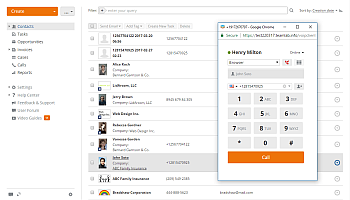
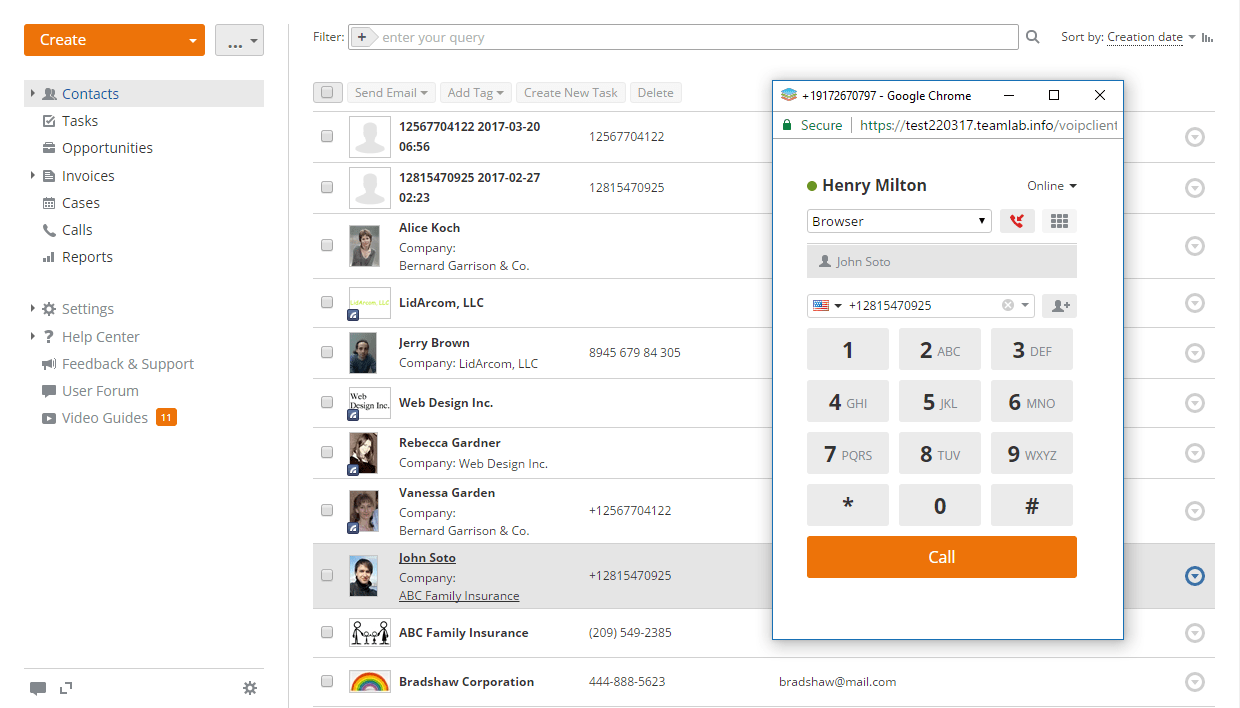
- Clique no ícone
 para abrir a lista de todos os contatos existentes no CRM. Para facilitar a busca por um contato, você pode digitar o nome do contato, total ou parcialmente, no campo de busca acima da lista de contatos. Selecione o contato necessário do CRM na lista.
Alternativamente, você pode clicar com o botão direito no contato necessário na lista completa de Empresas/Pessoas na aba Contatos e escolher a opção Fazer uma chamada VoIP no menu de contexto. Atualmente, você não pode ligar para um contato a partir da página de perfil dele/dela.
para abrir a lista de todos os contatos existentes no CRM. Para facilitar a busca por um contato, você pode digitar o nome do contato, total ou parcialmente, no campo de busca acima da lista de contatos. Selecione o contato necessário do CRM na lista.
Alternativamente, você pode clicar com o botão direito no contato necessário na lista completa de Empresas/Pessoas na aba Contatos e escolher a opção Fazer uma chamada VoIP no menu de contexto. Atualmente, você não pode ligar para um contato a partir da página de perfil dele/dela.O número de telefone do contato selecionado será exibido no campo correspondente.

Se o perfil do contato contiver vários números de telefone (móvel, trabalho, casa), clique na seta
 na parte direita do campo do número de telefone para escolher o número necessário. Para remover o número, clique no ícone
  .
.Para ligar para um número que não está armazenado na sua base de clientes, selecione o código do país na lista
 e digite o número de telefone usando o teclado ou o teclado do seu PC.
 - Clique no botão Ligar.
Se você ligar para um contato armazenado no módulo CRM, o link para o perfil do contato será exibido nesta janela, para que você possa abrir o perfil em uma nova aba do navegador.
Se você fizer uma chamada para um novo número que não está armazenado nos contatos do CRM ou se receber uma chamada de tal número, esse número será automaticamente salvo nos seus contatos do CRM como um novo contato. Um novo evento de Chamada de saída ou Chamada recebida também é automaticamente adicionado ao histórico para este contato.
Todas as chamadas recebidas, realizadas e perdidas são exibidas na seção Chamadas. Clique no link Chamadas no painel lateral esquerdo para abrir a lista de chamadas. Ela fornece as seguintes informações sobre as chamadas: data e hora, agente (nome do operador), cliente (nome do cliente armazenado na base do CRM), duração da chamada e custo. Se uma chamada foi gravada, clique no ícone  para reproduzir a gravação.
Para mais detalhes sobre como visualizar a lista de chamadas e adicionar informações sobre chamadas à sua base de dados de clientes, consulte este artigo.
Gerando relatórios
Para acompanhar o que todos estão fazendo, você precisa monitorar constantemente o progresso das vendas. Você pode visualizar relatórios sobre oportunidades fechadas com sucesso, avaliar previsões de vendas, construir funis de vendas, receber estatísticas detalhadas sobre contatos, tarefas, oportunidades, faturas e chamadas VoIP por gerentes, bem como obter relatórios resumidos para um período especificado.
Aproveite o sistema de Relatórios do escritório online que permite analisar facilmente seus dados e visualizar as informações usando gráficos e tabelas.
Para gerar um relatório:
- abra a lista de Relatórios clicando no link correspondente no painel lateral esquerdo,
- selecione o tipo de relatório que deseja gerar na lista de Relatórios,
- configure os parâmetros de relatório disponíveis:
- selecione o Período de tempo necessário na lista,
- selecione os Gerentes cuja produtividade você deseja avaliar. Clique no link Adicionar usuário e marque os usuários necessários na lista. Use o campo de filtro no topo para facilitar a busca. Você também pode marcar o grupo necessário ou a opção Selecionar Todos para adicionar os usuários do grupo selecionado ou todos os usuários do portal, respectivamente. Clique no botão Salvar. Se você quiser excluir um usuário adicionado por engano, coloque o cursor do mouse sobre o usuário necessário e clique no ícone
 .
.
- clique no botão Gerar Relatório.
Se você usar diferentes moedas para suas oportunidades e faturas e as taxas de câmbio ainda não estiverem especificadas nas configurações do CRM, uma nova janela será aberta onde você será solicitado a configurar as taxas de câmbio usadas. Para mais detalhes sobre como definir uma taxa de câmbio, consulte este artigo.
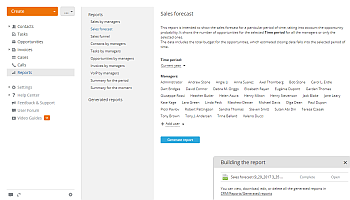
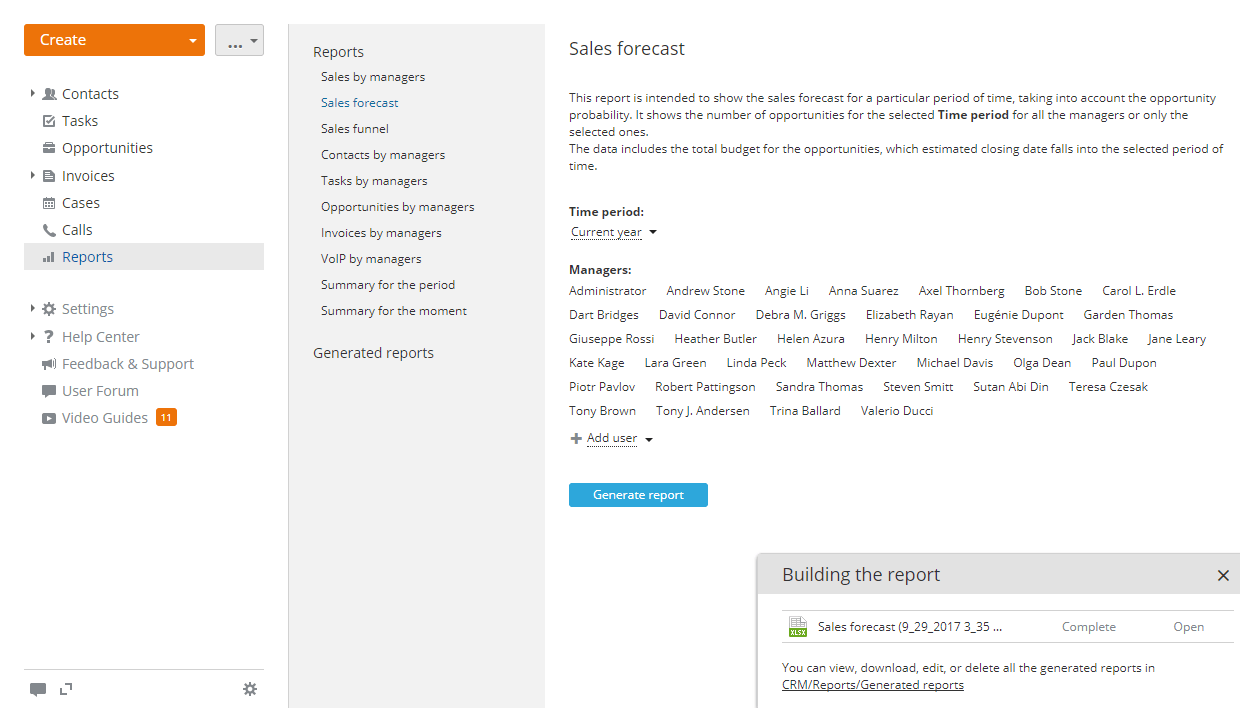
Uma vez que o relatório é gerado, clique no link Abrir no canto inferior direito para visualizar o relatório. O arquivo será aberto no editor de planilhas e você poderá editá-lo, imprimi-lo ou baixá-lo, se necessário.
- Para imprimir o relatório, clique no ícone
 Imprimir na barra de ferramentas superior.
 - Para baixar o relatório, mude para a guia Arquivo na barra de ferramentas superior, selecione a opção Baixar como... na barra lateral esquerda e escolha o formato de arquivo necessário.
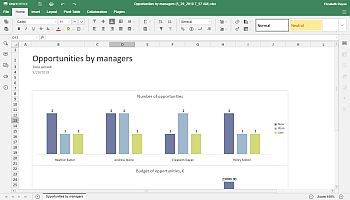
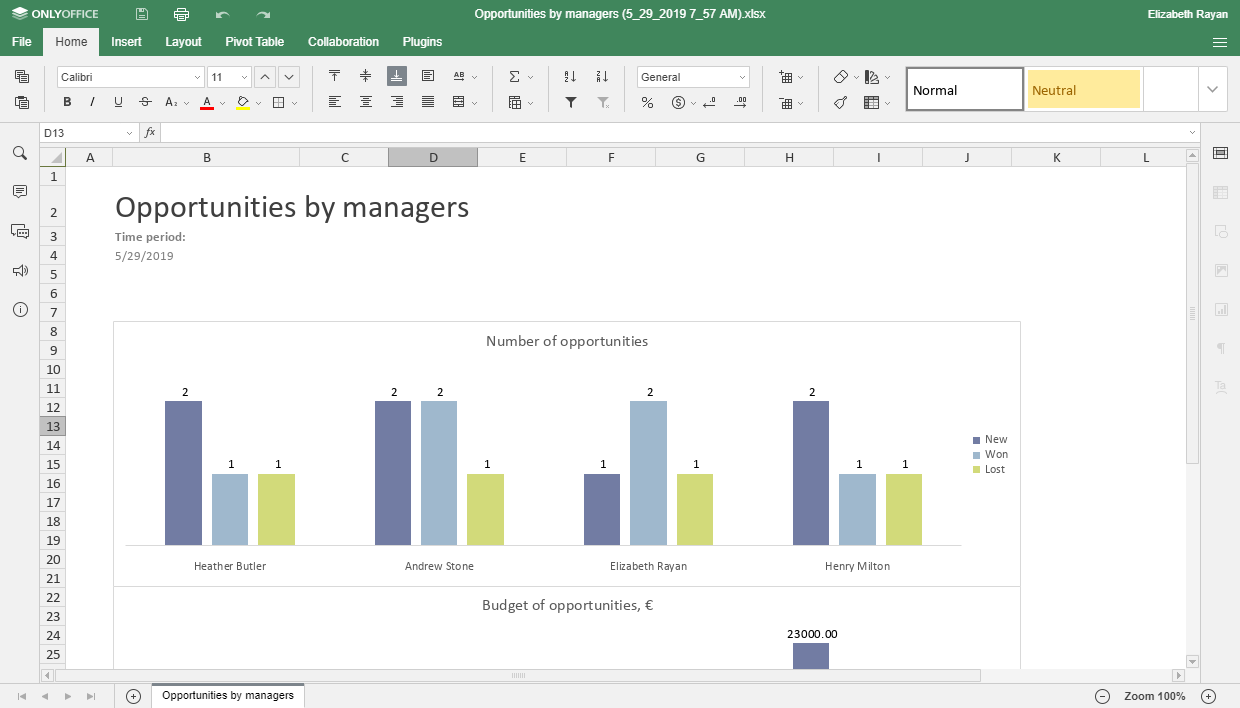
Todos os relatórios gerados podem ser encontrados na lista de Relatórios gerados (eles são acessíveis apenas ao usuário que os gerou). Para gerenciar seus relatórios, mova o cursor do mouse sobre o relatório necessário na lista e use os ícones ao lado do arquivo:
 - para abrir o relatório usando o editor de planilhas.
 - para baixar o relatório como arquivo .xlsx.
 - para excluir o relatório.
Configurando as definições do módulo CRM
Por padrão, todos os usuários do portal podem acessar o módulo CRM. Existem 2 níveis de acesso diferentes dentro dele: usuário e administrador do CRM.
Sendo um usuário você pode realizar as seguintes operações:
- visualizar todo o conteúdo (exceto o privado);
- criar contato, tarefa, caso, oportunidade com a possibilidade de restringir o acesso a eles;
- editar contato, tarefa, caso, oportunidade tendo os direitos de acesso correspondentes;
Sendo um administrador do CRM você pode realizar as seguintes operações:
- ler e moderar todo o conteúdo;
- organizar envio de e-mails em massa;
Por favor, consulte este artigo para saber como isso pode ser feito.
- gerar relatórios;
- configurar as definições do módulo;
- configurar a moeda padrão usada para calcular o Valor total para todas as oportunidades do CRM. Esta moeda também é usada para definir preços na lista de Produtos & Serviços,
- exportar todos os dados para um arquivo .csv,
- ajustar os níveis de temperatura de contato,
- adicionar novos tipos de contato e modificar os existentes,
- criar uma lista de produtos e serviços a serem fornecidos que podem ser incluídos em suas faturas,
- criar uma lista de impostos que podem ser aplicados e usados em suas faturas,
- criar o perfil da sua organização: nome da sua empresa, logotipo e endereço que serão colocados em todas as suas faturas,
- adicionar números virtuais e ajustar as configurações de VoIP,
- personalizar campos de usuário para adicionar informações adicionais,
- criar novas categorias de eventos históricos,
- especificar categorias de tarefas,
- definir estágios de oportunidade,
- gerenciar tags dentro do Módulo CRM,
- criar um Formulário de Contato do Site
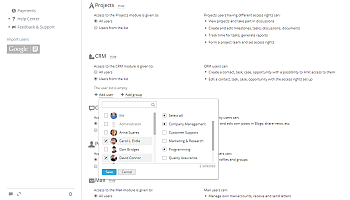
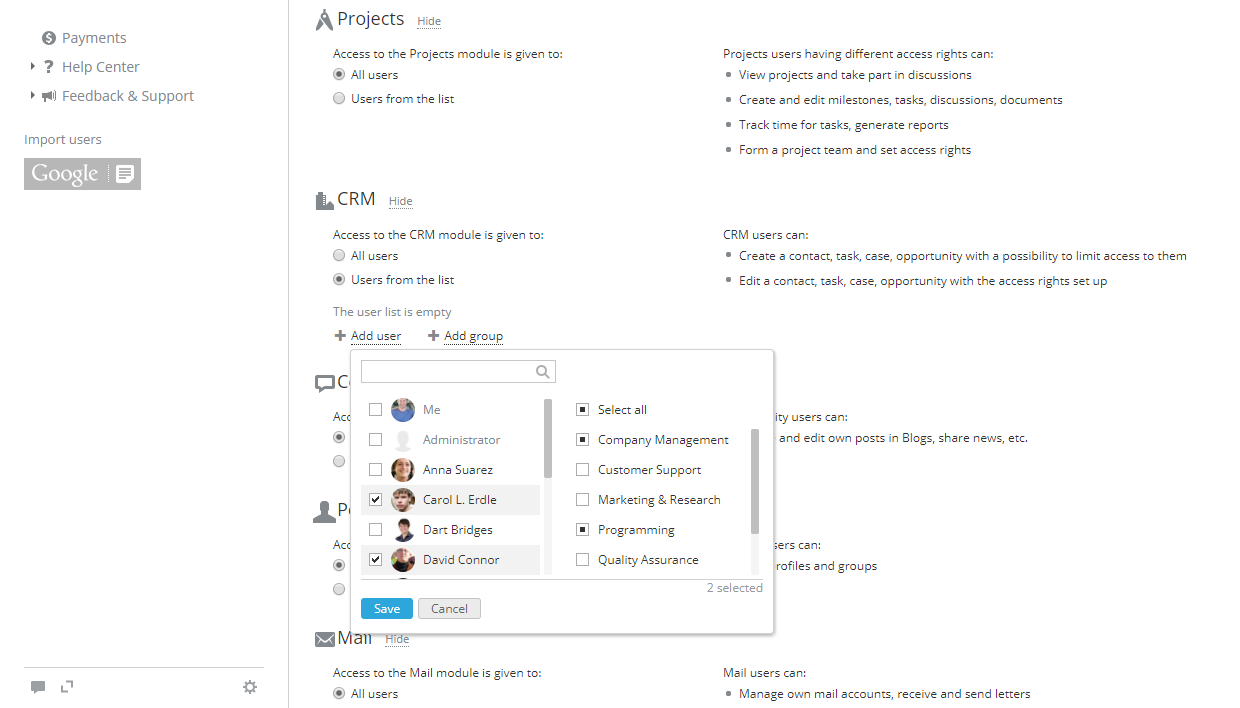
Mas sendo um proprietário do portal/administrador com acesso total você pode restringir o acesso ao CRM para alguns usuários ou até mesmo desativar este módulo, se não precisar dele. Para fazer isso,
- clique no link Configurações no painel à esquerda,
- selecione a subseção Direitos de Acesso ao Portal,
- vá para a seção CRM,
- marque o botão de opção Usuários da lista,
- selecione os usuários aos quais deseja conceder acesso,
Para fazer isso, use uma das opções disponíveis;
- use o link Adicionar usuário se desejar conceder acesso a uma ou mais pessoas;
- use o link Adicionar grupo se desejar conceder acesso a todos os usuários do portal, ou a um ou mais grupos.
Para desativar o módulo CRM basta mudar para a subseção Módulos & Ferramentas das configurações gerais do portal selecionando a opção correspondente no painel à esquerda, desmarcar o módulo CRM na seção Módulos e clicar no botão Salvar.