ゲストの招待
はじめに
ゲストは、以下のような方に最適なソリューションです:
- クライアントにポータルへのアクセスを許可したい場合、
- フリーランサーや外注業者の助けを借りて作業を行う必要がある場合、
- ポータルの活動に参加しないユーザーに対して追加料金を支払いたくない場合など。
オンラインオフィスでは、ゲストを追加し、閲覧専用の権限を追加料金なしで付与することができます。
必要な人物をゲストとして追加するには、以下の4つの方法があります:
このガイドでは、これを簡単なステップで行う方法を紹介します。
新しいゲストを作成
ゲストとして追加したい人物の詳細情報にアクセスできる場合は、新しいゲストを作成オプションを利用してください。そのためには、人モジュールにアクセスし、次の手順を実行します:
- 左上の作成ボタンをクリックします。
- ドロップダウンリストからゲストオプションを選択します。
- 新しいプロフィールを作成フォームの必須フィールド:名、姓、メールを入力します。
- 必要に応じて、パスワードを設定リンクをクリックして一時的なパスワードを作成します。 デフォルトでは、パスワードは8文字以上120文字以下である必要があります。
- お持ちの追加情報を入力します。
- デフォルト画像の下にある写真を編集ボタンをクリックしてプロフィール写真を追加します。
- 保存ボタンをクリックします。
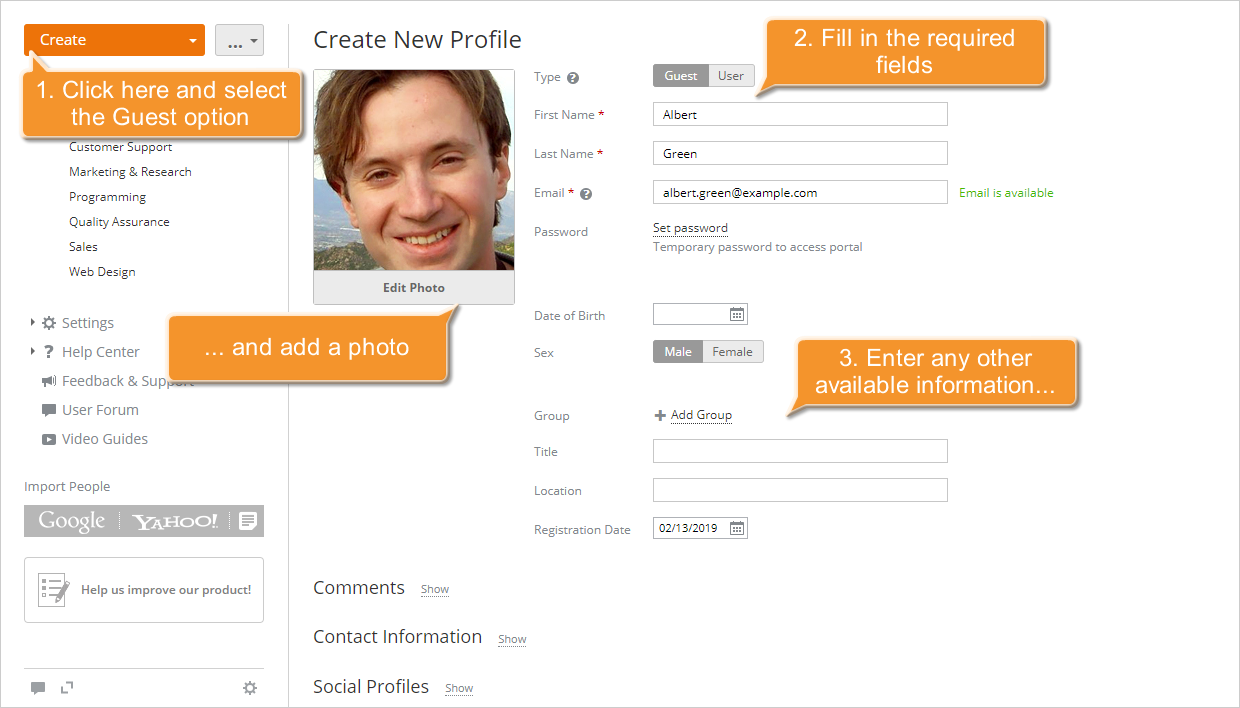
その人物はすぐにポータルに追加され、メールで招待を受け取ります。
ゲストアカウントをインポート
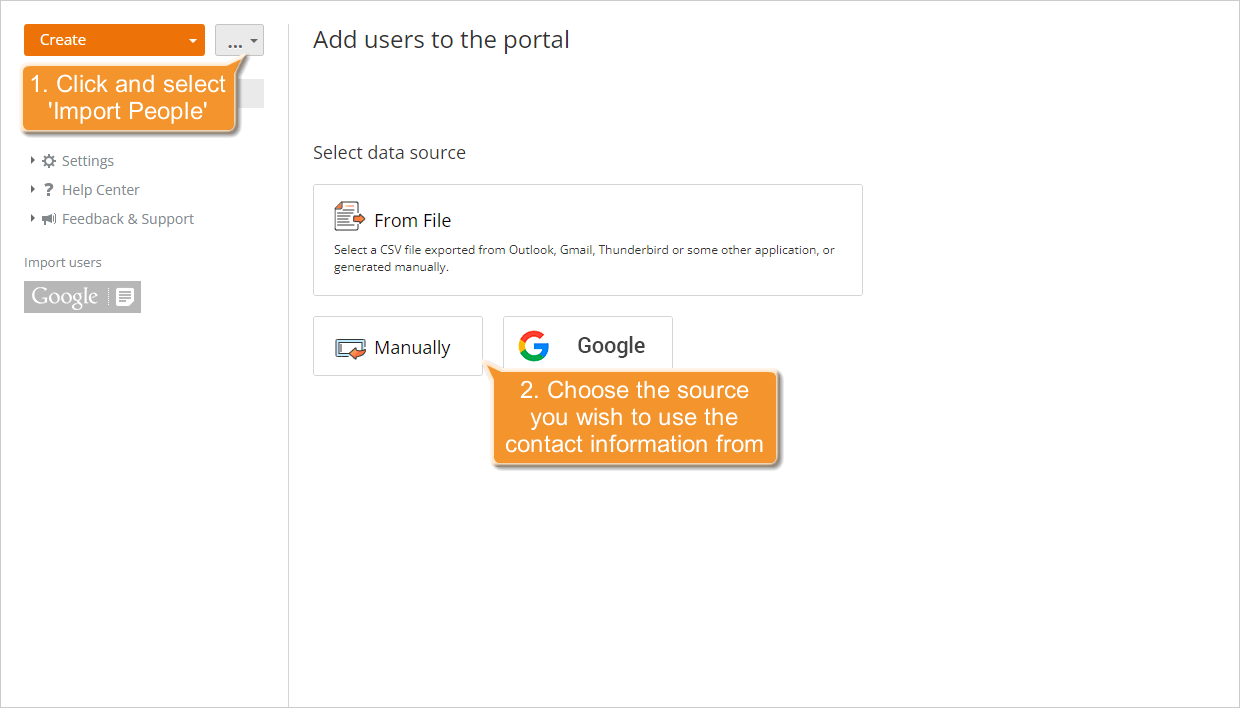
Web、.csvファイル、またはメールクライアントのアドレス帳など、異なるソースからの連絡先情報を使用して複数のゲストを一度に追加したい場合は、人をインポートオプションを利用してください。そのためには、人モジュールにアクセスし、次の手順を実行します:
- 左上のその他のアクション
 ボタンをクリックします。
 - ドロップダウンリストから人をインポートオプションを選択します。
- 開いたポータルにユーザーを追加ウィザードで、連絡先情報をインポートするソースを選択します。
- 以前に作成した.csvファイルまたはMS Outlook Express .csvファイルから連絡先情報をインポートするには、ファイルからボタンをクリックし、必要なファイルをロードしてデータを確認し、連絡先リストに移動ボタンをクリックします。
- Webから連絡先情報をインポートするには、Googleボタンをクリックして選択したアカウントへのアクセスを許可します。
- 複数のゲストの連絡先情報を手動でリストに追加するには、手動でボタンをクリックします。
- ポータルにユーザーを追加ウィザード内に表示されたインポートされた情報を確認します。
- 名前と姓がない場合は指定します。
- 複数のユーザーを選択し、上部のゲストボタンを使用するか、特定のユーザーの右側にあるゲストメニュー項目を選択します。
- ポータルに追加ボタンをクリックします。
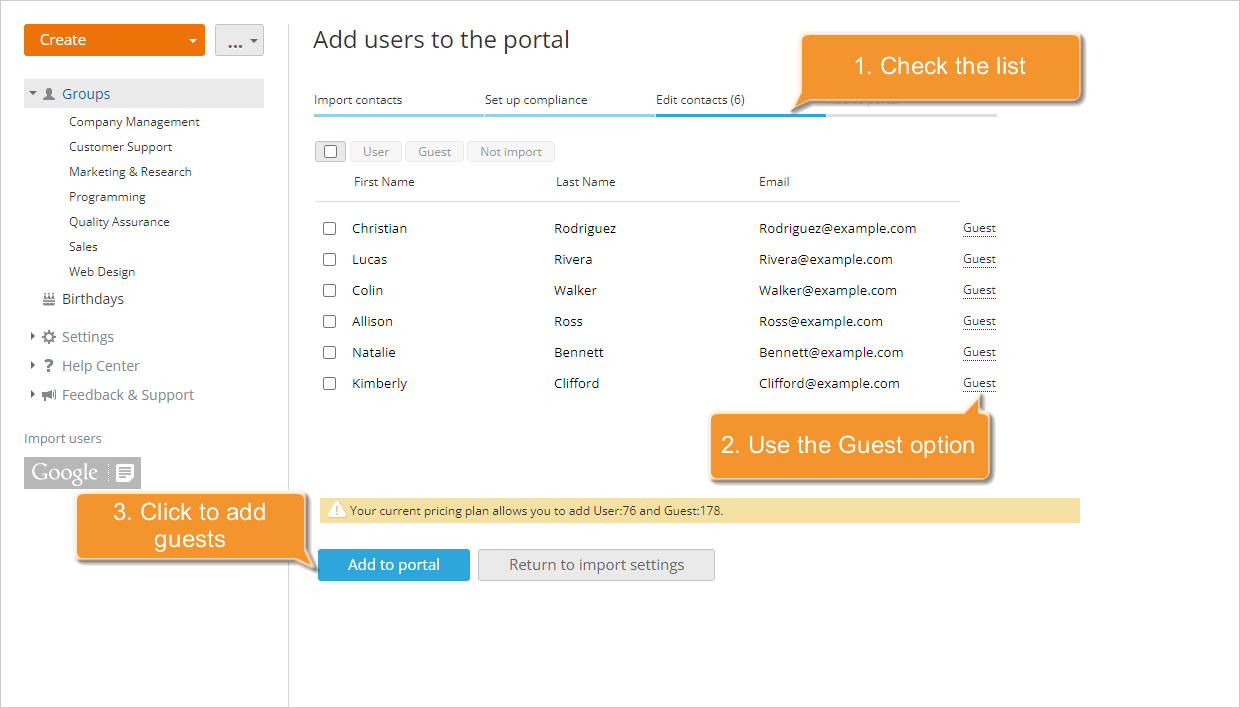
選択された人物はすぐにポータルに追加され、メールで招待を受け取ります。
ゲストを招待
自動生成された招待を送信する代わりに、各クライアントを個別に招待したい場合、または逆に、各プロフィールを記入する時間がない場合は、招待リンクを利用できます。そのためには、
- 左上の
 ボタンをクリックし、招待リンクオプションを選択します。
 - リンクフィールドの下にあるユーザーをゲストとして追加をチェックします。
- リンクをコピーリンクをクリックするか、Ctrl+AとCtrl+Cキーの組み合わせを使用してリンク全体をコピーします。
- 招待したいクライアントにリンクを挿入して送信します。
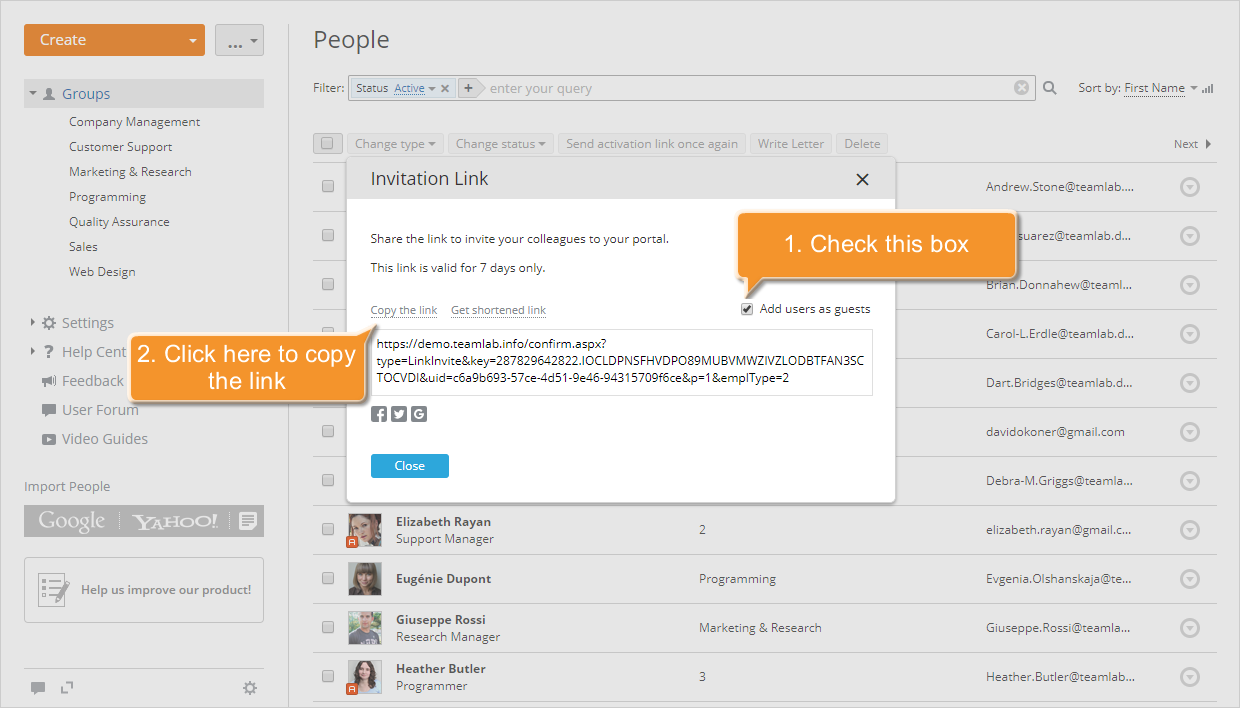
招待した人物がこのリンクをクリックし、メール、名、姓、パスワードを入力すると、自動的にポータルに追加され、新しいユーザーが追加されたことが通知されます。
 ポータルにユーザーを招待ボタンを使用して招待リンクを生成できます。このボタンは各ポータルモジュールの左側パネルにあります。
 ゲストの自己登録を許可
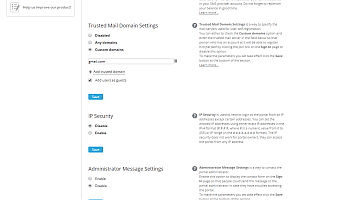
誰でもオフィスを訪問できるようにしたい場合は、信頼できるメールドメイン設定を構成し、ポータルのサインインページでここをクリックして参加リンクをクリックすることでアクセスできるようにします。そのためには、
- ページ上部の
 アイコンをクリックするか、ポータルロゴの横にある選択ドロップダウンリストを開き、設定オプションを選択します。
 - セキュリティセクションのポータルアクセスサブセクションを選択します。
- 信頼できるメールドメイン設定セクションまでスクロールします。
- カスタムドメインラジオボタンをチェックします。
- 信頼できるドメインを追加リンクをクリックします。
- 表示されるフィールドに信頼できるメールサーバーを入力します。
- サーバーフィールドの下にあるユーザーをゲストとして追加をチェックします。
- セクションの下部にある保存ボタンをクリックします。
これ以降、指定されたメールサーバーのアカウントを持つ人は誰でもオフィスを訪問できるようになります。
ゲストとして追加されたユーザーは、ポータル上で非常に制限された権限を持ちます。しかし、いつでも彼らのタイプをゲストからユーザーに変更し、拡張されたアクセス権を与えることができます。この場合、彼らは料金プランに含まれ、最大数を超えた場合はサブスクリプションをアップグレードする必要があります。