Googleからユーザーをインポートする
はじめに
会社でポータルを立ち上げ、すべての同僚をシステムに追加する必要がありますか?メールアドレスを一つ一つ手動で入力するのは大変です。
このガイドでは、Googleの連絡先情報を使用して複数のユーザーを一度に追加する方法を紹介します。
ステップ1. Peopleにアクセスする
ポータルにログインし、Peopleリンクをクリックします。


すでにポータルにログインしてしばらく使用している場合、Peopleモジュールにアクセスするには、ページの左上隅にあるドロップダウンリストを開き、該当するオプションを選択します。
ステップ2. 希望するソースを選択する
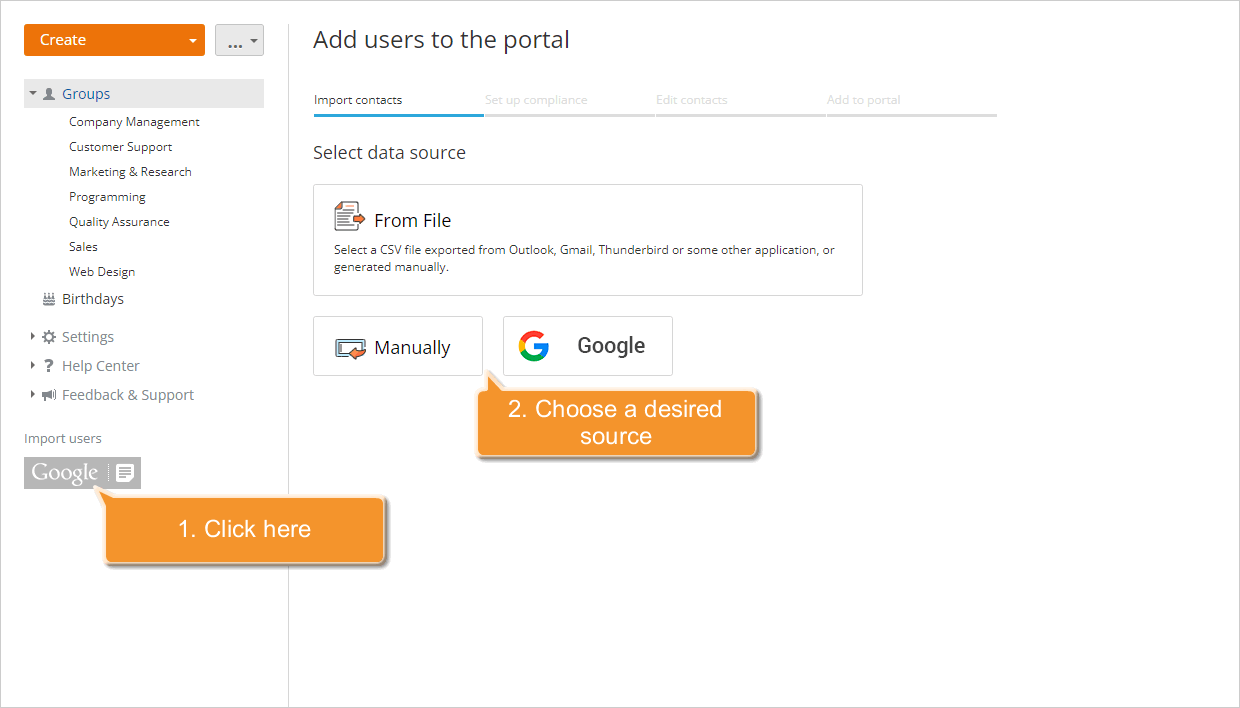
左上隅の作成ボタンの横にあるボタンをクリックし、インポートオプションを選択するか、左側のパネルにあるインポートボタンを使用します。ポータルにユーザーを追加ウィザードが開きます。
Googleをソースとして選択し、対応するボタンをクリックします。
ステップ3. 連絡先を管理し、インポートを開始する
利用可能なすべての連絡先情報がポータルにユーザーを追加ウィザード内に表示されます。
リストを確認します。ユーザーの名前と姓がない場合は指定します。
リストからユーザーを削除するには、複数のユーザーを選択し、上部のインポートしないボタンを使用するか、特定のユーザーの右にあるインポートしないメニュー項目を選択します。
ユーザーをゲストとして追加したい場合は、複数のユーザーを選択し、上部のゲストボタンを使用するか、特定のユーザーの右にあるゲストメニュー項目を選択します。ポータルでのユーザー/ゲストの権限について詳しくは、このセクションを参照してください。
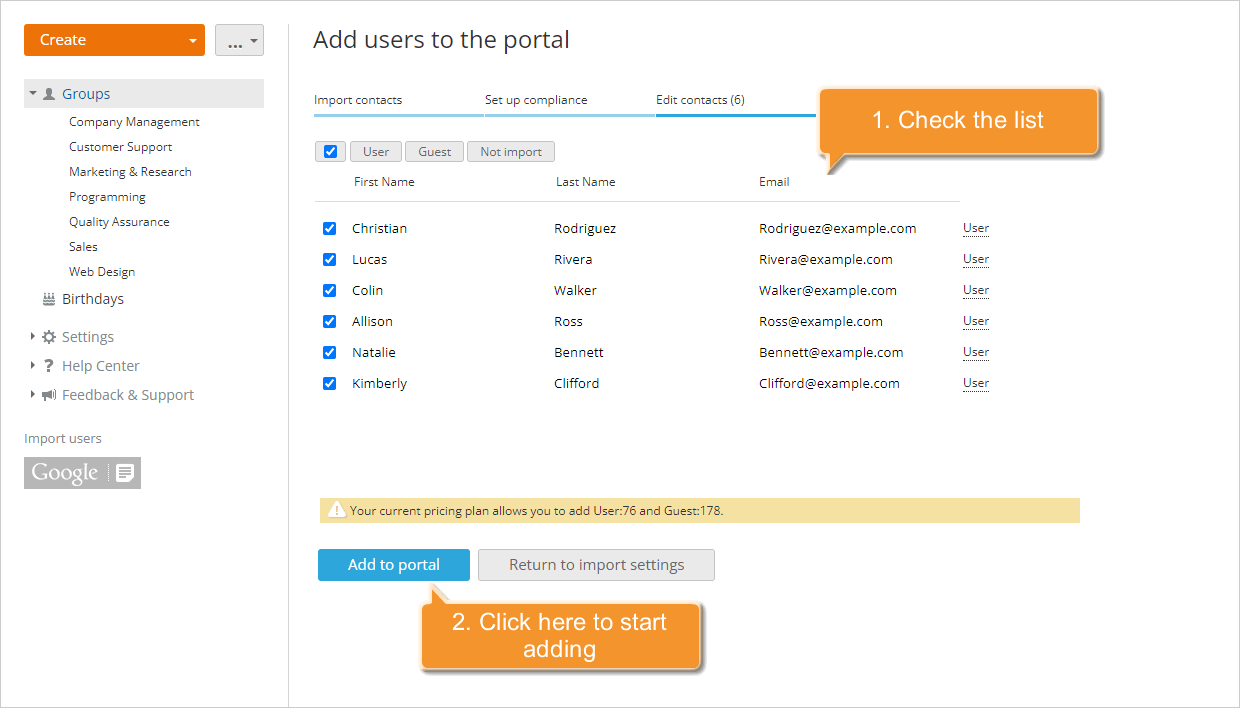
すべてが完了したら、ポータルに追加ボタンをクリックして追加を開始します。
選択したユーザーはすぐにポータルに追加され、ポータルへのリンクを含むメール通知を受け取ります。
新しいメンバーをポータルに追加する必要があり、その詳細情報にアクセスできる場合は、新しいユーザーを作成オプションを利用してください。