CSVファイルからユーザーをインポートする
はじめに
システムに人を一人ずつ手動で追加するのに疲れていませんか?このガイドでは、複数のユーザーを一度にすばやく追加する方法を紹介します。
これらの簡単な手順に従うことで、連絡先を.csvファイルに保存し、ポータルに追加することができます。
ステップ1. CSVファイルを作成する
すでにインポートする必要のある連絡先情報を含む.csvファイルがある場合は、ステップ2に進んでください。
スプレッドシートに連絡先情報を保存している場合は、それを確認し、CSV (カンマ区切り値)ファイル形式で保存します。例えば、ドキュメントモジュールを使用します。
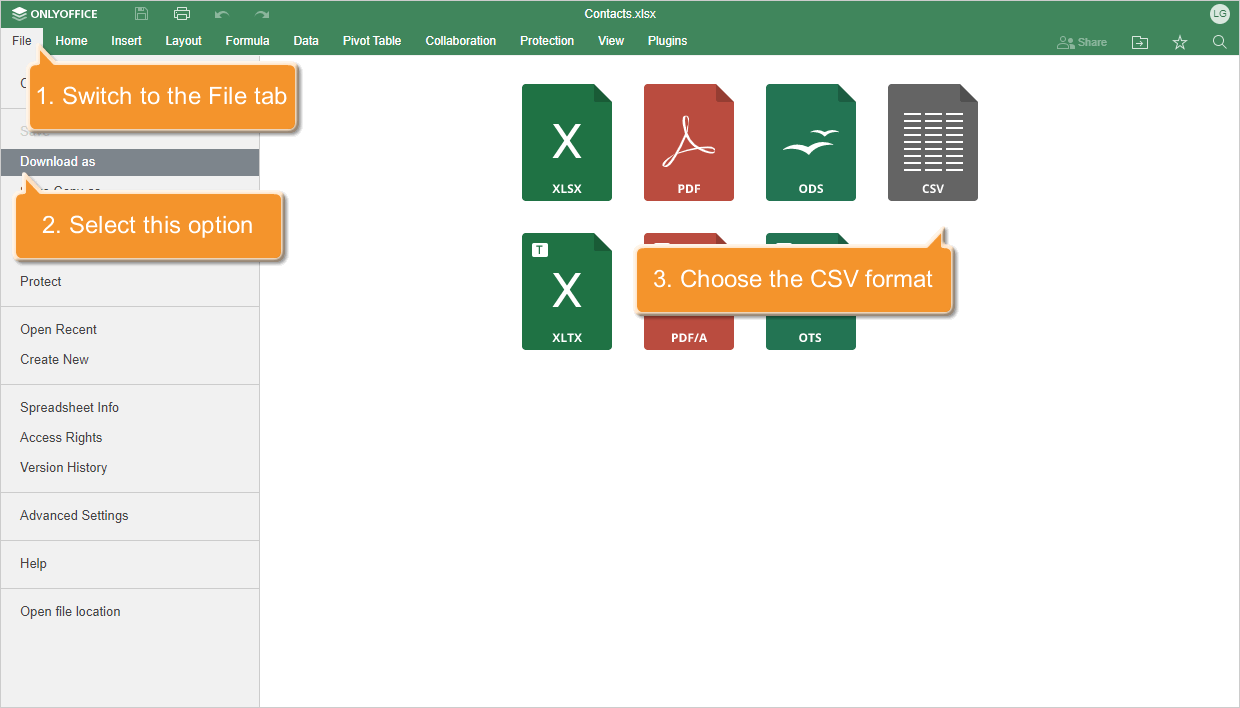
ポータル上で新しいスプレッドシートを直接作成することもできます。
ステップ2. Peopleにアクセスする
ポータルに入り、Peopleリンクをクリックします。


すでにポータルにログインして使用している場合、Peopleモジュールにアクセスするには、ページの左上のドロップダウンリストを開き、対応するオプションを選択します。
ステップ3. 作成したCSVファイルをポータルにロードする
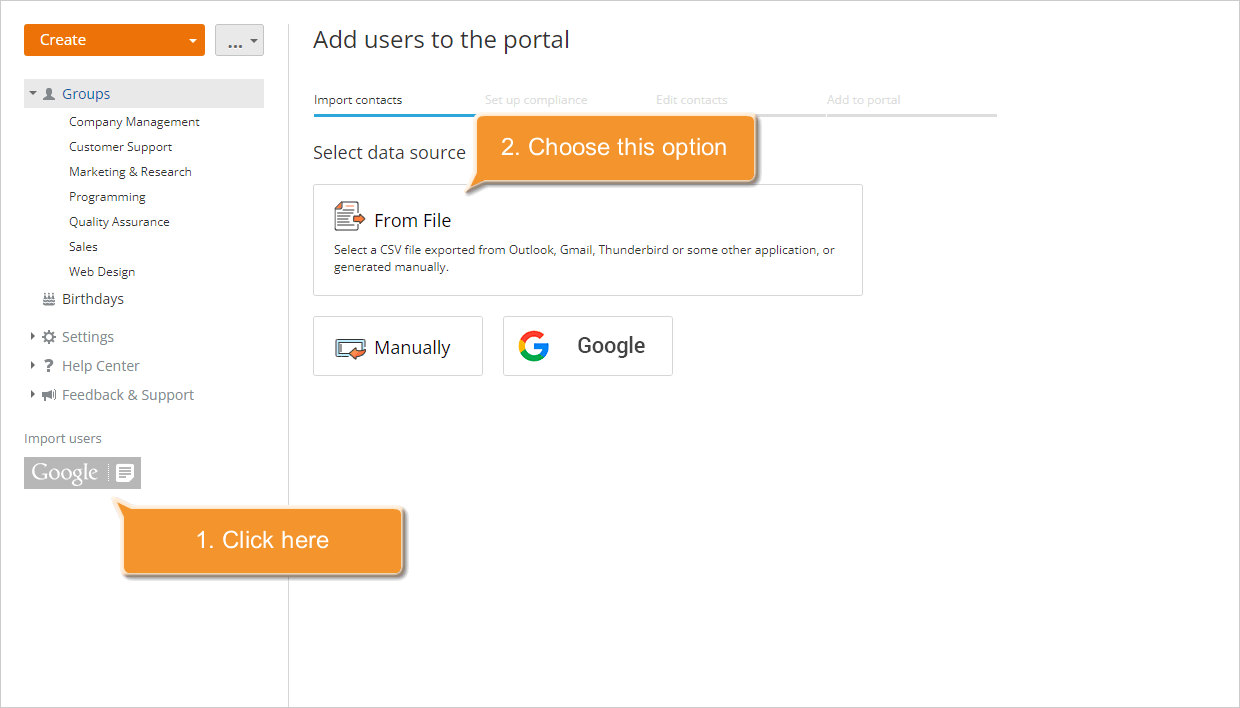
左上の作成ボタンの横にあるボタンをクリックし、インポートPeopleオプションを選択するか、左側のパネルにあるインポートPeopleボタンを使用します。ポータルにユーザーを追加するウィザードが開きます。
ファイルからオプションを選択します。ファイルアップロードウィンドウが開きます。作成した.csvファイルをハードディスクドライブから探し、開くボタンをクリックします。
ファイルがロードされます。置き換えたい場合は、別のソースを選択リンクを使用します。
ステップ4. CSVファイルデータを確認する
ポータルにユーザーを追加するウィザードで、.csvファイルの設定を確認し、ユーザーを追加するために必要なポータルのフィールドと.csvファイルのフィールドの対応を設定します。
適切なインポートのために、ロードされた.csvファイルの設定を変更できます:
- エンコーディング - .csvファイルを保存する際に使用したエンコーディングタイプを指定します。デフォルトはUTF-8です。
- 区切り文字 - .csvファイル内の値を区切るために使用する文字を選択するドロップダウンリストを使用します。デフォルトの区切り文字はカンマです。
- テキスト区切り文字 - .csvファイル内のフィールドを囲むために使用する文字を指定するドロップダウンリストを使用します。
.csvファイルにフィールド/列名を含むヘッダー行がある場合は、フィールド名を表示ボックスにチェックを入れます - フィールド名がファイル内のフィールドセクションに表示されます。
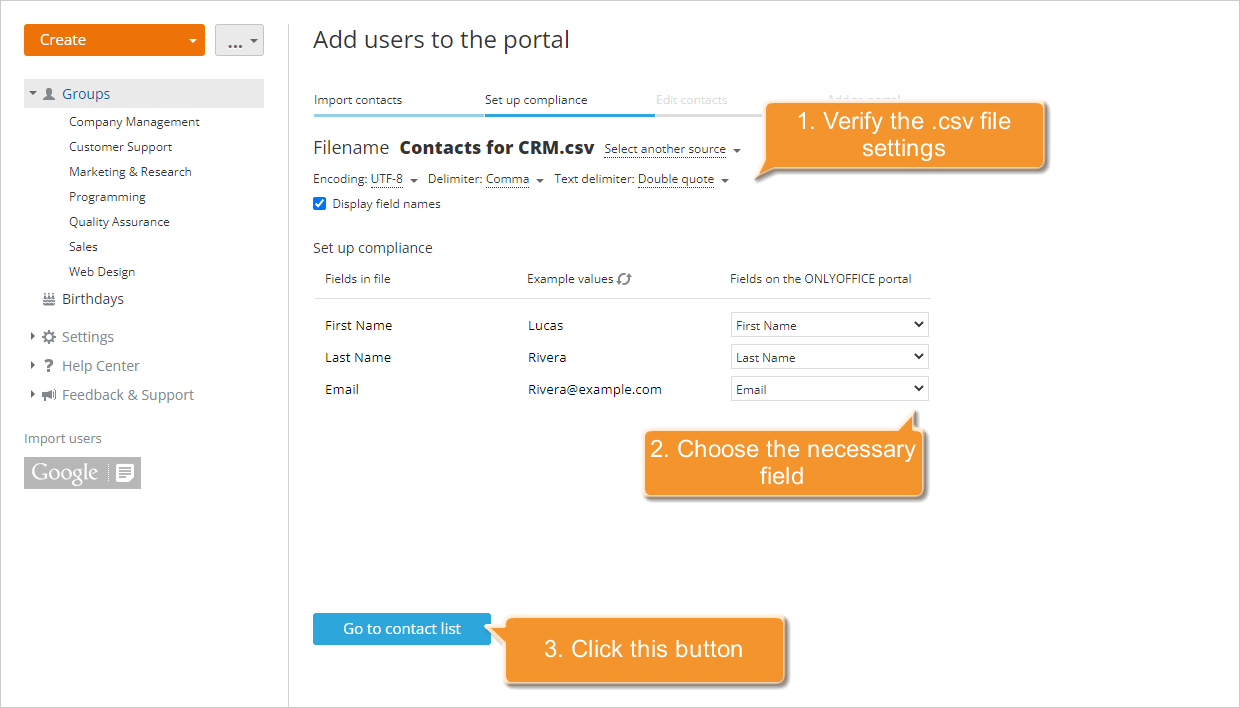
以下で.csvファイルのフィールドとポータルのフィールドの対応を設定できます。
- ファイル内のフィールド - .csvファイルの列/フィールド名を含む行。
- 例の値 - 利用可能なファイル列の値。値を更新するには、
 アイコンを使用します。
 - ポータルのフィールド - ファイルのフィールド/列名に対応するポータルのフィールド。
ロードされた.csvファイルのフィールド名がポータルにユーザーをインポートするために必要な必須フィールド(名、姓、およびメール)に準拠している場合、それらはポータルのフィールドセクションで自動的に選択されます。リストから必要な値を手動で選択して対応を設定することもできます。
すべて完了したら、下の連絡先リストに進むボタンをクリックして次のステップに進みます。
ステップ5. 連絡先リストを管理し、インポートを開始する
利用可能なすべての連絡先情報は、ポータルにユーザーを追加するウィザード内に表示されます。
リストを確認します。ユーザーの名と姓がない場合は指定してください。
リストからユーザーを削除するには、複数のユーザーを選択し、上部のインポートしないボタンを使用するか、特定のユーザーの右側にあるインポートしないメニュー項目を選択します。
ユーザーをゲストとして追加したい場合は、複数のユーザーを選択し、上部のゲストボタンを使用するか、特定のユーザーの右側にあるゲストメニュー項目を選択します。ポータルでのユーザー/ゲストの権限について詳しくは、このセクションを参照してください。
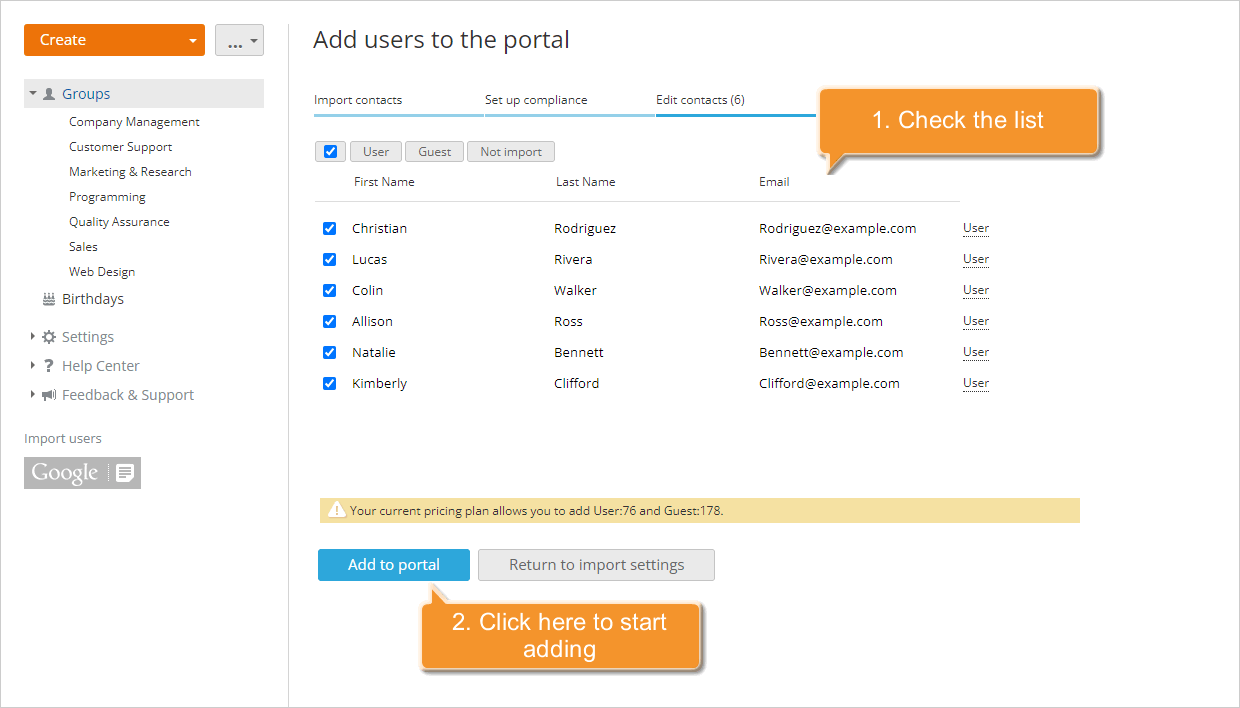
すべて完了したら、ポータルに追加ボタンをクリックして追加を開始します。
選択したユーザーはすぐにポータルに追加され、ポータルへのリンクを含むメール通知を受け取ります。
新しいメンバーをポータルに追加する必要があり、その詳細情報にアクセスできる場合は、新しいユーザーを作成オプションを利用してください。