CRMから直接顧客に電話をかける
はじめに
CRMモジュールでは、顧客基盤の管理だけでなく、クライアントとの効果的なやり取りを組織化することができます。VoIP機能を使用すると、Twilioサービスが提供する仮想番号を使用して、Webブラウザから直接顧客からの着信を受けたり、発信したりすることができます。顧客基盤に保存されていない新しい電話番号からの着信は、自動的に新しいCRMコンタクトとして保存されます。顧客との電話会話に関する情報は、自動的にCRMコンタクトのコミュニケーション履歴に追加されます。着信コールキューを使用したり、通話を録音したり、ボイスメールメッセージを受信したり、独自の待機音を設定することもできます。
このガイドでは、仮想番号を追加して管理し、CRMモジュールから直接顧客に電話をかける方法を説明します。
ステップ1. Twilioアカウントを接続する
IP電話機能を使用するには、Twilioアカウントにサインアップし、API資格情報(Account SIDとAuth token)を指定してポータルに接続する必要があります。これらはTwilioコンソールページの「アカウント概要」セクションで見つけることができます。
ページ上部の アイコンをクリックしてポータル設定に移動し、統合 -> サードパーティサービスセクションを開きます。Twilioサービスの横にあるスイッチをクリックし、適切なフィールドにAPI資格情報を指定して有効化ボタンをクリックします。
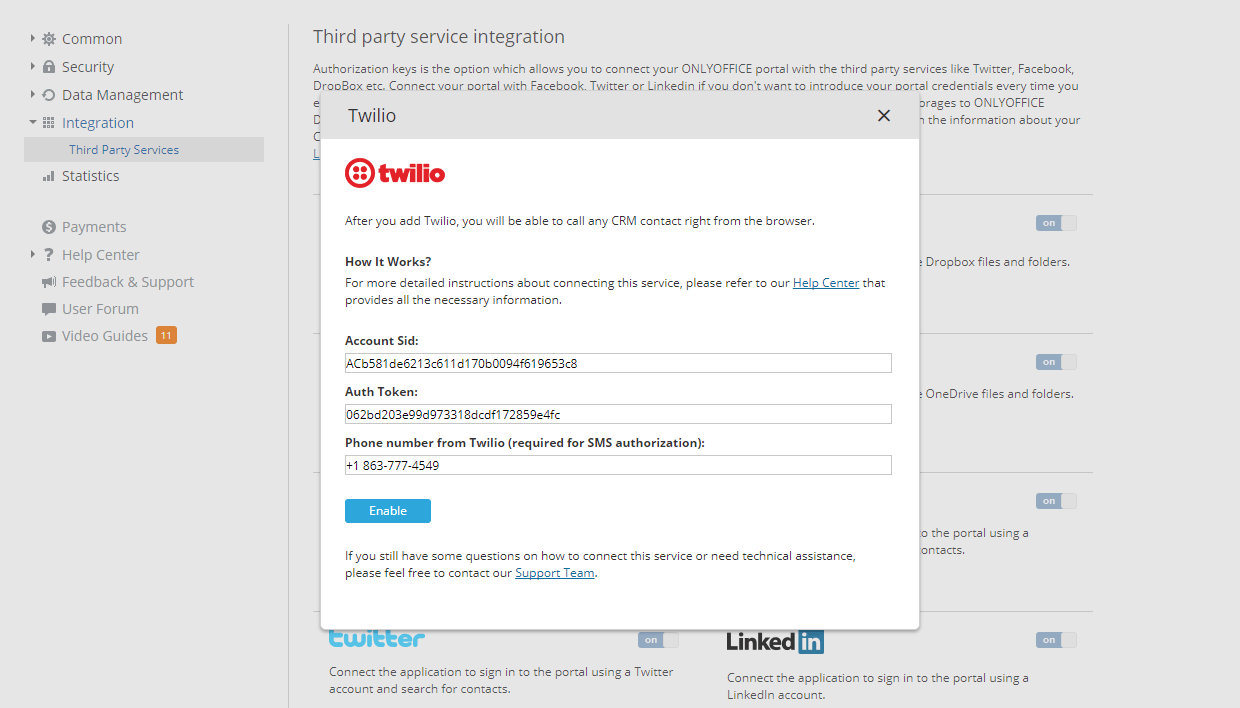
Twilioアカウントをポータルに接続すると、仮想番号を追加して管理できるようになります。
ステップ2. 仮想番号を追加する
仮想番号を追加するには、
- CRMモジュールで、左側のパネルの設定セクションに移動し、VoIP設定オプションをクリックします。
- 電話番号を購入リンクをクリックします。
- 番号購入ウィンドウで、利用可能な番号のリストから必要な番号を選択し、電話番号を購入ボタンを押します。
Twilioアカウントで以前に購入した電話番号がある場合は、購入済み番号をリンクオプションを使用できます。新しいウィンドウで、利用可能なTwilio仮想番号の1つを選択し、購入済み番号をリンクボタンをクリックします。
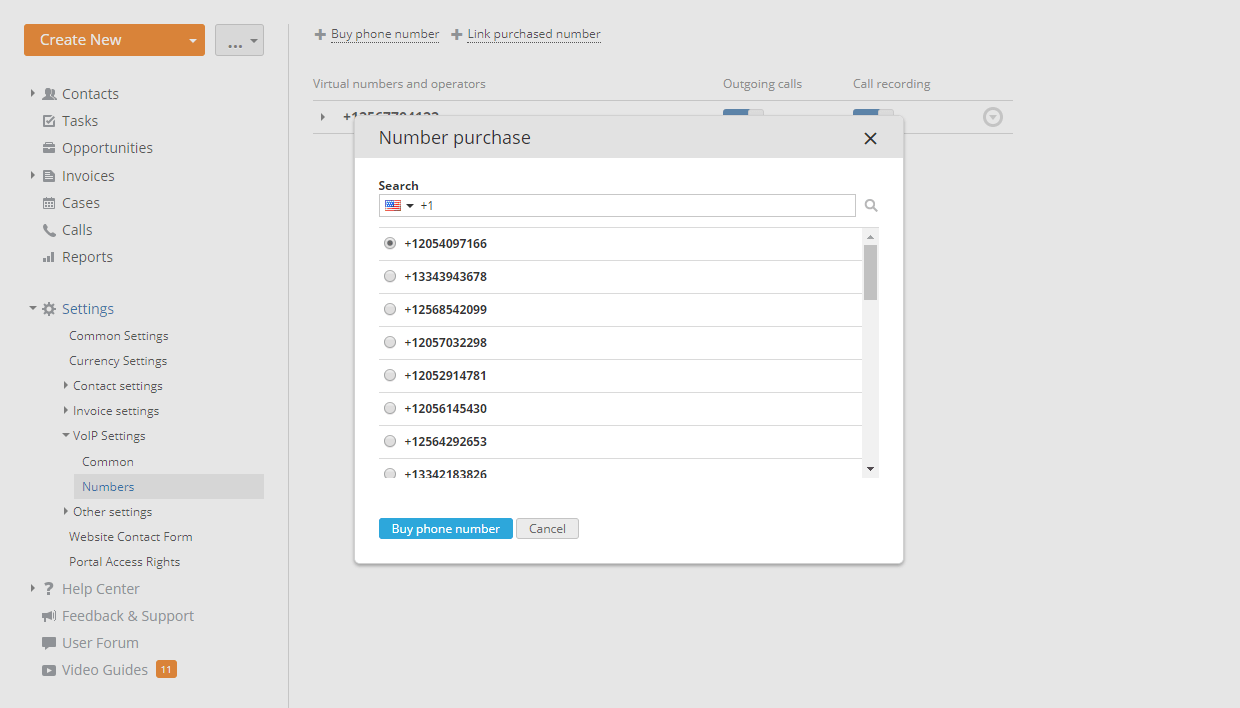
CRMモジュールに最初の番号が追加されると、仮想番号とオペレーターリストの上にある電話番号を購入/購入済み番号をリンクリンクを使用して、他の番号を追加できます。
ステップ3. 追加した仮想番号を設定する
追加した仮想番号を設定するには、
- 仮想番号とオペレーターリストで、設定したい番号を選択します。
- 発信通話スイッチをクリックして、この番号を使用して着信だけでなく発信もできるようにします。
- 通話録音スイッチをクリックして、この番号のすべての着信および発信通話を録音できるようにします。後で必要な通話録音を聞くことができます。
- 必要な番号の左にある
 矢印をクリックして、この仮想番号を使用できるオペレーターを追加します。リストから必要なポータルユーザーを選択し、保存ボタンをクリックします。オペレーターが追加されると、ページ上部にVoIP
  アイコンが表示されます。
追加したオペレーターごとに発信通話および通話録音を個別に設定することもできます。オペレーターの名前の横にあるスイッチを使用します。仮想番号のオペレーターリストから追加したオペレーターを削除するには、オペレーターの名前の右にあるアクション
 アイコンをクリックし、削除オプションを選択します。
必要な仮想番号の右にあるアクション アイコンを使用して、番号を編集または削除します。
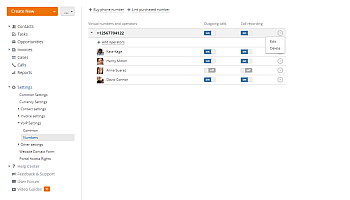

編集オプションを選択すると、番号設定ページが開き、上記のものに加えて他のパラメータを変更できます:
- この番号をリストで見つけやすくするためにエイリアスを指定できます。
- クイック設定セクションで、発信通話および通話録音を有効または無効にできます(これらの設定は仮想番号とオペレーターリストで利用可能なものと同じです)。さらに、クライアントが利用できる営業時間を指定できます。スイッチをクリックし、必要な時間をhh.mm形式で設定します。
- 着信音設定セクションでは、デフォルトの着信音を再生できます:
- 挨拶の着信音 - この電話番号にかけたときに最初に聞く挨拶、
- キューの着信音 - 待機キューに配置されたときに聞く保留音、
- ボイスメールの着信音 - 待機キューの長さや最大待機時間が超過したときに聞くメッセージで、ボイスメールメッセージを残すことができます。
以前にVoIP設定 -> 共通セクションで他の着信音を追加した場合、各カテゴリの利用可能な別の着信音を選択できます。このページから直接この仮想番号の必要な着信音をアップロードすることもできます。変更したい着信音の横にあるアップロード
 アイコンをクリックします。
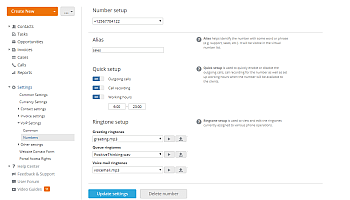
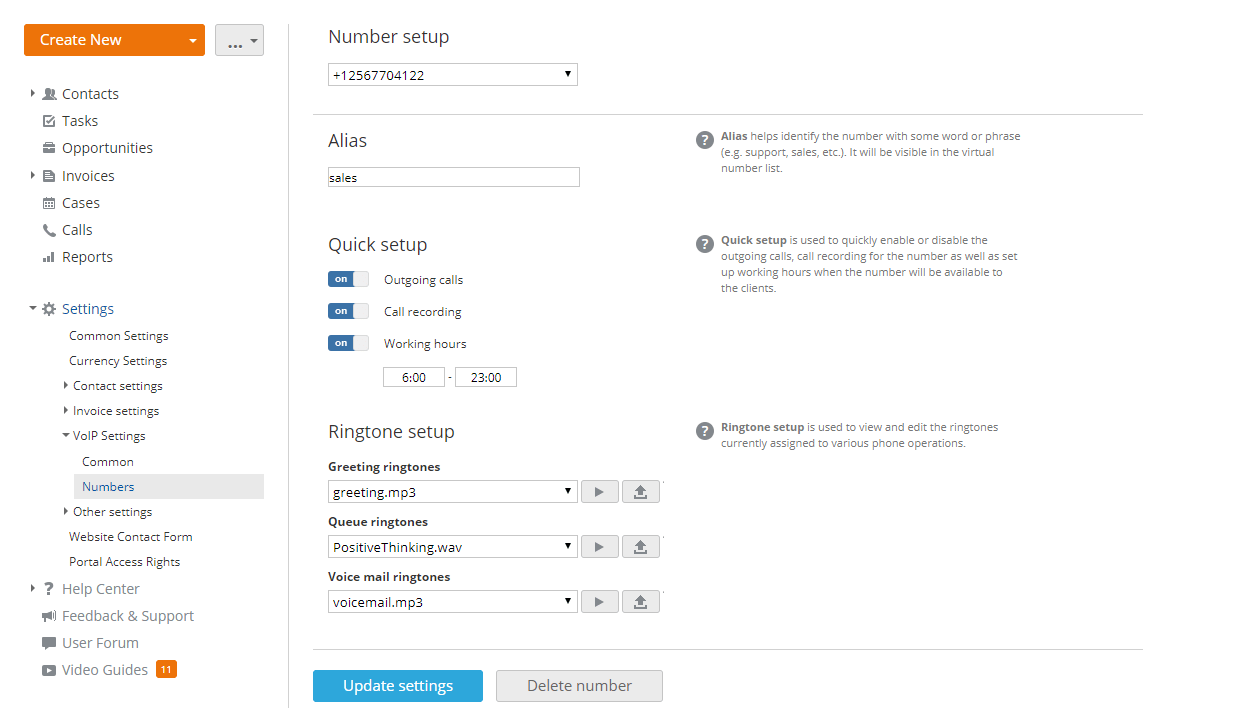
設定を更新ボタンをクリックして、行った変更を適用します。このページでは、この仮想電話番号のオペレーターリストも管理できます。
ステップ4. すべての番号の共通設定を調整する
左側のパネルでVoIP設定 -> 共通セクションに移動します。
一般設定セクションでは、次のパラメータを設定できます:
- 着信コールキューの長さ - このオプションでは、現在利用可能なオペレーターに割り当てられる着信コールの数を選択できます。着信コールの数が指定された値を超えると、コールはボイスメールサービスに転送されます。 リストから必要な数量を選択します:5、10、15
- 待機タイムアウト - このオプションでは、顧客がオペレーターの応答を待つ時間を選択できます。この時間を超えると、コールはボイスメールサービスに転送されます。 リストから必要なオプションを選択します:5、10、15分。
- オペレーターの休止 - このオプションでは、オペレーターが再びコールを受ける前に時間を持つことができます。これを使用して、前回のコールに関するメモを取るなどができます。 リストから有効または無効オプションを選択します。
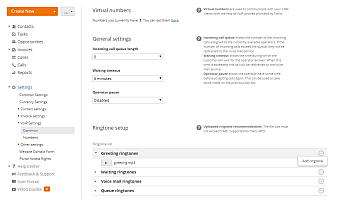

着信音設定セクションでは、追加されたすべての仮想番号にデフォルトで使用される着信音が提供されています。各カテゴリの利用可能な着信音をすべて表示するには、左側の矢印をクリックします。
各操作に対して、独自の着信音を.mp3形式でアップロードできます。これを行うには、必要なカテゴリの右側にあるアクション アイコンをクリックし、着信音を追加オプションを選択します。
独自の着信音を追加した後、VoIP設定 -> 番号ページに移動し、各仮想番号に対して個別の着信音を設定できます。着信音を削除するには、不要な音声記録の右側にあるアクション アイコンをクリックし、着信音を削除オプションを選択します。
ステップ5. 通話の受信と発信
通話を受信および発信するには、
- ページ上部のVoIP アイコンをクリックします。VoIPクライアントが新しいウィンドウで開きます。
- 名前の横にあるオンラインステータスを選択します。
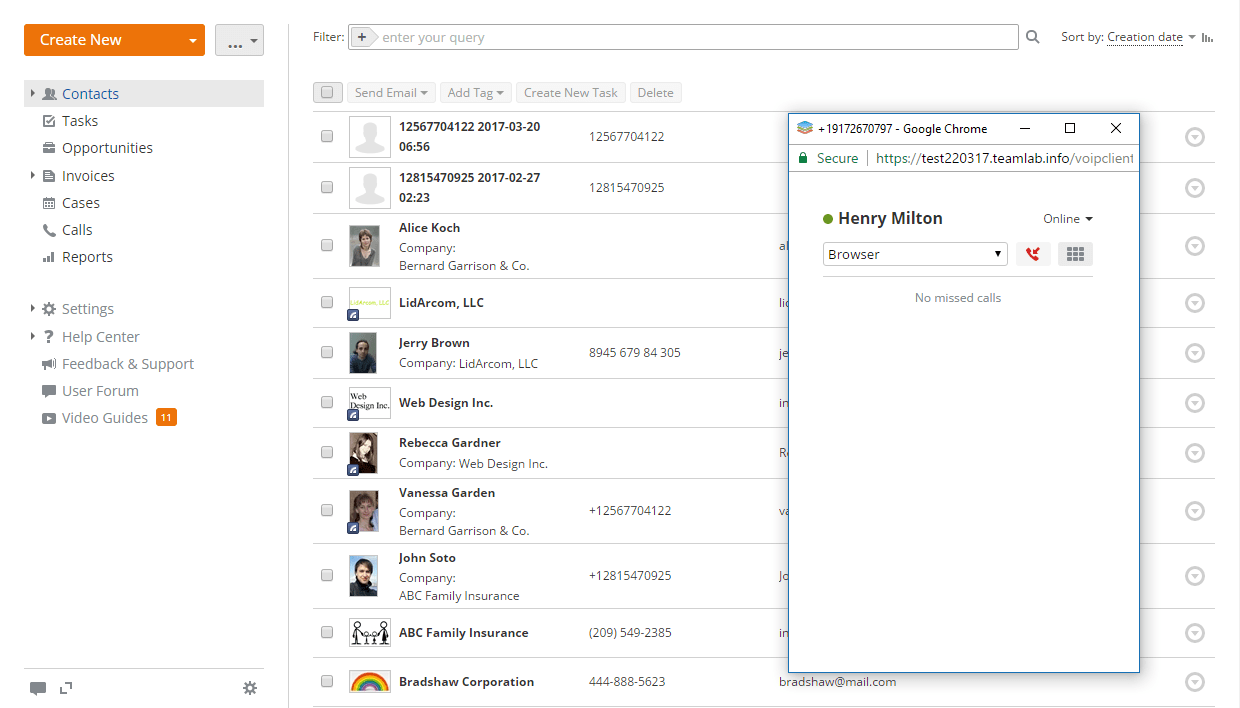
ブラウザオプションがデフォルトで選択されており、現在はドロップダウンリストで唯一の利用可能なオプションなので、他に何もする必要はありません。これで、着信通話を受ける準備が整いました。
着信通話を受けた場合、VoIPウィンドウ内の対応するボタンを使用して応答または拒否できます。
CRM顧客ベースに保存されている電話番号の人からの通話がある場合、このウィンドウに連絡先名が表示されます。それをクリックすると、新しいブラウザタブで顧客プロファイルを開き、電話中に役立つすべての必要な情報を簡単に見つけることができます。
通話を終了するには、切断ボタンをクリックします。
VoIPウィンドウの ボタンを使用すると、現在のセッション中に見逃した通話のリストを表示できます。通話をかけ直したい場合は、リスト内の見逃した通話
 アイコンにマウスカーソルを移動して、
 アイコンに変わったらクリックします。
十分な権限を持つオペレーターは、外線通話を発信できます。通話を発信するには、
- ダイヤルパッドを開くために
 ボタンをクリックします。
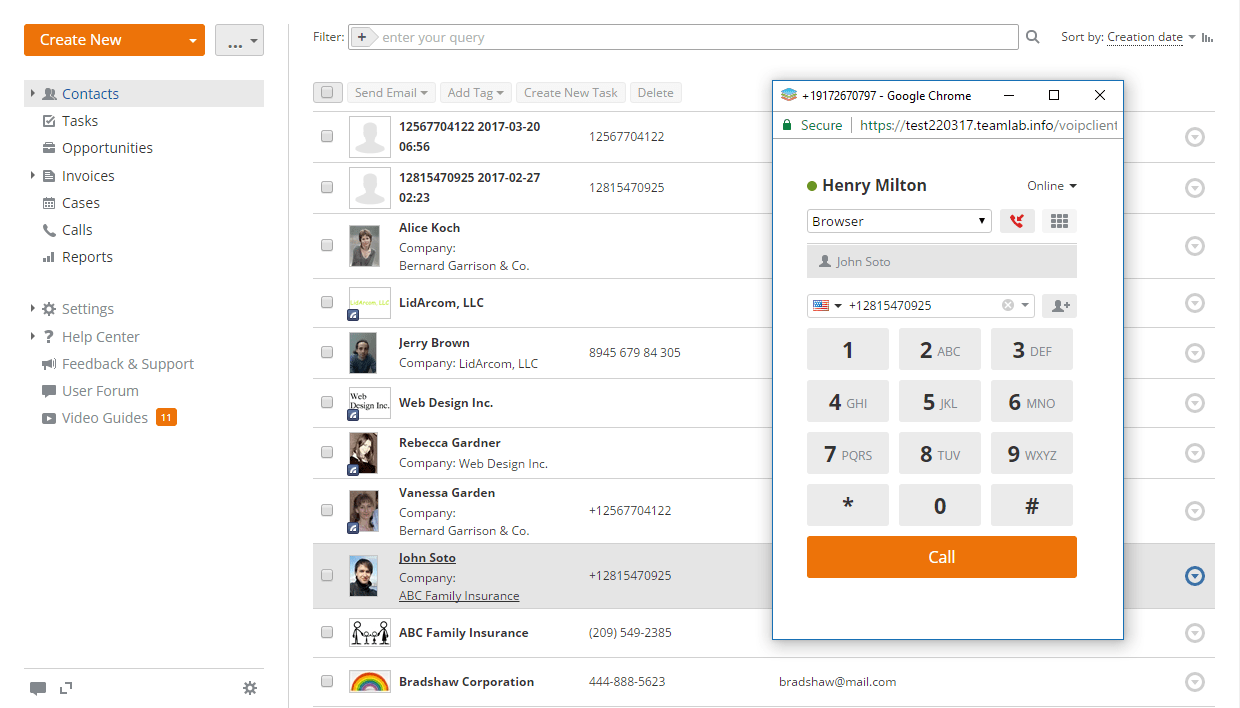
- すべての既存のCRM連絡先リストを開くために
 アイコンをクリックします。連絡先を検索しやすくするために、連絡先リストの上にある検索フィールドに連絡先名を完全または部分的に入力できます。リストから必要なCRM連絡先を選択します。
または、連絡先タブの会社/人物の完全なリストで必要な連絡先を右クリックし、コンテキストメニューでVoIP通話をかけるオプションを選択します。現在、連絡先のプロファイルページから通話をかけることはできません。
アイコンをクリックします。連絡先を検索しやすくするために、連絡先リストの上にある検索フィールドに連絡先名を完全または部分的に入力できます。リストから必要なCRM連絡先を選択します。
または、連絡先タブの会社/人物の完全なリストで必要な連絡先を右クリックし、コンテキストメニューでVoIP通話をかけるオプションを選択します。現在、連絡先のプロファイルページから通話をかけることはできません。選択した連絡先の電話番号が対応するフィールドに表示されます。

連絡先プロファイルに複数の電話番号(携帯、仕事、自宅)が含まれている場合は、電話番号フィールドの右部分にある
 矢印をクリックして必要な番号を選択します。番号を削除するには、
 アイコンをクリックします。
顧客ベースに保存されていない番号に電話をかけるには、
 リストから国コードを選択し、キーパッドまたはPCキーボードを使用して電話番号を入力します。
 - 通話ボタンをクリックします。
CRMモジュールに保存されている連絡先に電話をかけると、このウィンドウに連絡先プロファイルへのリンクが表示され、新しいブラウザタブでプロファイルを開くことができます。
ステップ6. 通話リストを表示
すべての通話は通話セクションに表示されます。左側のパネルで通話リンクをクリックして通話リストを開きます。通話に関する次の情報が提供されます:日付と時刻、エージェント(オペレーター名)、クライアント(CRMベースに保存されている顧客名)、通話時間、およびコスト。
通話はタイプによって簡単に区別できます:
 - 応答済み
 - 見逃し
- 見逃し - 発信
- 発信
通話が録音されている場合は、 アイコンをクリックして録音を再生します。
誰かがボイスメールメッセージを残した場合、Twilioアカウントに保存されているボイスメール録音へのリンクが通話セクションに表示されます。通話ページから直接ボイスメールメッセージを聞くか、Twilioアカウントに移動してすべてのボイスメール録音を確認できます。

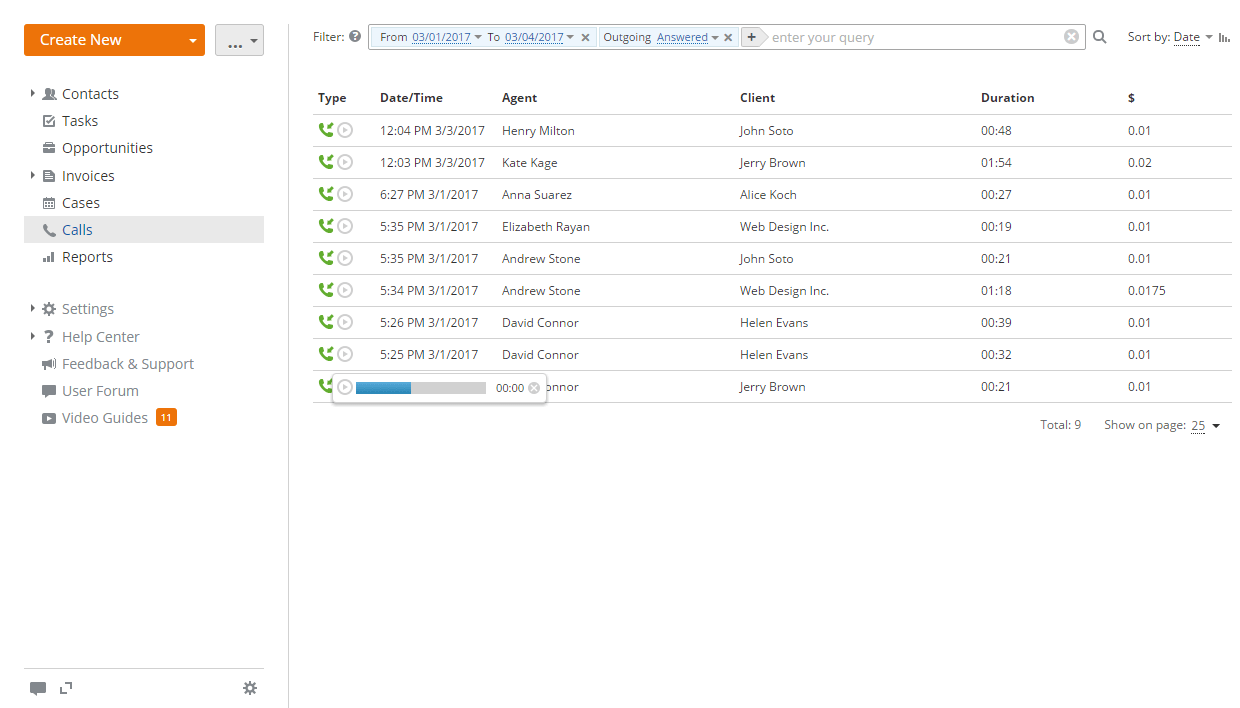
必要な通話を簡単に見つけるために、上部のフィルターフィールドを使用して、タイプ、発信者(オペレーター名)、または日付で通話をフィルタリングできます。
通話は、右側のリストから必要なパラメーターを選択することで、日付、時間、およびコストで並べ替えることができます。 アイコンをクリックして並べ替え順序を変更します。
ステップ7. 通話情報を顧客ベースに追加
CRM連絡先に保存されていない新しい番号に電話をかけるか、そのような番号から通話を受けると、この番号は新しい連絡先としてCRM連絡先に自動的に保存されます。
電話番号と通話の日付と時刻は、連絡先の名前と姓として指定されます。この電話番号も連絡先情報に保存されます。通話を受けたまたは発信したオペレーターが連絡先マネージャーとして任命されます。
自動的に保存された連絡先を編集して必要なデータを指定したり、既存の連絡先と統合したりできます。連絡先プロファイルに移動し、連絡先名の右側にあるアクション アイコンをクリックし、人物を編集オプションを使用して連絡先名を変更し、他の情報を指定するか、これは重複ですオプションを選択してこの連絡先を別のものと統合します。
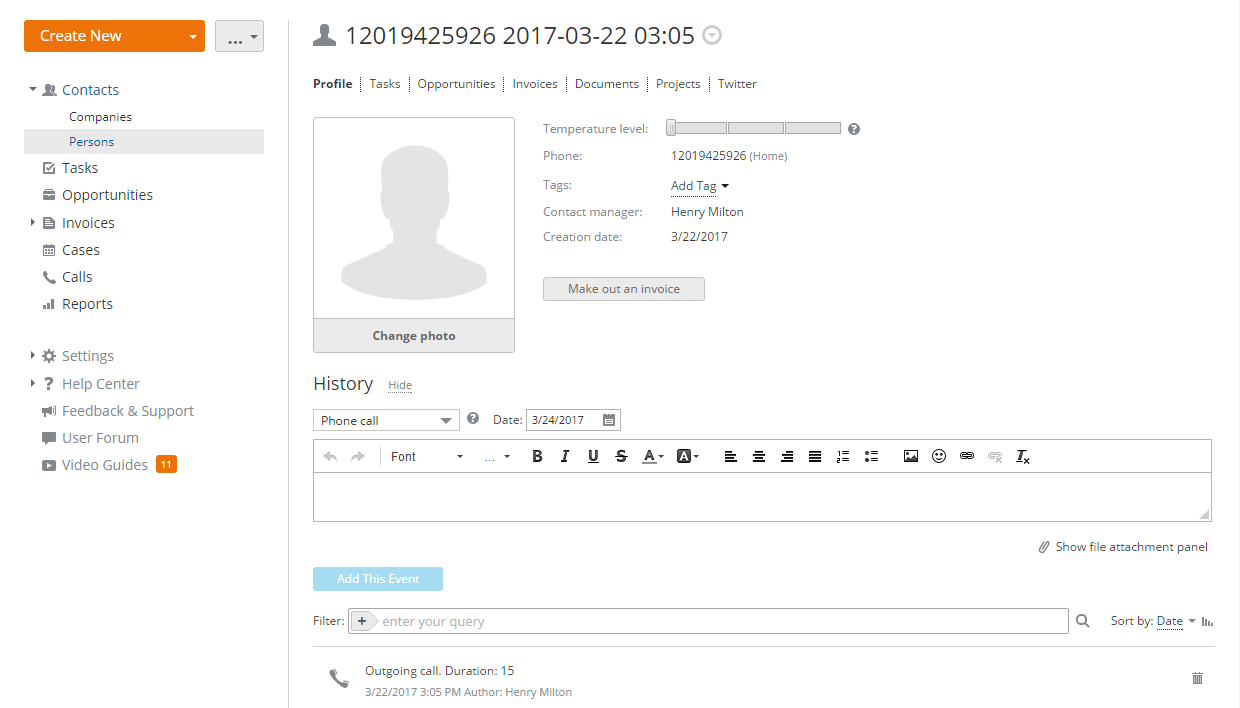
この連絡先の履歴には、通話時間とオペレーター名の表示とともに、新しい発信または着信通話イベントも自動的に追加されます。
また、通話に関するメモを手動で連絡先履歴に追加することもできます。リストからイベントタイプを選択し、その日付を設定し、説明を追加して、このイベントを追加ボタンをクリックします。