連絡先を一括で追加する
はじめに
顧客データベースを構築することは、CRMシステムを始めるために不可欠です。連絡先のインポート機能を使用すると、手動で一つずつ入力する代わりに、複数の連絡先を一度に追加することができます。
このガイドでは、CSVファイルからCRMに連絡先を転送し、それらへのアクセスを制限する方法を説明します。
ステップ2. CRMにアクセスする
ONLYOFFICEポータルにログインし、CRMリンクをクリックします。


すでにポータルにログインして使用している場合は、ポータルページの左上のドロップダウンリストを使用して、CRMモジュールにアクセスし、対応するオプションを選択します。
ステップ3. CSVファイルを見つける
左上の新規作成...ボタンの隣のボタンをクリックし、ドロップダウンリストから連絡先のインポートオプションを選択します。連絡先のインポートページが開きます。
CSVファイルを選択リンクをクリックします。必要なファイルを探すためにコンピュータのハードディスクを参照します。ファイルが見つかったら開くボタンをクリックしてシステムにロードします。
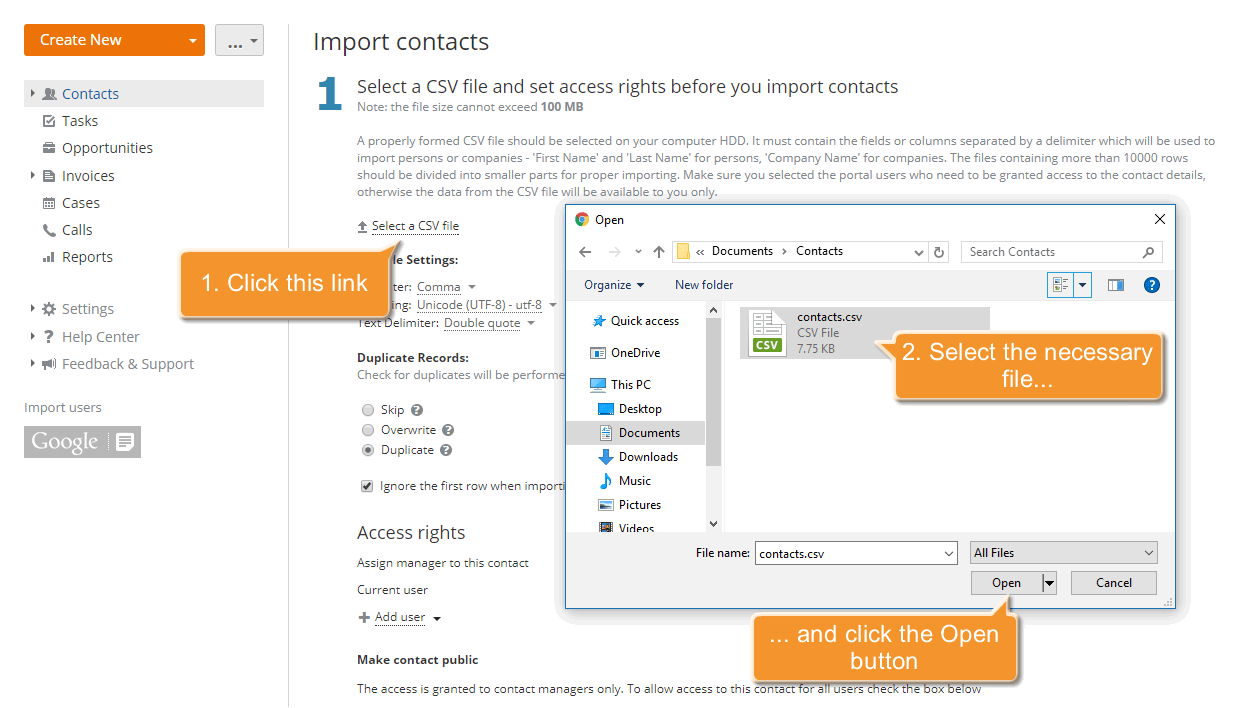
ファイルはリンクの代わりにロードされ表示されます。置き換えるには、ファイル名の隣にある編集リンクを使用します。
ステップ4. CSVファイルの設定を構成する
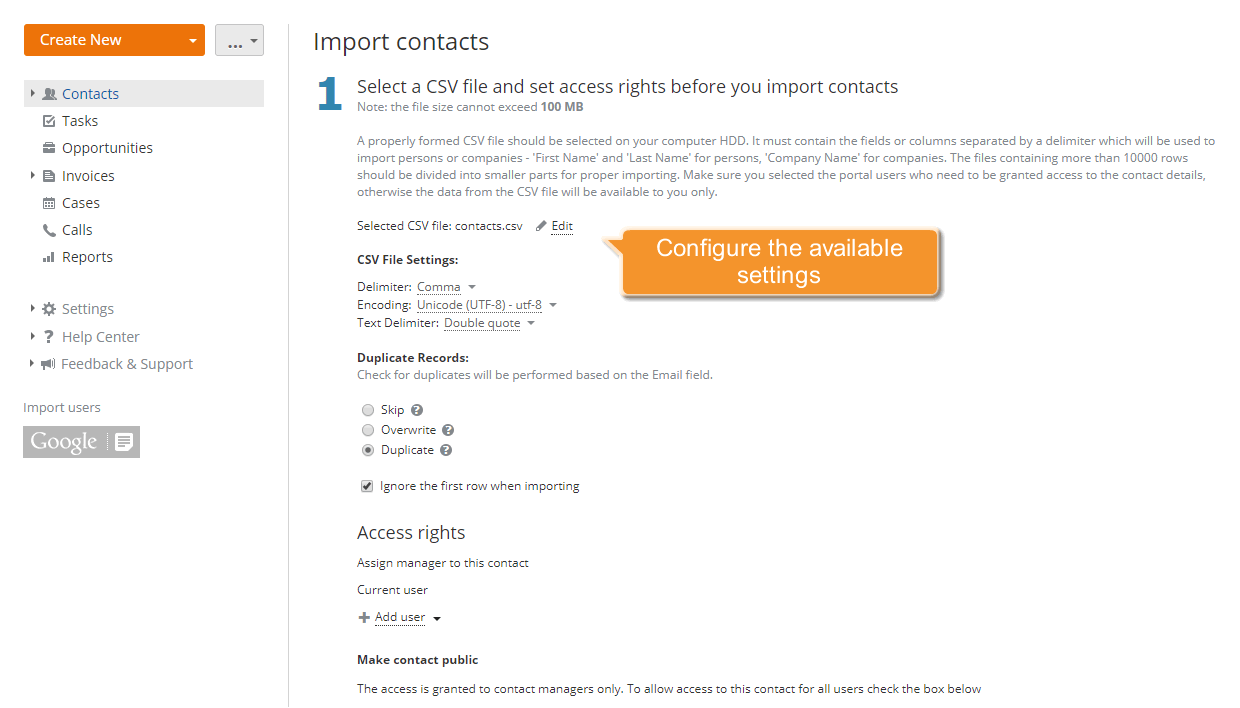
正しくインポートするために、CSVファイルの設定を行う必要があります:
- 区切り文字
CSVファイルはカンマを使用して値を区切りますが、多くのCSVインポート/エクスポートツールの実装では、他の区切り文字を使用することができます:セミコロン、コロン、タブ、スペース。このドロップダウンリストを使用して、CSVファイルで値を区切るために使用される文字を選択します。
- エンコーディング
CSVファイルを保存する際に使用したエンコーディングタイプを指定します。デフォルトタイプはUTF-8です。
- テキスト区切り文字
このドロップダウンリストを使用して、CSVファイル内のフィールドを囲むために使用される文字を指定します。
その後、重複レコードがある場合に実行されるアクションを選択します。既存の連絡先を保持して連絡先をインポートするにはスキップオプションをチェックし、既存のものを上書きしてインポートする場合は上書きオプションを使用するか、重複する連絡先を必要とする場合はデフォルトの重複オプションをチェックしたままにします。後でこちらの指示に従ってマージすることができます。
CSVファイルに列タイトルを含むヘッダー行がある場合は、インポート時に最初の行を無視するオプションがチェックされていることを確認してください。
ステップ5. 希望するアクセスレベルを設定する
デフォルトでは、インポートされた連絡先へのアクセスは現在のユーザーのみに許可されます。
これらの連絡先にマネージャーを割り当てるには、ユーザーを追加リンクをクリックし、リストから人物を選択します。検索を容易にするために、上部のフィルターフィールドを使用します。
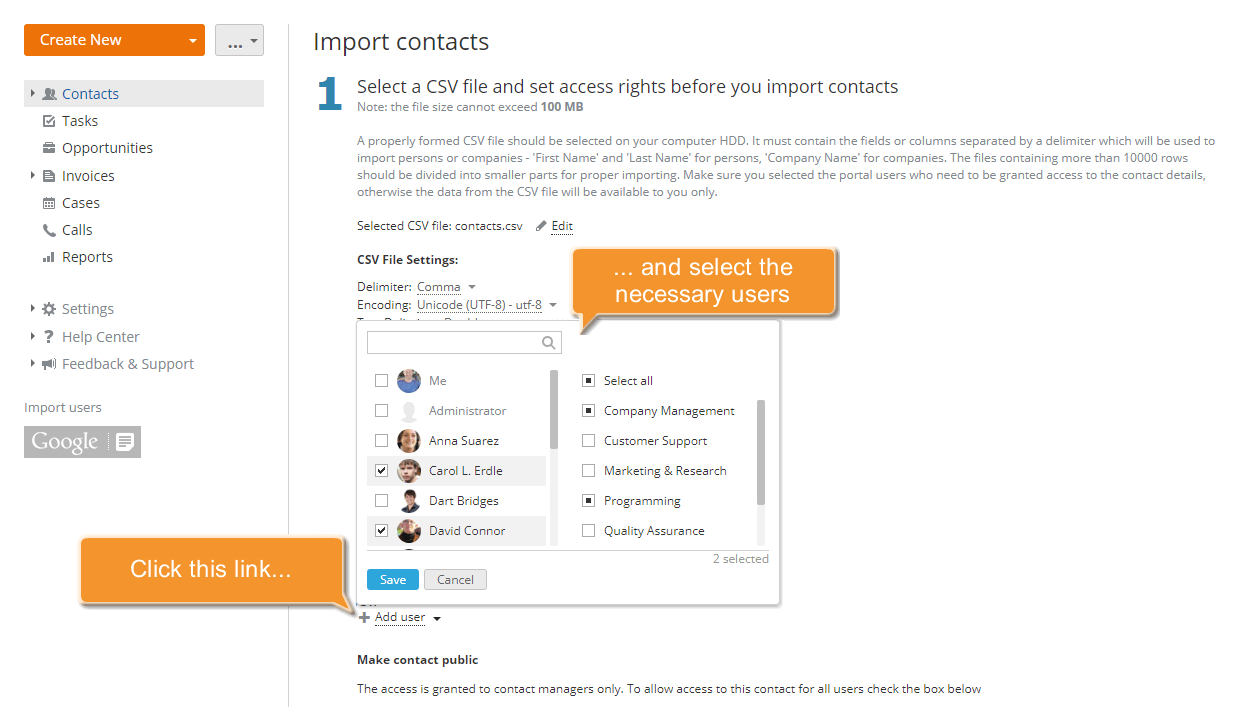
これらの連絡先を公開し、すべてのCRMユーザーにアクセスを許可するには、すべてのCRMユーザーにこの連絡先へのアクセスを許可するオプションをチェックします。
ファイルが選択され、すべてのパラメーターが設定されたら、下部の続行ボタンをクリックして次のステップに進みます。
ステップ6. 連絡先情報を確認し、インポートを開始する
顧客データをインポートする前に、利用可能な情報を確認する必要があります。以下の3つの列を持つテーブルが表示されます:
ファイル列 - CSVファイルの最初の行で、列/フィールド名を含みます。
対応するCRMフィールド - ファイルのフィールド/列名に対応するCRMフィールド。自動的に対応するCRMフィールドが見つからない場合は、ドロップダウンリストを開いて手動で必要なものを選択します。
値 - 利用可能なファイル列の値。すべてのファイル情報を確認するには、上部の次のレコード/前のレコードリンクを使用します。
個人をインポートするには、ファイルの少なくとも1つの列を名フィールドと、もう1つを姓フィールドと一致させる必要があります。会社をインポートする場合も同様に、会社名フィールドと一致させる必要があります。
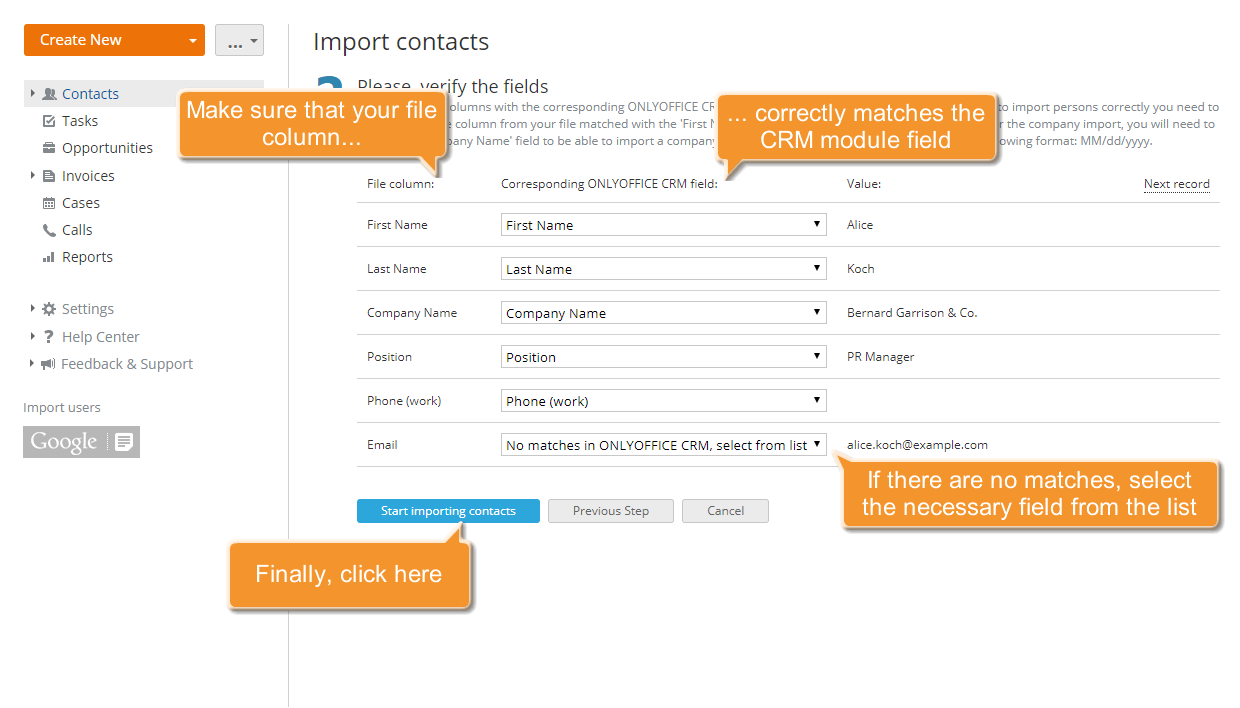
顧客データを確認した後、連絡先リストの下にある連絡先のインポートを開始するボタンをクリックしてプロセスを開始します。
以上です。選択したすべての連絡先がインポートされ、連絡先リストに表示されます。連絡先を最新の状態に保つことを忘れないでください!