コンテンツコントロールの挿入
ONLYOFFICE Document Editorは、クラシックなコンテンツコントロールを挿入することができ、これはMicrosoft Wordなどのサードパーティのワードプロセッサと完全に後方互換性があります。
ONLYOFFICE Document Editorは、以下のクラシックコンテンツコントロールをサポートしています:プレーンテキスト、リッチテキスト、画像、コンボボックス、ドロップダウンリスト、日付、チェックボックス。
- プレーンテキストは、フォーマットできないテキストを含むオブジェクトです。プレーンテキストコンテンツコントロールには複数の段落を含めることはできません。
- リッチテキストは、フォーマット可能なテキストを含むオブジェクトです。リッチテキストコンテンツコントロールには、複数の段落、リスト、オブジェクト(画像、図形、表など)を含めることができます。
- 画像は、単一の画像を含むオブジェクトです。
- コンボボックスは、選択肢のセットを持つドロップダウンリストを含むオブジェクトです。リストから事前定義された値の1つを選択し、必要に応じて選択した値を編集することができます。
- ドロップダウンリストは、選択肢のセットを持つドロップダウンリストを含むオブジェクトです。リストから事前定義された値の1つを選択できます。選択した値は編集できません。
- 日付は、カレンダーを含むオブジェクトで、日付を選択することができます。
- チェックボックスは、チェックボックスが選択されている状態とクリアされている状態の2つの状態を表示できるオブジェクトです。
コンテンツコントロールの追加
新しいプレーンテキストコンテンツコントロールを作成する
- コンテンツコントロールを追加するテキスト行内に挿入ポイントを配置するか、コンテンツコントロールに変換するテキストの一部を選択します。
- トップツールバーの挿入タブに切り替えます。
 コンテンツコントロールアイコンの横にある矢印をクリックします。
- メニューからプレーンテキストオプションを選択します。
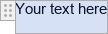
コンテンツコントロールは、既存のテキスト行内の挿入ポイントに挿入されます。コンテンツコントロール内のデフォルトのテキスト(「ここにテキストを入力」)を自分のテキストに置き換えます:デフォルトのテキストを選択し、新しいテキストを入力するか、任意の場所からテキストの一部をコピーしてコンテンツコントロールに貼り付けます。プレーンテキストコンテンツコントロールでは改行を追加できず、画像、表などの他のオブジェクトを含めることはできません。
新しいリッチテキストコンテンツコントロールを作成する
- コンテンツコントロールを追加するテキスト行内に挿入ポイントを配置するか、コントロールの内容にしたい既存の段落を1つ以上選択します。
- トップツールバーの挿入タブに切り替えます。
- コンテンツコントロールアイコンの横にある矢印をクリックします。
- メニューからリッチテキストオプションを選択します。
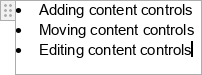
コントロールは新しい段落に挿入されます。コントロール内のデフォルトのテキスト(「ここにテキストを入力」)を自分のものに置き換えます:デフォルトのテキストを選択し、新しいテキストを入力するか、任意の場所からテキストの一部をコピーしてコンテンツコントロールに貼り付けます。リッチテキストコンテンツコントロールでは改行を追加でき、複数の段落や画像、表、他のコンテンツコントロールなどのオブジェクトを含めることができます。
新しい画像コンテンツコントロールを作成する
- コントロールを追加したいテキスト行内に挿入ポイントを配置します。
- トップツールバーの挿入タブに切り替えます。
- コンテンツコントロールアイコンの横にある矢印をクリックします。
- メニューから画像オプションを選択します - コンテンツコントロールは挿入ポイントに挿入されます。
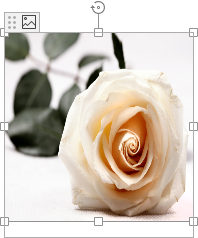
- コンテンツコントロールの境界の上にあるボタン内の
 画像アイコンをクリックします - 標準のファイル選択ウィンドウが開きます。コンピュータに保存されている画像を選択し、開くをクリックします。
選択した画像がコンテンツコントロール内に表示されます。画像を置き換えるには、コンテンツコントロールの境界の上にあるボタン内の画像アイコンをクリックし、別の画像を選択します。
新しいコンボボックスまたはドロップダウンリストコンテンツコントロールを作成する
コンボボックスとドロップダウンリストコンテンツコントロールは、選択肢のセットを持つドロップダウンリストを含んでいます。ほぼ同じ方法で作成できます。主な違いは、ドロップダウンリストの選択された値は編集できませんが、コンボボックスの選択された値は置き換えることができる点です。
- コントロールを追加したいテキスト行内に挿入ポイントを配置します。
- トップツールバーの挿入タブに切り替えます。
- コンテンツコントロールアイコンの横にある矢印をクリックします。
- メニューからコンボボックスまたはドロップダウンリストオプションを選択します - コントロールは挿入ポイントに挿入されます。
- 追加されたコントロールを右クリックし、コンテキストメニューからコンテンツコントロール設定オプションを選択します。
-
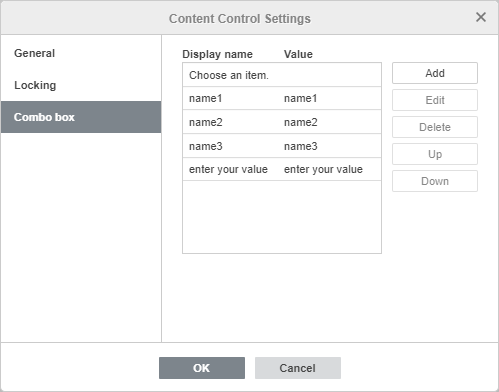
開いたコンテンツコントロール設定ウィンドウで、選択したコンテンツコントロールの種類に応じてコンボボックスまたはドロップダウンリストタブに切り替えます。
-
新しいリストアイテムを追加するには、追加ボタンをクリックし、開いたウィンドウで利用可能なフィールドに入力します:
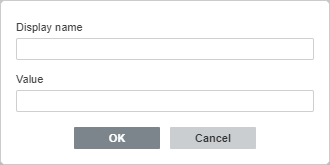
- 表示名フィールドに必要なテキストを指定します。例:はい、いいえ、その他。このテキストはドキュメント内のコンテンツコントロールに表示されます。
- デフォルトでは、値フィールドのテキストは表示名フィールドに入力されたものと一致します。値フィールドのテキストを編集したい場合は、入力された値が各アイテムに対して一意である必要があることに注意してください。
- OKボタンをクリックします。
- リストアイテムを編集または削除するには、右側の編集または削除ボタンを使用するか、上および下ボタンを使用してアイテムの順序を変更します。
- すべての必要な選択肢が設定されたら、OKボタンをクリックして設定を保存し、ウィンドウを閉じます。
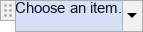
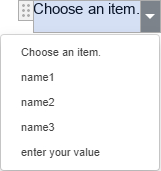
追加されたコンボボックスまたはドロップダウンリストコンテンツコントロールの右側にある矢印ボタンをクリックしてアイテムリストを開き、必要なものを選択できます。コンボボックスから必要なアイテムを選択したら、表示されたテキストを完全にまたは部分的に自分のテキストに置き換えて編集できます。ドロップダウンリストは選択されたアイテムを編集できません。
新しい日付コンテンツコントロールを作成する
- コンテンツコントロールを追加するテキスト内に挿入ポイントを配置します。
- トップツールバーの挿入タブに切り替えます。
- コンテンツコントロールアイコンの横にある矢印をクリックします。
- メニューから日付オプションを選択します - 現在の日付を持つコンテンツコントロールが挿入ポイントに挿入されます。
- 追加されたコンテンツコントロールを右クリックし、コンテキストメニューからコンテンツコントロール設定オプションを選択します。
-
開いたコンテンツコントロール設定ウィンドウで、日付形式タブに切り替えます。
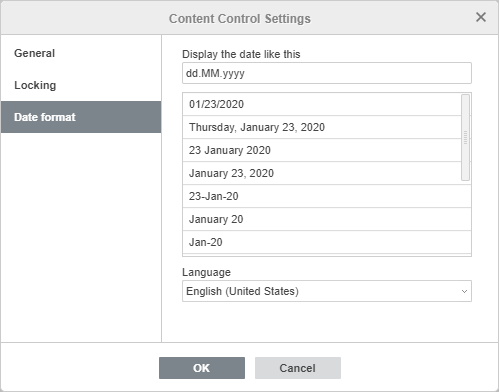
- 必要な言語を選択し、このように日付を表示リストから必要な日付形式を選択します。
- 設定を保存してウィンドウを閉じるには、OKボタンをクリックします。
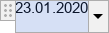
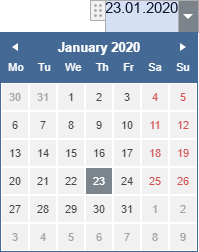
追加された日付コンテンツコントロールの右側にある矢印ボタンをクリックしてカレンダーを開き、必要な日付を選択できます。
新しいチェックボックスコンテンツコントロールを作成する
- コンテンツコントロールを追加するテキスト行内に挿入ポイントを配置します。
- トップツールバーの挿入タブに切り替えます。
- コンテンツコントロールアイコンの横にある矢印をクリックします。
- メニューからチェックボックスオプションを選択します - コンテンツコントロールは挿入ポイントに挿入されます。
- 追加されたコンテンツコントロールを右クリックし、コンテキストメニューからコンテンツコントロール設定オプションを選択します。
-
開いたコンテンツコントロール設定ウィンドウで、チェックボックスタブに切り替えます。
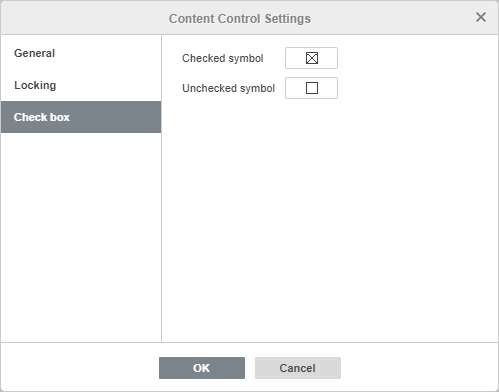
- 選択済みシンボルボタンをクリックして、選択されたチェックボックスの必要なシンボルを指定するか、未選択シンボルをクリックしてクリアされたチェックボックスの表示を選択します。シンボルウィンドウが開きます。シンボルの使用方法について詳しくは、この記事を参照してください。
- シンボルが指定されたら、OKボタンをクリックして設定を保存し、ウィンドウを閉じます。
追加されたチェックボックスは未選択の状態で表示されます。

追加されたチェックボックスをクリックすると、チェック済みシンボルリストで選択したシンボルでチェックされます。

注意:コンテンツコントロールの枠線は、コントロールが選択されているときのみ表示されます。印刷されたバージョンには枠線は表示されません。
コンテンツコントロールの移動
コンテンツコントロールはドキュメント内の別の場所に移動できます。コントロールの枠線の左側にあるボタンをクリックしてコントロールを選択し、マウスボタンを離さずにテキスト内の別の位置にドラッグします。

また、コンテンツコントロールをコピー&ペーストすることもできます。必要なコントロールを選択し、Ctrl+C/Ctrl+Vキーの組み合わせを使用します。
プレーンテキストおよびリッチテキストコンテンツコントロールの編集
プレーンテキストおよびリッチテキストコンテンツコントロール内のテキストは、上部ツールバーのアイコンを使用してフォーマットできます。フォントの種類、サイズ、色を調整し、装飾スタイルやフォーマットプリセットを適用できます。また、コンテキストメニューまたは右サイドバーからアクセスできる段落 - 詳細設定ウィンドウを使用して、テキストのプロパティを変更することも可能です。リッチテキストコンテンツコントロール内のテキストは通常のテキストのようにフォーマットでき、行間を設定したり、段落インデントを変更したり、タブストップを調整したりできます。
コンテンツコントロール設定の変更
選択されているコンテンツコントロールの種類に関係なく、コンテンツコントロール設定ウィンドウの一般およびロックセクションで設定を変更できます。
コンテンツコントロール設定を開くには、次の方法で進めます:
- 必要なコンテンツコントロールを選択し、上部ツールバーの コンテンツコントロールアイコンの横にある矢印をクリックし、メニューからコントロール設定オプションを選択します。
- コンテンツコントロール内の任意の場所を右クリックし、コンテキストメニューからコンテンツコントロール設定オプションを使用します。
新しいウィンドウが開きます。一般タブでは、次の設定を調整できます:
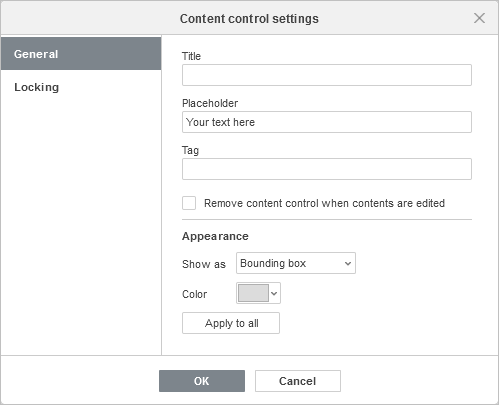
- 対応するフィールドにコンテンツコントロールのタイトル、プレースホルダー、またはタグを指定します。タイトルはコントロールが選択されたときに表示されます。プレースホルダーはコンテンツコントロール要素内に表示される主なテキストです。タグはコンテンツコントロールを識別するために使用され、コード内で参照することができます。
- コンテンツコントロールを境界ボックスで表示するかどうかを選択します。なしオプションを使用して、境界ボックスなしでコントロールを表示します。境界ボックスオプションを選択した場合、このボックスの色を下のフィールドで選択できます。すべてに適用ボタンをクリックして、指定した外観設定をドキュメント内のすべてのコンテンツコントロールに適用します。
- コンテンツが編集されたときにコンテンツコントロールを削除して、その内容をプレーンテキストまたはグラフィカルオブジェクトとして残すには、コンテンツが編集されたときにコンテンツコントロールを削除ボックスをチェックします。
ロックタブでは、次の設定を使用してコンテンツコントロールが削除または編集されないように保護できます:
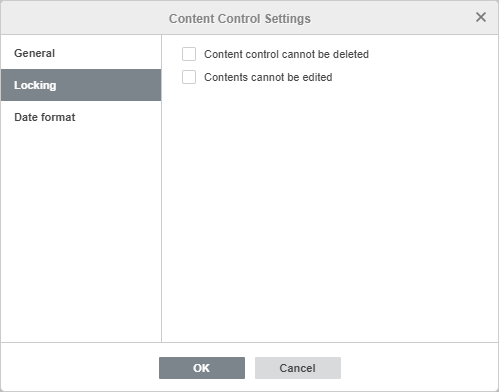
- コンテンツコントロールを削除できない - このボックスをチェックして、コンテンツコントロールが削除されないように保護します。
- 内容を編集できない - このボックスをチェックして、コンテンツコントロールの内容が編集されないように保護します。
特定の種類のコンテンツコントロールについては、選択したコンテンツコントロールタイプに特有の設定を含む第3のタブも利用可能です:コンボボックス、ドロップダウンリスト、日付、チェックボックス。これらの設定は、対応するコンテンツコントロールを追加するセクションで説明されています。
設定ウィンドウ内のOKボタンをクリックして変更を適用します。
特定の色でコンテンツコントロールを強調表示することも可能です。コントロールを色で強調表示するには:
- コントロールの枠線の左側にあるボタンをクリックしてコントロールを選択します。
- 上部ツールバーの コンテンツコントロールアイコンの横にある矢印をクリックします。
- メニューからハイライト設定オプションを選択します。
- テーマカラー、標準カラー、または新しいカスタムカラーを指定して、利用可能なパレットから必要な色を選択します。以前に適用された色の強調表示を削除するには、強調表示なしオプションを使用します。
選択されたハイライトオプションは、ドキュメント内のすべてのコンテンツコントロールに適用されます。
コンテンツコントロールの削除
コンテンツコントロールを削除してその内容を残すには、コンテンツコントロールを選択し、次のいずれかの方法で進めます:
- 上部ツールバーの コンテンツコントロールアイコンの横にある矢印をクリックし、メニューからコンテンツコントロールを削除オプションを選択します。
- コンテンツコントロールを右クリックし、コンテキストメニューからコンテンツコントロールを削除オプションを使用します。
コントロールとそのすべての内容を削除するには、必要なコントロールを選択し、キーボードのDeleteキーを押します。