この記事はAIによって翻訳されました
メールマージの使用方法
注意:このオプションはオンライン版でのみ利用可能です。
メールマージ機能は、テキスト文書から共通のコンテンツを取り込み、スプレッドシート(例えば顧客リスト)から個別の要素(名前や挨拶などの変数)を組み合わせて、一連の文書を作成するために使用されます。多くのパーソナライズされた手紙を作成し、受取人に送信する必要がある場合に便利です。
- データソースを準備してメイン文書に読み込む
- メールマージに使用するデータソースは、ポータルに保存された.xlsxスプレッドシートである必要があります。既存のスプレッドシートを開くか、新しいものを作成し、以下の要件を満たしていることを確認してください。
- スプレッドシートには列タイトルがあるヘッダ行が必要です。各列の最初のセルの値がマージフィールド(つまり、テキストに挿入できる変数)を指定します。各列には変数の実際の値のセットが含まれている必要があります。スプレッドシートの各行は、個別のレコード(つまり、特定の受取人に属する値のセット)に対応する必要があります。マージプロセス中に、メイン文書のコピーが各レコードに対して作成され、メインテキストに挿入された各マージフィールドが対応する列からの実際の値に置き換えられます。結果をメールで送信する予定の場合、スプレッドシートには受取人のメールアドレスを含む列も必要です。
- 既存のテキスト文書を開くか、新しいものを作成します。それは、マージされた文書の各バージョンで同じになるメインテキストを含んでいる必要があります。トップツールバーのコラボレーションタブでメールマージ
 アイコンをクリックし、データソースの場所を選択します:ファイルから、URLから、またはストレージから。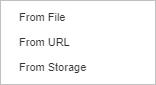
- 必要なファイルを選択するか、URLを貼り付けてOKをクリックします。
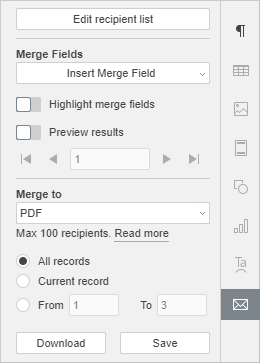
データソースが読み込まれると、右側のサイドバーにメールマージ設定タブが表示されます。
- 受取人リストを確認または変更する
- 右側のサイドバーの上部にある受取人リストを編集ボタンをクリックして、選択したデータソースの内容が表示されるメールマージ受取人ウィンドウを開きます。
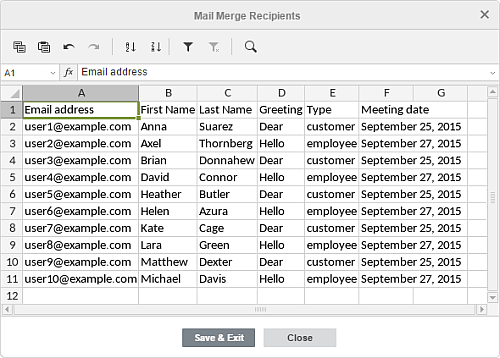
- 開いたウィンドウで、新しい情報を追加したり、必要に応じて既存のデータを編集または削除することができます。データの操作を簡単にするために、ウィンドウの上部にあるアイコンを使用できます:
 と
と  - コピーしたデータを貼り付けるため
 と
と  - 元に戻した操作をやり直すため
 と
と  - 選択したセル範囲内のデータを昇順または降順で並べ替えるため
 - 事前に選択したセル範囲のフィルターを有効にするか、適用されたフィルターを削除するため
-
 - 適用されたすべてのフィルターパラメーターをクリアするため
 注意:フィルターの使用方法について詳しくは、スプレッドシートエディターヘルプのデータの並べ替えとフィルターセクションを参照してください。
-
 - 特定の値を検索し、必要に応じて別の値に置き換えるため
 注意:検索と置換ツールの使用方法について詳しくは、スプレッドシートエディターヘルプの検索と置換機能セクションを参照してください。
- 必要な変更をすべて行った後、保存して終了ボタンをクリックします。変更を破棄するには、閉じるボタンをクリックします。
- 右側のサイドバーの上部にある受取人リストを編集ボタンをクリックして、選択したデータソースの内容が表示されるメールマージ受取人ウィンドウを開きます。
- マージフィールドを挿入して結果を確認する
- マージフィールドを挿入する場所にマウスカーソルを置き、右側のサイドバーでマージフィールドを挿入ボタンをクリックし、リストから必要なフィールドを選択します。利用可能なフィールドは、選択したデータソースの各列の最初のセルのデータに対応しています。必要なフィールドはどこにでも追加できます。
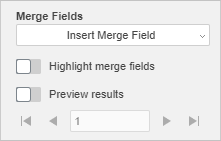
- 右側のサイドバーでマージフィールドを強調表示スイッチをオンにして、挿入されたフィールドをテキスト内でより目立たせます。
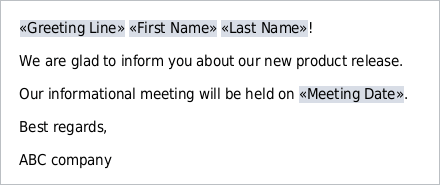
- 右側のサイドバーで結果をプレビュースイッチをオンにして、データソースからの実際の値でマージフィールドが置き換えられたテキストを表示します。矢印ボタンを使用して、各レコードのマージされた文書のバージョンをプレビューします。
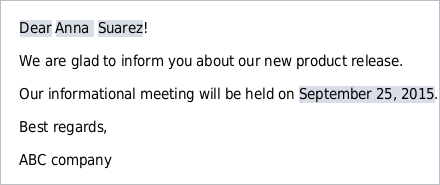
- 挿入されたフィールドを削除するには、結果をプレビューモードを無効にし、マウスでフィールドを選択してキーボードのDeleteキーを押します。
- 挿入されたフィールドを置き換えるには、結果をプレビューモードを無効にし、マウスでフィールドを選択し、右側のサイドバーでマージフィールドを挿入ボタンをクリックし、リストから新しいフィールドを選択します。
- マージフィールドを挿入する場所にマウスカーソルを置き、右側のサイドバーでマージフィールドを挿入ボタンをクリックし、リストから必要なフィールドを選択します。利用可能なフィールドは、選択したデータソースの各列の最初のセルのデータに対応しています。必要なフィールドはどこにでも追加できます。
- マージパラメーターを指定する
- マージタイプを選択します。大量メールを開始するか、結果をPDFまたはDOCXファイルとして保存して後で印刷または編集することができます。マージ先リストから必要なオプションを選択します:
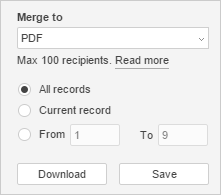
- PDF - すべてのマージされたコピーを含む単一のPDF文書を作成し、後で印刷するため
- DOCX - すべてのマージされたコピーを含む単一のDOCX文書を作成し、後で個別に編集するため
- メール - 結果をメールで受取人に送信するため
注意:受取人のメールアドレスは読み込まれたデータソースに指定されている必要があり、ポータルのメールモジュールに少なくとも1つのメールアカウントが接続されている必要があります。
- 適用する必要のあるすべてのレコードを選択します:
- すべてのレコード(このオプションはデフォルトで選択されています) - 読み込まれたデータソースのすべてのレコードに対してマージされた文書を作成するため
- 現在のレコード - 現在表示されているレコードに対してマージされた文書を作成するため
- From ... To - レコードの範囲に対してマージされた文書を作成するため(この場合、希望する範囲の最初のレコードと最後のレコードの番号を指定する必要があります)
注意:受取人の最大許容数は100です。データソースに100人以上の受取人がいる場合は、段階的にメールマージを実行してください:1から100までの値を指定し、メールマージプロセスが終了するのを待ち、その後101からNまでの値を指定して操作を繰り返します。
- マージを完了する
- 結果をファイルとして保存することにした場合、
- ダウンロードボタンをクリックしてファイルをPCに保存します。ダウンロードされたファイルはデフォルトのダウンロードフォルダにあります。
- 保存ボタンをクリックしてファイルをポータルに保存します。開いた保存フォルダウィンドウでファイル名を変更し、ファイルを保存するフォルダを指定できます。また、マージプロセスが終了したときに結果を確認するために新しいタブでマージされた文書を開くボックスをチェックすることもできます。最後に、保存をクリックします。
- メールオプションを選択した場合、右側のサイドバーにマージボタンが表示されます。それをクリックすると、メール送信ウィンドウが開きます:
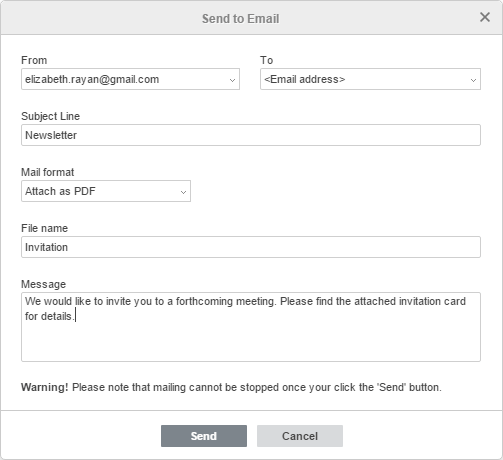
- Fromリストで、メールモジュールに接続されている複数のアカウントがある場合は必要なメールアカウントを選択します。
- Toリストで、受取人のメールアドレスに対応するマージフィールドを選択します(このオプションが自動的に選択されていない場合)。
- 件名フィールドにメッセージの件名を入力します。
- リストからメール形式を選択します:HTML、DOCXとして添付、またはPDFとして添付。後者の2つのオプションのいずれかを選択した場合、添付ファイルのファイル名を指定し、メッセージ(受取人に送信される手紙のテキスト)を入力する必要があります。
- 送信ボタンをクリックします。
メール送信が完了すると、Fromフィールドに指定されたメールに通知が届きます。
- 結果をファイルとして保存することにした場合、
- マージタイプを選択します。大量メールを開始するか、結果をPDFまたはDOCXファイルとして保存して後で印刷または編集することができます。マージ先リストから必要なオプションを選択します:
次の項目が含まれている記事:タグ:
すべてのタグを見る