WindowsローカルサーバーにONLYOFFICE Workspaceエンタープライズ版をインストールする
はじめに
ONLYOFFICE Workspace エンタープライズ版は、ドキュメント、プロジェクト、顧客関係、およびメールのやり取りを一元管理するために開発された有料のコラボレーションシステムです。
Windows用のインストールには、ONLYOFFICE コミュニティサーバー、ONLYOFFICE Docs、ONLYOFFICE Talk、およびONLYOFFICE コントロールパネルが含まれています。このガイドでは、.exeインストールファイルを使用して、これらのONLYOFFICE Workspace エンタープライズ版のコンポーネントを簡単にインストールする方法を説明します。
ステップ 1. ONLYOFFICE Workspace エンタープライズ版のインストールファイルをダウンロードする
ONLYOFFICE Workspace エンタープライズ版のインストールファイルをダウンロードするには、ダウンロードページにアクセスしてください。For Windowsセクションに移動し、ダウンロードボタンをクリックします。フォームに記入し、リクエストを送信してください。30日間の試用ライセンスキーとインストールファイルをダウンロードするリンクを含むメールメッセージが届きます。ライセンスキーをコンピューターにダウンロードして保存してください。提供されたリンクに従い、インストールファイルのダウンロードが完了するまで待ちます。
ステップ 2. 必要条件をインストールする
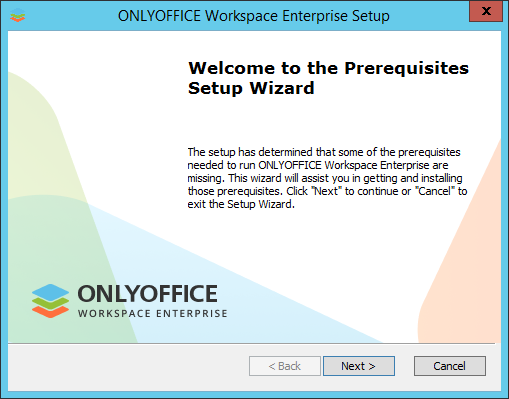
ダウンロードした.exeファイルをダブルクリックすると、前提条件セットアップウィザードが起動します。これは、ONLYOFFICE Workspace エンタープライズ版を実行するために必要な前提条件をインストールするのに役立ちます。次へ >ボタンをクリックして続行します。
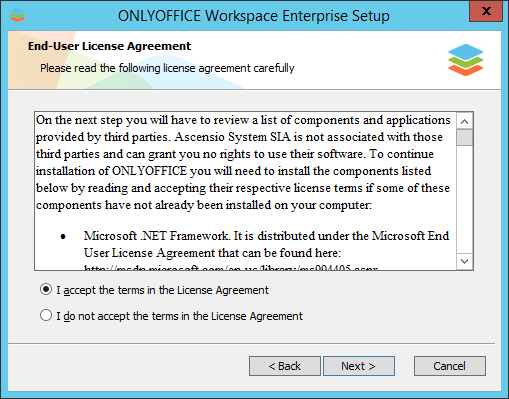
サードパーティによって提供されるコンポーネントおよびアプリケーションのエンドユーザーライセンス契約を注意深く読みます。それに同意する場合は、ライセンス契約の条件に同意しますオプションをチェックします。その後、次へ >ボタンをクリックします。
次のコンポーネントをインストールするように求められます:
- .NET Framework 4.8以上,
- Visual C++ Redistributable for Visual Studio 2013 x86,
- Visual C++ Redistributable for Visual Studio 2013 x64,
- Visual C++ Redistributable for Visual Studio 2015-2019 x64,
- Visual C++ Redistributable for Visual Studio 2015-2019 x86,
- SharePoint Server 2013 Client Components SDK x64,
- MySQL Connector/ODBC 8.0 x86,
- MySQL Installer Community 8.0 x64,
- MySQL Installer Community 8.0 x64 Runner
- Node.js v.12.18 x86,
- PostgreSQL v.9.5 x64,
- Erlang v.20.3 x64,
- RabbitMQ v.3.7 x64,
- PostgreSQL ODBC Driver x64,
- Python 3.7 x64,
- Redis 3.0 x64,
- Java SE Runtime Environment 8u 171 x64,
- Elasticsearch v.7.4 x64,
- WinCertes v.1.2 x64.
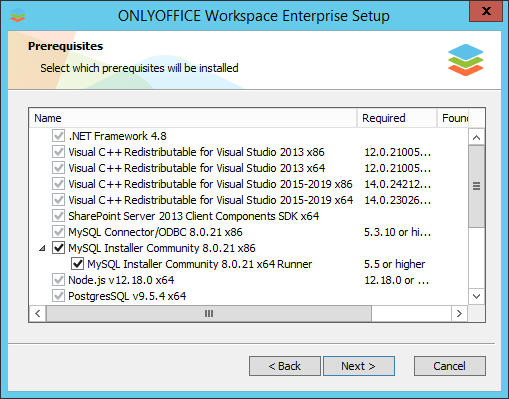
前提ソフトウェアをインストールするには、次へボタンをクリックします。このプロセスには数分かかる場合があります。
ステップ 3. ONLYOFFICE Workspace エンタープライズ版をインストールする
すべてのコンポーネントがインストールされると、メインプログラムのインストールに進むことができます。ONLYOFFICE Workspace エンタープライズ版セットアップウィザードが自動的に起動します。次へ >ボタンをクリックして続行します。
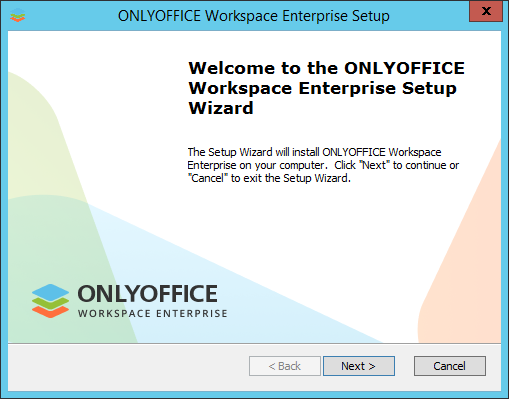
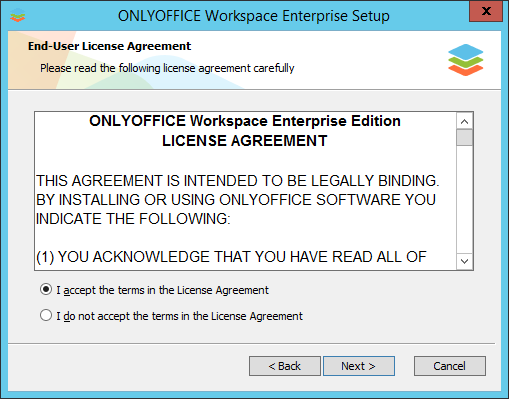
ONLYOFFICE Workspace エンタープライズ版ライセンス契約を注意深く読み、同意する場合はライセンス契約の条件に同意しますオプションをチェックします。その後、次へ >ボタンをクリックします。
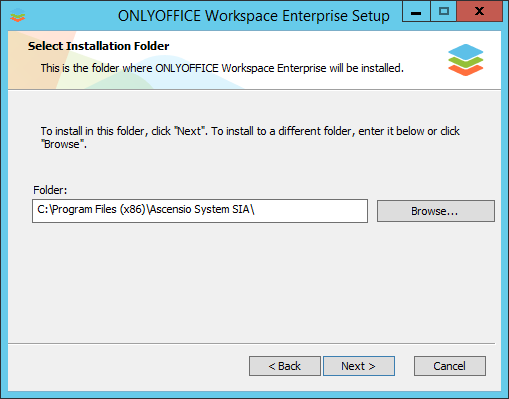
デフォルトでは、ONLYOFFICE Workspace エンタープライズ版は次のフォルダにインストールされます:C:\Program Files (x86)\Ascensio System SIA\。必要に応じて、参照ボタンをクリックして、コンピュータ上の必要なフォルダを選択して変更できます。その後、次へ >ボタンをクリックします。
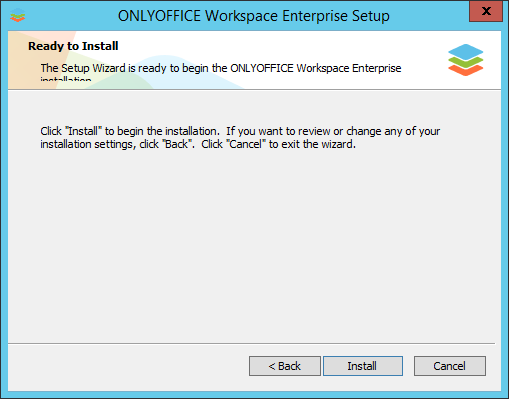
次の画面で、インストールボタンをクリックしてインストールプロセスを開始します。数分かかる場合があります。
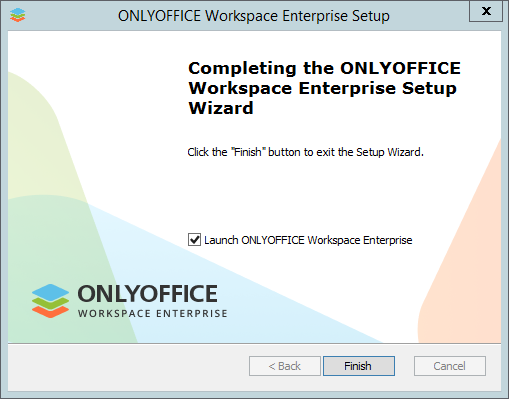
インストールプロセスが完了したら、完了ボタンをクリックしてセットアップウィザードを終了し、ONLYOFFICE Workspace エンタープライズ版を起動します。
ステップ4. ONLYOFFICE Workspace Enterpriseを実行する
ポータルセットアップページがデフォルトのブラウザでhttp://localhost/wizard.aspxアドレスに開きます。ここでポータルの初期設定を行います:パスワードとメールアドレスを指定し、ライセンスファイルをアップロードし、必要に応じてポータルの言語とタイムゾーンを変更します。
- 次回ONLYOFFICE Workspace Enterpriseポータルにアクセスするためのパスワードを入力し、確認します。デフォルトでは、パスワードは8文字以上120文字以下である必要があります。
セキュリティ上の理由から、パスワード設定手順は必ず実行する必要があります。
- メールアドレスを指定します。指定したメールアドレスにメールアクティベーションメッセージが送信されます。このメールに記載されたリンクをクリックしてメールアクティベーション手続きを完了します。
- ライセンスアクティベーションファイルセクションでファイルをアップロードボタンをクリックし、コンピュータに保存されているライセンス.licファイルを参照します(ステップ1を参照)。
- 該当するボックスにチェックを入れてライセンス契約の条件を受け入れます(必須)。
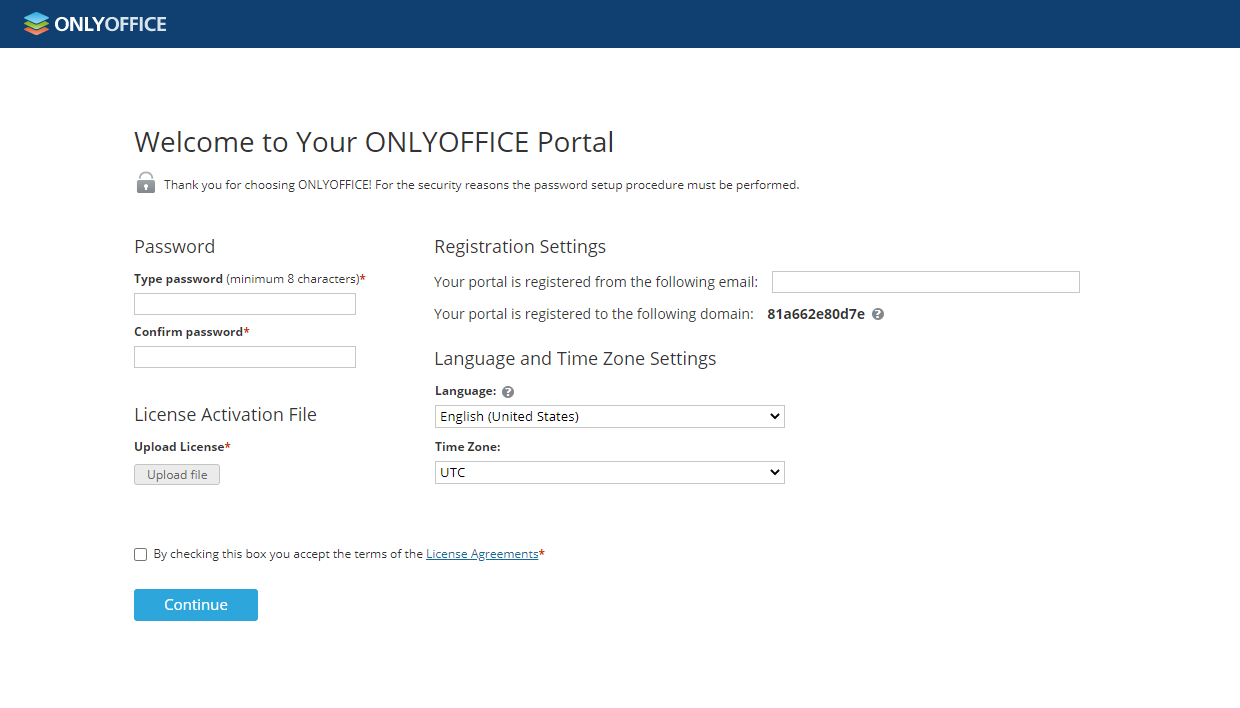
必要に応じて、以下のこともできます:
- ポータルが登録されているドメインを確認します。
後でポータルの設定ページでドメイン名を変更できます。詳細については、ガイドの独自のドメイン名を指定するセクションを参照してください。
- 言語リストをドロップダウンして、すべてのポータルページと通知を表示するための適切な言語を選択します。
- タイムゾーンドロップダウンリストから、あなたの場所に対応するタイムゾーンを設定します。
すべてのパラメータが設定されたら、続行ボタンをクリックします。
これで完了です。ポータルが作成されました。利用可能なモジュールの1つを選択して、ONLYOFFICE Workspace Enterpriseを探索し始めましょう。