この記事はAIによって翻訳されました
ルームへのユーザー招待
ONLYOFFICE DocSpaceでルームが作成されたら、コラボレーションを開始するためにユーザーをこのルームに招待する必要があります。
リンクを介してまたはルーム内から手動で招待された新しいユーザーはすべてゲストとして追加されます。新しい内部ユーザー(メンバー)を追加するには、管理者が連絡先セクションから招待する必要があります。
ユーザーをルームに招待する際、招待者はユーザーに権限レベルを割り当てます。権限レベルは、このルーム内でユーザーがファイルに対してどのような操作を行えるかを定義します:
| 閲覧 | コメント | レビュー | フォーム入力 | 編集 | バージョン履歴の表示 | ファイル管理 | |
|---|---|---|---|---|---|---|---|
| ビューワー | |||||||
| コメント者 | |||||||
| レビューワー | |||||||
| フォーム入力者 | |||||||
| エディター | |||||||
| コンテンツ作成者 | |||||||
| ルームマネージャー |
権限レベルに応じて、ユーザーがルーム内でファイルに対して行える操作は次のとおりです:
- ビューワー - 既存のファイルに対する操作:閲覧。
- コメント者 - 既存のファイルに対する操作:閲覧、コメント。
- レビューワー - 既存のファイルに対する操作:閲覧、コメント、レビュー。
- フォーム入力者 - 既存のファイルに対する操作:閲覧、コメント、レビュー、フォーム入力。
- エディター - 既存のファイルに対する操作:閲覧、コメント、レビュー、フォーム入力、編集。バージョン履歴の表示。
- コンテンツ作成者 - 既存のファイルに対する操作:閲覧、コメント、レビュー、フォーム入力、編集。バージョン履歴の表示。新しいファイル/フォルダーの作成とアップロード。バージョン履歴の管理、共同編集者のためのファイルのロック。自分のファイル/フォルダーのコピー、移動、削除。
- ルームマネージャー - 既存のファイルに対する操作:閲覧、コメント、レビュー、フォーム入力、編集。バージョン履歴の表示。新しいファイル/フォルダーの作成とアップロード。バージョン履歴の管理、共同編集者のためのファイルのロック。自分および他人のファイル/フォルダーのコピー、名前変更、移動、削除。
ユーザーをルームに招待するには、
- ユーザーを招待したいルームを開きます。
- ルーム名の横にある
 アイコンをクリックします。
 - メニューから
 共有 ->
共有 ->  連絡先を招待 オプションを選択します。
 -
リンクを介して外部ユーザー(ゲスト)を招待します:
- リンクで招待スイッチをオンにすると、リンクがクリップボードにコピーされます。
- 権限レベルを変更したい場合は、リストから必要なものを選択します。利用可能な権限レベルはルームの種類によって異なります:コンテンツ作成者、エディター、フォーム入力者、レビューワー、コメント者、ビューワー。ルームに保存されているすべてのドキュメントへのアクセス権は、権限レベルによって定義されます。ユーザーは招待されるルームによって異なる権限レベルを持つことができます(同じユーザーが最初のルームではビューワーで、2番目のルームではエディターになることができます)。
-
 アイコンを使用して、変更された招待リンクをクリップボードにコピーします。コピーしたリンクは、便利な方法で送信できます。
このリンクは7日間のみ有効です。
アイコンを使用して、変更された招待リンクをクリップボードにコピーします。コピーしたリンクは、便利な方法で送信できます。
このリンクは7日間のみ有効です。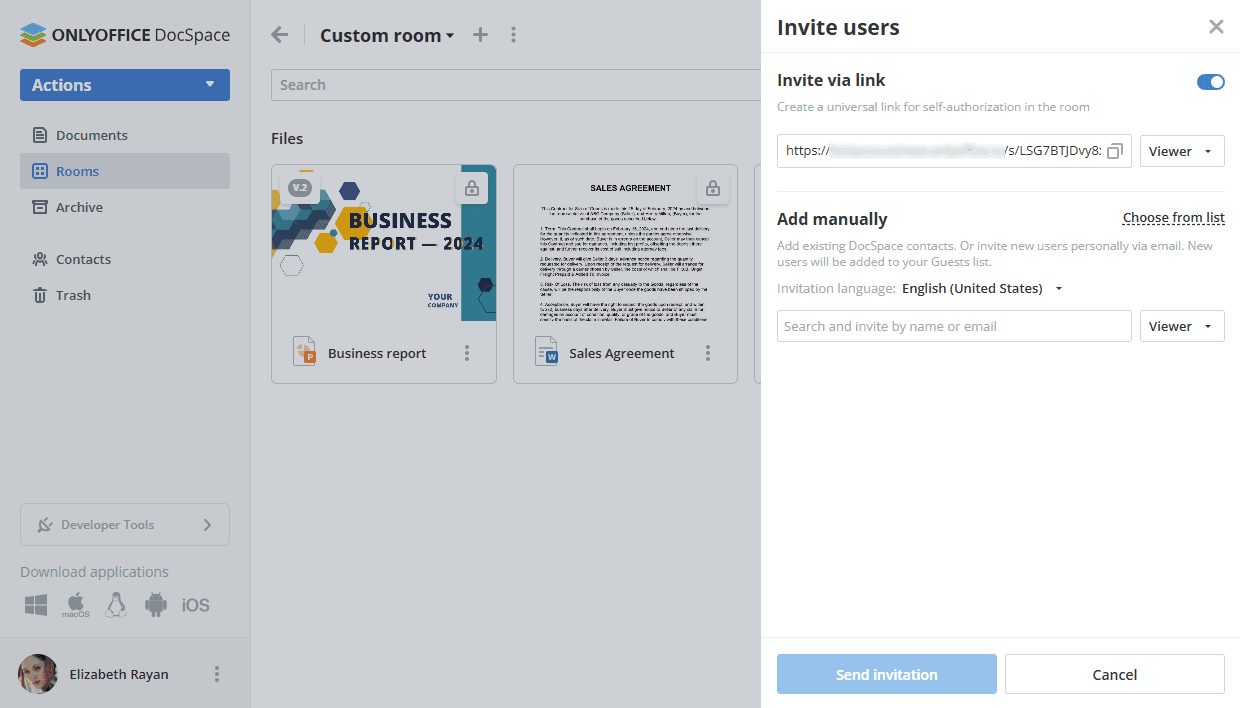
-
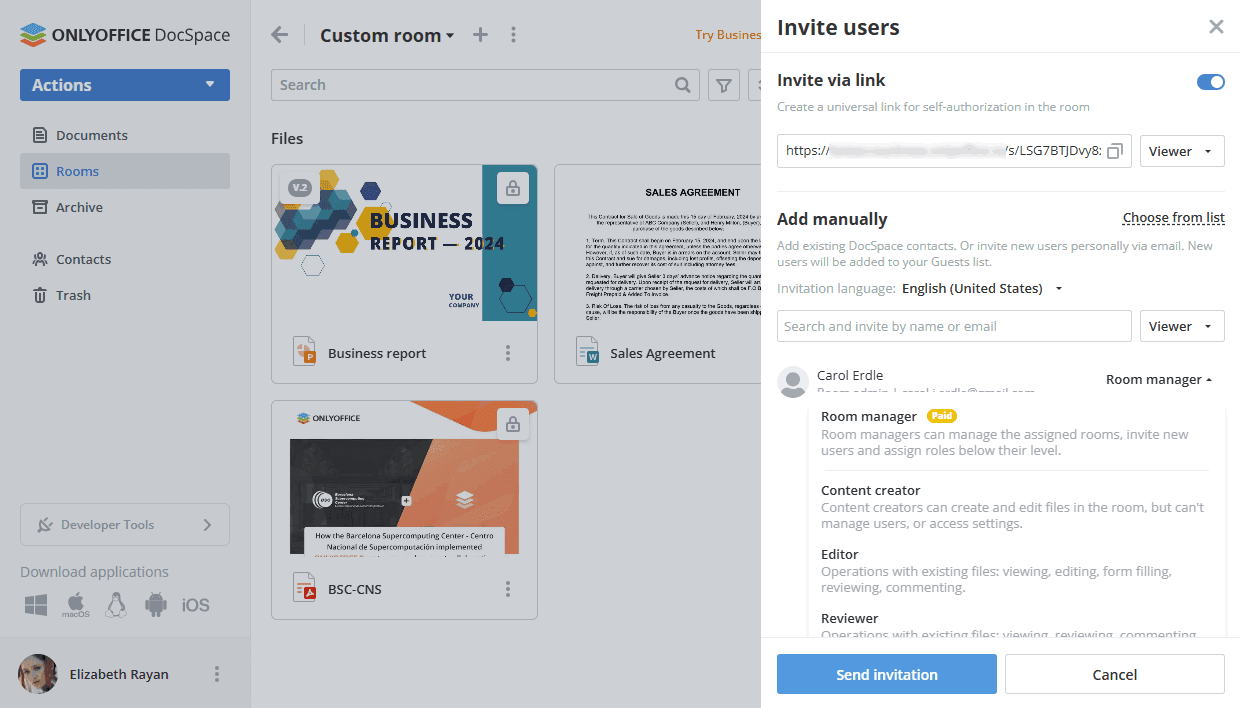
代わりに、手動で追加セクションを使用して、メールアドレスを1つずつ手動で追加することもできます:
-
既存のDocSpaceユーザーを選択するには、リストから選択オプションをクリックします。リストでチェックを入れ、選択ボタンをクリックします。
- 内部ユーザーを選択するには、メンバータブを使用します。
- 特定のグループに属するすべてのユーザーを選択するには、グループタブを使用します。全員グループを選択して、すべてのDocSpaceユーザーを選択することも可能です。
- 外部ユーザーを選択するには、ゲストタブを使用します。
既存のユーザーまたはグループ名、メールアドレスを入力フィールドに入力し始めると、一致する既存の連絡先またはグループが表示されます。
- 新しい外部ユーザー(ゲスト)をメールで招待するには、有効なメールアドレスを入力し、下の「追加」をクリックするか、Enterキーを押します。同様に、必要に応じて複数のメールアドレスを追加します。
-
必要に応じて権限レベルを変更します。利用可能な権限レベルはルームの種類によって異なります:ルームマネージャー、コンテンツ作成者、エディター、フォーム入力者、レビューワー、コメント者、ビューワー。ルームに保存されているすべてのドキュメントへのアクセス権は、権限レベルによって定義されます。ユーザーは招待されるルームによって異なる権限レベルを持つことができます(同じユーザーが最初のルームではビューワーで、2番目のルームではエディターになることができます)。
ゲストとユーザーはルームマネージャーとして割り当てることはできません。指定された役割にはルームおよびDocSpace管理者のみが適しています。
-
準備ができたら、招待を送信ボタンをクリックします。招待は指定されたメールアドレスに送信されます。
-
既存のDocSpaceユーザーを選択するには、リストから選択オプションをクリックします。リストでチェックを入れ、選択ボタンをクリックします。
また、情報 -> 連絡先画面からメンバーをルームに招待することもできます。新しいメンバーを追加するには、 アイコンをクリックします。
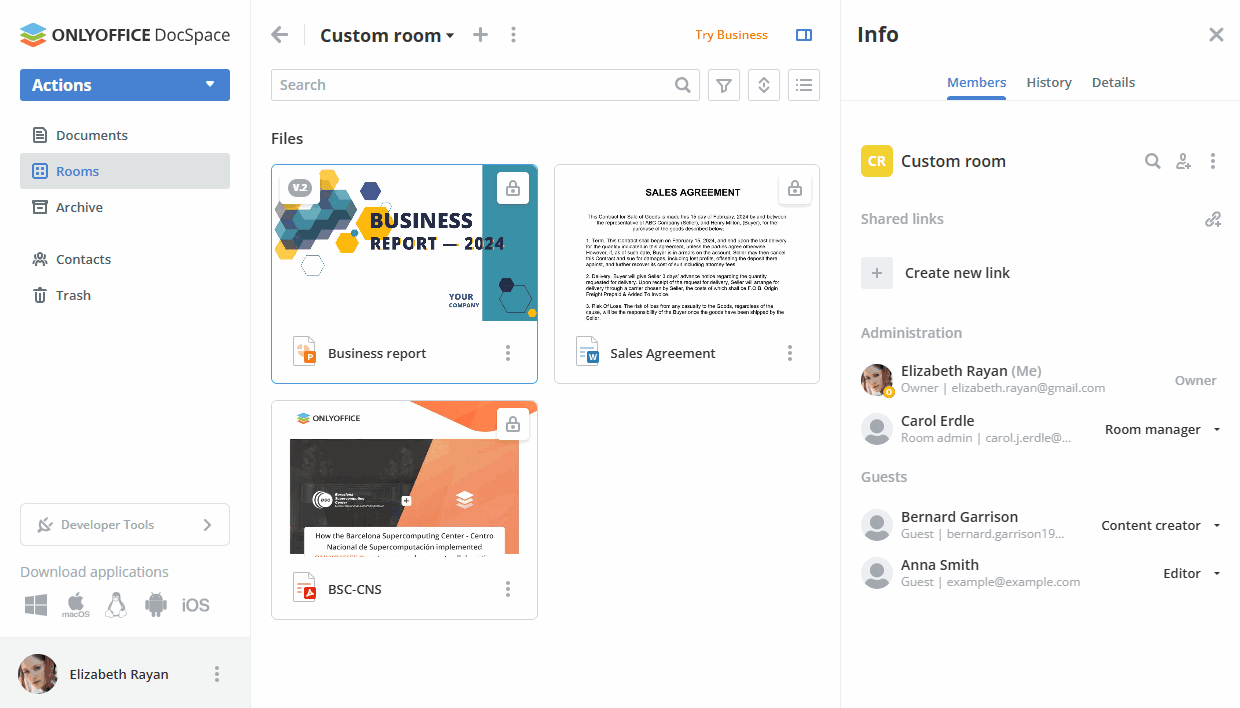
ユーザーがルームへの招待を受け入れると、ルームスペースでルームを表示でき、権限レベルに応じたアクセス権でコラボレーションに参加できます。管理者は以下に説明するようにルーム内のユーザーを管理できます。
ルームへの招待を再送信する
- ルーム内で、情報 -> 連絡先画面を開きます。
- ユーザー待機中のキャプションの横にある
 アイコンをクリックします。
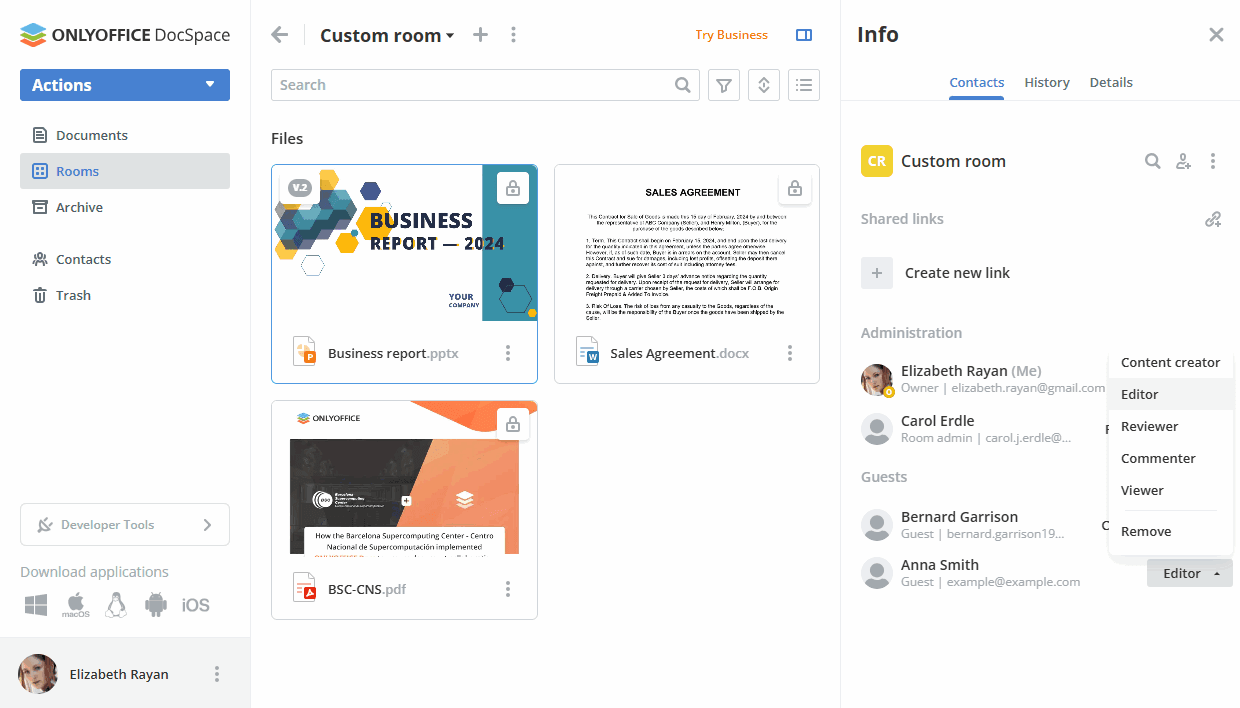
ルーム内の権限レベルを変更する
- ルーム内で、情報 -> 連絡先画面を開きます。
- 必要なユーザーの横にある現在の権限レベルをクリックします。
-
リストから異なる権限レベルを選択します。
ルームからユーザーを削除する
- ルーム内で、情報 -> 連絡先画面を開きます。
- 現在の権限レベルをクリックします。
- 削除オプションを選択します。
次の項目が含まれている記事:タグ:
すべてのタグを見る