この記事はAIによって翻訳されました
プロフィールの編集
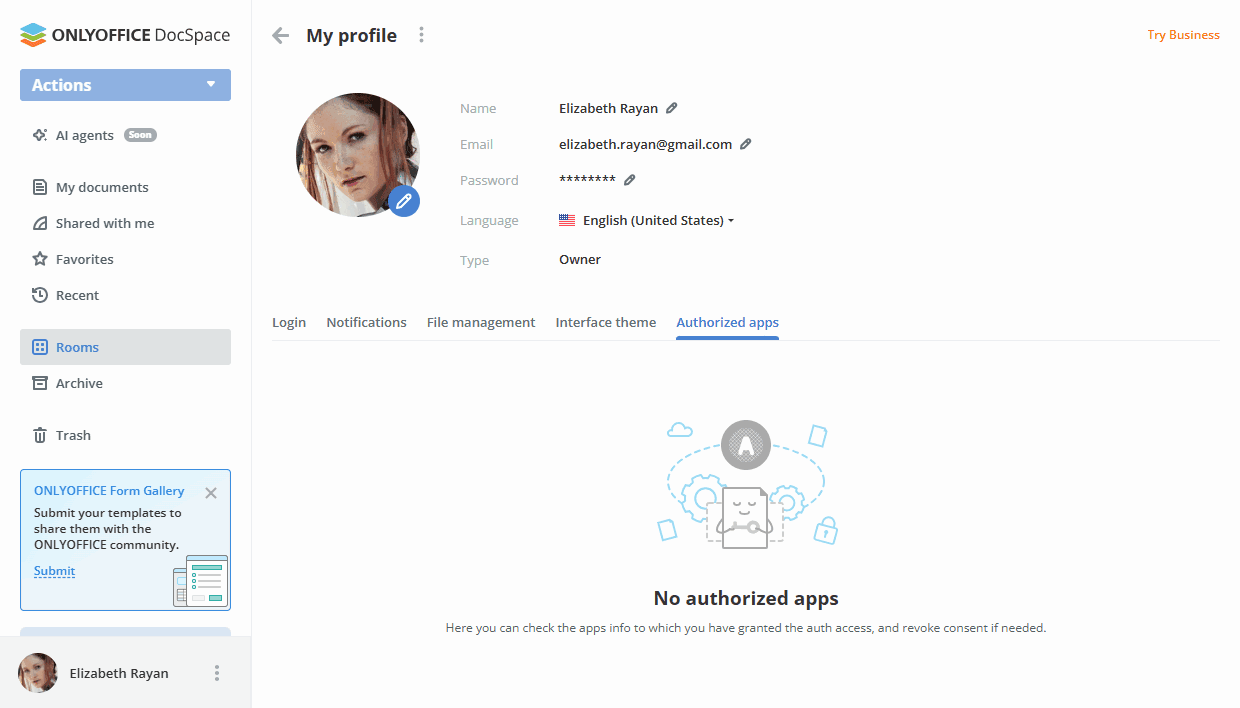
DocSpaceへの招待を受け入れると、ルームとアーカイブスペースを表示でき(まだルームに招待されていない場合は空です)、自分のプロフィールデータを変更できます。
プロフィールを編集するには:
- 左下の名前の横にある
 アイコンをクリックし、プロフィールオプションを選択するか、名前をクリックします。
 - マイプロフィールページで必要なタブに切り替え、必要なデータを変更します。
ユーザー情報
-
名前、メールアドレス、またはパスワードを編集するには、対応するフィールドの横にある
 アイコンをクリックします。
- 名前 – 新しいウィンドウで、名前と姓を入力し、「保存」をクリックします。
- メールアドレス – 新しいウィンドウで、新しいメールアドレスを入力し、「送信」をクリックします。入力したメールアドレスにアクティベーションの指示が送信されます。
-
パスワード – 新しいウィンドウで「送信」をクリックします。パスワード変更の指示が現在のメールアドレスに送信されます。
パスワードは8文字未満および30文字を超えることはできません。
- アカウントの言語を選択します。
-
プロフィールの写真を変更します。現在のプロフィール写真の下にある
 ボタンをクリックして、別の写真(JPGまたはPNG、最大1MB)をアップロードし、アバター写真として表示される画像領域を選択します。
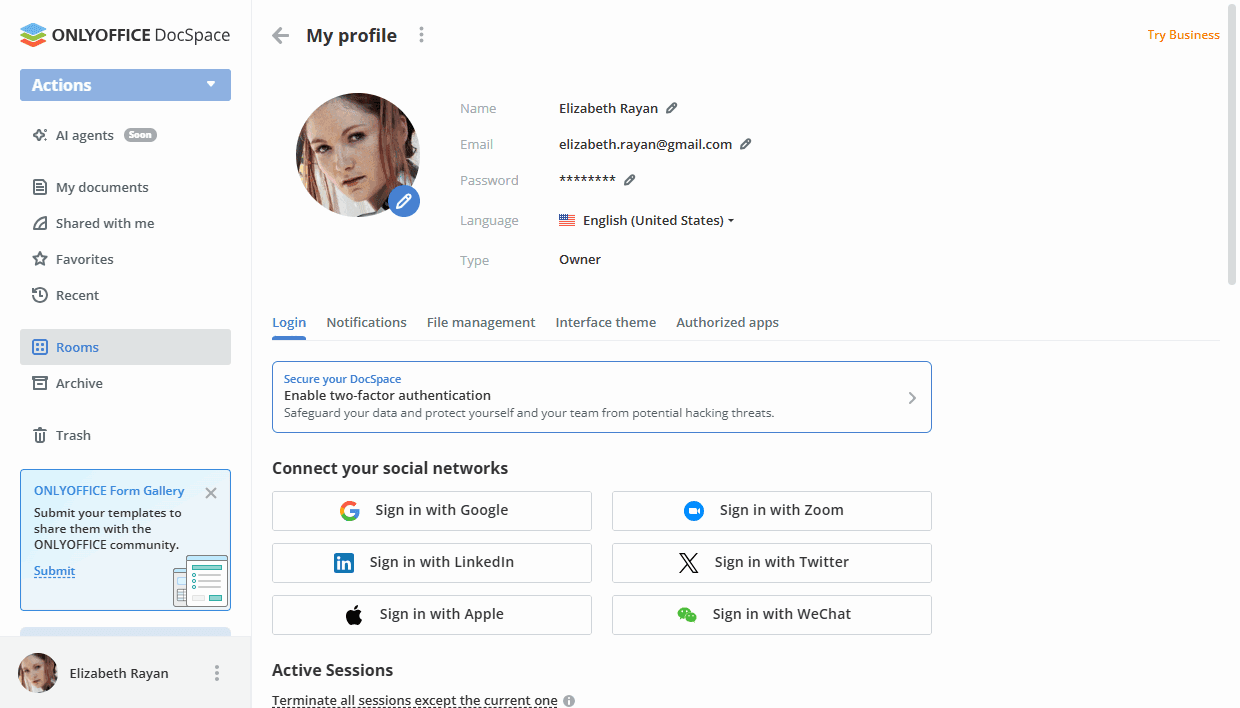
ログインタブ
-
管理者によって認証アプリによる二要素認証が有効化されている場合、二要素認証セクションが利用可能です。
バックアップコードを表示をクリックして、新しいウィンドウでバックアップコードを開きます。モバイルデバイスにアクセスできない場合にバックアップコードを使用できます。対応するボタンをクリックしてバックアップコードを印刷し、必要なときに使用します。新しいコードを取得するには、新規リクエストボタンを使用できます。最後に生成されたコードのみが有効です。また、アプリケーションをリセットリンクを使用してアプリケーションをリセットし、新しい認証アプリを接続することもできます。二要素認証について詳しくは、この記事を参照してください。
-
ソーシャルネットワークを接続セクションでは、サードパーティサービスを接続してポータルに迅速にログインできます。SaaS版では、Apple、Google、LinkedIn、X、WeChat、Zoomがデフォルトで利用可能で、FacebookはDocSpace設定で管理者によって事前に接続されている必要があります。サーバーバージョンでは、すべてのサービスが管理者によって事前に接続されている必要があります。
必要なサービスをクリックします。開いたウィンドウで、必要に応じてアカウントの資格情報を入力し、ONLYOFFICEアプリケーションがアカウントにアクセスすることを許可します。
- アクティブセッションを管理します(他のデバイスでアクティブな接続を閉じるため)。
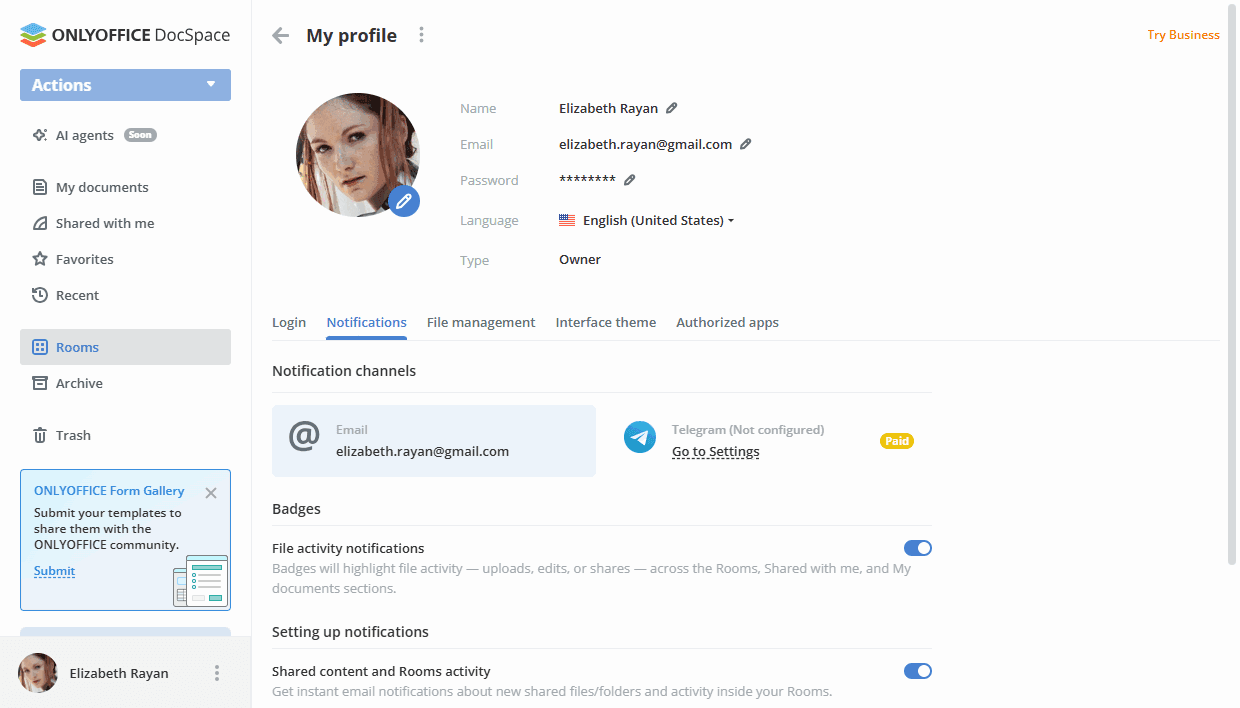
通知タブ
- 通知チャネルセクションでは、通知を受け取るための利用可能な方法を確認できます:メールおよびTelegram経由。Telegramは、管理者によってDocSpace設定で接続されている場合に接続できます。Telegramを接続できます。
-
バッジセクションでは、異なる通知タイプのスイッチを有効または無効にできます。通知により、ルーム内のファイルに関する新しいアクションについてのバッジ(バッジは左側のメニューに表示されます)や、ルームのアクティビティに関するメールメッセージ(毎時通知)、ニュースやイベント(毎日通知)、ヒントやコツを受け取ることができます。
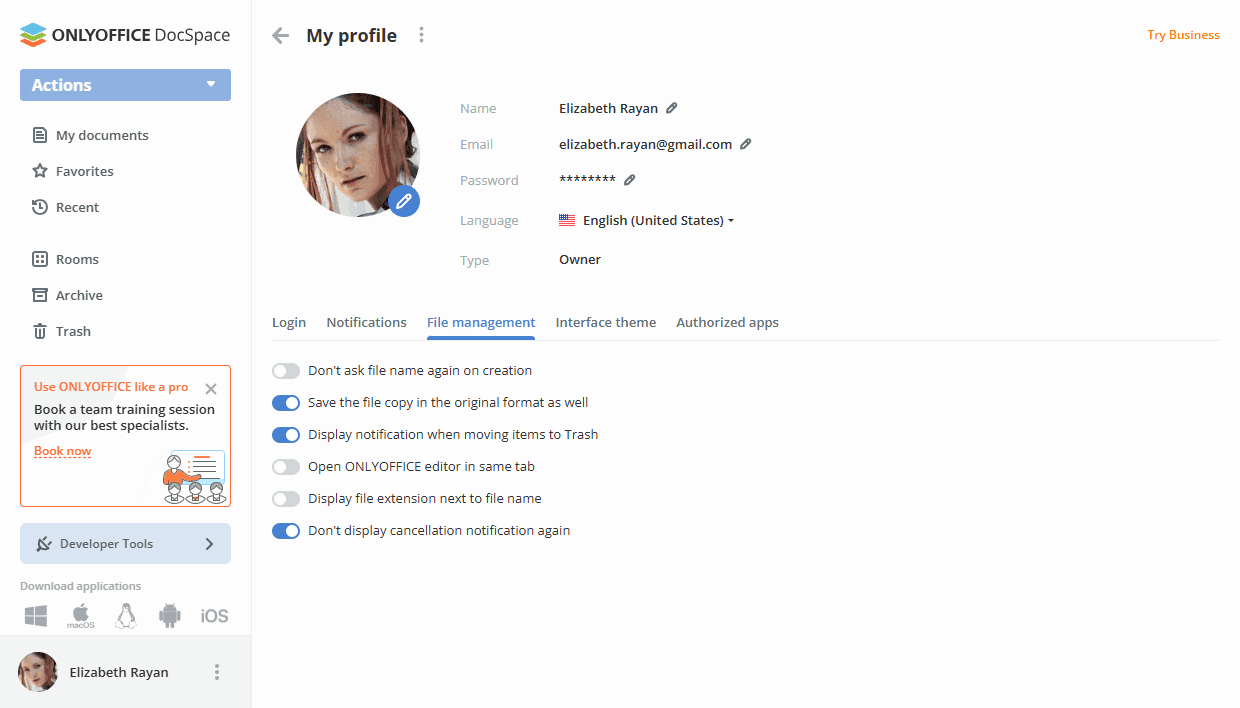
ファイル管理タブ
-
ファイル管理設定では、ルーム内および「マイドキュメント」セクション内でのドキュメントの作業を制御できます。これらの設定はすべてのユーザーとゲストが利用可能です。
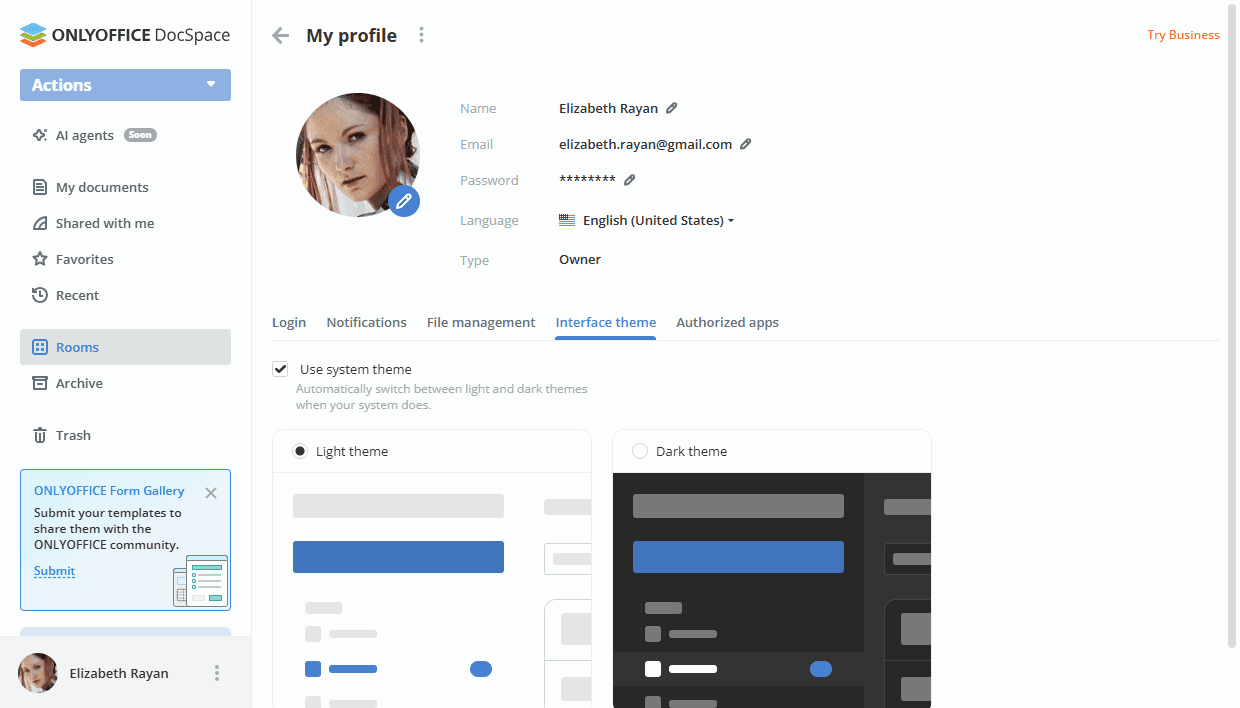
インターフェーステーマタブ
-
好みのインターフェーステーマを選択します:システム(システムの切り替えに応じてライトとダークテーマを自動的に切り替える)、ライト、またはダーク。
認可されたアプリタブ
-
設定 -> デベロッパーツール -> OAuth 2.0セクションで以前に作成されたOAuthアプリケーションを管理します。アプリケーションを開いてその情報を表示したり、同意を取り消したりできます。OAuthアプリケーションについて詳しくは、この記事を参照してください。
アカウントを無効にすることもできます。ページの上部にあるマイプロフィールのキャプションの横にある アイコンをクリックし、アカウントを無効にするオプションを選択します。アカウントを無効にする方法についての指示がリンクされたメールアドレスに送信されます。アカウントを削除できるのはDocSpaceの管理者またはオーナーのみです。
次の項目が含まれている記事:タグ:
すべてのタグを見る