Introduzione: Configurazione del Portale
Panoramica
Una volta creato il tuo portale, dovrai personalizzarlo e gestirlo affinché soddisfi le tue esigenze. Questo può essere fatto nella sezione Impostazioni del portale.
Per accedere alle Impostazioni da qualsiasi pagina del portale, fai clic sull'icona  in cima alla pagina o utilizza il menu a discesa nell'angolo in alto a sinistra e seleziona l'opzione corrispondente.
Puoi eseguire le seguenti operazioni tramite la sezione Impostazioni del portale:
Impostazioni comuni
- personalizzare il portale:
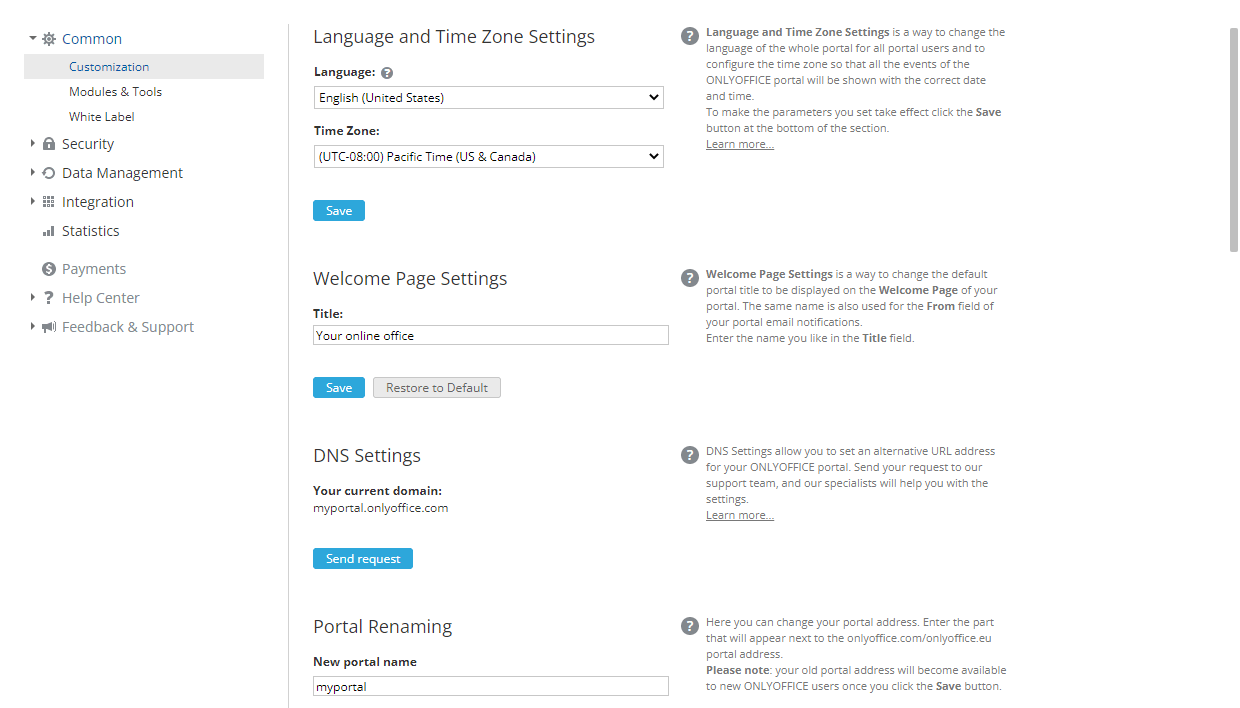
- cambiare la lingua del portale e impostare il fuso orario corretto;
- configurare il titolo del portale visualizzato nella pagina di Accesso del portale;
- impostare un URL alternativo per il portale;
- cambiare il nome del portale utilizzato nell'indirizzo URL del tuo portale;
- configurare il modello di team utilizzato per il portale;
- selezionare un tema colore che si adatta al marchio della tua azienda;
- gestire i moduli del portale:
- scegliere i moduli e strumenti da mostrare sul portale e quali nascondere agli utenti del portale;
- aggiungere i tuoi link personali nel menu di navigazione del portale;
- selezionare una pagina iniziale predefinita;
- regolare le impostazioni della pagina dei prezzi;
- utilizzare la funzione White Label per sostituire gli elementi di branding utilizzati nell'interfaccia dell'ufficio online con i tuoi.
Impostazioni di sicurezza
- aggiornare le impostazioni di Accesso al Portale:
- determinare la robustezza della password utilizzata per accedere al portale;
- attivare l'autenticazione a due fattori;
- specificare i server di posta consentiti per l'auto-registrazione degli utenti;
- regolare le impostazioni di sicurezza IP;
- configurare le impostazioni di accesso;
- cambiare le impostazioni del messaggio dell'amministratore;
- impostare la durata della sessione;
- configurare i diritti di accesso per gli amministratori del portale e altri utenti:
- cambiare il proprietario del portale;
- aggiungere utenti alla lista degli amministratori;
- limitare l'accesso a determinati moduli del portale per utenti e gruppi;
- visualizzare l'attività recente di accesso/uscita degli utenti e ottenere un rapporto dettagliato per sei mesi;
- visualizzare le voci di registro delle azioni recenti che gli utenti hanno eseguito sul portale (come chiusura e modifica di attività, cambiamento dei diritti di accesso, creazione e cancellazione di entità CRM, trasferimento di documenti, invito di ospiti, ecc.), nonché scaricare un file di statistiche dettagliate che fornisce dati per sei mesi;
Impostazioni di gestione dei dati
- cambiare la regione del server dove è ospitato il tuo portale;
- creare e ripristinare il backup dei dati del portale;
- temporaneamente disattivare o persino eliminare il portale per sempre;
Impostazioni di integrazione
- abilitare le impostazioni LDAP;
- abilitare le impostazioni SSO;
- connettere servizi di terze parti;
- regolare le impostazioni SMTP per le notifiche email da inviare utilizzando il tuo server SMTP;
Impostazioni statistiche
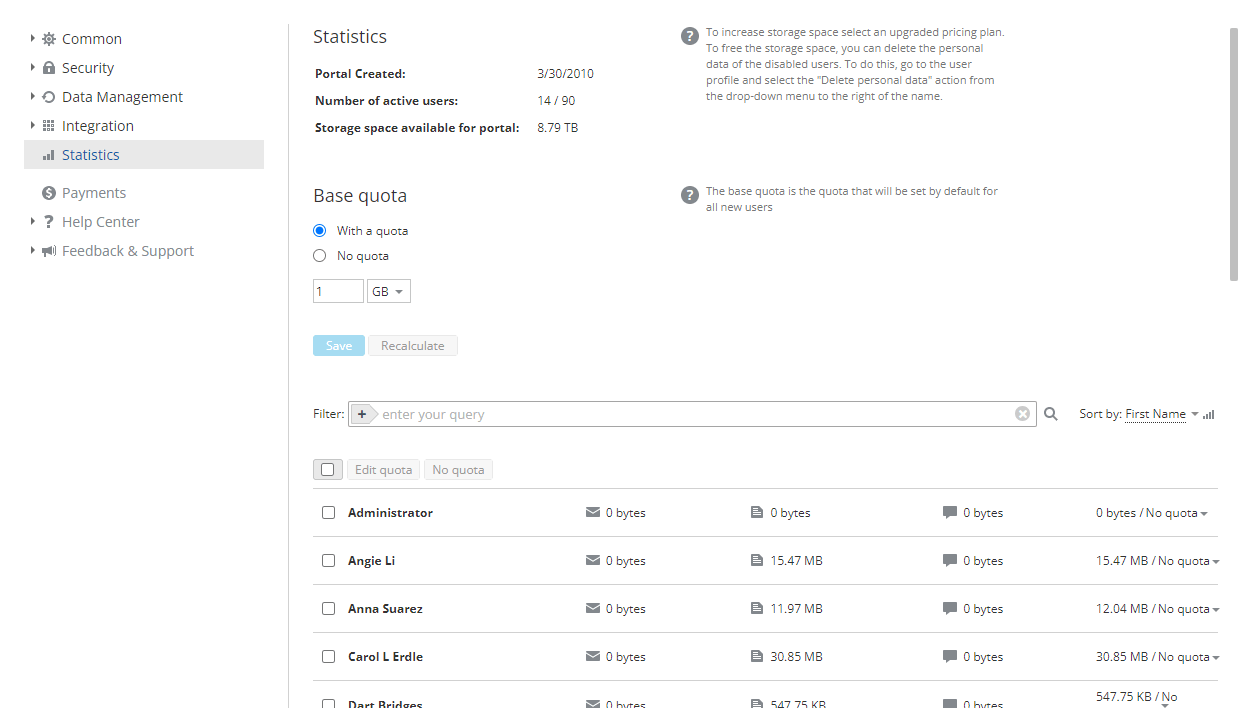
- visualizzare le principali statistiche del portale: data di creazione, numero totale di utenti, spazio di archiviazione utilizzato da vari moduli e utenti, frequenza degli utenti.
Impostazioni comuni
La sezione Comuni si apre per impostazione predefinita. Ti consente di adattare l'aspetto del portale alle tue esigenze e di scegliere i moduli che desideri utilizzare. Include tre sottosezioni: Personalizzazione, Moduli & Strumenti e White Label.
Personalizzazione del portale
La sottosezione Personalizzazione delle impostazioni Comuni ti consente di cambiare l'aspetto e la sensazione del tuo portale. Puoi utilizzare il logo, il nome e il testo della tua azienda per adattarli al marchio della tua organizzazione.
Gestione dei moduli del portale
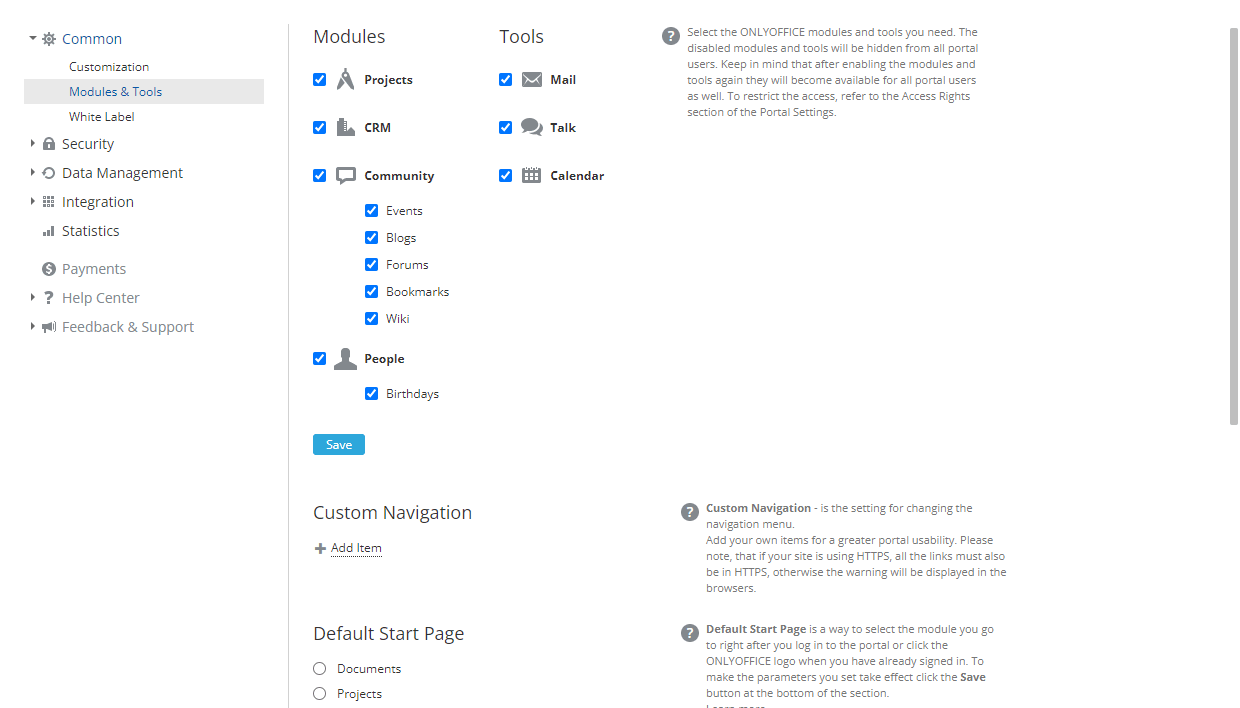
La sottosezione Moduli & Strumenti delle impostazioni Comuni ti dà accesso all'elenco dei moduli e strumenti del portale e la possibilità di gestirli. Per farlo,
- lascia selezionati i moduli e strumenti desiderati e deseleziona quelli di cui non hai bisogno per il tuo lavoro,
A partire dalla versione 12.0, il modulo Community è disabilitato di default per le nuove installazioni e portali cloud. Può essere abilitato in questa sezione delle impostazioni. È anche possibile gestire gli strumenti per il tuo social network all'interno del modulo Community selezionando quelli di cui hai bisogno.
- clicca sul pulsante Salva in fondo alla sezione per applicare le modifiche apportate.
I moduli e strumenti disabilitati saranno nascosti a tutti gli utenti del portale.
Navigazione personalizzata
Questa sezione ti consente di aggiungere i tuoi elementi nel menu di navigazione del portale per migliorare l'usabilità del portale. Ad esempio, puoi aggiungere collegamenti a siti web o servizi esterni
Per aggiungere un nuovo elemento di menu:
- Clicca sul link Aggiungi elemento nella sezione Navigazione personalizzata. Si aprirà una nuova finestra.


- Inserisci il titolo dell'elemento di menu nel campo di testo Etichetta.
- Specifica il collegamento alla risorsa necessaria nel campo URL.
Nota: se il tuo portale utilizza HTTPS, tutti i collegamenti devono essere anch'essi in HTTPS; altrimenti, verrà visualizzato un avviso nei browser.
- Le opzioni Mostra nel menu e Mostra nella pagina iniziale sono selezionate di default. Puoi deselezionarne una se necessario.
- Sostituisci le icone predefinite con le tue. L'Icona piccola, 16x16, verrà utilizzata nel menu di navigazione situato nell'intestazione del portale. L'Icona grande, 100x100 verrà visualizzata nella pagina iniziale del portale. Clicca sul link Cambia immagine corrispondente per caricare una nuova immagine.
- Quando sei pronto, clicca sul pulsante Salva.
L'elemento di navigazione appena creato verrà aggiunto al menu di navigazione e/o alla pagina iniziale del portale a seconda delle impostazioni specificate. Verrà inoltre visualizzato sotto il titolo Navigazione personalizzata nella pagina delle impostazioni del portale. Per modificare l'elemento, clicca sull'icona  Impostazioni accanto ad esso. Nella finestra Impostazioni elemento, modifica i parametri necessari e clicca sul pulsante Salva. Se desideri rimuovere l'elemento di navigazione aggiunto, utilizza il pulsante Rimuovi elemento nella finestra Impostazioni elemento.
White labeling
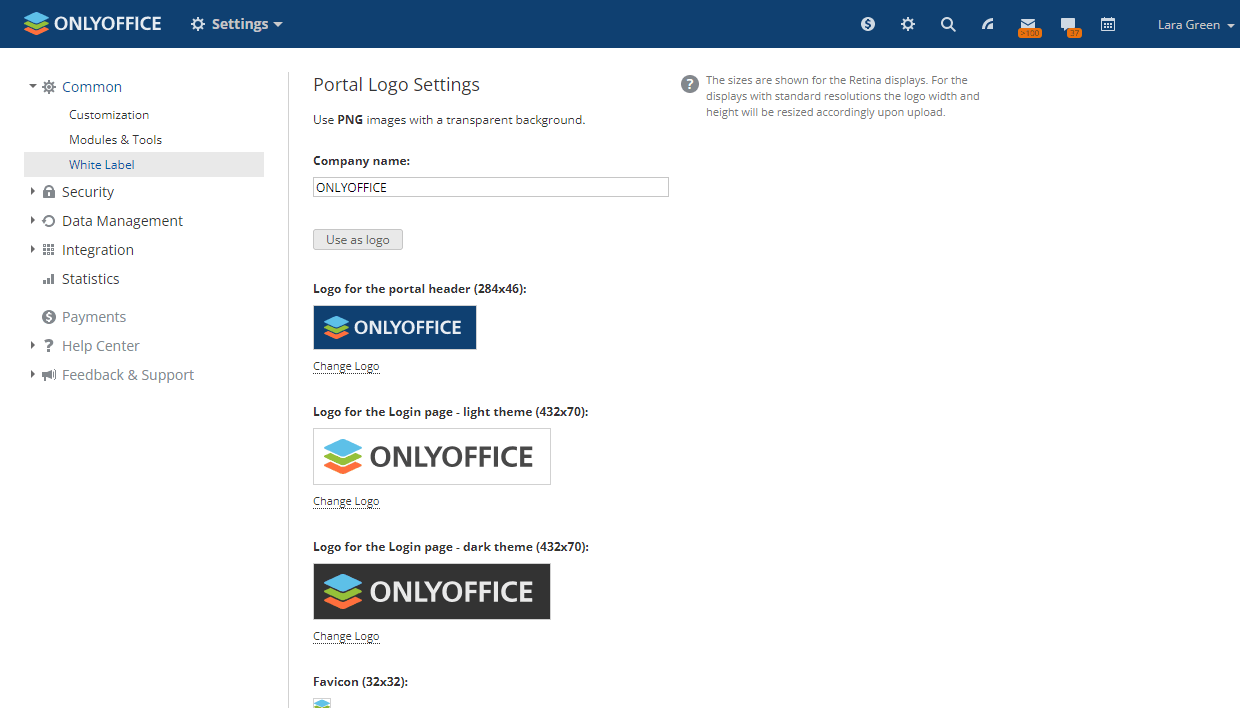
La sottosezione White Label delle impostazioni Comuni ti consente di sostituire gli elementi di branding utilizzati nell'interfaccia dell'ufficio online con i tuoi. Puoi utilizzare il nome della tua azienda negli elementi di testo (come suggerimenti, finestre di messaggio, ecc.) così come sostituire il favicon e i loghi predefiniti con il tuo logo. Per farlo,
- Inserisci il nome della tua Azienda nel campo di testo per cambiare tutti i titoli e i messaggi nell'interfaccia dell'ufficio online dove viene utilizzato il valore predefinito, sostituendolo con quello specificato. Clicca sul pulsante Usa come logo sotto il campo di inserimento se desideri utilizzare il nome della tua azienda come logo di testo (anziché un logo immagine) - tutti i loghi sottostanti cambieranno di conseguenza.
- Sostituisci tutti i Loghi immagine che appaiono nell'ufficio online:
- Logo per l'intestazione del portale (284x46) - questo logo appare nell'angolo in alto a sinistra di ogni pagina del portale.
- Logo per la pagina di accesso - tema chiaro (432x70) - questo logo appare sulla pagina Accedi del portale, viene utilizzato se il tema chiaro è abilitato.
- Logo per la pagina di accesso - tema scuro (432x70) - questo logo appare sulla pagina Accedi del portale, viene utilizzato se il tema scuro è abilitato.
- Favicon (32x32) - questo logo appare nella barra degli indirizzi o nella scheda di un browser web quando il portale è aperto in esso, o nel pannello dei segnalibri se hai aggiunto l'indirizzo del portale ai segnalibri.
- Logo per l'intestazione degli editor (172x40) - questo logo appare nell'angolo in alto a sinistra dell'editor online avviato. Il primo, secondo e terzo logo sono utilizzati per gli editor di documenti, fogli di calcolo e presentazioni, rispettivamente se il tema chiaro è abilitato; il quarto logo è utilizzato per tutti gli editor se il tema scuro è abilitato.
- Logo per l'intestazione degli editor - modalità incorporata (172x40) - questo logo appare nell'angolo in alto a sinistra dei documenti del tuo portale incorporati nelle pagine web.
Clicca sul link Cambia Logo sotto il logo che desideri sostituire. Nella finestra di Windows Explorer, cerca il file immagine necessario e clicca sul pulsante Apri. L'immagine verrà caricata e visualizzata nel campo Logo corrispondente.
Si consiglia di utilizzare immagini nel formato PNG con sfondo trasparente. Per migliorare la leggibilità dei tuoi loghi e rendere il loro contorno chiaramente distinguibile, è necessario ottimizzarli per l'uso su sfondi scuri o chiari. Le dimensioni delle immagini sono mostrate per i display Retina. Per i display con risoluzioni standard, la larghezza e l'altezza del logo verranno ridimensionate di conseguenza al caricamento. - clicca sul pulsante Salva in fondo alla sezione per applicare le modifiche apportate.
Per tornare alle impostazioni predefinite, clicca sul pulsante Ripristina predefiniti.
Impostazioni di sicurezza
La sezione Sicurezza ti consente di controllare l'accesso al tuo portale e monitorare l'attività di tutti gli utenti. Include quattro sottosezioni: Accesso al Portale, Diritti di Accesso, Storico Accessi e Tracciamento Audit.
Controllo dell'accesso al portale
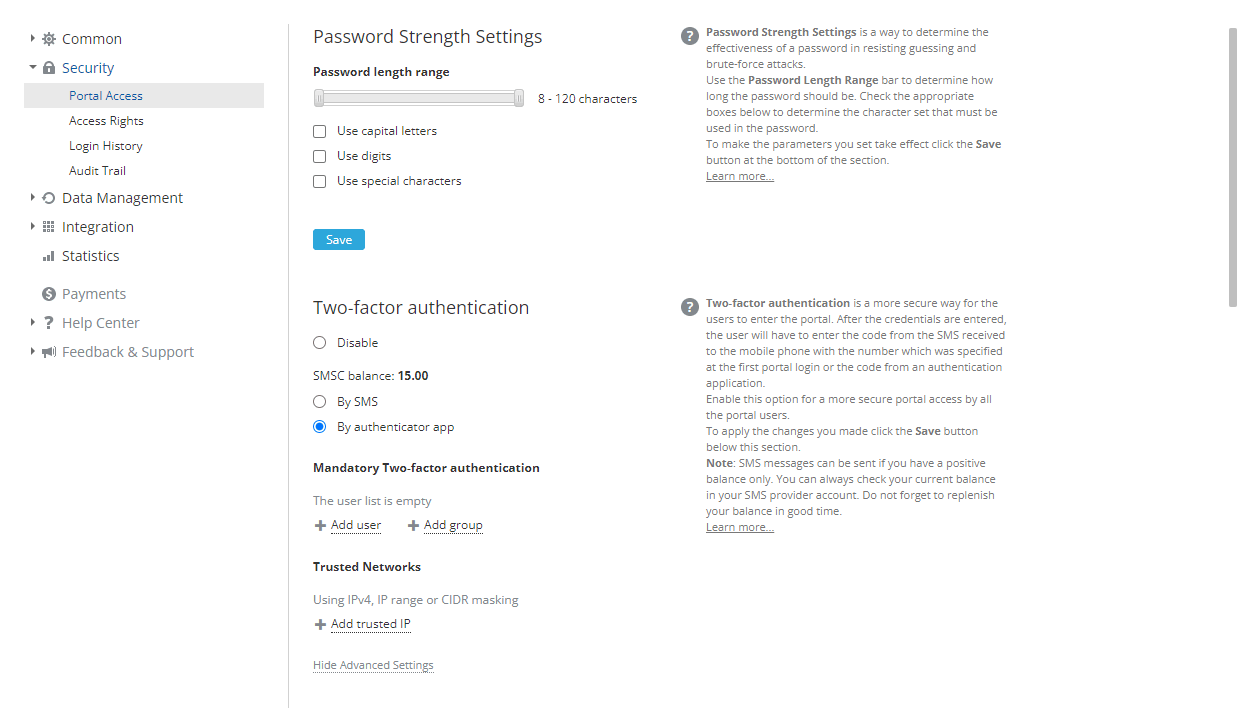
La sottosezione Accesso al Portale delle impostazioni Sicurezza ti consente di fornire agli utenti modi sicuri e convenienti per accedere al portale.
Impostazioni del dominio di posta attendibile
Questa sezione ti consente di specificare i server di posta utilizzati per l'auto-registrazione degli utenti sul tuo portale. Per impostazione predefinita, questa opzione è disabilitata. Per abilitarla,
- seleziona il pulsante radio Domini personalizzati,
- inserisci il server di posta attendibile nel campo che appare sotto,
- seleziona la casella Aggiungi utenti come ospiti se desideri che gli utenti aggiunti ottengano i permessi di sola visualizzazione,
- clicca sul pulsante Salva in fondo alla sezione per applicare le modifiche apportate.
Per aggiungere più server di posta, utilizza il link Aggiungi dominio attendibile. Per eliminare un server aggiunto per errore, clicca sull'icona corrispondente  a destra del campo.
Dopo di ciò, qualsiasi utente che abbia un account su un server di posta specificato potrà registrarsi autonomamente cliccando sul link Clicca qui per unirti nella pagina Accedi e inserendo l'indirizzo email. Un'email di invito con un link al portale verrà inviata all'indirizzo email specificato. Per accedere, l'utente dovrà seguire il link fornito nell'email, inserire una password e confermarla.
Per disabilitare nuovamente questa opzione, seleziona il pulsante radio Disabilitato.
Impostazioni di sicurezza IP
Questa sezione ti consente di impedire l'accesso al tuo portale a visitatori indesiderati consentendo l'accesso al portale solo da reti attendibili. Se un utente tenta di accedere al tuo portale da qualsiasi indirizzo IP diverso da quelli specificati, questo tentativo di accesso verrà bloccato. Per limitare l'accesso al tuo portale in base agli indirizzi IP,
- seleziona il pulsante radio Abilita;
- clicca sul link Aggiungi indirizzo IP consentito nella sezione necessaria:
- Per tutti gli utenti - questa sezione ti consente di impostare regole applicate a tutti gli utenti, inclusi gli amministratori con accesso completo.
- Per gli amministratori con accesso completo - questa sezione ti consente di impostare regole aggiuntive applicate solo agli amministratori con accesso completo.
- nel campo di inserimento che appare, specifica un singolo indirizzo IP nel formato IPv4 (x.x.x.x, dove # è un valore numerico da 0 a 255), oppure imposta un intervallo di indirizzi IP inserendo gli indirizzi IP iniziale e finale dell'intervallo nel formato x.x.x.x-x.x.x.x, oppure utilizza il mascheramento CIDR nel formato x.x.x.x/#;
Puoi trovare le informazioni sugli indirizzi IP dei visitatori del tuo portale nella sottosezione Cronologia accessi delle impostazioni di Sicurezza cliccando sul pulsante Scarica e apri rapporto.
- allo stesso modo, aggiungi quanti più indirizzi IP attendibili hai bisogno;
- clicca sul pulsante Salva in fondo alla sezione.
Se necessario, puoi eliminare gli indirizzi IP aggiunti cliccando sull'icona corrispondente a destra dell'indirizzo IP. Per disabilitare nuovamente questa opzione, seleziona il pulsante radio Disabilita e clicca sul pulsante Salva.
Gestione dei diritti di accesso
La sottosezione Diritti di Accesso delle impostazioni di Sicurezza viene utilizzata per cambiare il proprietario del portale, concedere privilegi di amministratore agli utenti e limitare l'accesso a determinati moduli del portale per utenti e gruppi.
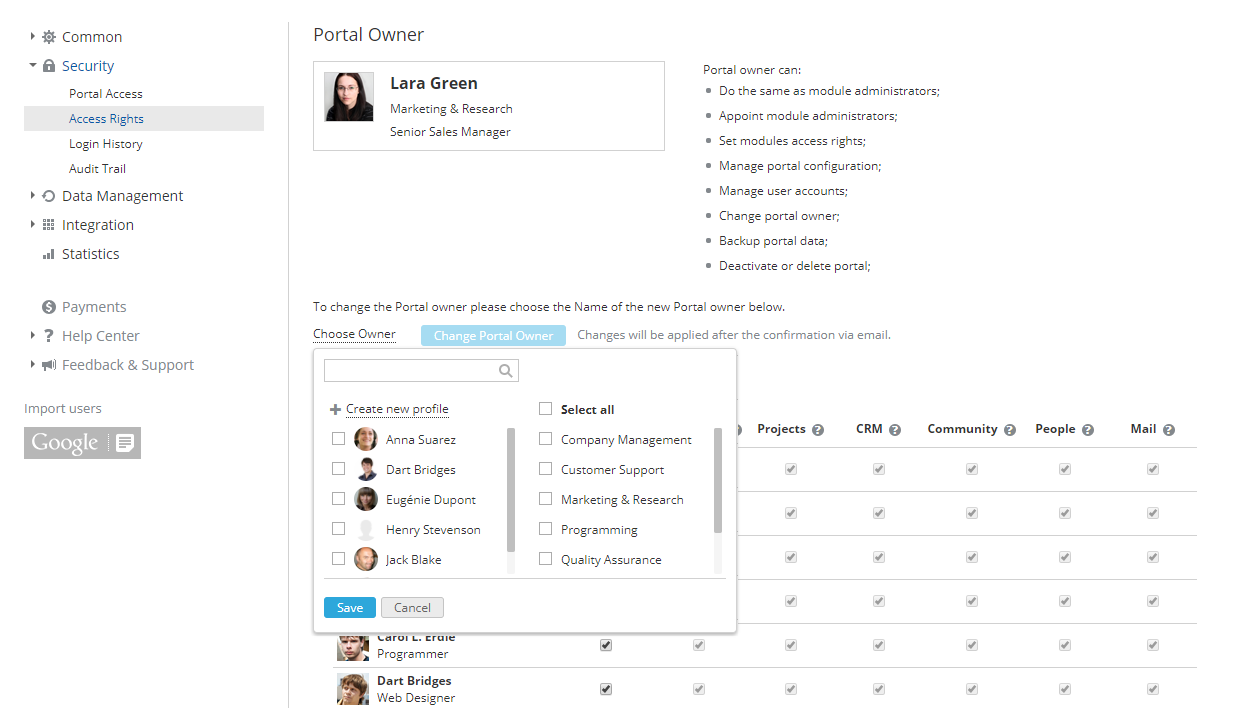
Cambio del proprietario del portale
Se il proprietario del portale desidera nominare un altro membro del portale a questa posizione, deve:
- cliccare sul link Scegli Proprietario sotto la foto nella sezione Proprietario del Portale,
- selezionare una persona dall'elenco a discesa,
- cliccare sul pulsante Cambia Proprietario del Portale,
- controllare la casella di posta e seguire il link di conferma inviato nel messaggio email.

Aggiunta di amministratori
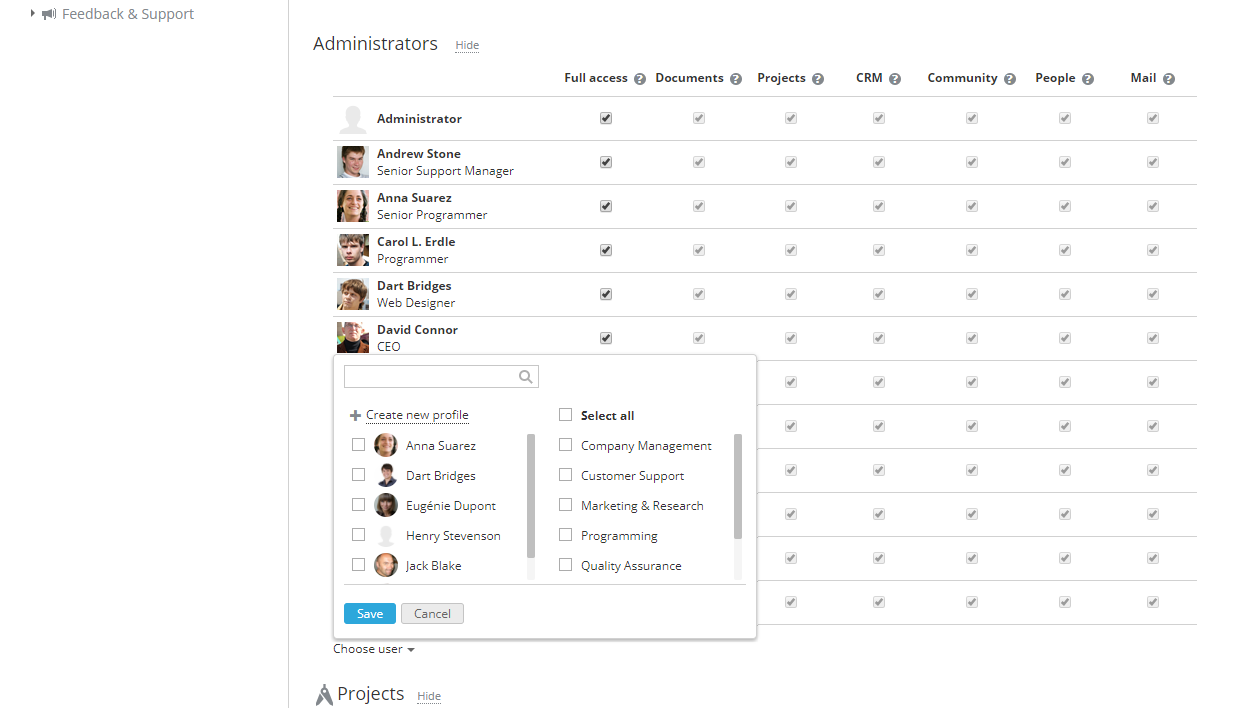
Il proprietario del portale o gli amministratori con accesso completo possono concedere privilegi di amministratore solo agli utenti (non agli ospiti). Per farlo, segui questi passaggi:
- cliccare sul link Mostra accanto alla sezione Amministratori,
- cliccare sul link Scegli utente sotto l'elenco degli amministratori,
- selezionare una persona o più persone contemporaneamente dagli utenti/ospiti esistenti o creare un nuovo amministratore direttamente qui facendo clic sul link Crea nuovo profilo,
- cliccare sul pulsante Salva,
- la persona o le persone selezionate otterranno l'accesso massimo a tutti i moduli del portale per impostazione predefinita; per limitarlo, deseleziona prima la casella Accesso Completo e poi le caselle corrispondenti ai moduli a cui non si desidera concedere l'accesso amministrativo.
Limitazione dell'accesso ai moduli del portale
Il proprietario del portale o gli amministratori con accesso completo possono limitare l'accesso a determinati moduli del portale per alcuni utenti o gruppi.
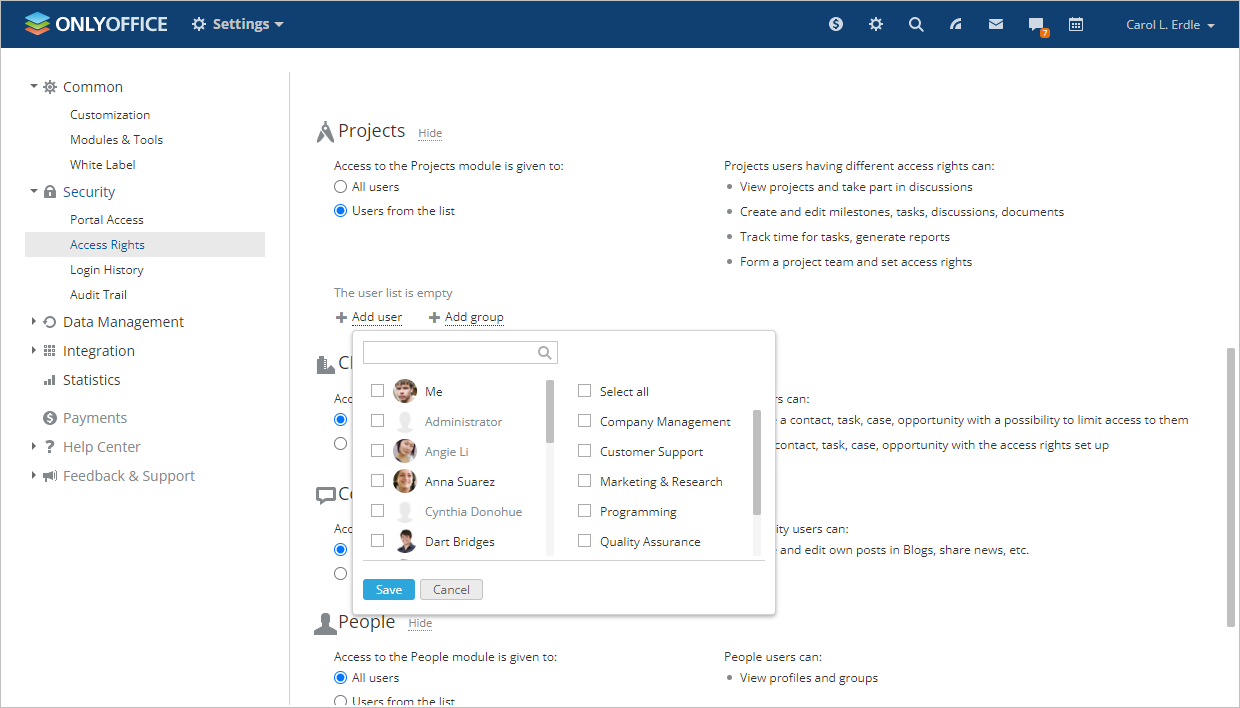
Per limitare l'accesso a un modulo del portale,
- trova la sezione del modulo necessario sotto l'elenco Amministratori,
- seleziona il pulsante di opzione Utenti dall'elenco,
- seleziona gli utenti a cui desideri concedere l'accesso,
Per farlo, utilizza una delle opzioni disponibili:
- utilizza il link Aggiungi utente se desideri concedere l'accesso a una o più persone;
- utilizza il link Aggiungi gruppo se desideri concedere l'accesso a tutti gli utenti del portale o a uno o più gruppi.
Tracciamento della cronologia degli accessi
La sottosezione Cronologia Accessi delle impostazioni di Sicurezza viene utilizzata per monitorare l'attività di accesso più recente degli utenti, inclusi gli accessi riusciti e i tentativi falliti, con un'indicazione delle ragioni.
Questa pagina visualizza solo gli ultimi 20 record. Ogni record mostra quale azione è avvenuta, chi l'ha eseguita e quando l'evento si è verificato. Puoi anche impostare il periodo durante il quale i dati vengono memorizzati. Per impostazione predefinita, è impostato su 180 giorni.
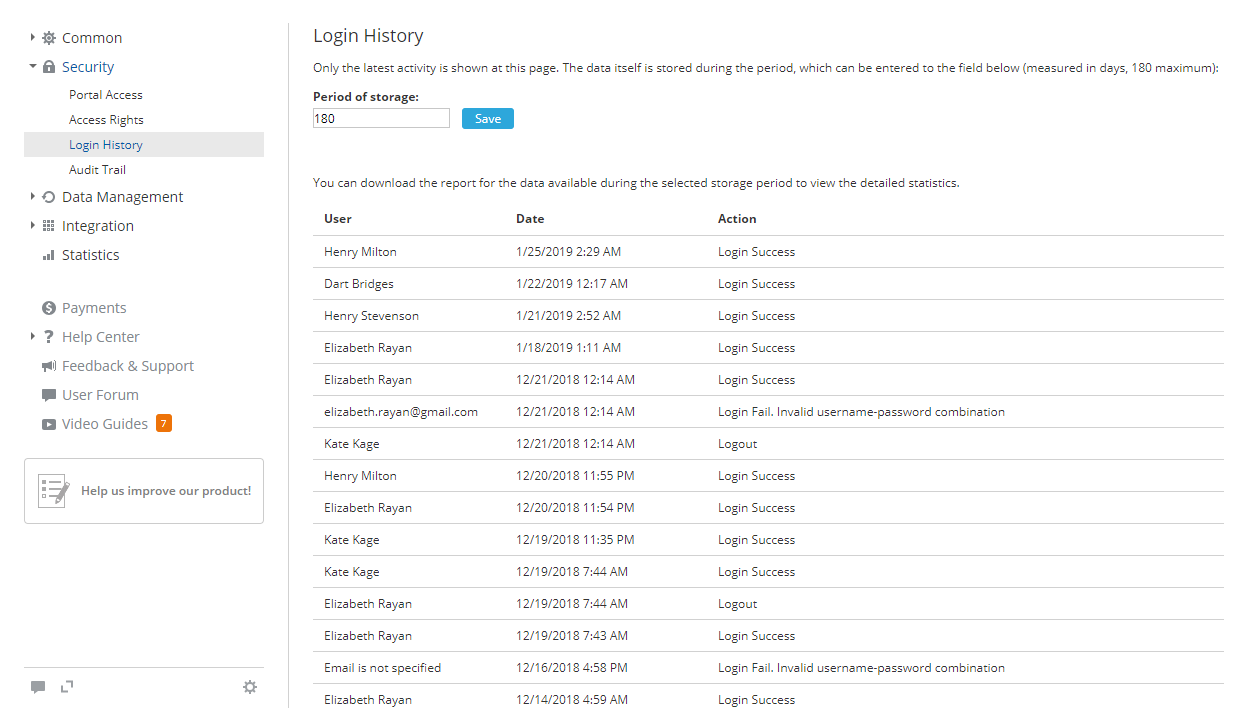
Per visualizzare le statistiche dettagliate per gli ultimi sei mesi, fai clic sul pulsante Scarica e apri rapporto. Il rapporto si aprirà in un file .csv (LoginHistory_ReportStartDate-EndDate.csv).
Il rapporto sulla cronologia degli accessi include i seguenti dettagli: indirizzo IP dell'utente, Browser e Piattaforma utilizzati quando si è verificato l'evento registrato, Data e ora dell'evento, nome dell'Utente che ha tentato di accedere o disconnettersi, Pagina del portale dove è stata eseguita l'azione, specifica Azione (ad esempio, Accesso fallito. Account sociale associato non trovato).
I record sono ordinati cronologicamente in ordine decrescente, ma puoi facilmente ordinare e filtrare i dati per qualsiasi parametro o utilizzare lo strumento di ricerca per trovare rapidamente un record specifico.
Nella sezione Utenti Online, puoi anche visualizzare l'elenco degli utenti attualmente connessi e la durata di ciascuna sessione online.
Ricezione dei dati del registro di controllo
La sottosezione Registro di Controllo delle impostazioni di Sicurezza consente di sfogliare l'elenco delle ultime modifiche (creazione, modifica, eliminazione, ecc.) effettuate dagli utenti sulle entità (compiti, opportunità, file, ecc.) sul tuo portale.
Questa pagina visualizza solo gli ultimi 20 record. Ogni record mostra quale azione è avvenuta, chi l'ha eseguita e quando l'evento si è verificato. Puoi anche impostare il periodo durante il quale i dati vengono memorizzati. Per impostazione predefinita, è impostato su 180 giorni.
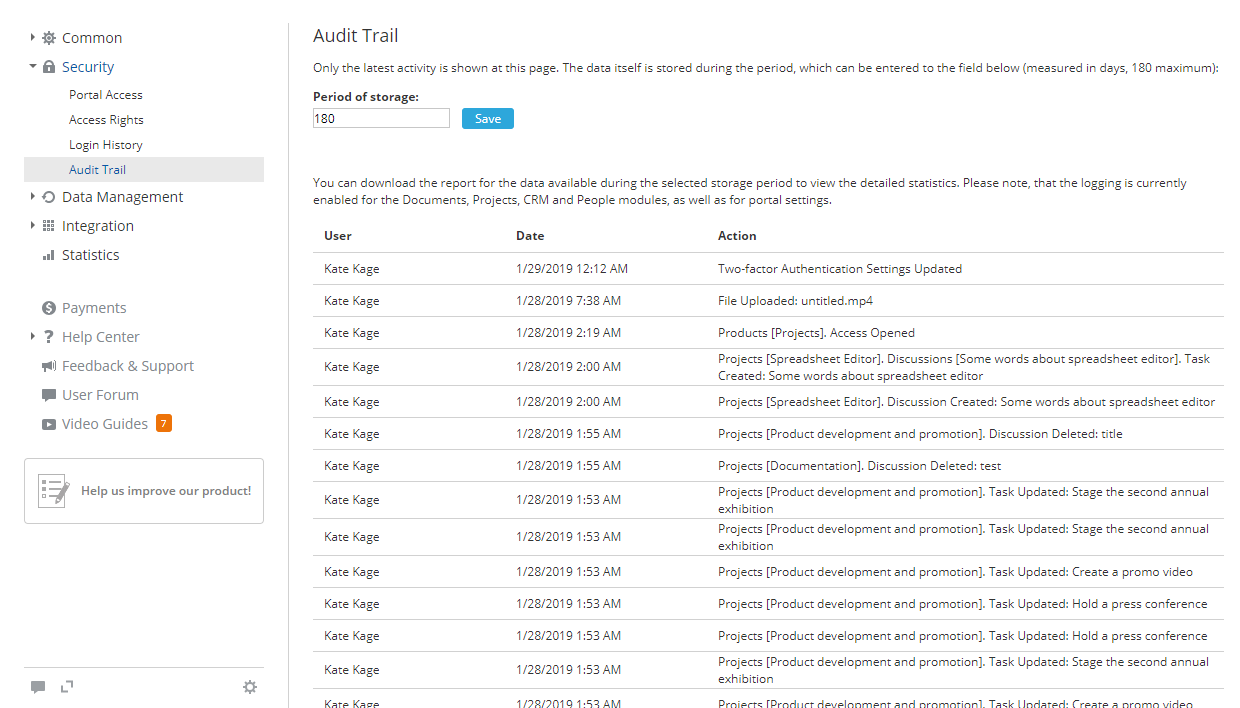
Per visualizzare le statistiche dettagliate per l'ultimo semestre, fai clic sul pulsante Scarica e apri rapporto. Il rapporto si aprirà in un file .csv (AuditTrail_ReportStartDate-EndDate.csv).
Il rapporto del registro di controllo include i seguenti dettagli: indirizzo IP dell'utente, Browser e Piattaforma utilizzati quando si è verificato l'evento registrato, Data e ora dell'evento, nome dell'Utente che ha eseguito l'operazione, Pagina del portale dove è stata eseguita l'azione, tipo generico di Azione (ad esempio, scarica, allega, aggiornato accesso), specifica Azione (ad esempio, Progetti [Sviluppo e promozione del prodotto]. Compiti [Distribuire coupon]. Stato Aggiornato: Chiuso), Prodotto e Modulo a cui si riferisce l'entità modificata.
I record sono ordinati cronologicamente in ordine decrescente, ma puoi facilmente ordinare e filtrare i dati per qualsiasi parametro o utilizzare lo strumento di ricerca per trovare rapidamente un record specifico.
Impostazioni di gestione dei dati
La sezione delle impostazioni di Gestione dei Dati consente di proteggere i tuoi dati, gestire i backup e controllare lo stato del tuo portale. Include tre sottosezioni: Migrazione, Backup e Disattivazione/Eliminazione del Portale.
Cambio della regione del portale
La sottosezione Migrazione della sezione delle impostazioni di Gestione dei Dati consente di cambiare la posizione del server dove è ospitato il tuo portale. Più vicino è il server alla tua posizione geografica, più veloce sarà la risposta del tuo portale.

Attualmente, puoi scegliere tra tre regioni server: Regione UE (Francoforte), Regione US West (Oregon) e Asia Pacifico (Singapore). Per migrare da una regione all'altra,
- seleziona la Regione del Server necessaria dall'elenco a discesa,
- spunta la casella Migra anche la Posta se desideri trasferire anche la tua posta,
La migrazione della posta può aumentare considerevolmente il tempo di migrazione. Inoltre, verrà trasferita solo la posta degli ultimi 30 giorni. Pertanto, si consiglia di riconfigurare il tuo account di posta una volta completata la migrazione.
- notifica gli utenti della migrazione del portale, lasciando la casella corrispondente selezionata,
- clicca sul pulsante Cambia Regione del Server per avviare il processo di migrazione.
Il processo di migrazione potrebbe richiedere del tempo a seconda della quantità di dati del tuo portale. Durante questo processo, il portale non sarà disponibile. Una volta completata la migrazione, riceverai un'email con il nuovo indirizzo del portale.
Dopo la migrazione, le password attuali verranno reimpostate e gli utenti dovranno ripristinare il loro accesso. Gli utenti riceveranno notifiche alle email specificate nei loro profili e potranno utilizzare il pulsante Imposta password in questo messaggio per specificare la password che verrà utilizzata per accedere.
Creazione di un backup
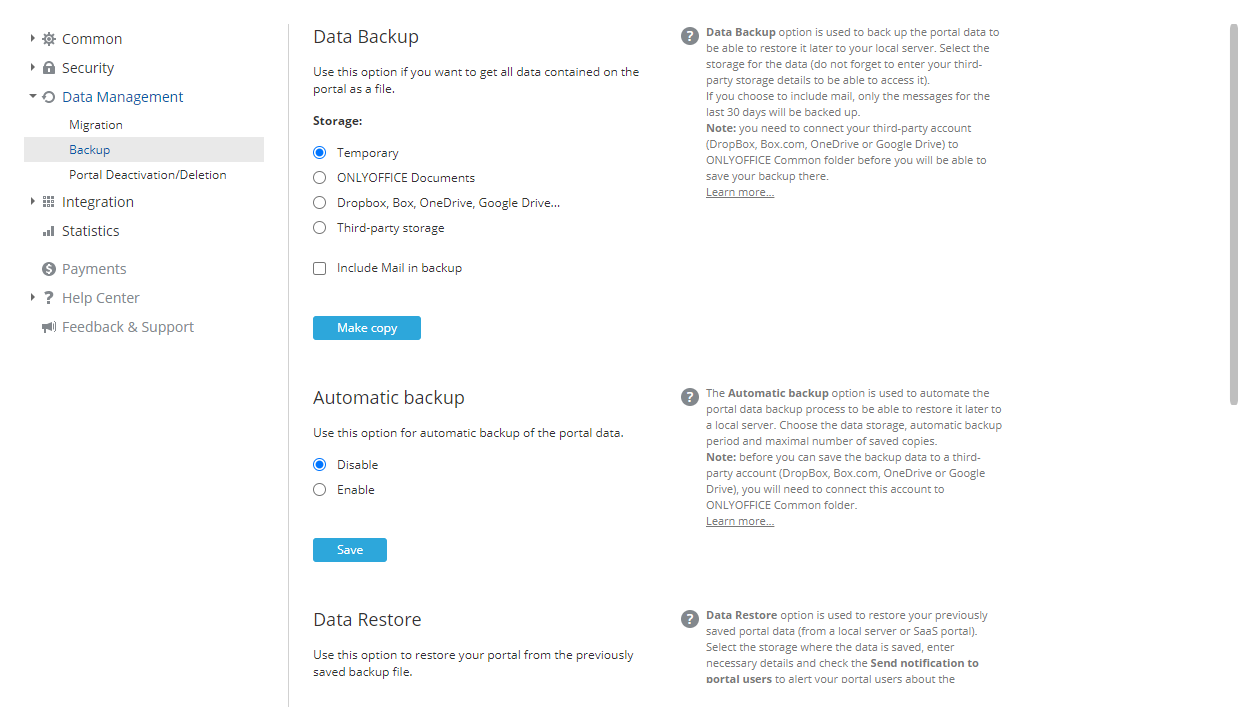
La sottosezione Backup delle impostazioni di Gestione Dati ti consente di eseguire il backup dei dati del tuo portale.
Ripristino dei dati
Per ripristinare i dati del tuo portale da un file di backup creato in precedenza (per ONLYOFFICE Workspace Cloud 11.5 o versioni successive),
- Seleziona la Fonte dove è memorizzato il backup.
- seleziona l'opzione ONLYOFFICE Documenti e clicca sul pulsante Scegli sotto. Nella finestra Seleziona file scegli il file di backup memorizzato nella cartella Comune e clicca OK.
- seleziona l'opzione DropBox, Box.com, OneDrive, Google Drive (servizi di terze parti connessi al modulo Documenti, inclusi i servizi connessi tramite il protocollo WebDAV) e clicca sul pulsante Scegli sotto. Nella finestra Seleziona file scegli il file di backup memorizzato nella directory di risorse di terze parti e clicca OK.
- seleziona l'opzione Archivio di Terze Parti, scegli l'archivio di terze parti necessario precedentemente connesso nella sezione Integrazione e inserisci i dati richiesti per accedere all'archivio scelto.
- seleziona l'opzione File del computer, clicca sul pulsante Scegli sotto e cerca il file di backup memorizzato sul tuo disco locale.
Invece di selezionare un file di backup da una certa Fonte, puoi cliccare sul link Mostra l'elenco dei backup sotto il campo Scegli per selezionare il file di backup dalla cronologia dei backup (se un file di backup è stato eliminato manualmente dall'archivio, non sarà disponibile nell'elenco). Clicca sul link Ripristina accanto al file di backup. Per eliminare un file di backup dall'elenco, clicca sull'icona
 .
.
- Lascia selezionata la casella Invia notifica agli utenti sul ripristino del portale per notificare gli utenti del tuo portale;
- Clicca sul pulsante Ripristina.
Dopo aver ripristinato il backup nella versione cloud, le password attuali verranno reimpostate e gli utenti dovranno ripristinare il loro accesso tramite gli indirizzi email specificati nei loro profili, specificando la password che verrà utilizzata per l'accesso.
Per ulteriori suggerimenti, puoi fare riferimento a questo articolo per la versione Cloud e la versione Server.
Disattivazione/eliminazione del portale
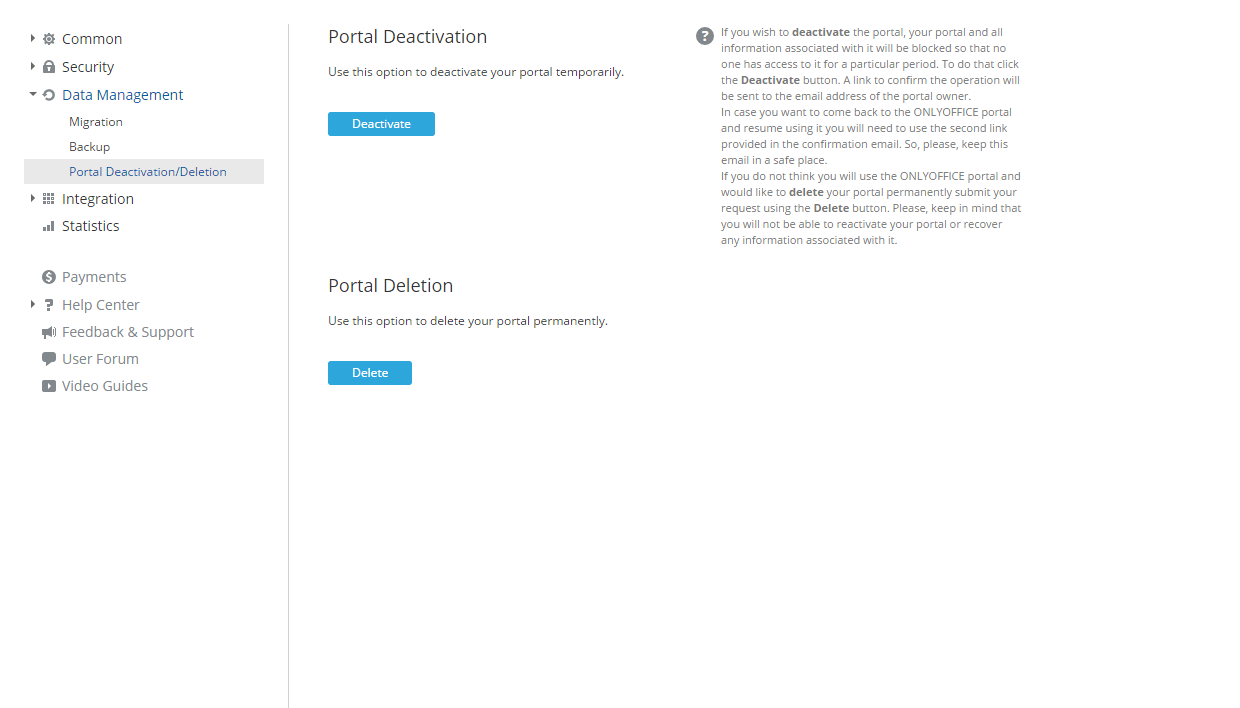
La sottosezione Disattivazione/Eliminazione del Portale delle impostazioni di Gestione Dati ti consente di disattivare temporaneamente o eliminare definitivamente il tuo portale.
Impostazioni di integrazione
La sezione Integrazione viene utilizzata per abilitare le impostazioni LDAP e SSO, integrare il tuo portale con servizi di terze parti, e regolare le impostazioni SMTP.
Impostazioni LDAP
Quando si utilizza ONLYOFFICE Workspace, creare account per oltre 50 dipendenti può richiedere tempo. L'opzione Impostazioni LDAP ti consente di importare utenti e gruppi da un server LDAP in pochi minuti. I nuovi utenti accedono con le loro credenziali LDAP esistenti, eliminando la necessità di nuove password o login.
Compila i campi richiesti e clicca su Salva.
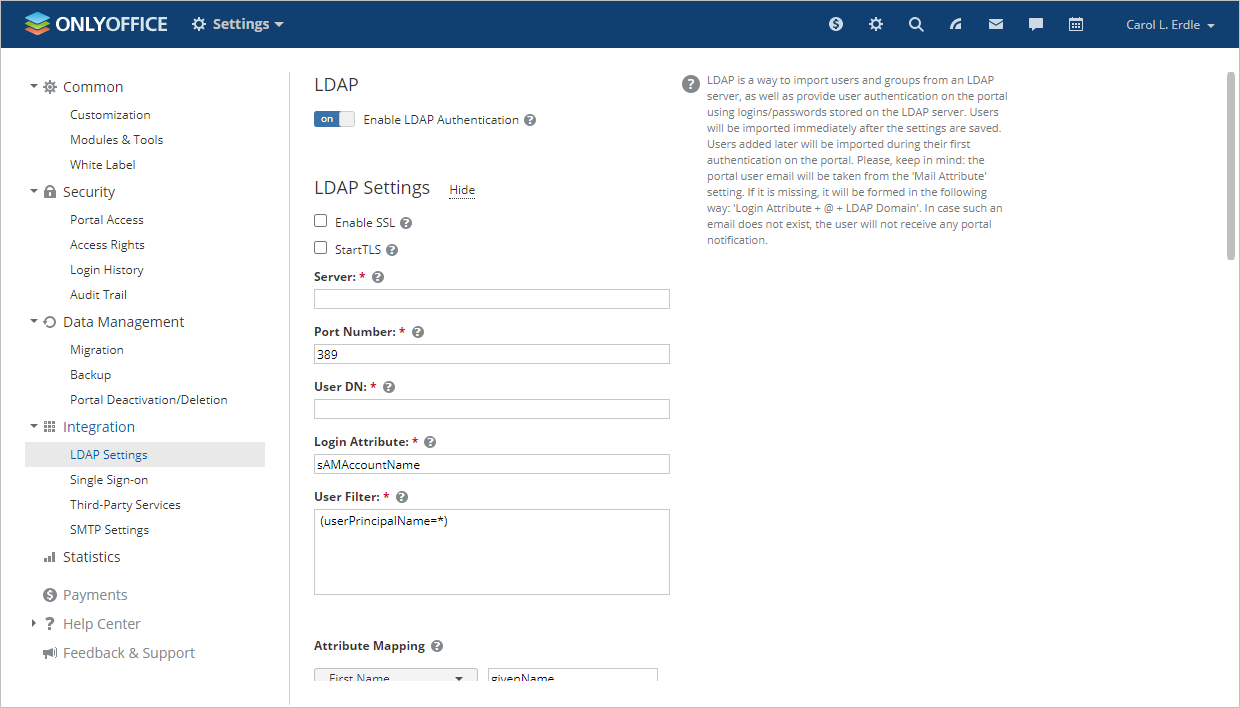
Per informazioni più dettagliate su ciascun campo e sui valori corrispondenti, consulta le seguenti istruzioni per la versione SaaS e la versione Server.
Impostazioni Single sign-on
La sezione Single Sign-on ti consente di abilitare/disabilitare l'autenticazione di terze parti utilizzando SAML, fornendo così agli utenti un modo più rapido, semplice e sicuro per accedere al portale.
In generale, la tecnologia Single Sign-on permette agli utenti di accedere una sola volta e poi ottenere l'accesso a più applicazioni/servizi autorizzati (cioè integrati con un Identity Provider) senza dover inserire le loro credenziali ogni volta che accedono a un'applicazione diversa.
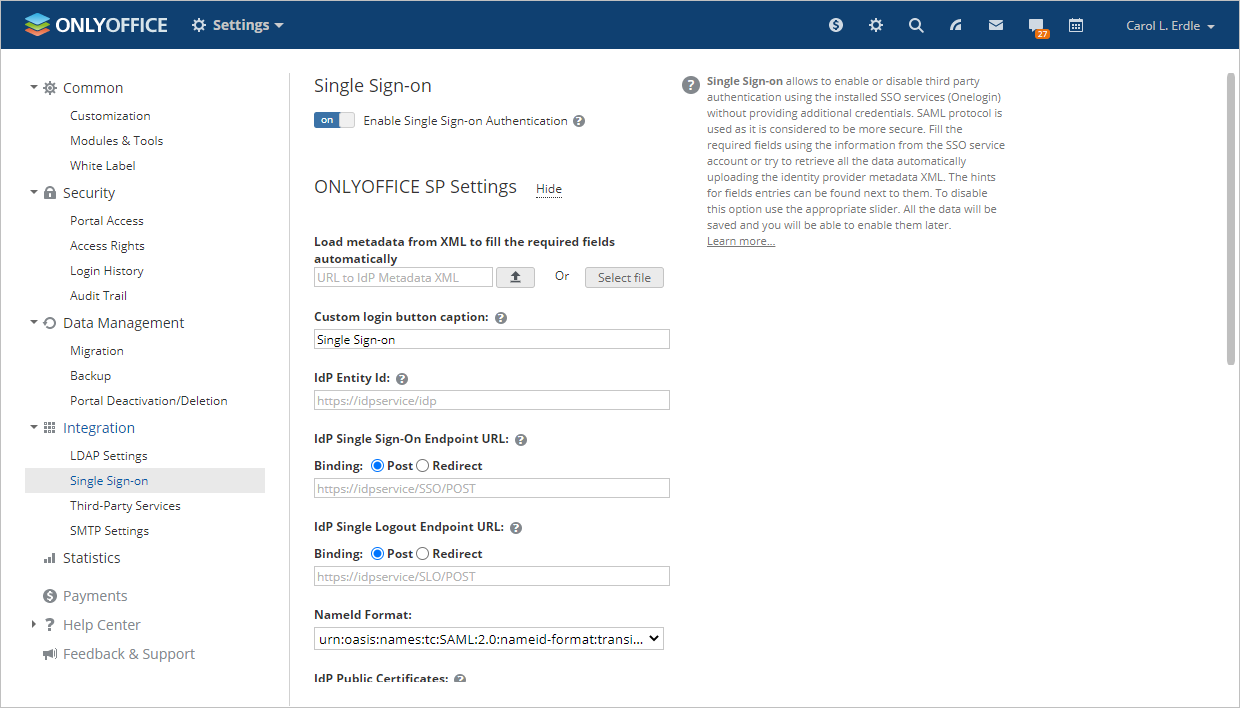
Per saperne di più sulla configurazione di SSO, leggi gli articoli corrispondenti per la versione SaaS e la versione Server.
Integrazione con servizi di terze parti
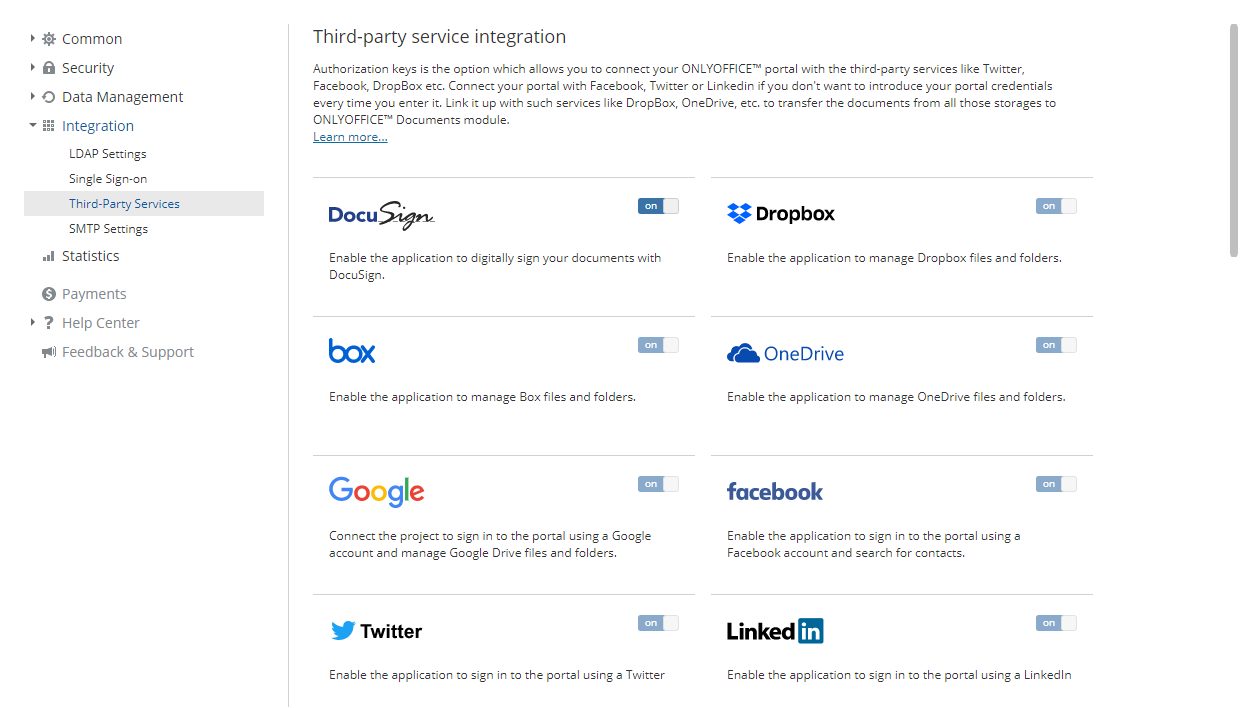
Se utilizzi la versione SaaS, i parametri della chiave di autorizzazione per la maggior parte dei servizi, come Facebook, Twitter, Google, LinkedIn, Box, Dropbox, OneDrive, Bitly, Firebase e Yahoo sono configurati automaticamente, quindi gli interruttori corrispondenti sono disabilitati. Puoi collegare il tuo account Facebook/Google/LinkedIn/Twitter direttamente dalla tua pagina profilo o seguire le istruzioni appropriate per imparare come connettere servizi di terze parti all'interno del modulo Documenti.
Nella versione SaaS, puoi connettere i seguenti servizi nella pagina Servizi di Terze Parti:
- DocuSign - per inviare un file dal modulo Documenti per la firma elettronica ai dipendenti del tuo portale.
- Twilio - per poter chiamare i tuoi contatti CRM da un browser web. Puoi anche utilizzare Twilio per abilitare l'autenticazione a due fattori.
- Amazon AWS S3, Google Cloud Storage, Rackspace Cloud Storage o Selectel Cloud Storage - per effettuare il backup e memorizzare i dati del tuo portale.
Per ulteriori dettagli sull'integrazione con servizi di terze parti, consulta le nostre istruzioni.
Regolazione delle impostazioni SMTP
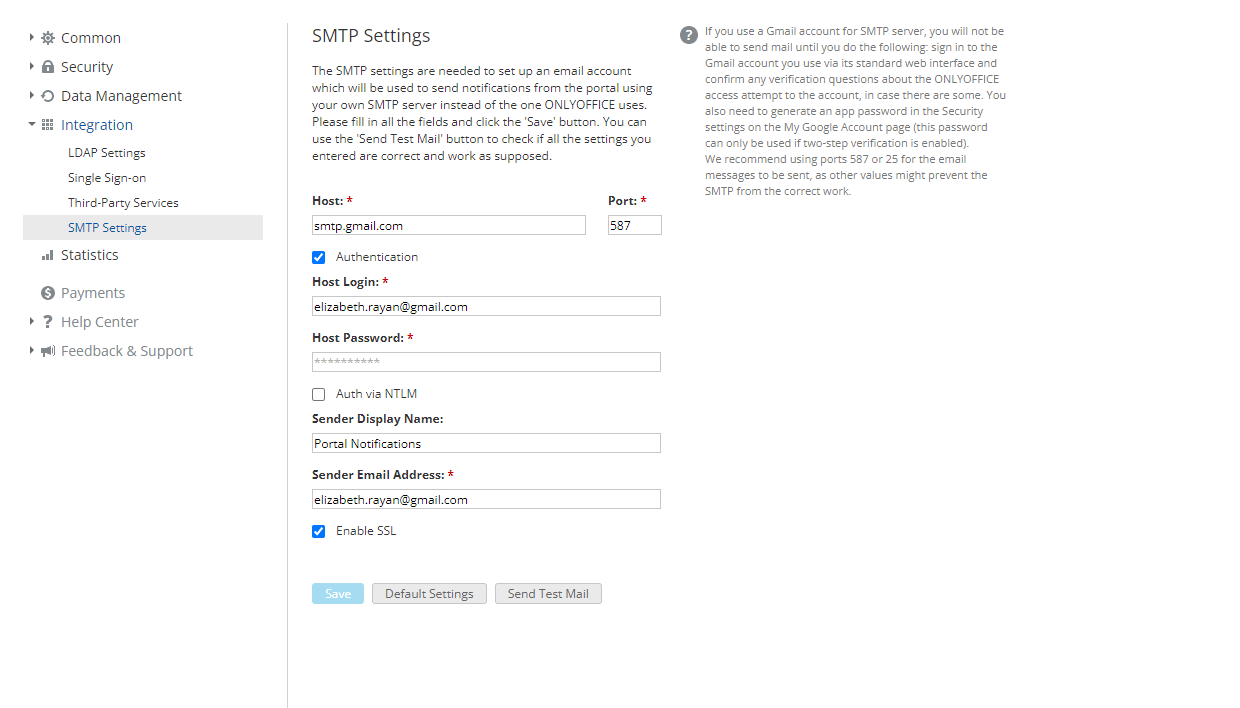
La sottosezione Impostazioni SMTP ti consente di configurare il tuo portale in modo che le notifiche email vengano inviate utilizzando il tuo server SMTP. Per farlo,
- nel campo Host, specifica il nome di dominio del server SMTP che utilizzi;
- nel campo Porta, specifica il numero di porta SMTP. Si consiglia di utilizzare la porta 587 o 25.
- seleziona la casella Autenticazione se il server SMTP richiede l'autenticazione;
- nei campi Login Host e Password Host, specifica il login e la password che usi per accedere al server SMTP;
- seleziona la casella Autenticazione tramite NTLM per poter effettuare il login utilizzando SaslMechanismNtlm;
- nel campo Nome Visualizzato del Mittente, specifica il nome del mittente, che verrà visualizzato nel campo Da:;
- nel campo Indirizzo Email del Mittente, specifica l'indirizzo email del mittente;
- seleziona la casella Abilita SSL per abilitare le connessioni crittografate;
- clicca sul pulsante Salva.
Per verificare se le impostazioni specificate sono corrette, clicca sul pulsante Invia Email di Test. Se le impostazioni sono specificate correttamente, riceverai il Messaggio di Test SMTP all'indirizzo email specificato nel tuo profilo utente sul portale.
Per ulteriori dettagli, consulta la guida alla configurazione SMTP.
Impostazioni delle statistiche
La sezione Statistiche viene utilizzata per presentare e riassumere i dati del tuo portale per l'analisi e la gestione.
Visualizzazione delle statistiche del portale
Qui puoi visualizzare le seguenti informazioni:
- la data di creazione del tuo portale,
- il numero di utenti attivi registrati sul tuo portale,
- lo spazio di archiviazione consentito per il piano tariffario selezionato (per la soluzione SaaS),
- la quota di memoria base per tutti i nuovi utenti e l'elenco degli utenti con la quantità di spazio utilizzato in ciascun modulo (per la soluzione SaaS),
- lo spazio di archiviazione totale utilizzato,
Puoi anche visualizzare lo spazio di archiviazione utilizzato da ciascun modulo o strumento del portale.
- il numero totale di visite al giorno,
Per impostazione predefinita, il Grafico di Utilizzo mostra i dati degli ultimi 3 mesi. Puoi cambiare il periodo selezionando una delle opzioni disponibili: ultima settimana, ultimo mese o per un periodo, impostando la data di inizio e fine nei campi corrispondenti.