Ripristinare i dati nella versione cloud
Hai bisogno di eseguire il backup dei dati del tuo portale per poterli ripristinare successivamente nella versione cloud? Questa procedura è molto semplice.
Istruzioni di Base
Segui questi semplici passaggi per creare un backup del tuo portale:
- Accedi al tuo portale.
- Clicca sull'icona
 nell'angolo in alto a destra per aprire la sezione 'Impostazioni'.
 - Passa alla scheda Gestione Dati nel pannello laterale sinistro, quindi vai alla sottosezione Backup.
Backup manuale
Se desideri eseguire manualmente il backup dei dati del portale:
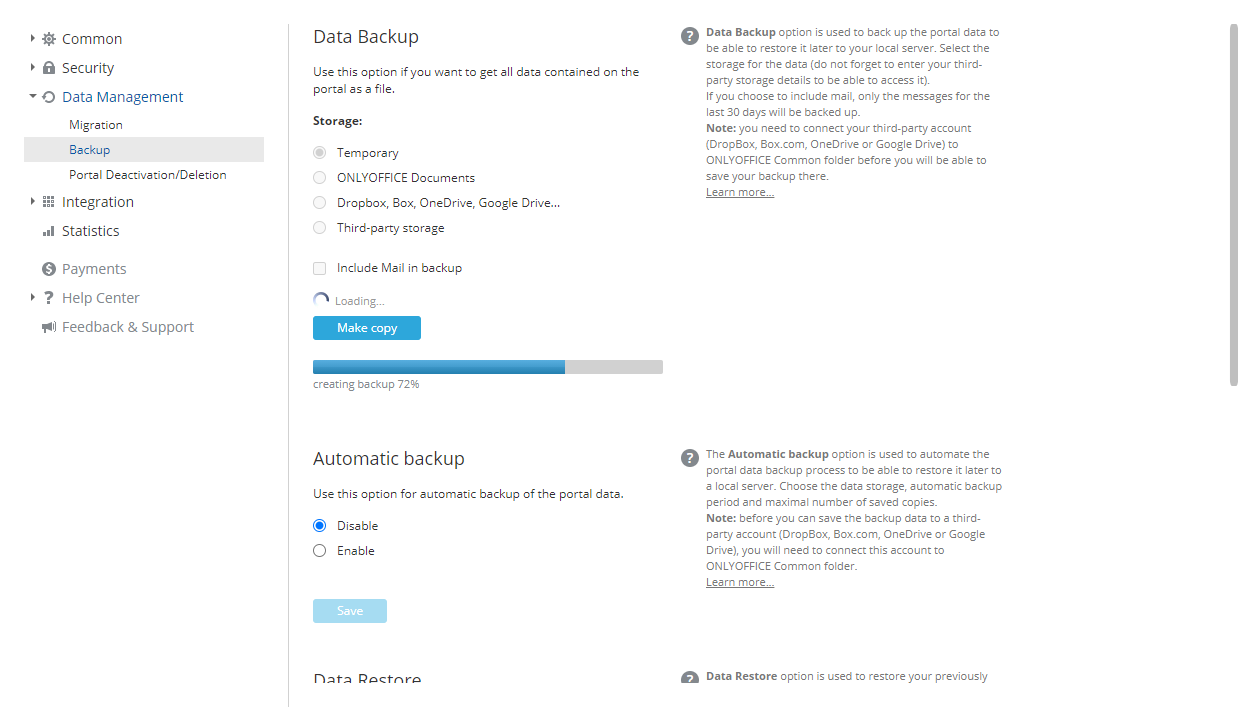
- Scegli l'archiviazione per il tuo backup selezionando una delle opzioni corrispondenti:
Temporaneo. Scegli l'opzione Temporaneo se desideri scaricare il backup creato sul tuo disco locale. Il link al backup creato è disponibile solo per 24 ore.
Documenti ONLYOFFICE. Clicca sul pulsante Scegli accanto al campo vuoto sotto l'elenco delle opzioni, seleziona una cartella nella sezione Documenti Comuni e clicca sul pulsante OK.
DropBox, Box, OneDrive, Google Drive... Clicca sul pulsante Scegli accanto al campo vuoto sotto l'elenco delle opzioni, seleziona una cartella che corrisponde al servizio di terze parti integrato e clicca sul pulsante OK.
Archiviazione di Terze Parti. Scegli uno dei servizi disponibili precedentemente connessi nella sezione Integrazione ed inserisci i dati necessari per accedere all'archiviazione di terze parti selezionata nei campi sottostanti.
- Per il servizio Amazon AWS S3, sono disponibili i seguenti campi:
- Bucket - nome univoco del bucket Amazon, ad esempio my-new-test-bucket-12345.
- Regione - una regione AWS dove si trova il tuo bucket Amazon, ad esempio us-east-2.
- Service Url - questa è una proprietà opzionale; cambiala solo se desideri provare un endpoint di servizio diverso. Lascia questo campo vuoto per utilizzare il valore predefinito.
- Force Path Style - quando è true, le richieste utilizzeranno sempre l'indirizzamento in stile percorso. Lascia questo campo vuoto, poiché la proprietà Service Url non è specificata.
- Usa Http - se questa proprietà è impostata su true, il client tenterà di utilizzare il protocollo HTTP, se l'endpoint di destinazione lo supporta. Per impostazione predefinita, questa proprietà è impostata su false. Impostala su true o lascia questo campo vuoto per utilizzare il valore predefinito.
- Metodo di Crittografia Lato Server - l'algoritmo di crittografia lato server utilizzato quando si memorizza questo oggetto in S3. I valori possibili sono:
- Nessuno
- Crittografia Lato Server - SSE-S3 (i tuoi asset saranno crittografati con chiavi AES-256 GCM robuste, una chiave separata per ciascun oggetto. Le chiavi stesse sono crittografate con una chiave radice rotante per ulteriore protezione) o SSE-KMS (i tuoi asset saranno crittografati con un meccanismo di crittografia versatile. Come SSE-S3, si basa su un metodo di crittografia AES-256 robusto, ma offre un modello più complesso e flessibile, offrendo permessi separati per una chiave KMS, funzione di audit trail e possibilità di creare chiavi personalizzate uniche). Per SSE-KMS, puoi scegliere CMK Gestito - CMK gestito da AWS di default o CMK gestito dal cliente. Quando viene selezionata l'opzione CMK gestito dal cliente, è necessario specificare l'ID della chiave KMS.
- Crittografia Lato Client - quando questa opzione è selezionata, è necessario specificare l'ID della chiave KMS.
- Per il servizio Google Cloud Storage, compila il campo Bucket.
- Per il servizio Rackspace Cloud Storage, compila i campi Contenitore Pubblico, Contenitore Privato e Regione.
- Per il servizio Selectel Cloud Storage, compila i campi Contenitore Privato e Contenitore Pubblico.
- Per il servizio Amazon AWS S3, sono disponibili i seguenti campi:
- Seleziona la casella Includi Mail nel backup se necessario.
- Clicca sul pulsante Crea copia.
Il backup verrà salvato nella cartella selezionata.
Backup automatico
La funzione di Backup automatico è disponibile solo se il tuo piano tariffario la include.Se desideri utilizzare la funzione di Backup automatico:
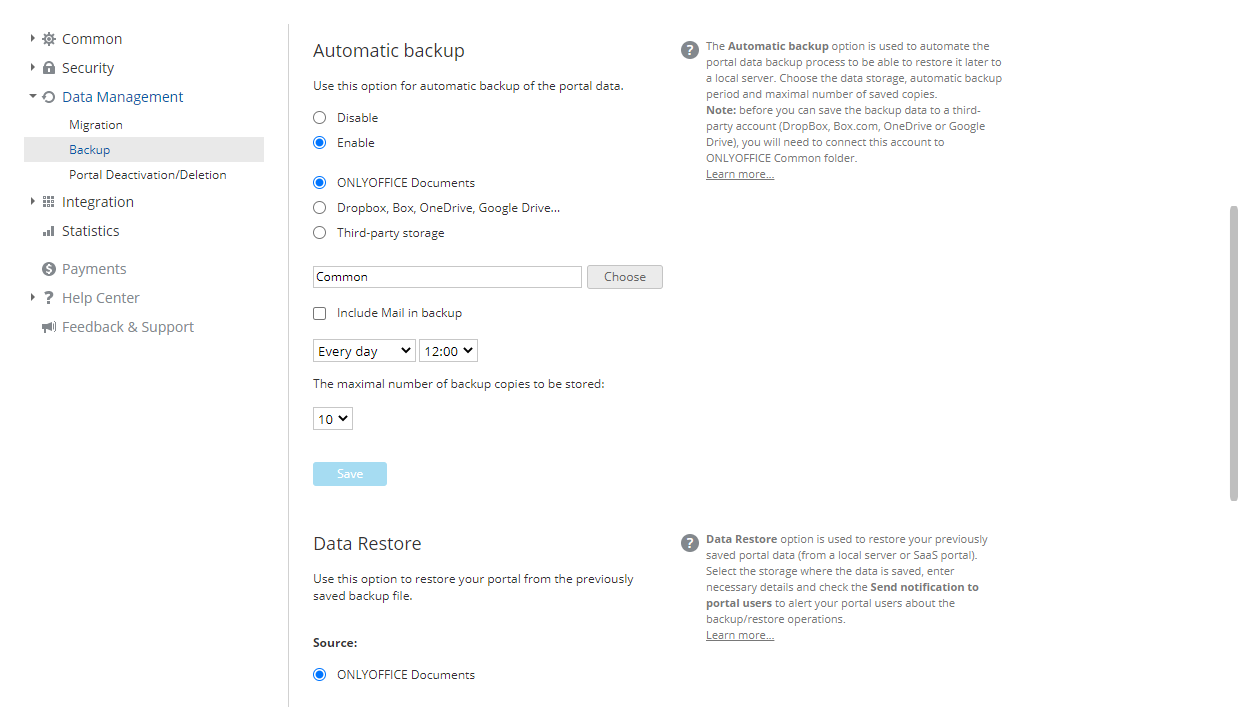
- Seleziona l'opzione Abilita.
- Scegli l'archiviazione per il tuo backup selezionando una delle opzioni corrispondenti:
Documenti ONLYOFFICE. Clicca sul pulsante Scegli accanto al campo vuoto sotto l'elenco delle opzioni, seleziona una cartella nella sezione Documenti Comuni e clicca sul pulsante OK.
DropBox, Box, OneDrive, Google Drive... Clicca sul pulsante Scegli accanto al campo vuoto sotto l'elenco delle opzioni, seleziona una cartella che corrisponde al servizio di terze parti integrato e clicca sul pulsante OK.
Archiviazione di Terze Parti. Scegli uno dei servizi disponibili precedentemente connessi nella sezione Integrazione ed inserisci i dati necessari per accedere all'archiviazione di terze parti selezionata nei campi sottostanti.
- Per il servizio Amazon AWS S3, sono disponibili i seguenti campi:
- Bucket - nome univoco del bucket Amazon, ad esempio my-new-test-bucket-12345.
- Regione - una regione AWS dove si trova il tuo bucket Amazon, ad esempio us-east-2.
- Service Url - questa è una proprietà opzionale; cambiala solo se desideri provare un endpoint di servizio diverso. Lascia questo campo vuoto per utilizzare il valore predefinito.
- Force Path Style - quando è true, le richieste utilizzeranno sempre l'indirizzamento in stile percorso. Lascia questo campo vuoto, poiché la proprietà Service Url non è specificata.
- Usa Http - se questa proprietà è impostata su true, il client tenterà di utilizzare il protocollo HTTP, se l'endpoint di destinazione lo supporta. Per impostazione predefinita, questa proprietà è impostata su false. Impostala su true o lascia questo campo vuoto per utilizzare il valore predefinito.
- Metodo di Crittografia Lato Server - l'algoritmo di crittografia lato server utilizzato quando si memorizza questo oggetto in S3. I valori possibili sono:
- Nessuno
- Crittografia Lato Server - SSE-S3 (i tuoi asset saranno crittografati con chiavi AES-256 GCM robuste, una chiave separata per ciascun oggetto. Le chiavi stesse sono crittografate con una chiave radice rotante per ulteriore protezione) o SSE-KMS (i tuoi asset saranno crittografati con un meccanismo di crittografia versatile. Come SSE-S3, si basa su un metodo di crittografia AES-256 robusto, ma offre un modello più complesso e flessibile, offrendo permessi separati per una chiave KMS, funzione di audit trail e possibilità di creare chiavi personalizzate uniche). Per SSE-KMS, puoi scegliere CMK Gestito - CMK gestito da AWS di default o CMK gestito dal cliente. Quando viene selezionata l'opzione CMK gestito dal cliente, è necessario specificare l'ID della chiave KMS.
- Crittografia Lato Client - quando questa opzione è selezionata, è necessario specificare l'ID della chiave KMS.
- Per il servizio Google Cloud Storage, compila il campo bucket.
- Per il servizio Rackspace Cloud Storage, compila i campi public_container, private_container e region.
- Per il servizio Selectel Cloud Storage, compila i campi private_container e public_container.
- Per il servizio Amazon AWS S3, sono disponibili i seguenti campi:
- Seleziona la casella Includi Mail nel backup se necessario.
- Specifica la frequenza di creazione del backup, cliccando sulla freccia verso il basso nel campo Ogni giorno e scegliendo l'opzione che ti si addice di più.
- Imposta l'ora e/o scegli il giorno della settimana/mese.
- Scegli il numero di copie di backup da conservare (da 1 a 30) nel campo corrispondente.
- Clicca sul pulsante Salva.
Il backup verrà creato nella cartella selezionata nel giorno specificato.
- Scegli l'archiviazione per il tuo backup selezionando una delle opzioni corrispondenti:
Ripristino Dati
La funzione Ripristina ti consente di ripristinare i dati del tuo portale nel ONLYOFFICE Workspace Cloud.
Per ripristinare i dati del tuo portale dal file di backup precedentemente creato che è stato hashato (per ONLYOFFICE Workspace Cloud 11.5 o versioni successive) nel ONLYOFFICE Workspace Cloud, accedi alle Impostazioni
da qualsiasi pagina del portale cliccando sull'icona in alto alla pagina o utilizzando il menu a tendina nell'angolo in alto a sinistra e selezionando l'opzione corrispondente.
Passa alla scheda Gestione Dati nel pannello laterale sinistro, poi vai alla sottosezione Backup e scorri fino a Ripristino Dati.
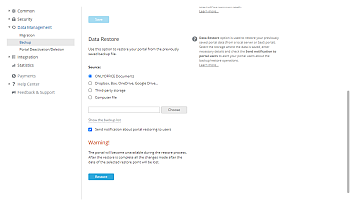
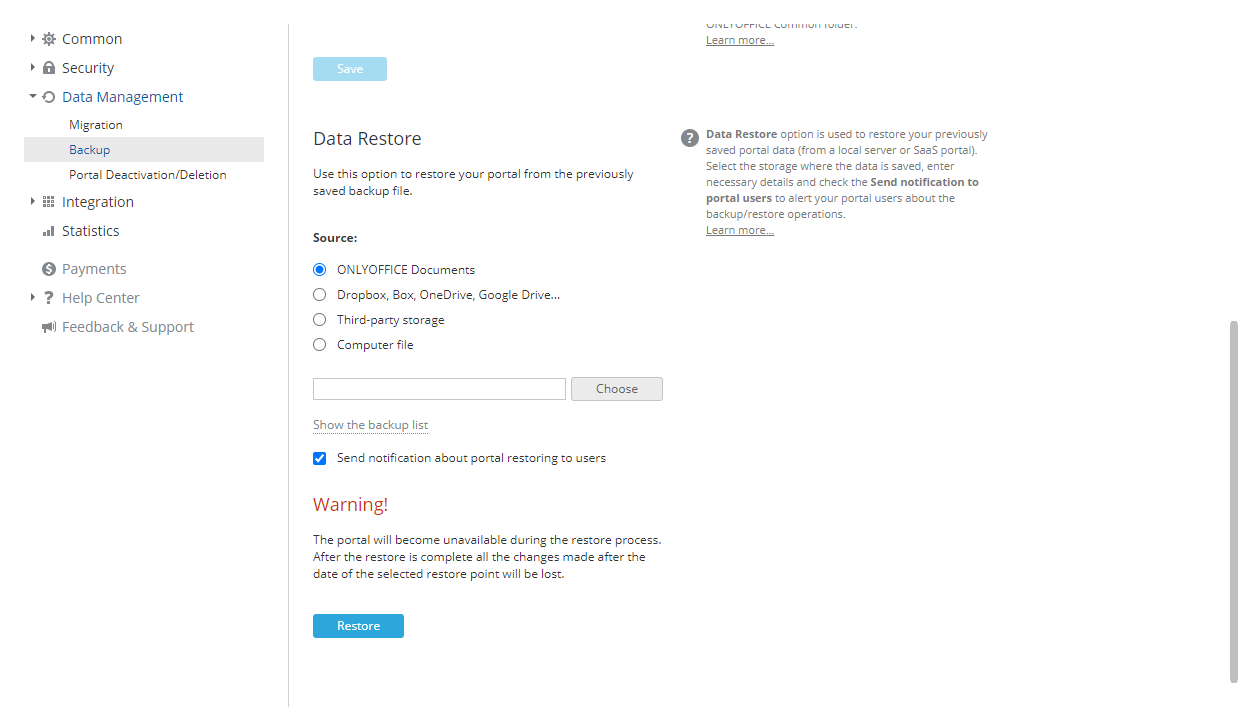
- Seleziona la Fonte dove è memorizzato il backup.
- seleziona l'opzione ONLYOFFICE Documents e clicca sul pulsante Scegli sotto. Nella finestra Seleziona file, scegli il file di backup necessario memorizzato nella cartella Comune e clicca OK.
- seleziona l'opzione DropBox, Box.com, OneDrive, Google Drive (servizi di terze parti collegati al modulo Documenti, inclusi i servizi collegati tramite il protocollo WebDAV) e clicca sul pulsante Scegli sotto. Nella finestra Seleziona file, scegli il file di backup necessario memorizzato nella directory della risorsa di terze parti e clicca OK.
- seleziona l'opzione Archiviazione di Terze Parti, scegli l'archiviazione di terze parti necessaria precedentemente collegata nella sezione Integrazione e inserisci i dati richiesti per accedere all'archiviazione scelta.
- seleziona l'opzione File del Computer, clicca sul pulsante Scegli sotto e cerca il file di backup necessario memorizzato sul tuo disco locale.
Invece di selezionare un file di backup da una certa Fonte, puoi semplicemente cliccare sul link Mostra la lista dei backup sotto il campo Scegli per selezionare il file di backup necessario dalla cronologia dei backup (se un file di backup è stato eliminato manualmente dall'archiviazione, non sarà disponibile nella lista). Clicca sul link Ripristina accanto al file di backup necessario. Per eliminare un file di backup dalla lista, clicca sull'icona
 .
.
- Lascia selezionata la casella Invia notifica agli utenti sul ripristino del portale per notificare gli utenti del tuo portale;
- Clicca sul pulsante Ripristina.
Dopo aver ripristinato il backup nella versione cloud, le password correnti verranno resettate e gli utenti dovranno ripristinare il loro accesso tramite le email specificate nei loro profili specificando la password che verrà utilizzata per accedere.
Suggerimenti Utili
Qualsiasi amministratore può creare un backup dei dati del portale?
Solo il proprietario del portale e gli amministratori con accesso completo possono eseguire il backup dei dati del portale.