Utilizzare la funzione di backup/ripristino del Pannello di Controllo
Introduzione
Le funzionalità di Backup/Ripristino fornite dal Pannello di Controllo ti consentono di eseguire il backup dei dati del tuo portale e ripristinarli nello ONLYOFFICE Workspace. Per accedere al Pannello di Controllo, accedi al tuo portale e fai clic sull'icona 'Pannello di Controllo' nella Pagina Iniziale. In alternativa, puoi andare su 'Impostazioni' del portale e selezionare il link 'Pannello di Controllo' nel pannello laterale sinistro.
Backup dei dati
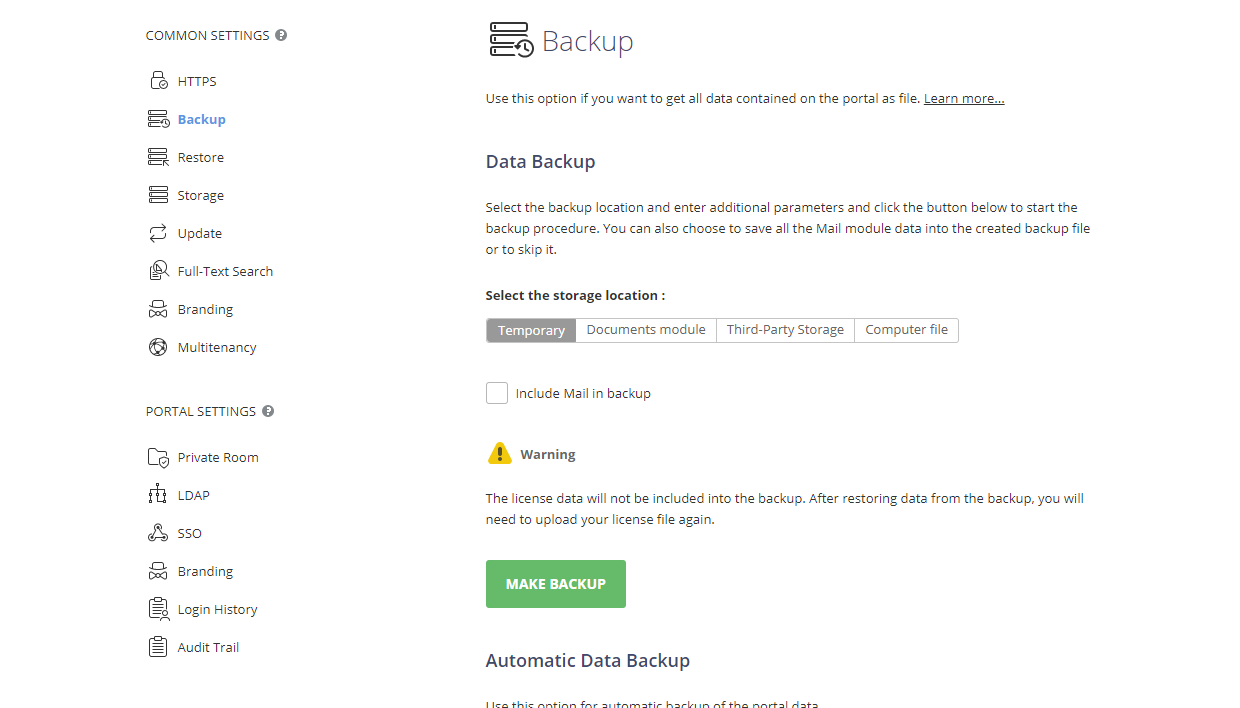
Per creare manualmente il backup dei dati del tuo portale, passa alla pagina Backup nella sezione IMPOSTAZIONI COMUNI nella barra laterale sinistra e utilizza la sezione Backup Dati.
- seleziona il tipo e la posizione necessari dello Storage per i tuoi file di backup:
- seleziona la scheda Temporaneo se desideri scaricare il backup sul tuo disco locale al termine del processo di backup. Potrai farlo utilizzando il link che appare di seguito.
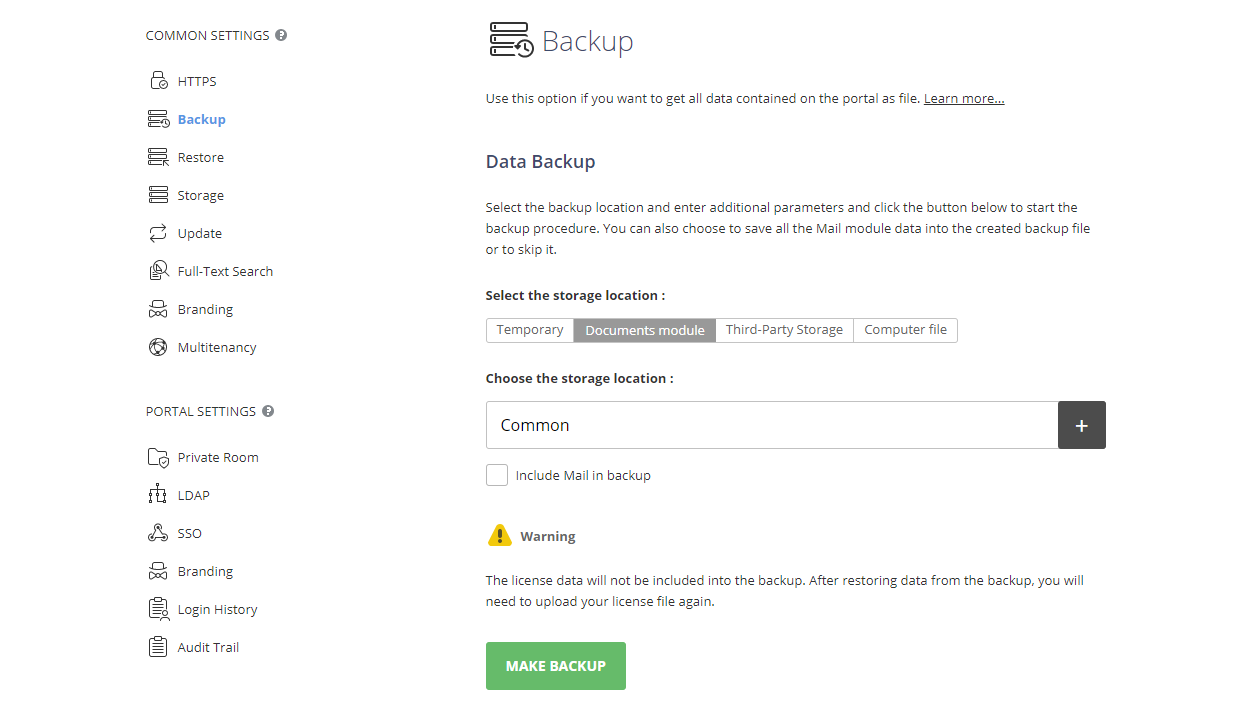
- seleziona la scheda Modulo Documenti e fai clic sul pulsante Plus accanto al campo che appare di seguito. Si aprirà la finestra Seleziona cartella. Imposta una cartella nella sezione Documenti Comuni dove desideri archiviare il tuo backup e fai clic sul pulsante OK.
- seleziona la scheda Storage di Terze Parti, scegli uno degli storage di terze parti disponibili e inserisci i dati necessari per accedervi:
- Il servizio necessario (Amazon AWS S3, Google Cloud Storage, Rackspace Cloud Storage, Selectel Cloud Storage, DropBox, Box.com, OneDrive, Google Drive) deve essere precedentemente collegato nella sezione Integrazione delle impostazioni del portale. Altrimenti, gli storage corrispondenti saranno disabilitati e grigi.
- L'account di terze parti (DropBox, Box.com, OneDrive, Google Drive, Yandex Disk e storage collegati tramite il protocollo WebDAV, come Nextcloud o ownCloud) deve essere precedentemente collegato al modulo Documenti e reso condiviso e inserito nella sezione Documenti Comuni. Altrimenti, gli storage corrispondenti saranno disabilitati e grigi.

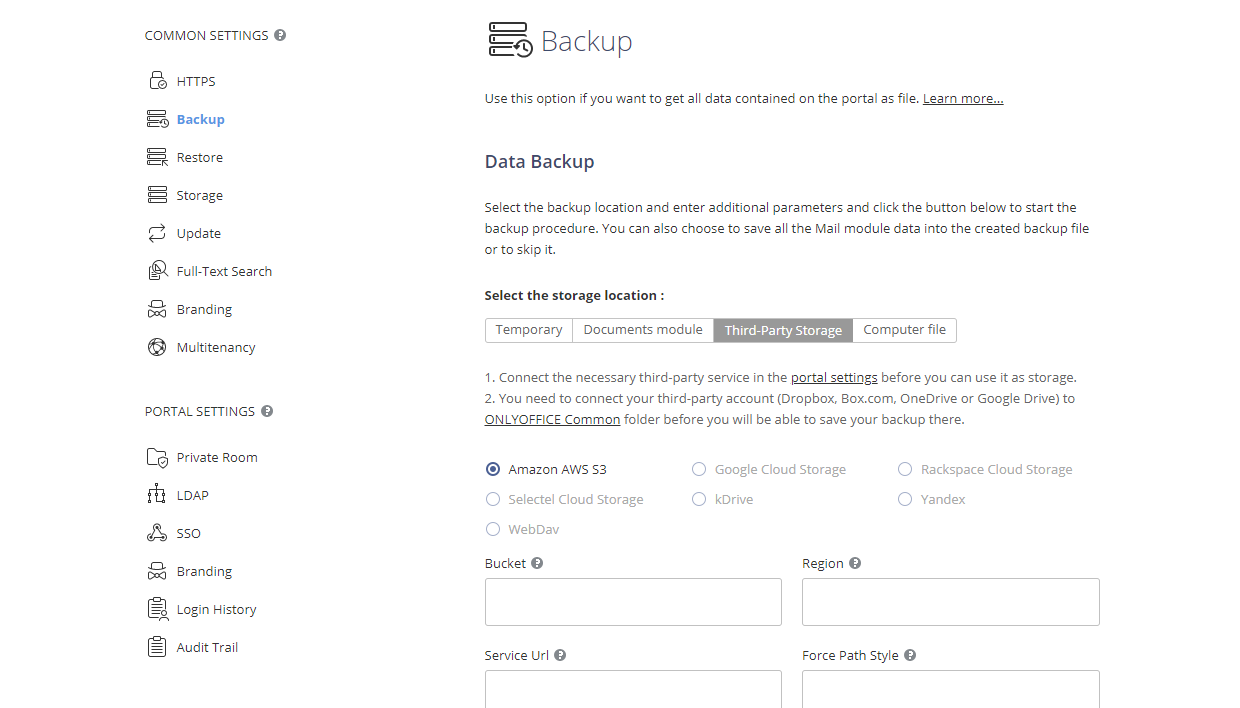
Quando lo storage necessario è selezionato, specifica i dati per accedervi nei campi che appaiono di seguito:
- Per il servizio Amazon AWS S3, sono disponibili i seguenti campi:
- Bucket - nome univoco del bucket Amazon, ad esempio, my-new-test-bucket-12345.
- Region - una regione AWS dove risiede il tuo bucket Amazon, ad esempio, us-east-2.
- Service Url - questa è una proprietà opzionale; modificala solo se desideri provare un endpoint di servizio diverso. Lascia questo campo vuoto per utilizzare il valore predefinito.
- Force Path Style - quando true, le richieste utilizzeranno sempre l'indirizzamento in stile percorso. Lascia questo campo vuoto, poiché la proprietà Service Url non è specificata.
- Use Http - se questa proprietà è impostata su true, il client tenterà di utilizzare il protocollo HTTP se l'endpoint di destinazione lo supporta. Per impostazione predefinita, questa proprietà è impostata su false. Impostala su true o lascia questo campo vuoto per utilizzare il valore predefinito.
- Server Side Encryption Method - l'algoritmo di crittografia lato server utilizzato quando si memorizza questo oggetto in S3. I valori possibili sono:
- Nessuno
- Crittografia Lato Server - SSE-S3 (i tuoi asset saranno crittografati con chiavi AES-256 GCM forti, una chiave separata per ogni oggetto. Le chiavi stesse sono crittografate con una chiave radice rotante per una protezione aggiuntiva) o SSE-KMS (i tuoi asset saranno crittografati con un meccanismo di crittografia versatile. Come SSE-S3, si basa su un metodo di crittografia AES-256 forte, ma offre un modello più complesso e flessibile, offrendo permessi separati per una chiave KMS, una funzione di tracciamento delle revisioni e la possibilità di creare chiavi personalizzate uniche). Per SSE-KMS, puoi scegliere CMK Gestito - CMK gestito da AWS predefinito o CMK gestito dal cliente. Quando viene selezionata l'opzione CMK gestito dal cliente, è necessario specificare l'ID della chiave KMS.
- Crittografia Lato Client - quando questa opzione è selezionata, è necessario specificare l'ID della chiave KMS.
- Per il servizio Google Cloud Storage, è disponibile il seguente campo: Bucket (nome univoco del bucket Google Cloud, ad esempio, test_bucket111419).
- Per il servizio Rackspace Cloud Storage, sono disponibili i seguenti campi: Contenitore pubblico (indirizzo URL del contenitore pubblico Rackspace), Contenitore privato (indirizzo URL del contenitore privato Rackspace) e Regione (una regione dove si trovano i tuoi contenitori Rackspace).
- Per il servizio Selectel Cloud Storage, sono disponibili i seguenti campi: Contenitore privato (nome del contenitore privato Selectel, ad esempio, test_container) e Contenitore pubblico (nome del contenitore pubblico Selectel, ad esempio, test_container_public).
- Per i servizi DropBox, Box.com, OneDrive, Google Drive, Yandex Disk o storage collegati tramite il protocollo WebDAV, fai clic sul pulsante Plus accanto al campo che appare di seguito. Si aprirà la finestra Seleziona cartella. Imposta una directory di risorse di terze parti situata nella sezione Documenti Comuni dove desideri archiviare il tuo backup e fai clic sul pulsante OK.
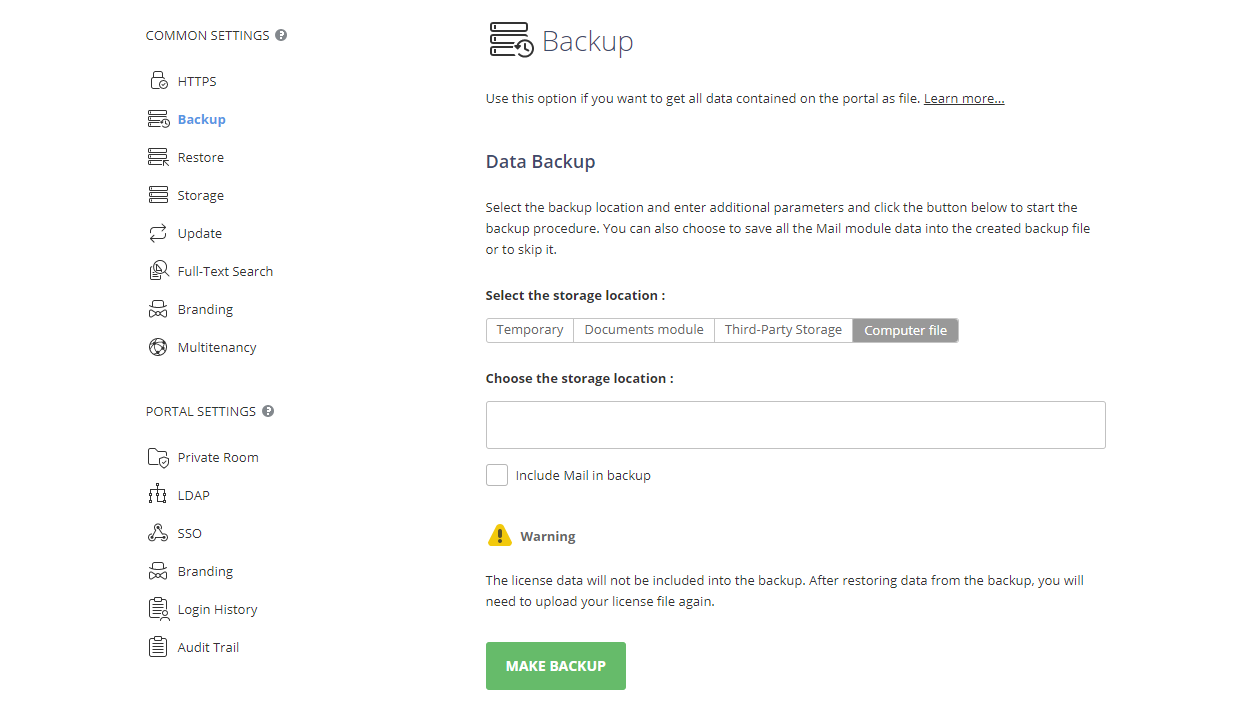
- seleziona la scheda File del computer se desideri salvare il backup sul tuo disco locale. Nel campo Scegli la posizione di archiviazione che appare di seguito, specifica il percorso alla cartella dove desideri archiviare il tuo backup.
Se selezioni il Modulo Documenti o uno dei servizi di terze parti collegati ad esso (DropBox, Box.com, OneDrive, Google Drive, Yandex Disk e storage collegati tramite il protocollo WebDAV), la dimensione del file di backup influisce sullo spazio totale su disco utilizzato sul tuo portale. - seleziona la scheda Temporaneo se desideri scaricare il backup sul tuo disco locale al termine del processo di backup. Potrai farlo utilizzando il link che appare di seguito.
- seleziona la casella Includi Mail nel backup se desideri eseguire il backup anche dei dati Mail. Questo aumenta il tempo del processo di backup e la dimensione del file di backup, ma se questa opzione non è selezionata, i dati Mail andranno persi dopo il ripristino e dovrai riconnettere gli account. Si prega di fare riferimento alla sezione Backup dei dati Mail per ulteriori istruzioni per Mail.
I dati della licenza non saranno inclusi nel backup. Dopo aver ripristinato il backup, sarà necessario caricare nuovamente il file della licenza.
- fai clic sul pulsante ESEGUI BACKUP.
Una volta completato il processo di backup, troverai il file di backup .tar.gz (portal-name_date_time.tar.gz) nella cartella specificata. Se hai selezionato lo storage Temporaneo, il link per scaricare il backup creato sarà disponibile per 24 ore.
Backup dei dati Mail
Esegui azioni aggiuntive per eseguire il backup dei dati Mail.
- Entra nel container del Community Server:
docker exec -it onlyoffice-community-server bash - Vai alla cartella dei servizi:
cd /var/www/onlyoffice/Services/TeamLabSvc - Apri il file di configurazione:
nano TeamLabSvc.exe.config - Aggiungi le impostazioni per l'accesso alla macchina host:
<backup> <mailServer pathToMailFilesOnHost="/app/onlyoffice/MailServer/data" hostAddress="127.0.0.1" hostUsername="root" hostKey="/tmp/key.pem" /> </backup>- pathToMailFilesOnHost
- il percorso completo ai file del Mail Server. Per Linux, puoi specificare il seguente percorso:
/app/onlyoffice/MailServer/data.< - hostAddress - l'indirizzo della macchina dove si trova il container del Mail Server.
- hostUsername - il nome utente per connettersi alla macchina dove si trova il container del Mail Server.
- hostPassword - la password per connettersi alla macchina dove si trova il container del Mail Server.
- hostKey - il percorso al file con il certificato SSH dell'utente per connettersi alla macchina dove si trova il container del Mail Server. Il file deve essere nel formato OpenSSH, può essere generato con Putty Key Generator.
ImportanteÈ necessario compilare il campo hostPassword o hostKey. Se entrambi i campi sono compilati, la connessione verrà effettuata utilizzando prima la chiave, se non riuscita, verrà utilizzata la password.ImportanteL'utente (hostUsername) specificato nelle impostazioni deve avere i diritti di lettura e scrittura sulla cartella con i file del Mail Server (pathToMailFilesOnHost). Per le macchine Linux, puoi eseguire il seguente comando:chmod -R 755 /app/onlyoffice/MailServer/data. - pathToMailFilesOnHost
- il percorso completo ai file del Mail Server. Per Linux, puoi specificare il seguente percorso:
- Salva il file (Ctrl+S) ed esci (Ctrl+X).
- Riavvia il servizio:
systemctl restart onlyofficeBackup - Procedi alla sezione Ripristino dati per ripristinare i dati dal file di backup.
Backup automatico
Per automatizzare il processo di backup, passa alla pagina Backup nella sezione IMPOSTAZIONI COMUNI sulla barra laterale sinistra e utilizza la sezione Backup automatico:
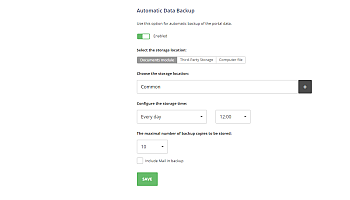
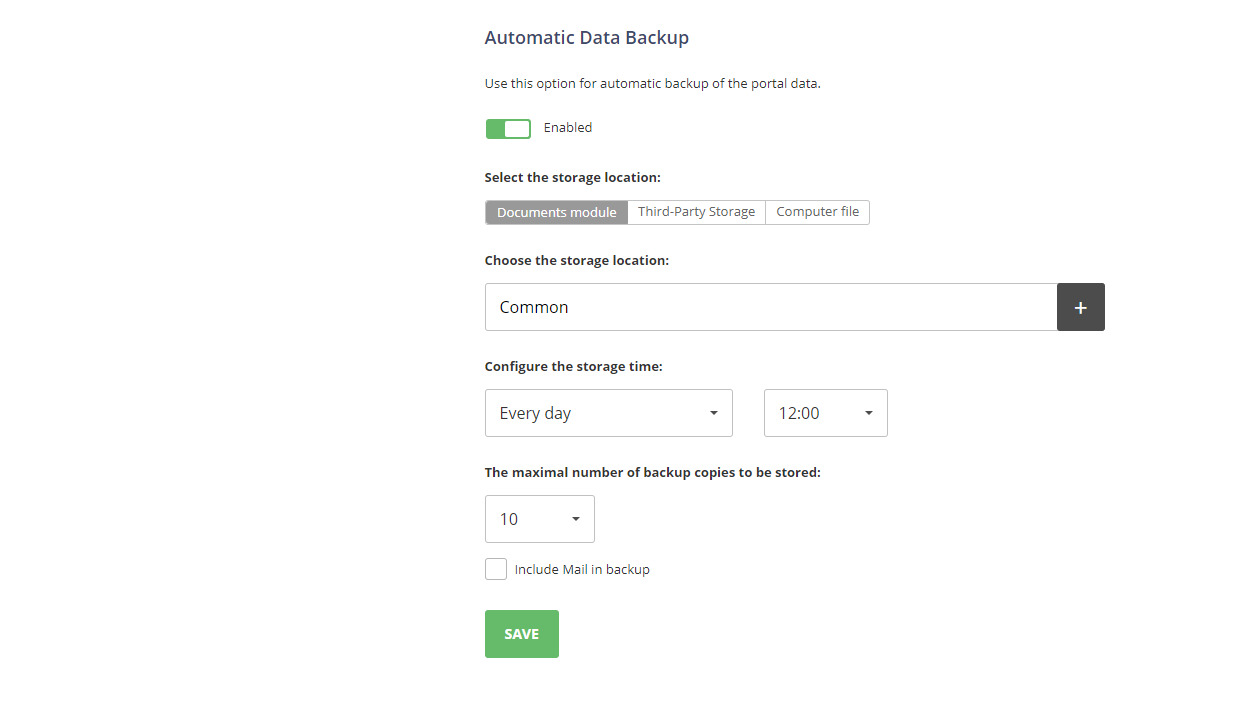
- clicca l'interruttore Disabilitato per abilitare la funzione.
- seleziona il Storage necessario per i tuoi file di backup (le opzioni disponibili sono le stesse descritte sopra, eccetto per lo storage Temporaneo, che è disponibile solo nella sezione Backup Dati).
- specifica l'intervallo di tempo in cui devono essere creati i backup: Ogni giorno con l'indicazione dell'orario necessario, Ogni settimana con l'indicazione del giorno della settimana e dell'orario necessario, o Ogni mese con l'indicazione del giorno del mese e dell'orario necessario.
- imposta Il numero massimo di copie di backup da conservare selezionando il valore necessario (da 1 a 30) dal menu a tendina corrispondente.
- seleziona la casella Includi Mail nel backup se desideri includere anche i dati Mail nel backup.
- clicca il pulsante SALVA.
I backup verranno creati automaticamente con la periodicità specificata.
Ripristino dati
core.machinekey, che differisce da quella originale. Per garantire il corretto funzionamento del portale, specifica la vecchia chiave del server nei file web.appsettings.config, TeamlabSvc.exe.Config e nel file di configurazione production.json del Pannello di Controllo prima di ripristinare il backup su un nuovo server.
Per la versione Docker, puoi sostituire machinekey qui /app/onlyoffice/CommunityServer/data/.private/machinekey e riavviare il container del Community Server. È anche possibile utilizzare il parametro mk nello script di installazione per specificare il machinekey durante l'installazione di ONLYOFFICE Workspace. Ad esempio, bash workspace-enterprise-install.sh -mk yourmachinekey o bash workspace-install.sh -mk yourmachinekey.
Per ripristinare i dati del tuo portale dal file di backup precedentemente creato, passa alla pagina Ripristino nella sezione IMPOSTAZIONI COMUNI sulla barra laterale sinistra.


- seleziona la Fonte dove sono memorizzati i tuoi file di backup:
- seleziona la scheda Modulo Documenti e clicca il pulsante Plus sotto. Nella finestra Seleziona file, scegli il file di backup necessario memorizzato nei Documenti Comuni e clicca OK.
- seleziona la scheda Storage di terze parti, scegli lo storage di terze parti necessario e inserisci i dati per accedervi, oltre all'indirizzo URL del file di backup necessario nel campo Percorso.
Per gli account collegati al modulo Documenti (DropBox, Box.com, OneDrive, Google Drive, Yandex Disk e storage collegati tramite il protocollo WebDAV), clicca il pulsante Plus sotto. Nella finestra Seleziona file, scegli il file di backup necessario memorizzato nella directory delle risorse di terze parti situata nella sezione Documenti Comuni e clicca OK.
- seleziona la scheda File del computer, clicca il pulsante Plus accanto al campo Scegli la posizione di archiviazione e cerca il file di backup necessario memorizzato sul tuo drive locale.
Invece di selezionare un file di backup da una certa Fonte, puoi semplicemente cliccare il link Mostra la lista dei backup sotto i pulsanti radio per selezionare il file di backup necessario dalla cronologia dei backup (se un file di backup è stato eliminato manualmente dallo storage, non sarà disponibile nella lista). Clicca il link Ripristina accanto al file di backup necessario. Per eliminare un file di backup dalla lista, clicca l'icona
 .
.
- se necessario, lascia selezionata la casella Invia notifica sul processo di ripristino del portale agli utenti per notificare gli utenti del tuo portale;
- clicca il pulsante RIPRISTINA.
Ricorda che dovrai caricare nuovamente il tuo file di licenza quando il processo di ripristino sarà completato. Questo può essere fatto nella sezione Pagamenti.Se crei un file di backup nella versione cloud e poi lo ripristini nella versione server, le password correnti verranno resettate e l'accesso potrà essere ripristinato solo tramite il link Hai dimenticato la password? nella pagina di autorizzazione.